

了解如何在《猫和老鼠》手游中更改控制设置、优化笨重的触控 HUD 按键,并自定义键位布局,让你告别跳跃失误与推奶酪落空。
没有什么比大好局势下拇指擦过屏幕空处而没按到跳跃键更让人抓狂的了。你刚躲过致命一爪,拼命冲向打开的窗户,慌乱猛按之下,你的老鼠却一头撞上了旁边的茶几。默认的 HUD 布局将关键逃生按键挤在狭小区域,一旦面临高压操作极易失误崩盘。
每局比赛持续 8 到 10 分钟(官方文档标注为 10 分钟,部分地区补丁记录上限为 8 分钟),由四只老鼠对抗一只猫。粗糙的操控会让你根本活不到砸开墙缝的那一刻。以下教你如何从零打造最适合自己的键位布局。
Tom and Jerry: Chase Diamond
- -70%
Tom and Jerry: Chase Diamond 60 Diamonds
立即购买¥ 5.93
¥ 10.05
- -70%
Tom and Jerry: Chase Diamond 180 Diamonds
立即购买¥ 17.27
¥ 29.39
- -70%
Tom and Jerry: Chase Diamond 300 Diamonds
立即购买¥ 28.69
¥ 48.80
- -70%
Tom and Jerry: Chase Diamond 600 Diamonds
立即购买¥ 58.64
¥ 99.65
- -70%
Tom and Jerry: Chase Diamond 1200 Diamonds
立即购买¥ 117.56
¥ 199.86
- -70%
Tom and Jerry: Chase Diamond 1800 Diamonds
立即购买¥ 180.44
¥ 306.75
- -70%
Tom and Jerry: Chase Diamond 3000 Diamonds
立即购买¥ 310.67
¥ 528.14
- -70%
Tom and Jerry: Chase Diamond 6000 Diamonds
立即购买¥ 585.99
¥ 996.20
为什么默认触控设置会毁掉你的对局
出厂默认界面将跳跃、攻击和场景交互按键一股脑堆在右下角。在 iPad mini 上看起来或许很整洁,但在一张普通的手机屏幕上,你的右手大拇指会同时覆盖三个完全不同的按键区域。
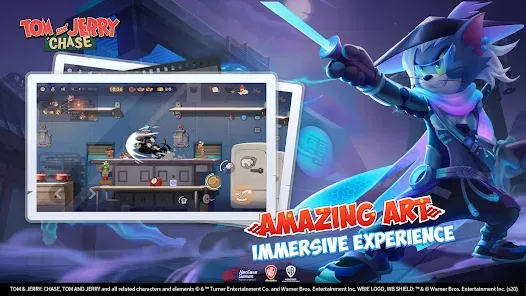
追逐战中,情境误触是致命的。你本想跳过地上的碎盘子,拇指却蹭到了普攻图标。老鼠瞬间停步挥出一记空拳,失去所有移速惯性,硬生生挨了一爪。更糟的是,捡拾道具、推奶酪和翻窗共用着拥挤的判定区。当你带着炸药或玻璃瓶全速跑过一块推进中的奶酪时,经常在接触瞬间触发错误的动作。
开局侦察阶段同样深受其害。在开局侦查期(各地区版本时长在 30 秒到 1 整分钟不等),你需要操控机械鼠探查房间并标记奶酪位置。如果你的移动摇杆卡顿或丢失微调转向,甚至还没探到底层地下室,无人机就被猫一巴掌拍碎了。
详细步骤:进入游戏内操作设置菜单
无论是在主界面大厅,还是在对战中暂停人机,你都能在一分钟内重绑键位并调整按键位置:
- 启动游戏并进入游戏大厅。
- 点击右上角的齿轮图标打开“设置”。
- 在左侧栏中选择操作设置标签页。
- 在顶部挑选你的主要移动模式:方向箭头按键或悬浮虚拟摇杆。
- 向下滑动至技能按键方案以选择预设模板,或点击编辑图标手动调整 HUD 元素位置。
- 调整按键位置与大小以契合你的握持手势,随后点击保存。
如果你想在调整账号设置的同时为喜爱的角色换上精美皮肤,可以查看猫和老鼠:Chase 钻石来储备游戏内外观点券与钻石。
四大核心技能按键方案深度解析
游戏客户端提供了四种基准预设。新手往往一直用着默认的整合型方案,但这通常是个巨大误区。
下表详细拆解了操作设置菜单中的四种默认技能按键方案:
| 控制预设 | 操控定位 | 核心侧重与交互逻辑 |
|---|---|---|
| 自由攻击 | 攻击与技能分离布局 | 将普攻与角色技能分开,彻底杜绝误挥空拳。 |
| 整合模式 | 情境感应统一布局 | 根据附近道具将多种交互提示整合到动态按钮中。 |
| 自由交互 | 交互优先布局 | 将拾取物品、开门把手和翻越判定拉近大拇指默认停放区。 |
| 自定义模式 | 完全自由布局画板 | 解锁手动定位、大小缩放和绝对的按键摆放自由。 |
要点归纳:自定义模式的竞技上限最高,因为它可以让你把所有容易重叠的触发判定区彻底拉开。
建议直接切换为自定义模式。整合模式试图预判你的意图,而在瞬息万变的混战中这种预判极易出错。当猫拿着苍蝇拍冲过来时,你绝不希望仅仅因为路过了一个空碗,交互键就从跳跃突然变成拾取道具。
如果你玩的是进攻型战斗鼠或汤姆,自由攻击模式表现尚可,因为它独立了基础攻击按键。但只有自定义模式能让你搭建专属的三指或爪握布局,将跳跃键与战斗按键彻底隔开。
移动控制:方向按键 vs 虚拟摇杆
移动输入是你的首要核心抉择:固定左右方向键还是悬浮虚拟摇杆。
对于地面的老鼠阵营来说,固定方向键优势明显。《猫和老鼠》是一款 2D 横版卷轴游戏。你需要做的是向左跑、向右跑、爬绳子和下落平台。方向按键能提供干脆利落的二元输入:点击向右,角色立即进入全速冲刺。悬浮摇杆则存在死区、拇指拖动延迟和意外触发对角线输入的问题,容易让你在穿过走廊时误抓爬水管。
但飞行机制完全颠覆了这一规则。
某些角色的飞行状态会无视菜单设置,强制切换为虚拟摇杆控制:
- 天使汤姆:激活自由飞翔会覆盖方向按键,调出全向 360 度虚拟摇杆来进行空中立体移动。
- 追风汤姆:从技能 0 级起就常态化依靠摇杆飞行,无需主动激活任何触发技能。
如果你主玩追风汤姆或经常选用天使汤姆,必须适应摇杆操控。在老鼠的方向按键与空战猫咪不可避免的摇杆之间频繁切换,会迅速打乱你的肌肉记忆。
极限高压逃生专属 HUD 定制
在自定义模式中,任何改动都不要凭感觉瞎调。安全的逃生需要严谨的间距规划,绝不能让关键输入发生重叠。
作为老鼠获胜,意味着要将 5 块奶酪推进鼠洞,并砸碎墙缝让至少 2 只老鼠成功逃脱。这需要高速的微操:抢奶酪、扔冰块、躲捕鼠夹、规避挥爪攻击。
请遵循以下原则打造你的逃生 HUD:
1. 将跳跃键与动作提示分离
将跳跃键单独放置在右下角并将其放大。切勿在跳跃键一指宽度范围内放置攻击或技能键。逃跑过程中,漏按一次跳跃就会撞上家具被迎头痛击。
2. 独立设置交互按键
场景交互物必须能秒触发。高阶地图里包含面粉袋等道具,点击即可提供隐形与消音增益。如果交互键和投掷键重叠,你路过时就会把手里的武器丢掉,而不是打破面粉袋。
3. 清空屏幕底部正中央
保持屏幕底部中央区域完全干净。在全速冲刺时,你需要一览无余的视野来瞬间发现捕鼠夹、香水减速带和碎玻璃。
4. 设立右上角辅助副按键区
在较大的手机屏幕上,可将次要主动技能和角色专属道具放在右上边缘。用食指点击特殊能力,让拇指专注于移动、起跳和翻越动作。
如果你想解锁新角色或扩充阵营以测试这套按键方案,可以从商城获取 猫和老鼠:Chase 钻石 来扩充角色阵容。
移动端触控 vs 电脑模拟器按键布局
原生手机屏幕与安卓 PC 模拟器面临完全不同的操作手感痛点。手机触控极度依赖拇指空隙与屏幕尺寸;模拟器则依赖独立的物理机械轴按键。
下表对比了操作配置在原生移动触控与电脑模拟器环境下的表现差异:
| 操控要素 | 原生移动触控屏 | 电脑安卓模拟器 |
|---|---|---|
| 主要移动方式 | 方向点击或悬浮摇杆 | 物理 WASD 或方向键 |
| 精准度与误触率 | 中等;存在拇指滑脱风险 | 极高;机械开关杜绝误按 |
| 场景环境交互 | 依赖情境的屏幕单点区域 | 独立专属绑定按键(如 E、F、空格键) |
| 宏与脚本支持 | 原生环境不支持 | 支持录制连招宏应对重复按键序列 |
| 飞行强制切换处理 | 屏幕动态摇杆层覆盖 | 鼠标引导方向或摇杆按键映射 |
| 操控优势总结 | 只要 HUD 按键缩放得当,便拥有无可比拟的便携性与触觉反馈 | 按键隔离性与精准度更出色 |
弥补手感迟钝与判定延迟的知识卡推荐
有时候感觉操作不跟手,是因为角色基础属性跟不上你的神经反应。在《猫和老鼠》中,知识卡能直接改良跳跃高度、后摇恢复与冲刺速度。
下表详细说明了核心机动类知识卡在追逐战中如何提升角色操控响应速度:
| 知识卡名称 | 实战效果 | 数值与成长幅度 |
|---|---|---|
| 飞跃 | 直接提升最大跳跃高度 | 提升 5%(1 级)/ 6%(2 级)/ 7%(3 级) |
| 乘胜追击 | 永久提升基础移动速度 | 提升 5%(1 级)/ 6%(2 级)/ 7%(3 级) |
| 暴怒冲刺 | 延长爆发冲刺速度持续时间 | 爆发加速时长最多可延长至 20 秒 |
| 仙女祝福 | 免疫干扰操控的负面减益 | 免疫香水颠倒、碎片减速和烟雾致盲 |
要点归纳:装备“飞跃”和“仙女祝福”能消除物理移动限制,确保你的自定义布局在实战逃跑中发挥出最佳水准。
如果你总是卡在平台边缘跳不上去,带上飞跃。那额外 5% 到 7% 的跳跃高度能让你一步跃上高大家具和厨房流理台,再也不用卡极限像素点起跳。
仙女祝福同样不可或缺。穿过香水雾会导致方向颠倒——点左往右跑,点右往左跑。仙女祝福能完全免疫香水颠倒、碎片减速和烟雾遮挡。要想保持手感一致性,这张卡就是核心保障。
再搭配乘胜追击带来的 5% 到 7% 移动速度常驻加成,能大幅缩短闪避危险并冲入掩体的时间。如果你需要持久的脱身移速,暴怒冲刺可将爆发冲刺维持长达 20 秒。
想要构筑自己的知识卡卡组并加快角色培养进度,可以获取 猫和老鼠:Chase 钻石 助力你的角色进阶之旅。
如何在训练关卡中检验操作方案
切记不要直接拿新键位去打排位天梯。重塑肌肉记忆需要场次积累,面对凶狠的猫咪一旦按错按键就会白白掉星。利用游戏自带的训练关卡才是正解。
游戏提供了三大进阶训练场景:
- 基础教学:开局即解锁,用于测试跳跃高度、投掷手感和基础障碍翻越。
- 进阶教学:账号达到 10 级解锁,包含高压逃生间隙与躲避猫咪追逐演练。
- 高手实训:账号达到 15 级解锁,加入面粉袋、危险区域和快速推奶酪演练。
教学模块与人机对战通常只需 3 到 5 分钟。打两局人机重点练习穿越通风管道——它们是绝佳的瞬间逃生路线,虽然猫咪在你钻入时仍有可能击中你。仔细确认你的大拇指在触发管道交互提示时,绝不会蹭到旁边的跳跃键。
如果在 5 分钟的人机局后手部肌肉发酸,立刻打开 HUD 编辑器,将常用键向拇指自然平放的受力点靠拢。
常见操作故障排查与修复
如果调整布局后操作手感异常,请排查以下五个常见故障点:
- 确认是否触发了强制摇杆机制:如果方向按键突然消失,先查看角色技能。天使汤姆的飞行技能以及追风汤姆的被动都会自动强制开启虚拟摇杆界面。
- 排查屏幕边缘死区:曲面屏或超窄边框手机通常配备激进的边缘防误触算法。如果跳跃键紧贴玻璃屏幕边缘,按键输入可能会直接丢失。请将边缘按键向内收缩至少 10 毫米。
- 查看身上是否有负面减益状态:如果角色反向跑动,说明你刚才踩过了香水摊。佩戴仙女祝福知识卡即可免疫方向颠倒。
- 重置按键不透明度:如果误将 HUD 元素的不透明度调到了零,可先恢复自定义模式默认值,再重新缩放,并将不透明度保持在 80% 或更高。
- 重新校准模拟器按键映射层:在 PC 端,确认模拟器键位映射没有将两个冲突的物理按键绑定到完全相同的屏幕坐标点上。
常见问题解答
在《猫和老鼠》手游中如何更改按键设置?
从主界面大厅或对战暂停界面点击右上角齿轮图标打开“设置”,进入“操作设置”标签页。在其中选择基础预设模板,或点击“自定义模式”手动调节按键位置、大小与键位绑定。
游戏内有哪些操作预设方案可供选择?
游戏提供了四种技能按键方案:自由攻击、整合模式、自由交互以及自定义模式。自由攻击将攻击按键独立分离,整合模式使用情境多合一按钮,自由交互优先考虑地图道具拾取,而自定义模式则提供绝对的自由定制权。
可以在摇杆和方向按键之间自由切换吗?
可以,你可以在操作设置菜单中自由选择左右方向键或虚拟摇杆。不过,类似天使汤姆的“自由飞翔”或追风汤姆的基础飞行机制等特殊状态,会自动强制切换为虚拟摇杆界面。
在哪里可以安全测试新键位而不掉排位积分?
你可以进入训练教学关卡测试键位,完全无需担心排位掉分。基础教学立即可用,进阶教学在 10 级解锁,高手实训在 15 级解锁,此外还可以随时开启 3 到 5 分钟的人机练习赛。
为什么在对战中移动按键突然变成了摇杆?
激活某些飞行技能(例如天使汤姆的技能)或使用追风汤姆时,系统会将移动控制界面强制转为虚拟摇杆。天使汤姆飞行技能结束后,控制界面会自动切回你平时设置的方案。
电脑 PC 端怎样用键盘畅玩《猫和老鼠》?
你可以在 PC 上通过安卓模拟器运行该游戏,并使用模拟器自带的按键映射功能将物理键盘按键对应到屏幕按钮上。这样就能实现经典的 WASD 移动、空格键跳跃以及专属的拾取交互按键。
知识卡能改善跳跃失误或移动迟钝的问题吗?
可以,知识卡能改变角色的物理机动性能,与操作键位形成绝佳互补。佩戴“飞跃”能提升最多 7% 的跳跃高度,“乘胜追击”能提供最多 7% 的移速增益,而“暴怒冲刺”能让加速冲刺维持长达 20 秒。
结语:调校专属键位,掌控追逃节奏
默认按键布局会让你输掉本该拿下的对局。出厂 HUD 的按键挤得太紧,根本无法胜任高压下的极限逃生,尤其是在一场 8 到 10 分钟、胜负全看顶着猫咪压力破墙一瞬的生死局中。
果断换上自定义模式吧。把跳跃键与物品交互键彻底拉开,地面老鼠死锁方向按键,并清理屏幕正下方的多余图标以确保视野通透。配合飞跃与仙女祝福知识卡,先去基础教学里跑两圈,你的逃生路线自会行云流水、十拿九稳。

社区互动
评论