

要关闭 Hago 通知,你可以直接在手机的操作系统设置中调整提醒权限,或使用应用内置的偏好设置。在 Android 上,你可以在“设置”>“通知”>“应用通知”下完全阻止提醒,或关闭特定的通知类别,这样既能拦截语音房和邀请骚扰,又能保留重要消息显示。在 iPhone 上,打开“设置”>“App”>“Hago”>“通知”,并关闭“允许通知”,即可一次性屏蔽所有横幅、提示音和锁定屏幕弹窗。
Hago 融合了休闲派对游戏与实时语音聊天室,这经常会触发大量的自动房间提醒、好友请求和游戏动态通知。当这些通知打扰到你的日常使用时,系统层面的设置就是最彻底的解决办法。

Hago
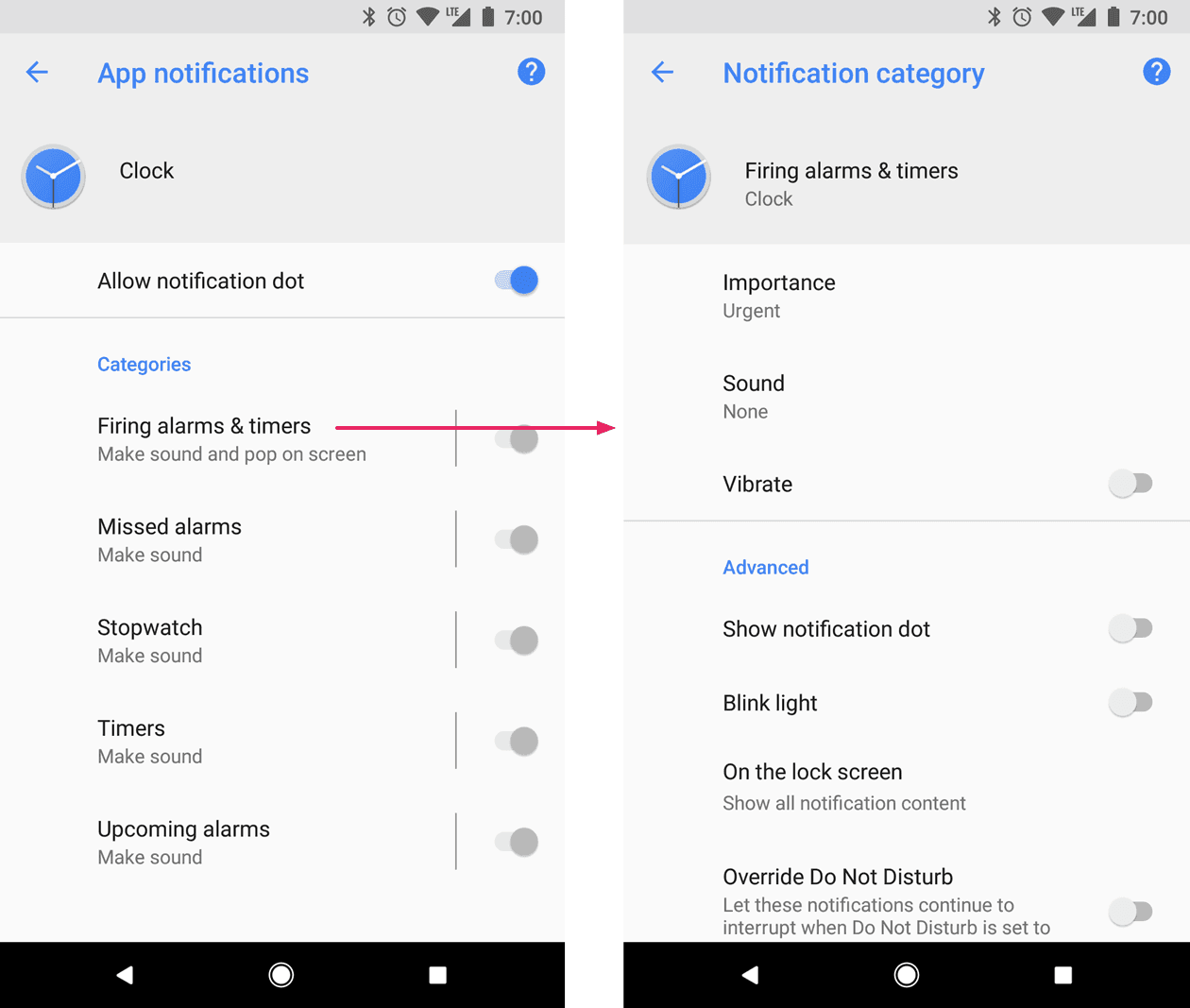
在 Android 上按类别管理提醒
Android 支持通过系统通知渠道进行细化屏蔽。你可以不必完全将 Hago 静音,而是单独关闭负责房间提示和迷你游戏提醒的特定通知渠道,同时保留私信聊天功能。
Google Android 帮助详细说明了如何在不撤销应用整体提醒权限的情况下关闭单独的通知类别:
- 打开设备的设置应用。
- 轻按通知,然后选择应用通知。
- 在“最近”列表中找到 Hago,或将下拉菜单切换为所有应用。
- 轻按该应用名称以查看其通知设置。
- 关闭造成骚扰的特定通知类别,或者直接关闭所有通知以彻底屏蔽该应用。
正如 OneSignal 的 Android 类别指南中所述,禁用单个类别会屏蔽你设备上的那些特定提醒,即使应用整体仍保留通知权限也是如此。这种设置不仅能消除语音房提醒,还能完整保留核心聊天功能。
在 iOS 上彻底禁用 Hago 提醒
iOS 不支持 Android 风格的通知类别,因此在系统层面阻止房间邀请和游戏弹窗需要完全关闭提醒。
如需彻底关闭提醒,请按照 Apple 支持列出的步骤操作:
- 打开 iPhone 上的设置应用。
- 轻按 App。
- 向下滚动并选择 Hago。
- 轻按通知。
- 关闭允许通知。
关闭“允许通知”会立即阻止所有通知的送达。Hago 将无法在锁定屏幕上显示通知、在屏幕上方弹出横幅、播放提示音,也无法更新主屏幕上的标记角标。
检查应用内设置
系统开关是在设备层面将通知静音,但 Hago 内部也提供了提醒控制选项。正如 Google 的通知文档中所述,应用通常会提供应用内设置菜单,以便独立于操作系统规则来控制活动提示和声音。
如果你想在关闭后台干扰的同时保留操作系统的聊天提醒,可以打开 Hago 并进入个人资料或设置菜单。你可以直接在应用内偏好设置中将语音房提醒、声音效果以及互动通知静音。
推荐的提醒配置方案
| 目标效果 | 平台 | 推荐操作 | 来源 |
|---|---|---|---|
| 阻止所有 Hago 提醒 | iOS | 设置 > App > Hago > 通知 > 关闭“允许通知” | Apple 支持 |
| 阻止所有 Hago 提醒 | Android | 设置 > 通知 > 应用通知 > Hago > 关闭全部开关 | Google 支持 |
| 仅屏蔽房间和游戏骚扰 | Android | 设置 > 通知 > 应用通知 > Hago > 禁用特定类别 | OneSignal 文档 |
| 调整声音和应用内提醒 | iOS / Android | 打开 Hago > 个人资料 / 齿轮图标 > 应用内设置菜单 | Google 支持 |
何时调整设置
- 你经常和朋友一起玩派对游戏: 在 Android 上保留应用的基础通知,仅禁用推广或房间类别。在 iOS 上,你必须在开启全部提醒或完全关闭之间做出选择。
- 你只用 Hago 进行语音聊天: 保留系统提醒,但在 Android 上将游戏邀请类别静音,以避免游戏打扰。
- 你想要完全免打扰: 无论使用哪种设备,直接在操作系统设置中关闭主通知开关即可。

社区互动
评论