

在《光·遇》(Sky: Children of the Light)中,游戏手柄的操控配置主要由游戏内基础设置与各运行平台的系统设置共同决定。玩家可以在游戏内置菜单中直接开关飞行控制反转与镜头视角反转,但若需要针对物理按键进行深度自定义改键,则必须依赖外部系统工具:PC 端使用 Steam Input,PlayStation 主机使用无障碍辅助功能,苹果设备使用 iOS 13 及以上版本的游戏控制器菜单,安卓设备则借助 Android OS 9 及以上的原生控制器设置。

光·遇
游戏内视角与飞行反转设置教学
《光·遇》在内置菜单中提供了对摇杆轴向的基础调整选项。根据官方客服支持说明(thatgamecompany Support),按下手柄上的 Menu 或暂停按钮(PlayStation 为 Options 键,Xbox 与 Steam Deck 为 ≡ 键)即可呼出主界面并点击齿轮图标进入设置。据 thatgamecompany 官方支持说明,设置面板中的“控制器设定”子项仅在设备识别到已连接手柄时才会显示,玩家可以在其中针对手柄单独启用镜头反转与飞行反转。
飞行反转选项对手柄玩家的空中机动影响极大。根据飞行操控指南(huhulog.net Flight Guide),游戏内的飞行体验由两种核心模式构成:
| 飞行模式 | 动作与形态演示 | 左摇杆控制机制与俯仰逻辑 | 适用场景与实战技巧 | 参考来源 |
|---|---|---|---|---|
| 悬停模式(Normal / Hover Mode) | 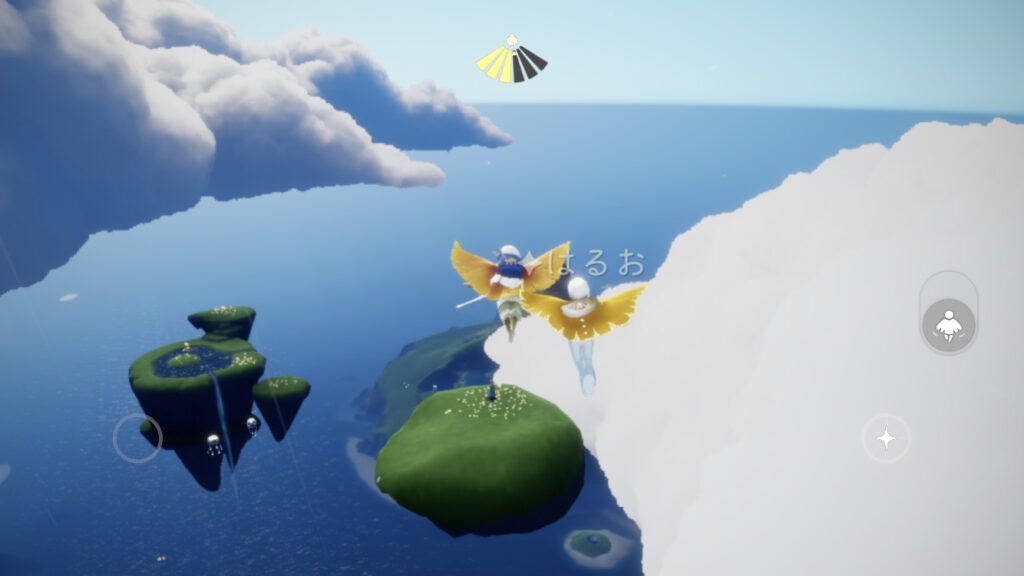 | 向上推左摇杆将使角色垂直抬升,气动效果类似气球或降落伞 | 适用于小范围精细微调、悬空紧急制动、精准降落在大黑花与狭窄平台等细长支点上 | huhulog.net Flight Guide |
| 滑翔模式(Glide Mode) |  | 角色向前倾斜以借助风力持续加速,左摇杆推前逻辑受“飞行反转”开关控制 | 适合长距离跨图赶路与云海穿梭;若习惯飞行摇杆推前为俯冲的航模逻辑,开启“飞行反转”即可消除推杆上升的违和感 | thatgamecompany Support |
默认手柄键位与交互说明
在修改手柄键位前,建议先熟悉 thatgamecompany 设定的基准按键布局:
- 状态与商店查看: 按下 LB(Xbox)或 L1(PlayStation)键,游戏界面将显示当前的光之翼数量与蜡烛货币结余;再次点按该键则会直接唤出游戏内商店。《光·遇》是一款以探索与社交为核心的冒险游戏,玩家需要通过 《光·遇》蜡烛 这一基础核心货币来解锁限定装扮、动作以及与先祖先灵的深层好友互动。
- 官方文档说明辨析: 部分移动端官方指南中曾提及
设置 > 控制器与感应器 > 更改按键对应这一改键路径,但这实际上属于 Nintendo Switch 主机的底层固件菜单,并非移动端或 PC 端的游戏内界面。若在 iOS、Android 或 PC 平台上遇到按键不顺手的情况,应使用下述操作系统级改键方式。
PC、移动端与主机平台手柄改键方法
由于《光·遇》游戏内部没有提供全自由度的按键重映射界面,修改按键绑定需根据运行平台选用对应的原生系统设置:
| 运行平台 | 对应改键路径 | 支持硬件与系统版本要求 | 核心映射功能与支持范围 | 参考资料 |
|---|---|---|---|---|
| iOS / iPadOS | 设置 > 通用 > 游戏控制器 > 自定 | iOS 13 或更高版本;兼容 PS4、PS5、Xbox One 或 MFi 认证手柄 | 提供系统级按键重映射,支持在“添加 App”中为《光·遇》创建专属独立键位配置文件 | Lifehacker Controller Guide |
| Android | 设置 > 系统 > 游戏控制器(或已连接的设备 > 游戏控制器设置) | Android OS 9 或更高版本;兼容的主流蓝牙或有线手柄 | 原生支持任意两组物理按键互换,支持左/右摇杆整体对调,无需第三方映射器 | Google Android Help |
| PlayStation 5 | 设定 > 辅助功能 > 控制器 > 自定义按钮分配 | PS5 系统软件环境下的 DualSense 无线控制器 | 支持全系统范围按钮重映射,提供一键对调左/右模拟摇杆功能 | Lifehacker Controller Guide |
| PlayStation 4 | 设定 > 辅助功能 > 自定义按钮分配 | PS4 系统软件环境下的 DualShock 4 控制器 | 允许自定义全部物理按钮分配方案,支持通过快捷菜单随时切换启用 | Lifehacker Controller Guide |
PC Steam 平台按键映射配置
在 PC 端游玩时,可以通过 Steam Input 自由重配手柄按键:
- 打开 Steam 客户端并进入游戏“库”。
- 右键单击 Sky: Children of the Light,选择 属性。
- 在左侧菜单中切换至 控制器 选项卡。
- 点击 控制器配置 启动 Steam Input 可视化映射界面。
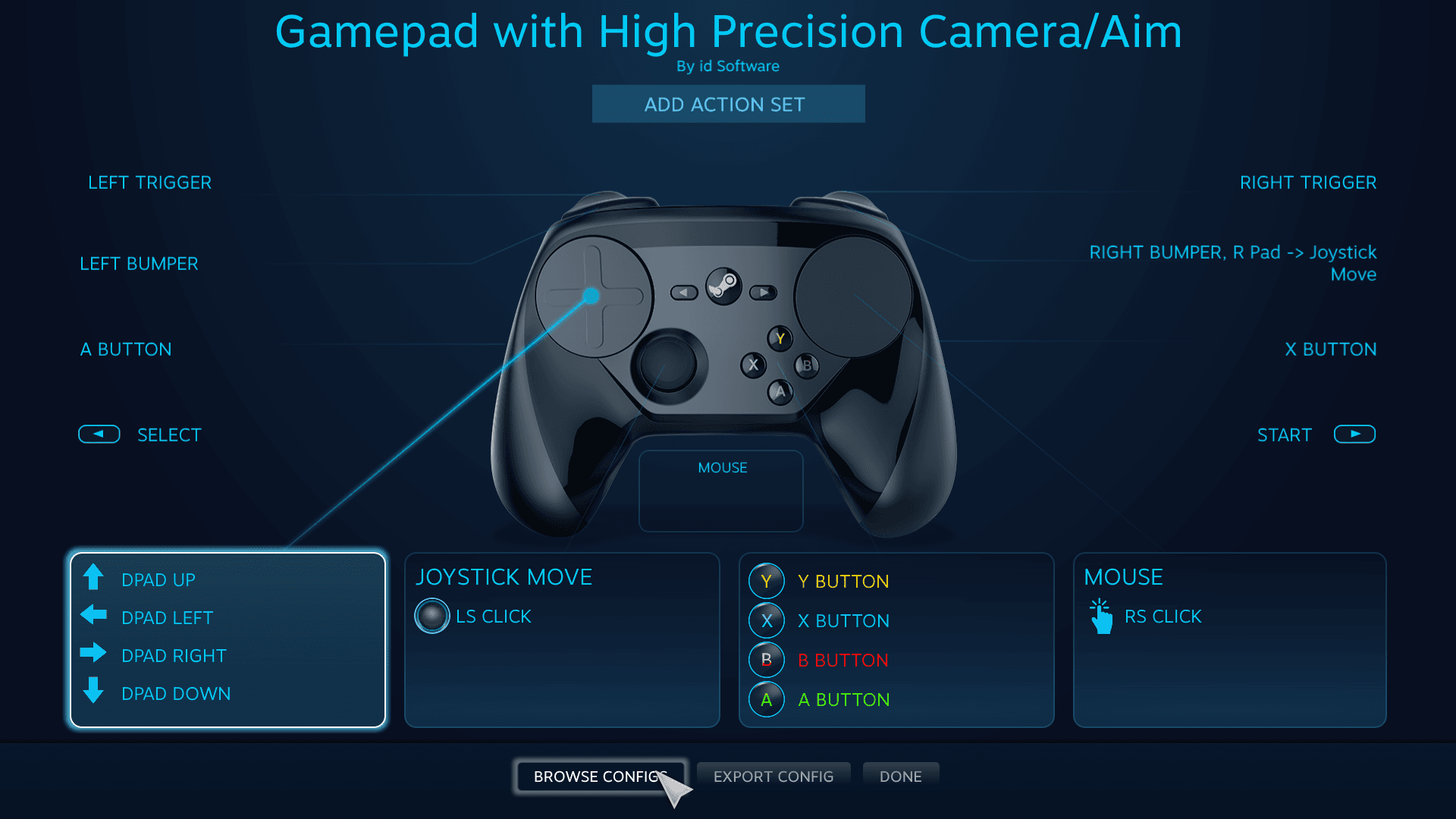
在 Steam Input 界面中,玩家不仅可以随意对调动作键与跳跃键,还能单独微调摇杆的轴向死区,且所作更改仅针对《光·遇》生效,不会影响桌面控制或其他 Steam 游戏的默认布局。
苹果设备(iOS / iPadOS)专属配置
苹果自 iOS 13 起引入了针对游戏手柄的系统级配置文件管理(Lifehacker Controller Guide):
- 确保手柄(PS4、PS5、Xbox One 或 MFi 手柄)已通过蓝牙与 iPhone/iPad 配对。
- 打开系统 设置,进入 通用。
- 点击 游戏控制器,然后选择 自定。
- 开启 启用自定 开关。
- 滑动到页面底部,点击 添加 App。
- 在列表中选中 Sky,即可在不打乱其他手游操作习惯的前提下,单独为《光·遇》对调跳跃与大叫等按键。
安卓设备(Android)改键流程
在搭载 Android OS 9 及更高版本的设备上,通过蓝牙或 USB-C 连接手柄后,可直接在原生系统内完成按键对调(Google Android Help)。前往 设置 > 系统 > 游戏控制器(或部分厂商界面的 已连接的设备 > 游戏控制器设置),即可互换两个物理按键的功能,或翻转摇杆功能,免除了额外安装虚拟映射软件的繁琐步骤。
PlayStation 主机改键步骤
主机端可通过系统的“辅助功能”实现键位调整:
- PS5 主机: 进入
设定 > 辅助功能 > 控制器 > 自定义按钮分配,开启开关后即可自定按键,并可勾选“对调左摇杆和右摇杆”(Lifehacker Controller Guide)。 - PS4 主机: 进入
设定 > 辅助功能 > 自定义按钮分配,勾选启用后点击自定,配置完成后保存生效。
注意: PlayStation 系统的辅助功能改键是全系统生效的,在返回主屏幕或切换其他游戏时同样有效,若无需使用建议在快捷菜单中随时关闭。
手柄无响应与摇杆漂移故障排查
若在游玩《光·遇》时手柄无法被游戏识别、部分按键失灵或视角不受控,请按以下步骤依次排查。
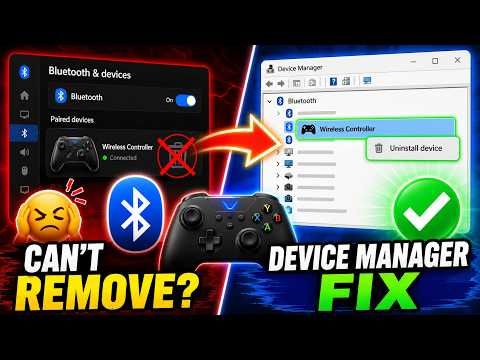
1. 检查操作系统版本底线
- iOS 设备: 必须更新至 iOS 13 或更高版本,系统才能正确向游戏引擎传递 DualShock 4、DualSense、Xbox One 及 MFi 手柄的输入信号。
- Android 设备: 必须运行 Android OS 9 或更高版本。低于该版本的安卓系统虽然能在蓝牙设置中配对成功,但往往无法在《光·遇》内部被识别为有效输入设备。
2. 检查移动端硬件协议兼容性
并非所有蓝牙手柄都能在移动端正常映射。根据官方技术支持记录,SteelSeries Nimbus 在 Android 平台上存在按键映射错乱缺陷,无法与《光·遇》正常协同工作;而专为移动端设计的 SteelSeries Stratus XL 则可在兼容的 Android 系统中正常运行。对于第三方双模手柄,若在游戏中按键无响应,需确认手柄背部的物理拨档是否切换在正确的 X-Input 模式,或通过官方工具检查固件更新。
解决 PC Steam 端手柄没反应 若 Steam 版《光·遇》检测不到手柄输入: 1. 点击 Steam 左上角进入 Steam > 设置 > 控制器。 2. 确保勾选了对应手柄类型的支持选项(如 PlayStation 控制器支持、Xbox 控制器支持 或 通用控制器支持)。 3. 返回游戏库,右键点击 Sky: Children of the Light,进入 属性 > 控制器,确认下拉菜单已被手动强制设定为 启用 Steam 输入,而非“禁用 Steam 输入”。 4. 拔掉电脑上插入的非必要模拟飞行摇杆、赛车踏板或虚拟设备(如 vJoy),避免副控制器抢占 Player 1 输入通道。
4. 纠正视角乱转与摇杆漂移
若角色出现自发性视角旋转或移动不受控: * 首先进入游戏内置设置,核查是否误触开启了镜头反转或飞行反转。 * 在 PC 端使用 Steam Input 时,可在控制器配置中调高手柄模拟摇杆的内部死区(Inner Deadzone),利用软件滤波规避轻微硬件磨损导致的漂移信号。

社区互动
评论