

想知道 McAfee 游戏模式能否解决 PC 游戏卡顿?我们实测了其在 Win11 下对实时扫描、1% Low 掉帧及后台优化的实际影响。
突然掉帧会彻底毁掉竞技对局。当你在《使命召唤:现代战争 III 2023》中转角搜点,或在《艾尔登法环》中蓄力出招时,140 FPS 突然断崖式下跌。原本稳定的 7ms 至 9ms 帧生成时间瞬间飙升到 45ms。瞄准脱靶、节奏全无,对局直接送掉。
安全软件往往是罪魁祸首。McAfee 在内核层深度接入 Windows 11,拦截所有实时文件读取、存储写入以及传入的网络数据包。虽然 McAfee 提供了静默弹窗和推迟全盘扫描的游戏开关,但弹窗从来不是导致卡顿的根源。
单靠游戏模式根本无法稳定帧生成时间。该开关仅仅屏蔽了通知,底层的扫描机制却原封不动。若想彻底消除 1% Low 掉帧,必须手动配置排除项、调整服务优先级并严格限制计划任务。

McAfee AntiVirus
真实影响:McAfee LiveSafe 基准测试数据
杀毒软件厂商总宣称主动防御在后台静默运行毫无影响。但实际基准测试却给出了相反的答案。在《赛博朋克 2077》、《艾尔登法环》和《现代战争 III》中,相比纯净的 Windows 系统,McAfee LiveSafe 会带来 3% 到 6% 的可测帧率损耗。
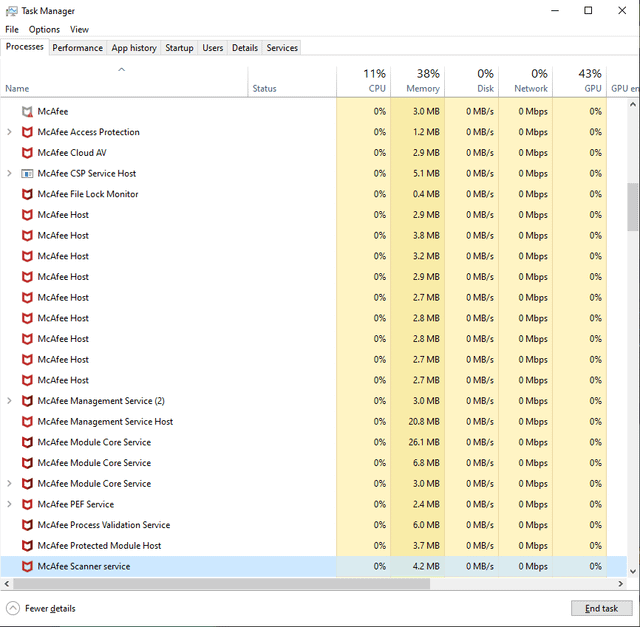
在 120 FPS 下掉 5 帧尚能接受,但帧生成时间的大幅波动却让人难以忍受。当游戏贴图流式加载需要极高的瞬时硬盘吞吐量时,后台安全模块会卡住存储请求,从而引发剧烈的顿卡。
在待机状态下,LiveSafe 会占用 300 至 450 MB 内存,并造成 3% 到 8% 的 CPU 占用尖峰。一旦未经限制的扫描在对局途中启动,硬件资源消耗更是会呈爆发式增长。
| 运行状态 | 资源消耗 | 性能影响说明 |
|---|---|---|
| 待机状态 | 3-8% CPU,300-450 MB 内存 | 多个活动的 McAfee 服务模块所产生的基准后台占用。 |
| 轻度快速扫描 | 25-40% CPU,500-700 MB 内存 | 检查常见路径的中度扫描;若在游戏期间触发,会导致明显的微卡顿。 |
| 全盘系统扫描 | 50-70% CPU,700-950 MB 内存 | 彻底的磁盘与文件深度扫描,会引发严重的掉帧和剧烈的 I/O 争用。 |
关键结论:后台活动的扫描会大幅挤占可用的处理器预算,把微小的掉帧直接放大成令人抓狂的 45ms 画面定格。
冷启动时间也受到拖累:在一套搭载 SSD 的 Intel Core i5-11400 测试平台上,由于安全驱动在底层早早挂钩了存储栈,LiveSafe 使开机耗时延长了 6 到 9 秒。
McAfee 微卡顿成因:多进程臃肿
罪魁祸首在于架构的碎片化。McAfee 将实时文件检查分散在多个独立的进程中,包括 McSvHost.exe、mfemms.exe 和 ModuleCoreService.exe。
当游戏从硬盘读取高分辨率贴图、几何模型或音频资源时,McAfee 会拦截每一次 I/O 调用。引擎必须先检查该文件,Windows 内核才会将其递交给显卡。在快速跑图、每秒产生数百次资源调用的情况下,这种拦截机制会彻底掐死硬盘吞吐。
病毒库更新则让问题雪上加霜。特征库下载大小通常在 10 到 25 MB 之间,并会以 25 至 40 MB/s 的突发速度写入磁盘。一旦写入操作与游戏在同一块硬盘上的读取需求相撞,渲染就会瞬间卡死。
如果你想在获得全面防护的同时避免帧率损失,可以购买正版授权的 McAfee AntiVirus,并通过手动调优来驯服其后台行为。
McAfee Gamer Security 与标准版 LiveSafe 对比
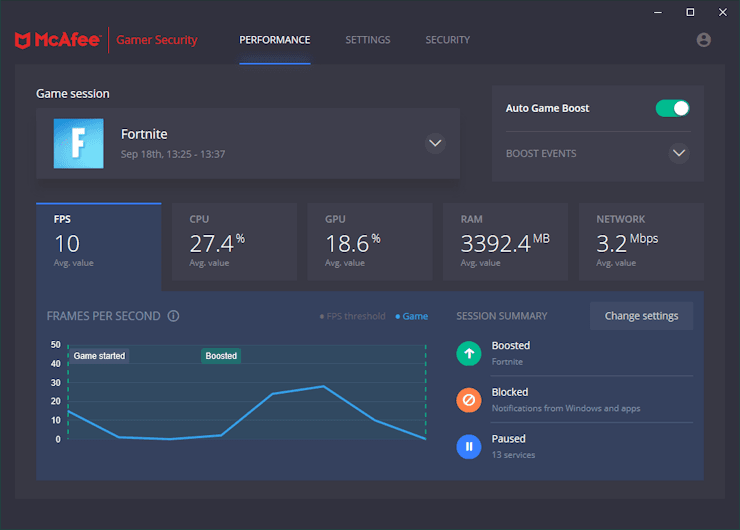
为了应对玩家对性能的抱怨,McAfee 针对 Windows 10 (v1809+) 和 Windows 11 推出了 McAfee Gamer Security。单台 PC 定价为每年 $59.99,其架构与标准版 LiveSafe 截然不同。
Gamer Security 放弃了全盘扫描机制,转而采用 Auto Game Boost 搭配精简版扫描引擎。它不再进行大范围的文件搜检,仅排查启动路径和近期修改过的文件。首次扫描大约需要 9 分钟;随后的增量扫描则在 60 秒内即可完成。
| 功能 / 指标 | McAfee LiveSafe | McAfee Gamer Security |
|---|---|---|
| 设备支持 | 提供多设备版本授权 | 仅限 1 台 PC |
| 年费价格 | 因套餐档位而异 | 每年 $59.99 |
| 支持系统 | Windows 10 / 11 | Windows 10 (v1809+) 及 Windows 11 |
| 扫描引擎范围 | 全盘存储爬取,深度文件审查 | 精简版扫描引擎,仅检查修改过的文件 |
| 首次扫描耗时 | 全面检查(通常 30+ 分钟) | 约 9 分钟 |
| 后续扫描耗时 | 根据文件体量浮动 | 1 分钟以内(增量扫描) |
| 主要缺点 | 3-6% 帧率损耗,不可控的磁盘突发占用 | 绑定单台设备,需要单独订阅 |
关键结论:Gamer Security 确实解决了高磁盘占用的问题,但面对单机 $59.99 的售价,学会正确配置标准版 McAfee 同样能达到类似效果,且花费更少。
尽管官方宣称能带来零打扰的游戏体验,但基准测试表明,3% 到 6% 的帧率劣势依然存在,且偶有弹窗通知。一个简单的游戏开关并不能真正消除这些系统开销。
逐步优化指南:彻底消除游戏顿卡
你无需额外购买 Gamer Security 或第三方工具来稳定帧生成时间。只需对标准版 LiveSafe 进行合理配置,即可阻止其干扰游戏线程。
1. 开启速度优先扫描
- 打开 McAfee 控制面板,点击设置齿轮图标。
- 进入病毒和间谍软件防护。
- 打开实时扫描。
- 选择“尽可能减小对 PC 速度的影响”。
- 应用更改,防止扫描服务跑满 CPU 核心。
2. 配置游戏目录与可执行文件排除项
实时防护会与游戏启动器及游戏本体文件产生冲突。添加目录排除项可以阻止 McAfee 在游戏期间扫描这些文件。
- 在实时扫描下方,选择排除的文件。
- 点击添加文件,浏览至你的主要游戏安装路径(例如
C: est arget_dir allback对应的真实游戏目录C: est arget_dir allback等,或直接定位到C: est arget_dir allback所在的 Steam 库C: est arget_dir allback)。 - 添加你常玩竞技游戏的主可执行文件(例如
cod.exe、eldenring.exe)。 - 确认游戏目录与启动器主进程均已列在排除列表中。
3. 将计划扫描限制在闲置时间
McAfee 计划扫描默认为每周一次。如果自动化扫描在你激战正酣时启动,系统性能会瞬间崩溃。
- 前往扫描设置下的计划扫描。
- 勾选激活使用最少资源进行扫描。
- 将计划时间更改为你开机但不在电脑前的时间段(例如清晨)。
- 确保该任务严格仅在系统空闲时执行。
4. 降低 scan32.exe 进程优先级
如果后台仍然偶发内存激增,可以在 Windows 系统中直接压制核心扫描进程。
- 按下
Ctrl + Shift + Esc打开 Windows 任务管理器。 - 点击详细信息选项卡。
- 找到
scan32.exe。 - 右键点击该进程,将鼠标悬停在设置优先级上,选择低于正常或低。
- 这样可以防止在 CPU 负载骤增时,Windows 允许 McAfee 抢占游戏线程。
使用可靠的安全软件并不意味着必须牺牲系统响应速度。通过这些优化步骤配置正版 McAfee AntiVirus,能确保扫描引擎彻底远离你的图形渲染管线。
解决 Ping 值抖动与网络延迟
遇到联机延迟时,很多玩家的第一反应是关闭防火墙,但 McAfee 的数据包过滤响应时间仅为几分之一毫秒,本身几乎不会引起延迟飙升。
网络延迟直接决定竞技体验:20 ms 以内是理想延迟,普通宽带通常在 100 ms 以下,而超过 150 ms 就会出现无法正常游玩的严重画面不同步。大多数联机对战游戏需要 1 到 3 Mbps 的持续上传带宽,才能与游戏服务器保持稳定通信。
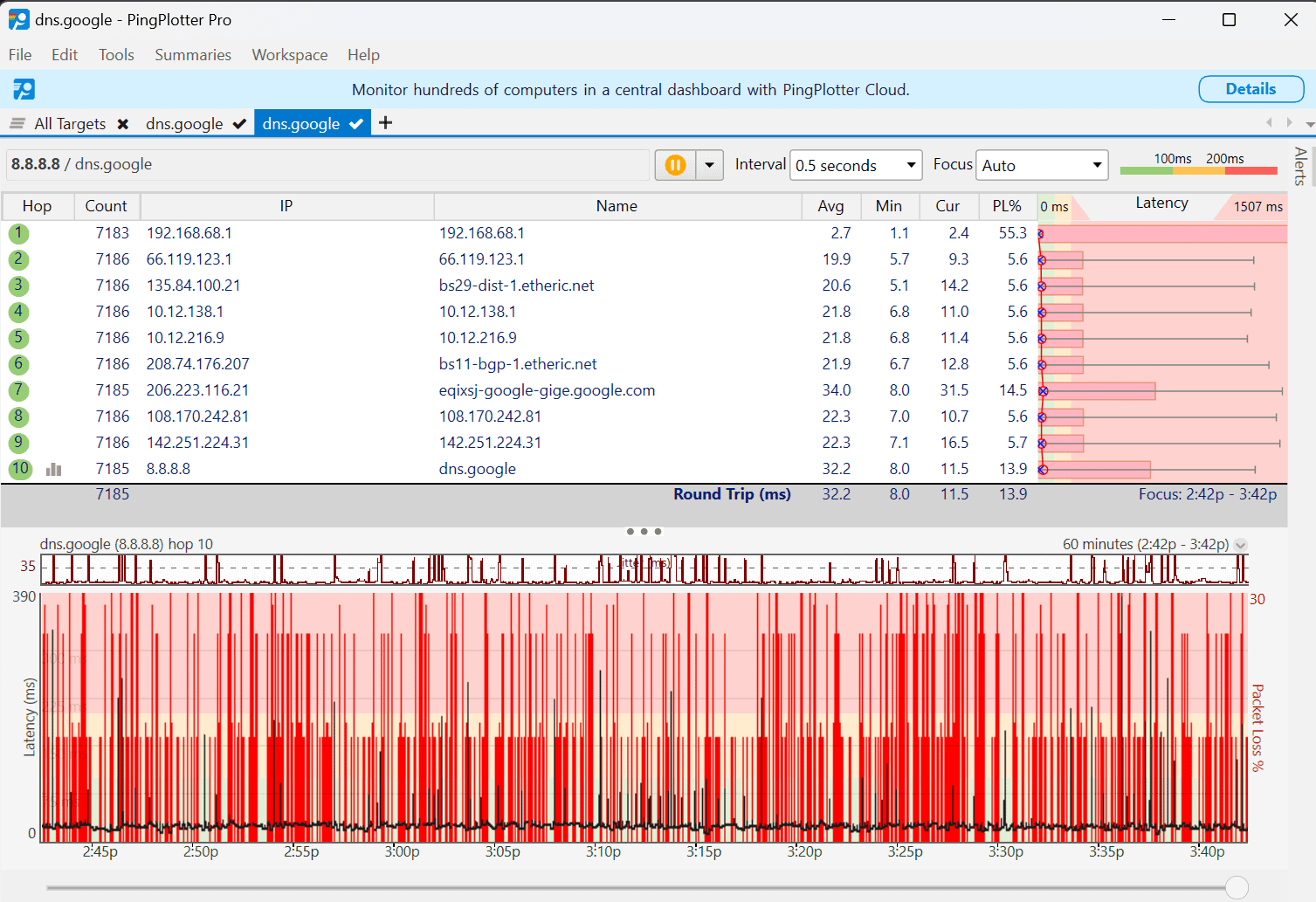
真正的网络杀手是后台特征库更新。当 McAfee 在带宽受限的连接下下载 25 MB 的更新包时,路由器会产生缓冲膨胀(Bufferbloat)和数据包排队,使原本 20 ms 的延迟瞬间冲上 150 ms。
为了避免更新引发的网络抖动,请进入常规设置,将 McAfee 设为在下载前发出提示,或者将更新时间安排在游戏时间之外。这样既能保证防火墙抵御端口扫描,又不会在比赛对局中被挤占带宽。
外部诱因:真的是 McAfee 的问题吗?
并非所有的微卡顿都是由杀毒软件引起的。操作系统策略和游戏引擎特性有时会表现出类似后台文件拦截的现象。
DirectX 12 着色器编译
每当引擎渲染未编译的资源或特效时,DX12 着色器编译都会阻塞 CPU 管线。在更新显卡驱动或清空缓存后,游戏在初次运行的前一个小时内频繁卡顿十分常见。如果 McAfee 的实时引擎在这些新生成的着色器缓存写入硬盘时进行扫描,编译顿卡就会成倍加剧。
内存超频不稳定
XMP 或 EXPO 处于不稳定边缘会导致静默数据重传。当内存时序达到极限时,硬件纠错机制在恢复数据包的过程中会产生 30ms 至 50ms 的顿挫。许多玩家常把这种时序不稳定误认为是后台软件在作怪。
Windows 游戏模式冲突
Windows 游戏模式会动态为前台游戏分配 CPU 和显卡优先级。在《火箭联盟》等特定游戏中,社区测试表明该重调度机制可能会与辅助后台服务产生冲突,导致帧生成时间不平稳。若配合杀毒软件使用时帧生成时间依然波动,可在系统设置中尝试关闭 Windows 游戏模式进行对比。
锁定帧率解决方案
锁定帧率可以为短暂的 CPU 和磁盘负载尖峰留出缓冲空间。将帧率上限设置在略低于显示器刷新率的数值(例如在 144Hz 屏幕上锁定 141 FPS),能够保持持续的显卡性能余量。当后台进程需要短暂的 I/O 或 CPU 算力时,该余量可以吸收冲击而不至于发生掉帧。
结合此策略,使用正版授权的 McAfee AntiVirus,并在初始安装时做好目录排除和空闲计划设置,即可两全其美。
常见问题
McAfee 游戏模式能彻底消除 1% Low 掉帧吗?
不能。它虽然能屏蔽通知并限制部分任务,但 McAfee 依然会导致平均 3% 到 6% 的帧率损耗。在海量资源流式加载时,后台扫描服务和实时文件挂钩仍可能引发帧生成时间骤增。
为什么 McAfee 会在竞技游戏中引起微卡顿?
McAfee 将防护机制分散在 McSvHost.exe 和 ModuleCoreService.exe 等多个进程中,这些进程会拦截游戏的磁盘 I/O 和资源加载。此外,突发的非计划病毒库更新会产生 25 到 40 MB/s 的瞬时磁盘写入,从而抢占游戏的存储访问。
添加游戏文件夹排除项能改善 McAfee 引起的卡顿吗?
可以。将游戏安装文件夹及启动器主程序加入排除名单后,游戏运行期间将绕过实时文件检查。这能防止扫描引擎在你游玩时阻碍贴图流式加载及着色器缓存读取。
McAfee 会导致高 Ping 或联机延迟尖峰吗?
除非后台特征库更新占满了你的上传或下载带宽,否则 McAfee 本身极少直接推高延迟。大多数高 Ping 都是由网络路由、运营商限制或局域网抢网引起的,但如果你的上传带宽跌破 1 到 3 Mbps,突发更新确实会引发网络抖动。
如何防止 McAfee 在我打游戏时启动扫描?
将计划扫描配置为仅在空闲时间运行,并在 McAfee 设置中勾选“使用最少资源进行扫描”选项。此外,你还可以在 Windows 任务管理器中手动将 scan32.exe 的优先级降为“低于正常”。
McAfee Gamer Security 和标准版 McAfee LiveSafe 有何区别?
区别很大。Gamer Security 是专为单台 PC 设计的版本,去掉了全盘系统扫描,专注于轻量化实时防护和自动加速设置。不过,它需要单独订阅,仅支持一台设备且年费高达 $59.99。
使用 McAfee 时应该关闭 Windows 游戏模式吗?
建议针对不同游戏分别测试。因为 Windows 游戏模式会优先调度前台资源,而 McAfee 运行在后台线程。如果在《火箭联盟》等游戏中动态线程调度导致了帧率不稳定,可以尝试关闭 Windows 游戏模式。
McAfee 游戏模式最终结论
游戏模式确实能让桌面保持安静,但 LiveSafe 的默认设置依然会带来 3% 到 6% 的平均帧率损失,并在游戏过程中潜藏 25 到 40 MB/s 的磁盘写入冲击。一味使用默认安全设置,根本无法阻止 1% Low 掉帧的发生。
你不必为了电竞级的平滑帧率而彻底卸载杀毒软件。通过切换至速度优先扫描、添加游戏目录排除项,并将扫描任务锁定在闲置时段,就能从源头消除磁盘 I/O 争用。把帧率锁定在刷新率上限稍低的位置,利用优化好的排除规则绕过资源检查,帧生成时间自然稳如磐石。

社区互动
评论