

要减少港区 Nintendo eShop 的卡顿,请将 Switch 主机更新至系统版本 22.5.0 或更高版本,手动配置 DNS 服务器(例如 Google Public DNS 的 8.8.8.8 和 8.8.4.4),将 MTU 保持在默认值 1400,并确保在距离路由器 3 到 4 米范围内连接满足任天堂推荐的下载 3 Mbps、上传 1 Mbps 基准。如果主机在兑换点卡时卡死,可以直接通过任天堂网页端输入兑换码,完全绕过 Switch 主机上的商店界面。

Nintendo eShop Gift Card (HK)
更新系统固件以适配内置 eShop 改版
主机系统软件版本过旧会导致商店严重卡顿。2026 年 6 月 15 日,任天堂发布了 Switch 系统更新版本 22.5.0,对 eShop 界面进行了全面翻新。此次更新专门针对商店延迟进行了优化,并引入了对“纯黑”等系统主题的界面自适应匹配。
在调整网络路由参数之前,请先确认主机已升级至最新版本:
- 从主页菜单打开系统设置。
- 向下滚动至主机。
- 选择更新主机以安装 22.5.0 或更高版本。
手动配置 DNS 及网络设置
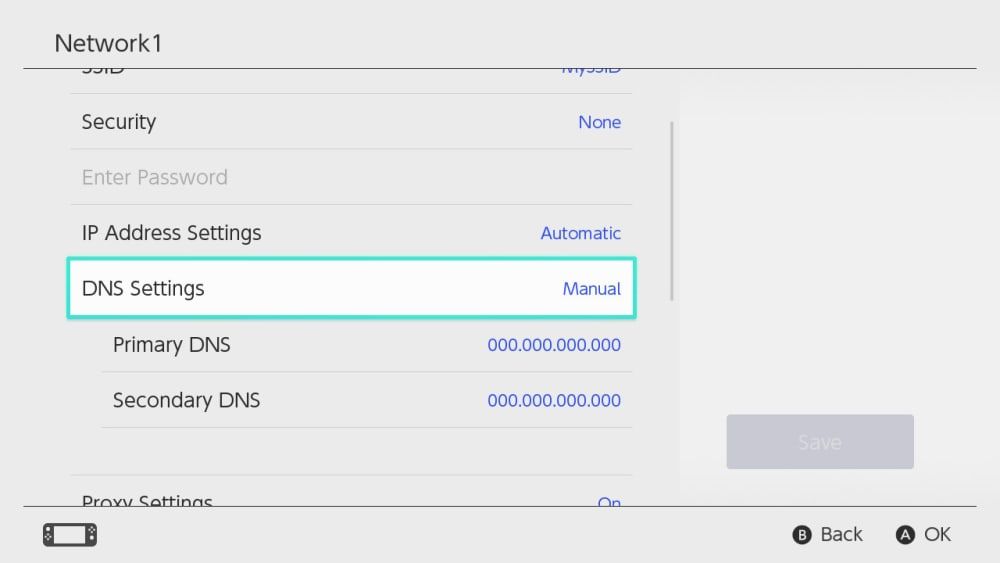
通过宽带运营商默认的 DNS 解析服务器访问港区商店时,解析请求经常会出现卡顿甚至中断。手动指定公共 DNS 地址可以让主机直连任天堂的区域内容分发网络,避免域名解析超时。
| 设置项 | 数值 | 使用背景与说明 |
|---|---|---|
| Google Public DNS | 首选:8.8.8.8 备选:8.8.4.4 | 用于解决 eShop 加载失败的任天堂官方支持排障配置。 |
| Cloudflare Public DNS | 首选:1.1.1.1 备选:1.0.0.1 | 用于在静态配置下绕过上游路由卡顿的社区实测备选方案。 |
| 基准网络吞吐量 | 下行 3 Mbps / 上行 1 Mbps | 维持稳定商店通信所需的任天堂最低网络基准要求。 |
如何在 Switch 上应用 DNS 设置
- 前往系统设置 > 互联网 > 互联网设置。
- 选择你的 Wi-Fi 网络或有线连接,然后选择更改设置。
- 选择 DNS 设置,将其从“自动”切换为手动。
- 将首选 DNS 输入为
008.008.008.008,备选 DNS 输入为008.008.004.004。 - 保存设置并进行连接测试。
英国任天堂官方故障排查文档特别指出,物理距离是导致传输速率下降的关键因素。请将主机放置在距离无线路由器 3 到 4 米之内,或者切换至 5GHz 频段或使用有线网卡转换器。
保持 MTU 为默认值 1400
网上常有建议让玩家将 Switch 的 MTU(最大传输单元)调高至 1500 以增大数据包大小。但在连接海外商店的宽带线路上,切勿进行此操作。
Netgate 技术论坛上记录的社区网络诊断表明,在 PPPoE 和隧道线路上,将 MTU 调高超过任天堂出厂默认的 1400 会引发严重的数据包分片现象。在这些测试中,调高 MTU 导致下载速度被严重限制在 50 KB/s。除非你的特定网关明确要求不同的数据包大小,否则请务必将 MTU 保持在 1400。
绕过主机端兑换码卡死问题
港区 eShop 客户端在调出屏幕虚拟键盘或处理兑换券时经常会出现死机或卡住。如果你打算使用 Nintendo eShop 礼品卡(港服)充值账户余额,可以完全绕过主机上的商店界面。
根据 MyGiftCardSupply 的兑换文档,任天堂支持在官方网页端 ec.nintendo.com/redeem 直接输入 16 位兑换码:
- 在电脑或手机浏览器中打开网页,并登录你的香港区任天堂账号。
- 访问
ec.nintendo.com/redeem。 - 输入你的 16 位兑换码。
- 确认提示信息,即可立即充值至港区余额。
使用该网页端兑换方式的前提是,你的账号此前必须至少在一台实体 Switch 主机上登录访问过一次 eShop。港区 eShop 点卡严格限制为在香港注册的账号使用,但不需要绑定当地银行卡。如果你为了匹配点卡而更改现有账号的地区,之前货币中未消费的所有余额将被永久清零。

社区互动
评论