

اضبط أفضل إعدادات رسومات روبلوكس على الكمبيوتر للتخلص من التقطيع المفاجئ، وتجاوز حد الإطارات، وضمان أداء سلس وسريع الاستجابة أثناء اللعب.
يعمل روبلوكس على محرك مختلف تماماً عن ألعاب الـ PC الضخمة المعتادة (AAA). فقد تدخل إحدى التجارب بكرت شاشة رائد ومع ذلك تشاهد معدل الإطارات ينخفض إلى أرقام مفردة أثناء تغيرات الإضاءة الديناميكية أو عمليات المحاكاة الفيزيائية المعقدة. ونظراً لأن بنية معالجة الرسومات لا تتوزع جيداً على العتاد متعدد النوى، يعاني اللاعبون من تقطيع لحظي متكرر وتأخر في استجابة الأوامر أثناء اللعب التنافسي.
التغلب على هذه العقبات يتطلب تدخلاً يدوياً. يعتمد استقرار تدفق الإطارات على تحديد مستويات جودة ثابتة داخل اللعبة، وإجبار ويندوز على توجيه أوامر الرسم إلى كرت الشاشة المنفصل، وتعيين أعلام المحرك لتجاوز أحمال المعالجة اللاحقة. وإذا كنت تلعب تجارب مخصصة ثقيلة قبل شراء أشكال جديدة باستخدام رصيد روبلوكس من nxpgame، فإن ضبط توقيت الإطارات هو أفضل ترقية أداء يمكنك تطبيقها.

ROBLOX Canada
- -20%
25 CAD
اشترِ الآنSR 80.02
SR 96.03
- -20%
40 CAD
اشترِ الآنSR 128.04
SR 153.65
- -20%
50 CAD
اشترِ الآنSR 160.05
SR 192.05
- -20%
100 CAD
اشترِ الآنSR 320.10
SR 384.10
- -20%
20 CAD
اشترِ الآنSR 64.02
SR 76.84
- -20%
15 CAD
اشترِ الآنSR 48.01
SR 57.62
عنق زجاجة النواة الفردية: لماذا تفقد الأجهزة القوية الإطارات؟
يختنق روبلوكس على الأجهزة القوية بسبب جدولة خيوط المعالج المركزي (CPU)، وليس بسبب حدود كرت الشاشة (GPU). يوجّه المحرك الخاص باللعبة عمليات الرندرة والفيزياء والشبكة عبر خيط معالجة أساسي واحد بدلاً من توزيع عبء العمل على نوى المعالجات الحديثة المتعددة.
حتى لو كان كرت الشاشة لديك يعمل بنسبة عشرين بالمئة فقط، فإن وصول خيط معالجة واحد إلى أقصى طاقته كفيل بخنق مسار المعالجة بأكمله.
تزيد المهام التي تعمل في الخلفية من حدة هذه المشكلة؛ حيث تتسبب متصفحات الويب وبرامج البث وفحص مكافح الفيروسات العاملة على تلك النواة الأساسية في تنافس حاد لا يمكن لأي عتاد قوي تجاوزه بالقوة الغاشمة. يقوم مجدول المهام بكل بساطة بوضع حسابات الفيزياء، ومزامنة الشبكة، وأوامر الرسم في طابور انتظار طويل داخل هذا المسار الضيق. ولتثبيت أوقات الإطارات، يجب عليك تقليل ضغط أوامر الرسم يدوياً عن طريق إزالة الإضاءات الديناميكية الإضافية، وبواعث الجسيمات المعقدة، والغطاء النباتي البعيد.
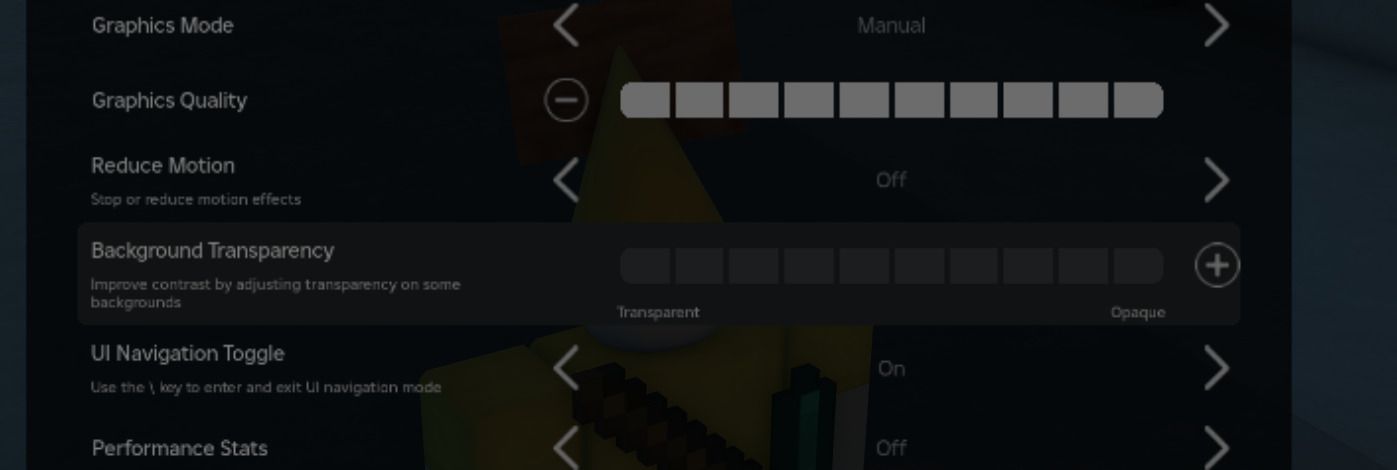
أشرطة التمرير داخل اللعبة: الضبط اليدوي مقابل الإعدادات التلقائية
ترك إعدادات الرسومات على الوضع التلقائي (Automatic) يضمن لك تذبذباً مستمراً في توقيت الإطارات. يعيد الوضع التلقائي احتساب مستويات الجودة بشكل فوري بناءً على ضغط العتاد اللحظي. وفي اللحظة التي يحدث فيها انفجار أو يجتمع عشرات اللاعبين في مكان واحد، يقوم المحرك بتخفيض جودة الرندرة فجأة، مما يؤدي إلى تقطيع واضح في منتصف الحركة والقتال.
لتثبيت جودة العرض، افتح قائمة اللعبة بالضغط على Escape، ثم انقر على Settings، وغيّر Graphics Mode من Automatic إلى Manual. يتيح لك هذا تفعيل شريط Graphics Quality. يؤدي الضغط على علامة الناقص إلى خفض المؤشر نحو إعداد ثابت، مما يمنع المحرك من تغيير الإعدادات المسبقة أثناء اللعب.
يمكنك مراقبة نتائج تغييراتك مباشرة بالضغط على Shift+F5 لإظهار شاشة التشخيص المدمجة. تعرض هذه الشاشة معدل الإطارات الفعلي، وزمن استجابة الشبكة (ping)، وأوقات الرندرة. وداخل روبلوكس ستوديو (Roblox Studio)، يمكنك فتح التراكب نفسه بالنقر على View، ثم فتح Stats، واختيار Summary.
تتضمن قائمة اللعبة أيضاً خيار Maximum Frame Rate. تدعم هذه القائمة المنسدلة المدمجة معدلات تحديث الشاشات القياسية بشكل مباشر، مما يلغي الحاجة لبرامج خارجية لتجاوز سقف 60 FPS القديم. وإذا كانت شاشتك تعمل بمعدلات تحديث تفوق النطاقات القياسية أو تحتاج لأهداف إطارات مخصصة، فستظل بحاجة إلى تعديل الأعلام الداخلية.
ملفات المحرك الداخلية: ربط مستويات جودة FRM
في حين تعرض القائمة داخل اللعبة عشر درجات لمؤشر الجودة، فإن محرك الرندرة الأساسي لا يتدرج بخط مستقيم. يعتمد روبلوكس داخلياً على ملفات جودة منفصلة تُعرف باسم Fast Render Manager (FRM) ومرقمة من 1 إلى 21. فهم كيفية ارتباط درجات المؤشر بمستويات FRM الداخلية يوضح لماذا تسبب بعض الزيادات هبوطاً حاداً في الإطارات بينما لا تكلف زيادات أخرى أي أداء يذكر.
يوضح الجدول التالي التوافق بين درجات المؤشر العشرة ومستويات مسار رندرة FRM الداخلية.
| شريط التمرير داخل اللعبة | مستوى جودة FRM للمحرك | الدقة البصرية وتأثير الأداء |
|---|---|---|
| المستوى 1 | مستوى FRM 3 | أدنى دقة بصرية؛ أدنى حد لرندرة الإكساءات ومسافة الرؤية |
| المستوى 2 | مستوى FRM 2 | جودة منخفضة مع تأثيرات بيئية محدودة |
| المستوى 3 | مستوى FRM 6 | إعداد منخفض قياسي؛ نقطة التوازن للكروت الضعيفة جداً |
| المستوى 4 | مستوى FRM 7 | نقطة انطلاق أساسية لرندرة رسومات متوسطة |
| المستوى 5 | مستوى FRM 11 | توازن رسومي متوسط يدمج معالجات الإضاءة الأساسية |
| المستوى 6 | مستوى FRM 14 | عتبة الرندرة عالية الدقة |
| المستوى 7 | مستوى FRM 15 | زيادة مسافة الرؤية وتفعيل رندرة النباتات |
| المستوى 8 | مستوى FRM 17 | تفعيل خرائط الظلال المتقدمة والمعالجة اللاحقة |
| المستوى 9 | مستوى FRM 18 | مسافة رؤية تقترب من الحد الأقصى ومعالجات شيدر معقدة |
| المستوى 10 | مستوى FRM 21 | أعلى دقة بصرية للمحرك؛ أثقل حمل على المعالج والكرت |
الانتقال من المستوى 2 إلى المستوى 1 ينقل المحرك الداخلي في الواقع من FRM 2 إلى FRM 3. يضحي المستوى 1 بفلترة العناصر القياسية مقابل خفض حاد في مسافة الرؤية، مما يمنح الأجهزة الضعيفة متنفساً فورياً.
اضبط المؤشر على المستوى 3 (مستوى FRM 6) أو المستوى 5 (مستوى FRM 11) للعب التنافسي. يمنحك المستوى 3 استجابة سريعة للألعاب التي تتطلب حركة دقيقة وسرعة رد فعل. بينما يقدم المستوى 5 إضاءة أساسية مقبولة دون تفعيل الظلال الحجمية والشيدرات الثقيلة التي تلتهم الأداء عند المستوى 8 وما فوق.
تحسينات نظام ويندوز: الكرت المنفصل وتحسين وضع الشاشة الكاملة
غالباً ما يخطئ نظام ويندوز في توزيع الموارد قبل تشغيل روبلوكس. في أجهزة اللابتوب التي تحتوي على كرتين (كرت مدمج من Intel أو AMD مع كرت منفصل من Nvidia أو AMD)، يوجه النظام اللعبة افتراضياً إلى الكرت المدمج الضعيف لأنه يصنف روبلوكس كتطبيق مكتبي عادي.
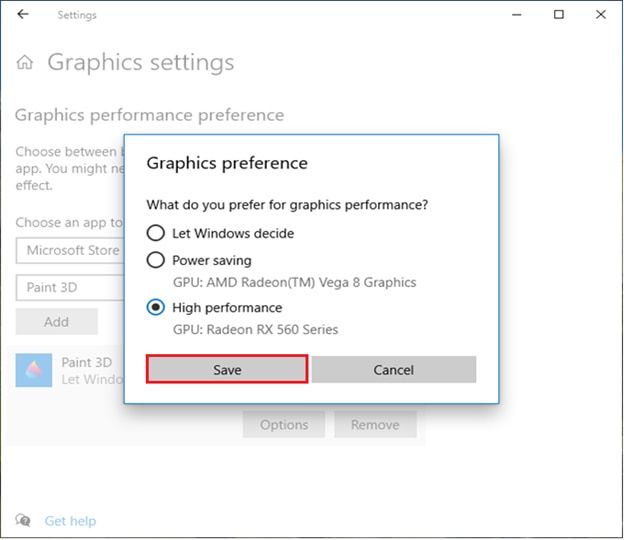
أجبر ويندوز على تشغيل روبلوكس عبر كرت الشاشة المنفصل باتباع الخطوات التالية:
- اضغط على مفتاح ويندوز واكتب Graphics Settings، ثم اضغط Enter.
- أسفل "Custom options for apps"، اختر Desktop app، ثم انقر على Browse.
- انتقل إلى مسار الملف التنفيذي:
C:\Users\<YourUsername>\AppData\Local\Roblox\Versions\version-<hash>\. - حدد ملف RobloxPlayerBeta.exe وانقر على Add.
- اختر الملف بعد إضافته، وانقر على Options، واختر High Performance ثم احفظ التعديل.
الخطوة التالية هي تعطيل تركيب النوافذ لسطح المكتب. يطبق ويندوز ميزة Fullscreen Optimizations على النوافذ بدون حواف بشكل تلقائي. ورغم أن هذا يسهل التنقل بين النوافذ عبر Alt-Tab، إلا أنه يمرر الإطارات عبر مدير نوافذ سطح المكتب (DWM)، مما يولد بطئاً في الاستجابة وتقطيعاً في الإطارات.
انقر بزر الفأرة الأيمن على RobloxPlayerBeta.exe، واختر Properties، ثم انتقل إلى تبويب Compatibility، وضع علامة صح على Disable fullscreen optimizations، واضغط Apply.
أثناء اللعب داخل السيرفر، اضغط على Alt+Enter لفرض وضع الشاشة الكاملة الحقيقي. يعتمد العديد من اللاعبين على زر F11، لكن F11 غالباً ما يشغل نافذة بدون حواف تظل خاضعة لتخزين DWM المؤقت. وإذا كانت لوحة المفاتيح تغير وظائف المفاتيح، جرب Fn+F11 أو Shift+F11 أو Ctrl+Enter. الشاشة الكاملة الحصرية عبر Alt+Enter تتجاوز طابور المعالجة لنظام ويندوز وتقلل تأخر الإدخال بشكل ملحوظ.
الفروق بين المشغلات: تطبيق سطح المكتب المستقل مقابل تطبيق متجر مايكروسوفت
توفر روبلوكس مشغلين منفصلين للكمبيوتر، لكن أحدهما فقط يمنحك التحكم الكامل في أداء الرندرة. يتيح لك الملف المكتبي المحمل من الموقع (RobloxPlayerBeta.exe) تطبيق تعديلات مباشرة على النظام، بينما يعمل إصدار UWP المحمل من متجر مايكروسوفت داخل بيئة تشغيل مغلقة ومشفرة.
يعاني إصدار متجر مايكروسوفت من مشاكل مستمرة في وضع الشاشة الكاملة تحصر اللاعبين داخل نافذة مخزنة مؤقتاً وبدون حواف. كما تمنع الصلاحيات المقيدة تخصيص ملفات التعريف لتعريفات الكرت وتجاوز أعلام الإقلاع.
| الميزة التقنية | مشغل سطح المكتب (roblox.com) | إصدار متجر مايكروسوفت (UWP) |
|---|---|---|
| الشاشة الكاملة الحصرية (Alt+Enter) | مدعومة بالكامل؛ تتجاوز تخزين DWM المؤقت | غير مستقرة؛ غالباً ما تنحصر في وضع نافذة بدون حواف |
| تجاوز علامات التوافق | وصول كامل لخصائص الملف التنفيذي | محظورة بسبب بيئة العزل لتطبيقات ويندوز |
| الوصول عبر برامج إقلاع Fast Flag | متوافق مع أعلام المحرك المخصصة | غير متوافق مع الحقن عبر برامج الإقلاع |
| تخصيص ملفات تعريف برامج تشغيل الكرت | يمكن اكتشافه بواسطة لوحات تحكم بطاقات الشاشة | غالباً ما يخطئ النظام في التعرف عليه أو يحظره |
| تعديل عناصر الذاكرة | مسارات ملفات العناصر المحلية متاحة | حاوية محمية؛ لا يمكن الوصول إلى الملفات |
احذف تطبيق متجر مايكروسوفت وثبت المشغل المستقل من موقع roblox.com. استخدام إصدار سطح المكتب أمر ضروري إذا كنت تنوي تعديل أعلام المحرك، أو تنظيف الذاكرة المؤقتة للإكساءات، أو ضبط التخزين المؤقت للشاشة.
استخدام مشغل غير مقيد لا يقل أهمية سواء كنت تتخطى عقبات الباركور أو تشحن بطاقات روبلوكس الرقمية لتجربة عوالم مخصصة ذات رسومات معقدة.
تجاوزات المحرك: استخدام أعلام Fast Flags لإصلاح التقطيع اللحظي
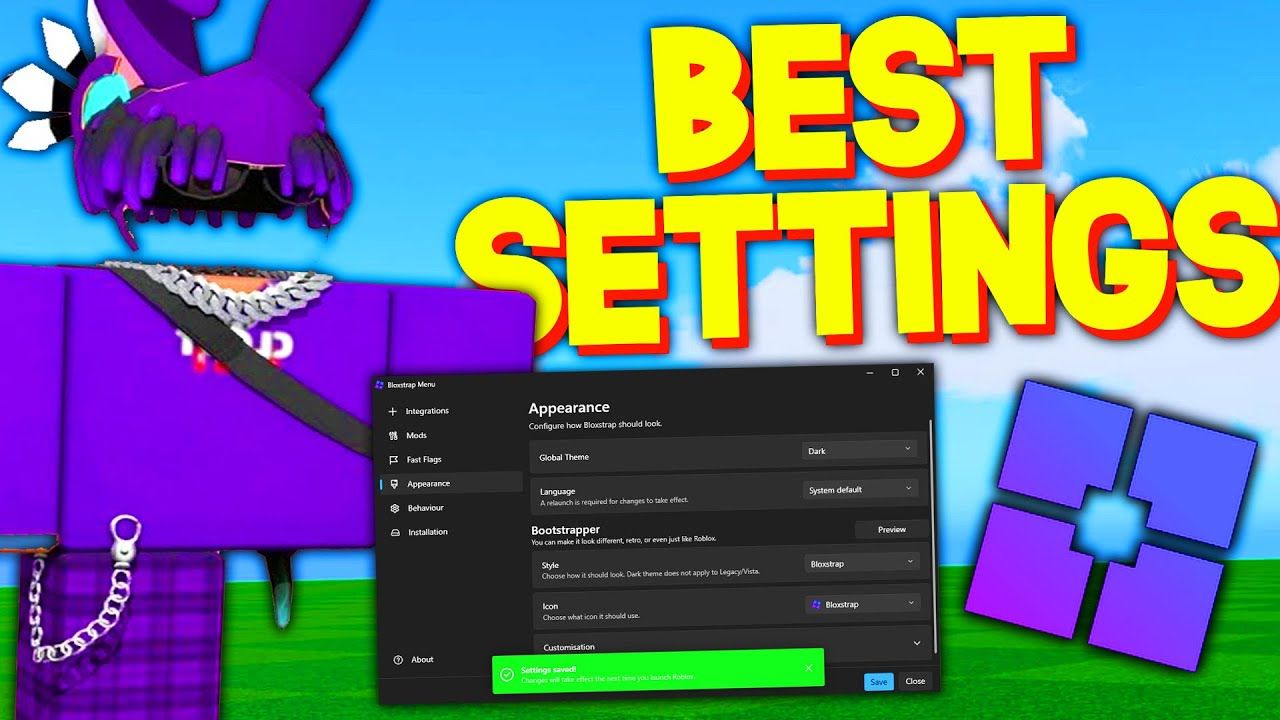
تتيح أعلام Fast Flags (FFlags) الوصول إلى إعدادات المحرك الداخلية التي يعتمد عليها مطورو روبلوكس لاختبار معالجة الرسومات وسلوك الإطارات. ومن خلال برامج الإقلاع مفتوحة المصدر مثل Bloxstrap أو Voidstrap، يستطيع اللاعبون تعديل هذه المتغيرات مباشرة لتعطيل تأثيرات المعالجة اللاحقة الثقيلة التي تخفيها القائمة العادية.
استخدام أدوات التعديل الخارجية لن يعرض حسابك للحظر. أكدت إدارة روبلوكس في مؤتمر RDC 2019 أن فتح معدل الإطارات وتعديل أعلام المحرك لا يعرض الحسابات للعقوبات؛ حيث تقوم برامج الإقلاع الحديثة بتعديل خيارات التشغيل فقط دون حقن أي أكواد داخل ذاكرة اللعبة أثناء العمل.
يوضح الجدول التالي أهم أعلام Fast Flags لرفع الأداء، والقيم الموصى بها، وتأثيرها على الرندرة.
| اسم Fast Flag | القيمة الموصى بها | الوظيفة المباشرة في الأداء |
|---|---|---|
DFIntTaskSchedulerTargetFps | 144 أو 240 أو 9999 | يتجاوز حد معدل الإطارات في مجدول مهام المحرك |
DFIntDebugFRMQualityLevelOverride | 1 إلى 21 (مثل 6 أو 11) | يقفل مسار رندرة اللعبة مباشرة على مستوى محدد |
DFIntMaxFrameBufferSize | 4 | يضبط حجم التخزين المؤقت لتقليل تأخر الإدخال |
FIntRenderShadowIntensity | 0 | يلغي ظلال الإضاءة الديناميكية لتقليل أوامر الرسم |
FIntFRMMinGrassDistance | 0 | يمنع توليد العشب التلقائي في المدى القريب |
FIntFRMMaxGrassDistance | 0 | يعطل رندرة عشب التضاريس البعيدة نهائياً |
FFlagDisablePostFx | True | يزيل تأثيرات المعالجة اللاحقة الثقيلة بالكامل |
FFlagDisableBloom | True | يلغي تأثيرات توهج الإضاءة (Bloom) |
FFlagDisableDepthOfField | True | يعطل حسابات تمويه عمق الميدان للكاميرا |
FFlagDebugGraphicsPreferD3D11 | True | يجبر محرك الرندرة على العمل بواجهة Direct3D 11 |
FFlagDebugGraphicsPreferVulkan | True | يجبر المحرك على استخدام مسار رندرة Vulkan البديل |
يمكنك أيضاً تقليل الضغط على الذاكرة عن طريق تنظيف الكاش (Texture Cache). فمن خلال مجلد إكساءات الكمبيوتر داخل مسار تثبيت المشغل، يؤدي حذف مجلدات الإكساءات البيئية الثانوية إلى منع شغل مساحات كبيرة من ذاكرة الفيديو (VRAM).
احرص على إبقاء ملفات النظام الأساسية الخاصة بالسماء والماء والعشب وملفات .dds كما هي لتفادي أخطاء الرندرة. حذف المجلدات الفرعية الاختيارية للإكساءات يوفر نطاق الذاكرة الترددي للكروت ذات الذاكرة المحدودة.
وبالنسبة لواجهة برمجة الرسومات، يوفر Direct3D 11 عبر FFlagDebugGraphicsPreferD3D11 الاستقرار الأفضل لتوقيت الإطارات على ويندوز. وإذا كان كرت الشاشة يواجه بطئاً مع تعريفات DirectX، فإن تعيين FFlagDebugGraphicsPreferVulkan يوجه أوامر الرسم بكفاءة أكبر عبر مكتبات Vulkan.
دليل حل المشكلات التدريجي لهبوط الإطارات المستمر
إذا واجهت هبوطاً مفاجئاً في الإطارات، تتبع هذه الخطوات بالترتيب بدلاً من تغيير الإعدادات عشوائياً:
- افحص بيانات شاشة Shift+F5 التشخيصية: اضغط Shift+F5 داخل السيرفر لمعرفة ما إذا كانت المشكلة ناتجة عن اتصال الشبكة أم وقت الرندرة. فإذا كان البينغ مستقراً بينما تهبط الإطارات، فالمشكلة تكمن في عتاد الرندرة.
- حول وضع اللعبة إلى اليدوي (المستوى 3): اضغط Escape، وافتح Settings، واجعل Graphics Mode على Manual، ثم اخفض المؤشر إلى Level 3. هذا يضعك على مستوى FRM 6 كنقطة انطلاق للأداء، مما يوقف معالجات الشيدر الثقيلة مع الحفاظ على وضوح الرؤية.
- فعّل الشاشة الكاملة الحصرية بـ Alt+Enter: اضغط Alt+Enter لفرض وضع الشاشة الكاملة الحقيقي. إذا ومضت الشاشة لحظياً، فهذا يعني أن المشغل تجاوز مدير نوافذ ويندوز وتخلص من تأخر الذاكرة التراكبية المؤقتة.
- حدد أولوية الكرت المنفصل في ويندوز: افتح إعدادات رسومات ويندوز وأضف ملف
RobloxPlayerBeta.exeيدوياً مع اختيار High Performance لضمان عدم تشغيل اللعبة على الكرت المدمج. - عطّل تحسينات الشاشة الكاملة: افتح تبويب التوافق لملف اللعبة التنفيذي وضع علامة صح على خيار تعطيل تحسينات الشاشة الكاملة (Disable fullscreen optimizations) للتخلص من التقطيع الناتج عن دمج نوافذ النظام.
- طبّق أعلام Fast Flags محددة عبر برنامج الإقلاع: إذا استمر التقطيع، اضبط برنامج الإقلاع لتعيين
DFIntMaxFrameBufferSizeعلى 4 وتعيين كل منFIntFRMMinGrassDistanceوFIntFRMMaxGrassDistanceعلى 0 لإلغاء توليد النباتات وتحسين استجابة الإطارات.
اتباع هذا التسلسل يعزل التعارضات المعتادة للبرامج والتعريفات قبل الخوض في تعديل إعدادات المحرك العميقة.
الأسئلة الشائعة
لماذا يقطع روبلوكس حتى مع وجود كرت شاشة قوي جداً؟
يعتمد محرك روبلوكس بشكل رئيسي على معالجة النواة الفردية للـ CPU أكثر من اعتماده على قوة كرت الشاشة. وجود برامج تعمل في الخلفية أو بطء أداء النواة الواحدة يسبب اختناقاً في الأداء بغض النظر عن قوة كرتك. وإذا وصل خيط معالجة واحد إلى طاقته القصوى، يتوقف مسار الرندرة بالكامل مؤقتاً.
كيف أحول إعدادات رسومات روبلوكس إلى الوضع اليدوي؟
اضغط على زر Escape داخل اللعبة، وافتح قائمة Settings، وحول Graphics Mode إلى Manual. يمكنك بعدها خفض شريط Graphics Quality بالضغط على أيقونة الناقص لتحسين الإطارات، مما يمنع اللعبة من تغيير الجودة عشوائياً أثناء المواقف الحماسية.
كيف أتحقق من معدل الإطارات (FPS) الحالي في روبلوكس؟
اضغط على Shift+F5 أثناء اللعب لإظهار عداد الإطارات المدمج. يمكنك أيضاً مشاهدته داخل روبلوكس ستوديو بالنقر على View ثم فتح Stats واختيار Summary. تعرض هذه الشاشة وقت الإطارات واستهلاك الذاكرة والبينغ في الوقت نفسه.
هل تسبب أدوات فتح الإطارات الخارجية حظراً للحساب؟
أكد مسؤولو روبلوكس في مؤتمر RDC 2019 أن اللاعبين لن يتعرضوا للحظر بسبب استخدام أدوات فتح معدل الإطارات. فالأدوات الحديثة وإعدادات المشغل لا تتطلب حقن ملفات DLL مشبوهة، وتعديل أعلام الإطارات يعمل بأمان تام ضمن خيارات التشغيل الرسمية.
ماذا أفعل إذا كان زر F11 لا يجعل روبلوكس بشاشة كاملة؟
جرب الضغط على Fn+F11 أو Shift+F11 أو Alt+Enter. يفضل استخدام Alt+Enter دائماً لأنه يفرض وضع الشاشة الكاملة الحصرية بدلاً من النافذة بدون حواف. وإذا استمرت المشكلة، احذف إصدار متجر مايكروسوفت وثبت المشغل من roblox.com.
كيف أجعل روبلوكس يستخدم كرت الشاشة المنفصل على اللابتوب؟
افتح إعدادات ويندوز، وتوجه إلى System > Display > Graphics، ثم أضف RobloxPlayerBeta.exe. انقر على Options واختر High Performance لتعيين الكرت المنفصل، مما يمنع النظام من تشغيل اللعبة بالكرت المدمج الأضعف.
ضبط معاييرك للوصول إلى ذروة الأداء على الكمبيوتر
التخلص من مشاكل ثبات الإطارات في روبلوكس يعتمد كلياً على تقليل الضغط على النواة الأساسية للمعالج. زيادة قوة كرت الشاشة لن تمنع هبوط الإطارات إذا كان المعالج غارقاً في حسابات الظلال الديناميكية، والنباتات التلقائية، ودمج نوافذ النظام.
التزم بالخطوات الأساسية: تخلص من تطبيق متجر مايكروسوفت، واضبط المؤشر داخل اللعبة يدوياً على المستوى 3 أو 5، وافرض الشاشة الكاملة عبر Alt+Enter، وتأكد من عمل كرتك المنفصل في ويندوز. وإذا أردت الوصول إلى معدلات تحديث عالية في السيرفرات التنافسية، استخدم أعلام Fast Flags لإلغاء التوهج والمعالجة اللاحقة وعشب التضاريس.
بعد ضبط استقرار الإطارات، ستتمكن من خوض أصعب التجارب دون أن يفسد بطء الاستجابة توقيت حركاتك. وحين يصبح جهازك جاهزاً، يمكنك شحن قسائم رصيد روبلوكس والانطلاق نحو أضخم العوالم المصممة بإطارات ناعمة وثابتة دائماً.

Community
Comments