

تعرّف على كيفية تغيير عناصر التحكم في التوجيه بلعبة Ace Racer، وضبط تخطيط الأزرار، وإتقان تقنيات الدريفت للسيطرة على حلبات السباق باحترافية عالية وتحكم تنافسي دقيق.
لا تعتمد لعبة Ace Racer أسلوب قيادة ألعاب سباقات الجوال التقليدية. تتسارع المركبات تلقائيًا، مما يترك لك مهمة إدارة التوجيه، والضغط على المكابح، وزوايا الانجراف (الدريفت)، وتوقيت مهارة Ultimate. وبينما يُبسط التسارع التلقائي عناصر الإدخال، فإن التوزيع الافتراضي للأزرار من NetEase يبدو ضيقًا على الشاشات الحديثة. فإذا أخطأت الضغط على زر الدريفت أو نقرت سهم التوجيه خطأً في منعطف متعرج، فسينهار مسارك المثالي.
يُعد تخصيص واجهة المستخدم (HUD) واختيار وضع التوجيه المناسب هو الفارق الحاسم بين الصعود لمنصة التتويج والاصطدام بالحواجز. إليك كيفية ضبط عناصر التحكم، واختيار وضع القيادة الأنسب، وتحديد التخطيط الأمثل لتنفيذ الدريفت بسرعات فائقة.

Ace Racer
- -10%
王牌竞速 180 + 9 Tokens
اشترِ الآنSR 11.36
SR 12.48
- -10%
王牌竞速 340 + 17 Tokens
اشترِ الآنSR 21.45
SR 23.60
- -10%
王牌竞速600 + 30 Tokens
اشترِ الآنSR 37.84
SR 41.64
- -10%
王牌竞速 1600 + 80 Tokens
اشترِ الآنSR 94.53
SR 103.98
- -10%
王牌竞速3900 + 195 Tokens
اشترِ الآنSR 212.99
SR 234.30
- -10%
王牌竞速 8000 + 400 Tokens
اشترِ الآنSR 414.63
SR 456.11
دليل خطوة بخطوة للوصول إلى قائمة إعدادات التحكم
وضعت NetEase إعدادات التوجيه خلف عدة طبقات في القوائم. ولن يكون بوسعك البحث داخل القوائم أثناء السباق، لذا قم بتهيئة هذه الإعدادات من الصالة الرئيسية (Lobby) قبل الدخول في مباريات التصنيف (Ranked).
اتبع الخطوات التالية بالترتيب للوصول إلى خريطة الأزرار وتخصيصها:
- شغّل Ace Racer وانتظر حتى تظهر مركبتك في ردهة المرآب الرئيسية.
- اضغط على أيقونة الترس الموجودة في الزاوية العلوية اليمنى من الشاشة لفتح قائمة الإعدادات الرئيسية.
- اختر تبويب Controls من القائمة الجانبية اليسرى.
- راجع أوضاع القيادة المحددة مسبقًا على الشاشة (Auto Drift، أو Sliding Drift، أو Manual Mode).
- اضغط على زر Customize أو Edit Layout لفتح أداة تعديل واجهة المستخدم (HUD) على الشاشة.
- انقر على أي زر في الشاشة—مثل أسهم التوجيه، أو فرامل اليد، أو النيترو (Nitro)، أو أيقونة Ultimate—لسحبه للموقع المفضل لديك أو لتعديل حجمه.
- اضغط على Save لحفظ التخطيط المخصص، أو اختر Reset للعودة إلى الإعدادات الافتراضية للعبة.
اقضِ خمس دقائق في وضع التدريب فور الحفظ؛ فالنقر على زر بفارق خمسة مليمترات عما اعتادت عليه ذاكرتك العضلية سيفسد زاوية الدريفت عند أول منعطف.
تفصيل أوضاع القيادة الجاهزة: اليدوي (Manual) مقابل اللمسة الواحدة (One-Touch)
قبل سحب الأزرار عبر شاشتك، يجب أن تحدد وضع القيادة الأساسي المناسب لأسلوب لعبك. تقدم Ace Racer ثلاثة أوضاع قيادة رئيسية: Auto Drift وSliding Drift وManual Mode. يحاول وضع Auto Drift تخمين زوايا الانعطاف تلقائيًا، وهو ما يدمر مسارك بمجرد مواجهة منعطفات متتالية على شكل حرف S أو منعطفات حادة وضيقة.
لخوض السباقات التنافسية، ينحصر الخيار الحقيقي بين الوضع اليدوي (Manual Mode) ووضع اللمسة الواحدة (One-Touch Mode).
يوضح الجدول أدناه كيفية تعامل كل وضع مع مساحة الشاشة ومنطق الإدخال.
| وضع التحكم | إعداد التوجيه | أزرار الحركة | مستوى المهارة المطلوب | يُوصى به لـ |
|---|---|---|---|---|
| Manual Mode (الوضع اليدوي) | أسهم التوجيه مجمعة على يسار الشاشة | 4 أيقونات حركة مميزة مجمعة على اليمين | الأعلى | اللاعبين التنافسيين والارتقاء في التصنيف |
| One-Touch Mode (وضع اللمسة الواحدة) | أزرار التوجيه موزعة بين اليمين واليسار | زر حركة رئيسي واحد بالأعلى مباشرة | منخفض | اللعب العادي وإكمال المسارات الأساسية |
| Auto Drift Mode (وضع الدريفت التلقائي) | أسهم التوجيه على اليسار | دريفت تلقائي مع تفعيل يدوي للنيترو وUlt | منخفض جدًا | المبتدئين تمامًا لتعلم اتجاهات الحلبات |
يظل الوضع اليدوي (Manual Mode) هو المعيار الأفضل دائمًا، لأن فصل إدخال التوجيه عن الدريفت والفرامل أمر ضروري لتطبيق تقنيات الانزلاق المتقدمة.
قد يبدو وضع اللمسة الواحدة مغريًا إذا كنت تجد استخدام الأزرار المتعددة معقدًا، لكنه فخ حقيقي. فتوزيع السهمين الأيمن والأيسر على حواف متقابلة من هاتفك يجبر إبهامك الأيمن على التبديل بين التوجيه وأزرار الدريفت والنيترو. بينما يعزل الوضع اليدوي التوجيه الأفقي بوضوح ليدك اليسرى ويترك المهام التكتيكية ليدك اليمنى.
تصميم أفضل تخطيط تحكم للعبة Ace Racer على الجوال
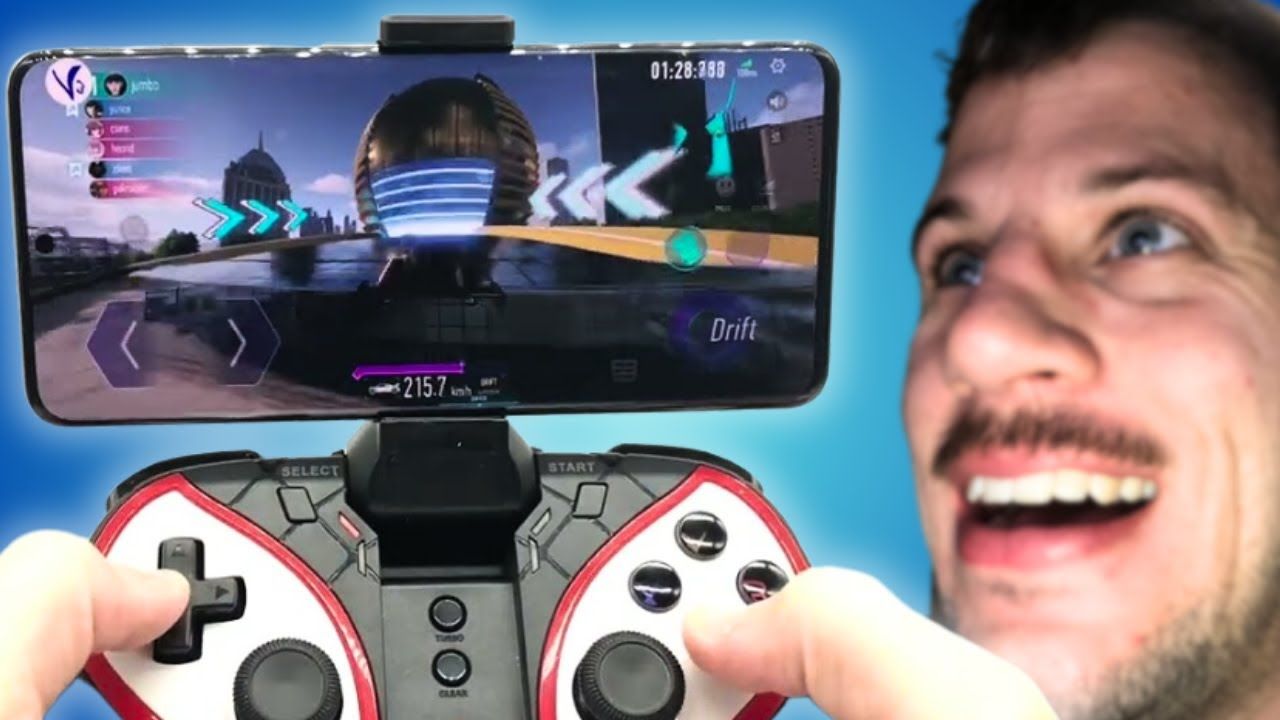
يقتصر اختيار تخطيط الجوال على خيارين: قبضة الإبهامين التقليدية أو أسلوب المخلب بثلاثة أصابع (Three-Finger Claw). ولأن التسارع تلقائي، لا حاجة لاستخدام أربعة أصابع. ومع ذلك، يمنحك تخطيط الأصابع الثلاثة ميزة فعلية فورية على المسارات الفنية المعقدة.
إعداد الإصبعين (قبضة الجوال القياسية)
إذا كنت تفضل إمساك هاتفك بشكل طبيعي بين راحتي يديك: - الإبهام الأيسر: مخصص حصريًا لأسهم التوجيه لليمين واليسار. قم بزيادة حجم أزرار الأسهم بنحو 10% إلى 15% في محرر التخصيص حتى لا ينزلق إبهامك أبدًا خارج منطقة اللمس. - الإبهام الأيمن: يتولى زر فرامل اليد/الدريفت، وأيقونة دواسة الفرامل العادية، وتعزيز النيترو (Nitro)، وتفعيل مهارة Ultimate للمركبة.
العيب القاتل لقبضة الإصبعين هو التأخير الزمني بين الدريفت والتعزيز النيتروجيني. فنظرًا لأن إبهامك الأيمن مضطر للتنقل بين زر الدريفت وأيقونة النيترو، فإنك تفقد أجزاءً من الثانية عند الخروج من المنعطفات. وإذا كنت بحاجة إلى ترقية قطع الغيار أو امتلاك سيارات جديدة لتعويض تلك الأجزاء الضائعة من الثانية، فيمكنك شحن توكنز Ace Racer للحفاظ على تنافسية مرآبك أثناء صقل مهاراتك في التحكم باللمس.
إعداد المخلب بثلاثة أصابع (تخطيط الاستجابة السريعة)
للحصول على أسرع أوقات استجابة عند المنعطفات الفنية، انتقل إلى إعداد الأصابع الثلاثة: - الإبهام الأيسر: يظل مثبتًا على أسهم التوجيه بالقرب من الزاوية السفلية اليسرى. - الإبهام الأيمن: مخصص فقط للمجموعة السفلية اليمنى: زر فرامل اليد للدريفت وأيقونة دواسة الفرامل العادية. - السبابة اليمنى: منحنية فوق الحافة العلوية اليمنى لشاشة هاتفك، ومخصصة حصريًا للضغط على النيترو وتفعيل مهارة Ultimate.
من خلال فصل تفعيل الدريفت عن إطلاق التعزيز، يمكنك إشعال نيترو سيارتك فورًا أثناء الحفاظ على زاوية الانجراف. هذا الإدخال المتزامن إلزامي لتنفيذ مناورات المنعطفات عالية المستوى دون التضحية بالسرعة في الخطوط المستقيمة.
أساليب الدريفت ومجموعات الإدخال الميكانيكي
إن إعادة تعيين أزرارك لا تفيد إلا إذا كنت تعرف كيف تستخدمها ببراعة. فالدريفت في Ace Racer ليس مجرد استعراض جمالي، بل هو المحرك الأساسي لطاقة مركبتك. وتحدد مدة الدريفت بشكل مباشر مدى سرعة امتلاء مقياس النيترو بالسيارة. يُشحن التوربو القياسي تلقائيًا، لكن أقواس الدريفت المتواصلة تملأ مخزون النيترو سريعًا. وتفريغ ذلك النيترو المتراكم هو ما يعيد شحن عداد قدرة الـ Ultimate لسيارتك.
يتطلب إتقان كل منعطف تنفيذ تقنيات دريفت مختلفة اعتمادًا على حدة انحناء الحلبة.
يغطي الدليل التالي جميع أشكال الدريفت الرسمية الستة وتسلسلات الإدخال الدقيقة الخاصة بها.
| تقنية الدريفت | تسلسل الإدخال الدقيق | سيناريو المسار | الميزة التكتيكية |
|---|---|---|---|
| Handbrake Drift (دريفت فرامل اليد) | سهم الاتجاه + زر الدريفت معًا في نفس الوقت | المنعطفات الروتينية العادية | شحن ثابت للنيترو؛ سهولة تعديل التوجيه عند الخروج |
| Inertia Drift (دريفت القصور الذاتي) | نقر تسلسل الدريفت + كومبو إدخال ثانوي | المنعطفات الواسعة ذات القطر الكبير | يحافظ على دريفت طويل لشحن كميات كبيرة من النيترو |
| Straight Drift (الدريفت المستقيم) | بدء الدريفت + الاستمرار بالضغط على الفرامل | المنعطفات الحادة والضيقة بزاوية 90 درجة | يمنع الاصطدام بالجدران الداخلية دون التضحية بالسرعة |
| Brake Drift (دريفت المكابح) | نقر زر الفرامل + سهم الاتجاه والدريفت | قمم المنعطفات الداخلية عالية السرعة | ملاصقة المسار الداخلي الضيق دون انحراف خارجي واسع |
| Pendulum Drift (الدريفت البندولي) | الاستمرار بضغط الدريفت + سحب التوجيه للسهم المعاكس | منعطفات S المتتالية / التعرجات الحادة | نقل وزن المركبة بسلاسة وسرعة عبر التبديل المفاجئ للاتجاه |
| Thrust Drift (دريفت الدفع) | بدء الدريفت أثناء تفعيل التوربو أو النيترو | المنعطفات الضيقة أثناء التعزيز الأقصى | يمنح امتلاءً هائلاً وسريعًا لمقياس النيترو |
إن مطابقة أسلوب الدريفت المناسب لطبيعة المنعطف تمنعك من الاصطدام بالجدران وتضمن شحن عداد قدرة الـ Ultimate باستمرار.
انتبه جيدًا لإدخالات Brake Drift وStraight Drift؛ فالعديد من المبتدئين يعتبرون أيقونة الفرامل عنصرًا غير مفيد ويسحبونها إلى زاوية مهملة من الشاشة. لا تفعل ذلك! فالضغط باستمرار على الفرامل أثناء الدريفت يغير زاوية الانزلاق، مما يتيح لك الاقتراب الشديد من الحاجز الداخلي في المسارات التي قد يؤدي فيها دريفت فرامل اليد العادي إلى اصطدام مؤخرة سيارتك بالحاجز الخارجي.
إعداد المنصة: شاشات اللمس للجوال مقابل محاكيات الكمبيوتر
تعمل Ace Racer على أجهزة Android وiOS، ولكن العديد من المتسابقين المحترفين يفضلون تشغيل اللعبة على محاكيات الكمبيوتر مثل BlueStacks لربط التوجيه بأزرار ميكانيكية أو مقابض أذرع التحكم التناظرية (Controller). وتعتمد كيفية ضبط عناصر التحكم كليًا على المنصة التي تستخدمها.
إليك مقارنة لمتطلبات العتاد وإعدادات التحكم عبر مختلف المنصات:
| المنصة | الحد الأدنى للمواصفات | طريقة الإدخال | اعتبارات التأخير (Latency) | أهم المزايا |
|---|---|---|---|---|
| أجهزة Android | Android 4.3 أو أعلى | اللمس المتعدد السعوي | تأخير إدخال ضئيل؛ حجم الشاشة يحدد التباعد | قابلية حمل أساسية؛ خيارات جيروسكوب طبيعية |
| أجهزة iOS | إصدارات iOS المدعومة حاليًا | اللمس المتعدد السعوي | معدل استجابة لمس مرتفع؛ احتكاك الزجاج يؤثر على حركة الإبهام | سلاسة تتابع الإطارات على الأجهزة الحديثة |
| الكمبيوتر (محاكي) | 4 أنوية معالج، و4 جيجابايت رام | لوحة مفاتيح / يد تحكم (عبر Ctrl + Shift + A) | تقطيع طفيف محتمل إذا هبط معدل الإطارات عن 60 إطارًا في الثانية | استجابة لمسية فيزيائية؛ عدم حجب الشاشة نهائيًا |
يضمن ضبط الإعدادات الصحيحة للمنصة تسجيل أوامر التوجيه على الفور دون أن يتسبب هبوط الإطارات في إفساد زاوية الدريفت.
إذا اخترت الاعتماد على محاكي الكمبيوتر، فلا تكتفِ بالمحاكاة الافتراضية للأزرار. افتح المحرر المتقدم (Advanced Editor) باستخدام الاختصار Ctrl + Shift + A. ومن هناك، اربط سهمي التوجيه الأيسر والأيمن بأزرار فعلية (مثل A وD، أو سهمي اليسار واليمين). وعيّن فرامل اليد لزر المسافة (Spacebar) أو أحد أزرار يد التحكم، واربط النيترو بأحد الأزرار الخلفية (Shoulder trigger).
للتخلص من تأخير الإدخال على الكمبيوتر، اضبط المحاكي ليعمل بـ 4 أنوية معالج على الأقل، و4 جيجابايت من الذاكرة العشوائية (RAM) المخصصة، واضبط محرك الرسوميات على الأداء العالي (High Performance)، وثبّت معدل تحديث الشاشة عند 60 إطارًا في الثانية (FPS) بشكل مستقر. أي إعداد أقل من ذلك سيسبب تقطيعًا في التوجيه يجعل قطع رؤوس المنعطفات بدقة أمرًا مستحيلًا.
حساسية التوجيه وضبط العتاد لاجتياز المنعطفات بسلاسة
بمجرد وضع أزرار واجهة HUD في أماكنها، توجه إلى القائمة الفرعية للحساسية. تحدد حساسية التوجيه مدى استجابة مقدمة سيارتك عند النقر على سهم الاتجاه أو الاستمرار بالضغط عليه.
إذا رُفعت حساسية التوجيه بشكل مفرط، فستتأرجح سيارتك بعنف على الأسفلت، مما يؤدي لانزلاقات غير مرغوبة في الطرق المستقيمة. وإذا كانت منخفضة للغاية، فستعاني مركبتك من ضعف التوجيه (Understeer)، مما يجبرك على اتخاذ مسارات واسعة تجعلك عرضة للتجاوز من قِبل المنافسين.
اضبط حساسية التوجيه الأفقي على قيمة محايدة ثم عدلها تدريجيًا بناءً على فئة سيارتك: - Speedsters (سيارات السرعة): تستفيد من حساسية أقل قليلًا؛ فالسرعة العالية في الخط المستقيم تعني أن لمسات التوجيه البسيطة تُحدث حركات جانبية هائلة. - Supporters (الدعم) وInterceptors (الاعتراض): تحتاج إلى حساسية تتراوح بين المتوسطة والعالية لتتمكن من المناورة وسط الزحام، أو مضايقة الخصوم، أو منح تعزيزات التمركز لأعضاء الفريق.
إذا وجدت نفسك بحاجة لميزة إضافية في غرف اللعب عالية التصنيف أثناء ضبط توازن الحساسية، فإن الحصول على باقات توكنز Ace Racer يتيح لك فتح ترقيات المركبات وتجهيزات التخصيص المظهرية دون الحاجة لانتظار الإنجازات الأسبوعية.
تباين أعداد السيارات، والإمدادات اليومية، ورخصة S وسيارة Vanquish
أثناء قضائك وقتًا في إعادة ضبط عناصر التحكم عبر مختلف فئات المركبات، ستلاحظ فروقًا واضحة في أسلوب قيادة السيارات وحجم الأسطول المتاح. غالبًا ما تتعارض أدلة الحلبات فيما يخص النطاق الفعلي للعبة؛ إذ يذكر موقع Uptodown أن لعبة Ace Racer تضم أكثر من 30 سيارة، بينما تشير أدلة BlueStacks إلى وجود أكثر من 80 مركبة مرخصة، في حين تؤكد مواد إطلاق اللعبة من NetEase وجود أكثر من 100 طراز تمثل أكثر من 25 شركة تصنيع سيارات حقيقية.
وتظهر أوقات السباقات تضاربًا مماثلًا في التوثيق: إذ تحدد بعض أدلة المجتمع مدة السباق بين دقيقتين و3 دقائق، في حين صممت NetEase الجولات التنافسية لتنتهي في نحو دقيقة واحدة تقريبًا. وفي اللعب التنافسي المعتاد، يستغرق السباق ما بين 60 و90 ثانية، مما يعني ضرورة تنفيذ كل حركة دريفت بدقة خالية من الأخطاء؛ فلا يوجد أي وقت متاح للتعافي من منعطف فاشل.
لتجربة تخطيطاتك دون نفاد الوقود، تابع فترات الإمداد اليومية المجدولة. يمنحك تسجيل الدخول إلى اللعبة خلال هذه النوافذ الزمنية المحددة موارد ترقية مجانية: - فترة إمداد منتصف اليوم: من الساعة 11:00 إلى 15:00 (تمنح 50 بطاقة هدايا و50 وقودًا) - فترة إمداد المساء: من الساعة 19:00 إلى 22:00 (تمنح 50 بطاقة هدايا و50 وقودًا)
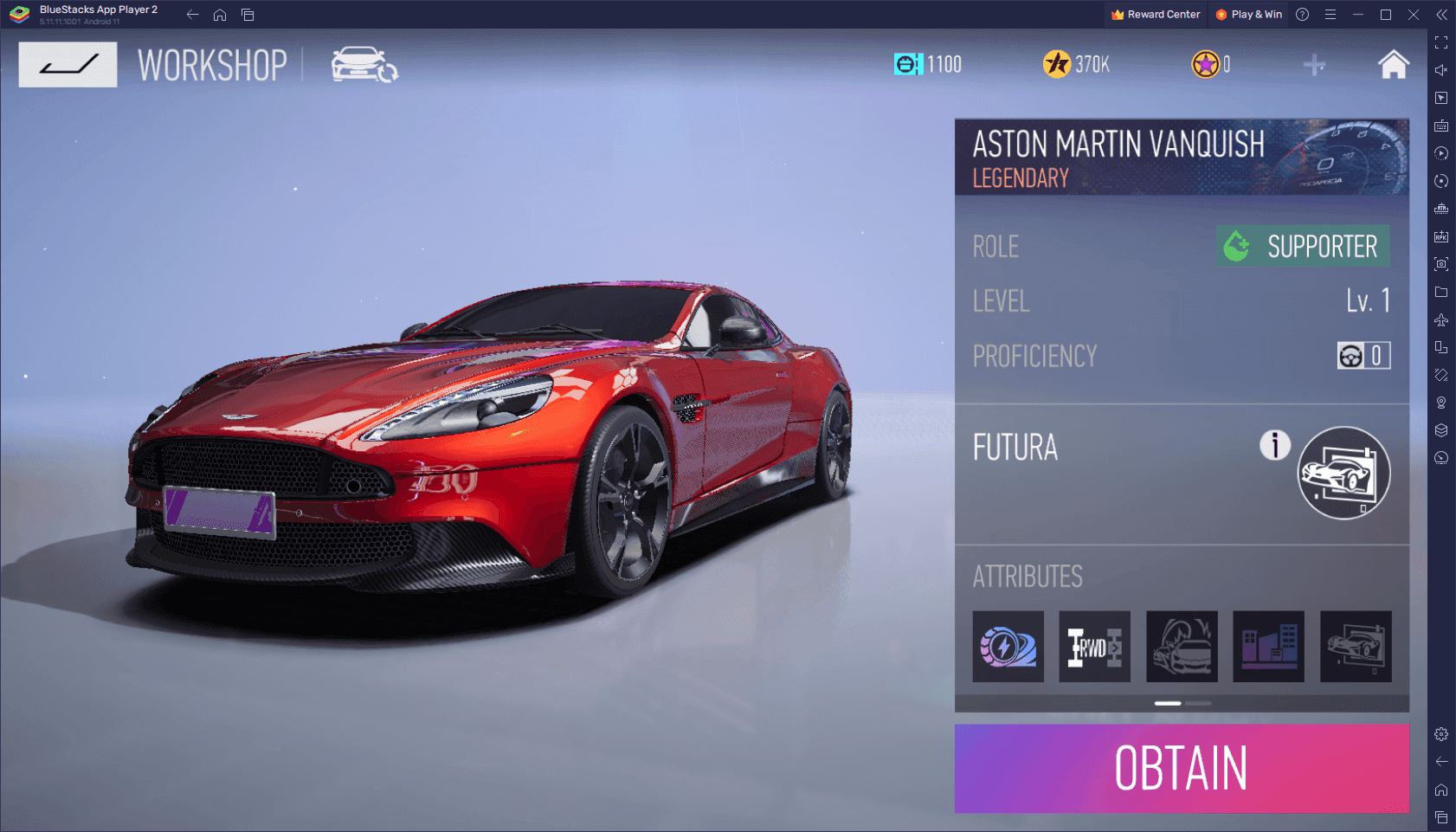
يمنحك جمع هذا الوقود المجاني وقتًا كافيًا على الحلبة لاختبار مواضع الأزرار المخصصة. استغل ساعات التدريب هذه في إكمال جميع مراحل اختبار رخصة S License Exam. يؤدي إكمال رخصة S إلى فتح سيارة Aston Martin Vanquish، وهي مركبة داعمة مزودة بقدرة Futura الخارقة (Ultimate). تمنح Futura حصانة ضد الاصطدام وتوفر تعزيز تسارع لسيارات الحلفاء في نطاق 500 متر، مما يمنح الفرق تفوقًا كبيرًا في المباريات المصنفة.
حلول خطوة بخطوة لمشكلة عدم استجابة أوامر الدريفت
إذا قمت بتخصيص تخطيط الأزرار ولكن سيارتك فشلت في بدء الانزلاق أو تجاهلت أوامر التوجيه، فمن المرجح أن إعداداتك تعاني من تعارض في مناطق اللمس أو مشكلة برمجية. اتبع خطوات استكشاف الأخطاء وإصلاحها التالية بالترتيب:
الخطوة 1: التحقق من تداخل مساحات اللمس (Hitbox) للأزرار
افتح محرر التخطيط المخصص وافحص حلقات الحدود الشفافة المحيطة بأسهم التوجيه والدريفت. فإذا تداخلت مساحة اللمس الخارجية غير المرئية لسهم اليسار مع سهم اليمين، أو إذا لامس زر الدريفت أيقونة الفرامل العادية، فسيسجل محول الأرقام بجهازك ضغطات متزامنة متضاربة. افصل بين جميع مناطق اللمس النشطة بمسافة بضعة مليمترات على الأقل.
الخطوة 2: تعطيل إيماءات اللمس المتعدد في إعدادات النظام
تحتوي أنظمة تشغيل Android وiOS الحديثة على إيماءات لمس متعدد على مستوى النظام، مثل التمرير بثلاثة أصابع لالتقاط لقطة شاشة أو النقر بثلاثة أصابع لفتح قوائم النسخ واللصق. وإذا كنت تستخدم أسلوب المخلب بثلاثة أصابع، فقد يُجمد هاتفك أحيانًا إدخالات اللعبة لانتظار إيماءة النظام. قم بإيقاف تشغيل جميع اختصارات السحب الخاصة بالنظام من إعدادات إمكانية الوصول والإيماءات بهاتفك.
الخطوة 3: إعادة تقييم سماكة واقي الشاشة واحتكاكه
تتطلب شاشات اللمس السعوية توصيلًا كهربائيًا دقيقًا وموثوقًا. ويمكن لواقيات الشاشة الزجاجية السميكة ومنخفضة الجودة أن تبتلع النقرات السريعة الدقيقة على أسهم التوجيه. وإذا كانت إبهاماتك تلتصق بالزجاج أثناء الانزلاق بين الأسهم أثناء الدريفت البندولي (Pendulum Drifts)، فركّب واقي شاشة غير لامع (Matte) أو استخدم أكمام أصابع الألعاب المخصصة للجوال لتقليل الاحتكاك السطحي.
الخطوة 4: مسح التخزين المؤقت والتحقق من إصدار Android الأساسي
إذا كانت أوامر التوجيه تُسجل بتأخير ملحوظ يصل لنصف ثانية، فقد يعاني جهازك من تسريب في الذاكرة (Memory leaks). تتطلب Ace Racer نظام تشغيل أساسيًا بإصدار Android 4.3 أو أعلى. وإذا كانت مواصفات جهازك قريبة من الحد الأدنى، فقم بخفض إعدادات الجودة الرسومية لضمان استقرار معدل الإطارات؛ إذ يؤدي تقطيع الإطارات مباشرةً إلى فقدان استجابة اللمس.
الخطوة 5: تنفيذ إعادة ضبط كاملة لتخطيط الأزرار
إذا أصبحت أزرارك غير متناسقة تمامًا أو تسبب تحديث في إزاحة أيقونات واجهة HUD خارج منطقة الشاشة المرئية، فانتقل إلى Settings > Controls > Customize واضغط على Reset. سيعيد هذا الإجراء الأزرار إلى مواضع المصنع الافتراضية، ومن هناك يمكنك إعادة بناء المسافات المخصصة من البداية بدلًا من محاولة إصلاح كل أيقونة مُزاحة على حدة.
الأسئلة الشائعة
كيف يمكنك تغيير عناصر التحكم في التوجيه بلعبة Ace Racer؟
افتح قائمة إعدادات اللعبة بالضغط على أيقونة الترس في المرآب، ثم انتقل إلى تبويب Controls. ومن هناك، بدّل بين وضع Manual Mode ووضع One-Touch Mode، أو اضغط على زر Customize لسحب أسهم الاتجاهات وأزرار الحركة يدويًا وتعديل حجمها في أي مكان على شاشتك.
ما الفرق بين الوضع اليدوي (Manual Mode) ووضع اللمسة الواحدة (One-Touch Mode)؟
يضع Manual Mode أسهم التوجيه في الركن السفلي الأيسر ويجمع أربعة أزرار حركة مميزة في الركن السفلي الأيمن. أما One-Touch Mode فيوزع التوجيه الاتجاهي على جوانب متقابلة من الشاشة مع وجود زر حركة رئيسي واحد بالأعلى مباشرة، مما يحد بشكل كبير من قدرتك على التحكم في الدريفت.
كيف تنفذ دريفت فرامل اليد (Handbrake Drift) في Ace Racer؟
اضغط على سهم الاتجاه المطلوب وأيقونة دريفت فرامل اليد في اللحظة ذاتها تمامًا. وبمجرد استقرار سيارتك في زاوية الانزلاق المطلوبة، حرر كلا الزرين ووجّه التوجيه المعاكس بخفة لتعديل مسارك.
لماذا يُعد دريفت المكابح (Brake Drifting) مفيدًا في المنعطفات الحادة؟
يستخدم دريفت المكابح دواسة الفرامل العادية بالتزامن مع أيقونات التوجيه والدريفت لتغيير مسار دخول المنعطف. وتجبر هذه التقنية المركبة على ملاصقة قمة المنعطف الداخلية بإحكام، مما يمنع انزلاقك نحو الخارج واصطدامك بالجدران أثناء المنعطفات عالية السرعة.
هل يمكن استخدام يد تحكم أو أزرار الكمبيوتر في Ace Racer؟
نعم، يمكنك تشغيل اللعبة عبر محاكٍ مثل BlueStacks وفتح المحرر المتقدم بالضغط على Ctrl + Shift + A. وتتيح لك هذه الأداة تعيين أزرار اللمس مباشرةً لأزرار لوحة المفاتيح الفعلية أو عصا التحكم التناظرية ليد التحكم.
هل تتطلب لعبة Ace Racer من اللاعبين الضغط على دواسة الوقود؟
لا، تتسارع المركبات للأمام تلقائيًا طوال السباق. وكل ما عليك فعله هو إدارة التوجيه لليمين واليسار، والضغط على الفرامل، وبدء الدريفت، وضبط توقيت إطلاق مهارات النيترو وUltimate.
كيف يُعيد الدريفت شحن تعزيز النيترو الخاص بك؟
يؤدي الحفاظ على أقواس الدريفت المستمرة إلى ملء مقياس النيترو بالمركبة، وتملأ الانزلاقات الأطول والأكثر حدة المقياس بشكل أسرع بكثير. وبمجرد امتلائه، يؤدي استهلاك تعزيز النيترو مباشرةً إلى شحن قدرة الـ Ultimate الخاصة بسيارتك.
الخلاصة: تخلَّ عن الإعدادات الافتراضية لأقصى درجات الدقة
سيؤدي ترك عناصر التحكم على الإعدادات الافتراضية إلى وضع سقف لقدراتك التنافسية في Ace Racer. يحاول التخطيط الافتراضي تقديم تسوية عامة تناسب اللاعبين العاديين، لكنه يضع أزرار الدريفت والفرامل المهمة قريبة للغاية من بعضها، مما يعيق التنفيذ الدقيق. تحوّل فورًا إلى الوضع اليدوي (Manual Mode)، وافصل مساحات اللمس للدريفت والفرامل، واقضِ بضع جولات تدريبية في تجربة تخطيط الأصابع الثلاثة.
بمجرد فصل التوجيه عن قدراتك التكتيكية، ستصبح المناورات المعقدة مثل Pendulum Drifts عبر المنعطفات المتعرجة ودريفت الدفع عالي السرعة (Thrust Drifts) بمثابة رد فعل طبيعي لك. أتقن عناصر الإدخال، وحافظ على ملء خزان وقودك خلال نوافذ الإمداد اليومية عند 11:00 و19:00، وعندما ترغب في توسيع خيارات مرآبك أو تخصيص سياراتك المفضلة، يمكنك تزويد توكنز Ace Racer للحفاظ على تشغيل آلياتك بأعلى أداء ممكن.

Community
Comments