

إذا كانت لعبة MapleStory M تتوقف عن العمل فجأة عند التشغيل على أجهزة أندرويد، فلا تقلق. اتبع هذا الدليل التشخيصي لإصلاح الملفات وحل مشكلات WebView واستعادة استقرار اللعبة.
قلّما تجد ما هو أكثر إحباطاً من تشغيل اللعبة لتفقد رحلة النقابة اليومية (Guild Expedition)، لتفاجأ بوميض أسود على الشاشة يعيدك مباشرة إلى واجهة أندرويد الرئيسية. لقد رأيت هذه الدوامة تدمر جلسات مضاعفة الخبرة (Double-EXP) مرات أكثر مما أود الاعتراف به. وعندما يغلق التطبيق حتى قبل أن تسمع موسيقى شاشة البداية، فإن النصائح التقليدية مثل "أعد تشغيل هاتفك فقط" نادراً ما تجدي نفعاً.
تحدث حالات الإغلاق المفاجئ عند بدء التشغيل عادةً قبل وقت طويل من بدء محرك اللعبة في عرض شخصيتك. حيث يُجري التطبيق سلسلة صارمة من العمليات تشمل فك ضغط الملفات، وفحص أذونات التشغيل، والاتصال بالحساب، وتهيئة المتصفح المدمج. وإذا فشلت أي حلقة في هذه السلسلة، يُنهي نظام أندرويد العملية فوراً دون إظهار أي رسالة خطأ.
اعزل السبب الجذري للمشكلة—سواء كان ملفات تصحيح معطوبة، أو نفاداً في الذاكرة، أو عطلاً في المحرك—قبل اللجوء لحذف غيغابايت عديدة من البيانات وإعادة تنزيلها عشوائياً.

MapleStory M Crystal
- -7%
Crystal 175
اشترِ الآنSR 18.02
SR 19.30
- -7%
Crystal 315 + Bonus 10
اشترِ الآنSR 34.71
SR 37.15
- -7%
Crystal 1050 + Bonus 70
اشترِ الآنSR 122.28
SR 130.85
- -7%
Crystal 1750 + Bonus 210
اشترِ الآنSR 190.60
SR 203.93
- -7%
Crystal 3150 + Bonus 630
اشترِ الآنSR 358.37
SR 383.45
- -7%
Crystal 10610 + Bonus 2550
اشترِ الآنSR 1198.59
SR 1282.47
لماذا تتوقف MapleStory M عن العمل قبل ظهور شاشة العنوان
عندما يتوقف تطبيق هاتف خلال الثواني الثلاث الأولى من تشغيله، يكون السبب غالباً تعارضاً على مستوى النظام الداخلي وليس خطأً برمجياً داخل اللعبة نفسها. تعتمد MapleStory M على أداة إقلاع أولية تقوم بالتحقق من سلامة الملفات المحلية، وطلب أذونات التخزين في وقت التشغيل، وتشغيل نافذة webview مدمجة لعرض إعلانات تسجيل الدخول، وفتح اتصال شبكي للتحقق من حالة الخادم.
إذا واجه التطبيق استثناءً برمجياً غير معالج—مثل مرجع مؤشر فارغ غير متوقع عند البحث عن مجلدات محلية مفقودة—فإن نظام التشغيل يُنهي المهمة قسرياً. ولا يسألك أندرويد عما إذا كنت ترغب في الانتظار؛ بل يغلق نافذة التطبيق مباشرة.

من الأسباب الشائعة الأخرى مدير الذاكرة في الجهاز. تقوم سلسلة الإقلاع بفك ضغط حزم الملفات مباشرة في الذاكرة المؤقتة. فإذا كانت ذاكرة الوصول العشوائي (RAM) المتاحة مستنفدة بسبب تطبيقات معلقة في الخلفية، يصدر مدير ذاكرة النظام إشارة إيقاف فورية لنفاد الذاكرة. وبالمثل، إذا كانت مساحة التخزين الداخلية ممتلئة تقريباً، فلن يتمكن المحرك من تخصيص ملفات التبديل المؤقتة اللازمة للتحقق من الأرشيفات التي تم تنزيلها.
راجع الجدول أدناه لتحديد سبب الخلل على مستوى النظام في حالتك تحديداً.
| سبب المشكلة | تأثير النظام | العَرَض الملحوظ |
|---|---|---|
| بيانات التخزين المؤقت / التحديث تالفة | لا تتطابق بيانات الأصول المحلية مع تدقيقات وقت التشغيل | انهيار فوري بعد ظهور شعار Nexon أو تجمد على شاشة سوداء |
| رفض أذونات التخزين | تعذر فتح مجلدات وقت التشغيل لاستخراج الأصول | إغلاق فوري للتطبيق بمجرد النقر على أيقونته |
| عطل في Android System WebView | انهيار مؤشر فارغ في الذاكرة داخل نوافذ تسجيل الدخول المضمنة | انهيار أثناء شاشة البداية أو عند محاولة تسجيل الدخول |
| انخفاض ذاكرة RAM / مساحة التخزين | إنهاء العملية قسراً لنفاد الذاكرة من قِبل نواة نظام أندرويد | بطء وتلعثم شديد في الهاتف، يليه خروج مفاجئ للشاشة الرئيسية |
راجع هذه الأسباب الشائعة لتحديد ما إذا كان الانهيار يحدث قبل أو أثناء عملية فك ضغط الملفات الأولية.
يساعدك تحديد اللحظة الدقيقة لحدوث الانهيار على اختيار الحل المناسب. فالخروج الفوري بمجرد النقر على الأيقونة يشير إلى مشكلة في الأذونات أو الذاكرة، بينما يشير الخروج بعد شاشة البداية إلى تلف في ملفات التحديث أو تعارض في WebView.
خطوات التشخيص خطوة بخطوة لأعطال التشغيل على أندرويد
تجنب التسرع بحذف اللعبة فوراً. إعادة تنزيل غيغابايت من الملفات عبر باقة الهاتف أو شبكة Wi-Fi لن يحل تعارضات أذونات النظام أو مشكلات الذاكرة الكامنة. اتبع هذه الخطوات التشخيصية أولاً.
الخطوة 1: إعادة تشغيل الجهاز بالكامل
تقوم إعادة التشغيل البسيطة بما هو أكثر من مجرد إخلاء التطبيقات من الخلفية؛ فهي تفرغ خدمات الخلفية المعلقة وتعمل على تصفير جدول عمليات نظام التشغيل. اضغط مطولاً على زر التشغيل في هاتفك، واختر إعادة التشغيل، ودع النظام يكمل إقلاعه بالكامل قبل فتح أي لعبة.
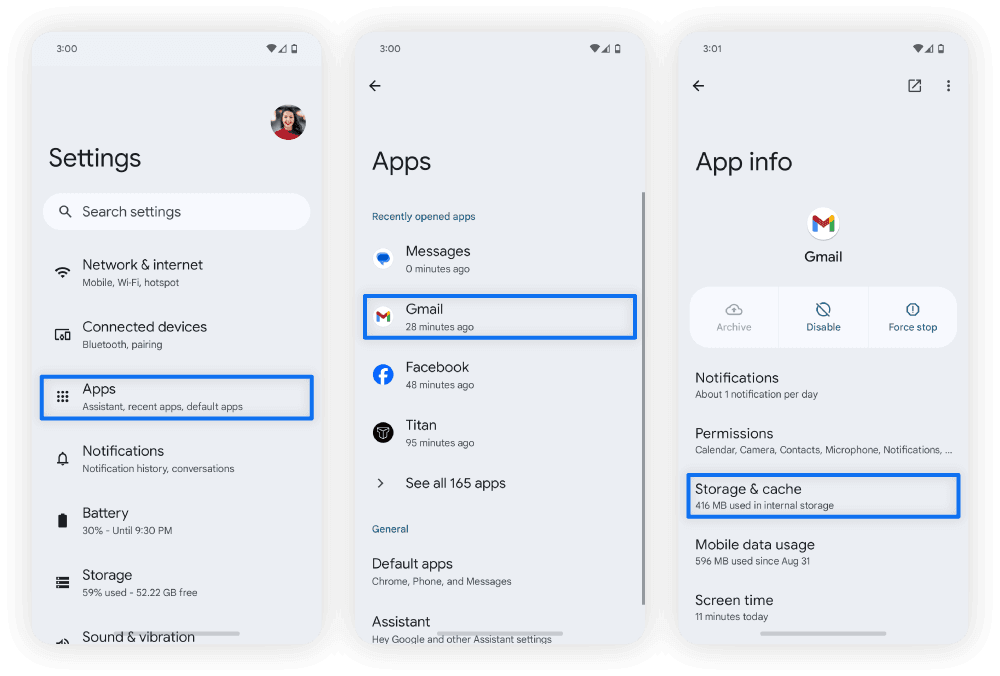
الخطوة 2: مسح ذاكرة التخزين المؤقت للتطبيق
قد تتشابك مخلفات الملفات المؤقتة عند تثبيت التحديثات عبر اتصالات شبكة غير مستقرة. 1. افتح الإعدادات على جهاز الأندرويد. 2. انتقل إلى التطبيقات (أو إدارة التطبيقات حسب طراز هاتفك). 3. ابحث عن MapleStory M واضغط عليها. 4. اضغط على مكان التخزين وذاكرة التخزين المؤقت. 5. اختر مسح ذاكرة التخزين المؤقت (اترك خيار "مسح سعة التخزين/البيانات" في الوقت الحالي).
إذا ساعد مسح ذاكرة التخزين المؤقت في تشغيل اللعبة دون مشاكل، فهذا يعني أن ملفاتك سليمة ويمكنك إتمام عملية شحن كريستال MapleStory M الخاصة بك دون الحاجة إلى إعادة التنزيل بالكامل.
الخطوة 3: التحقق من جميع أذونات التشغيل ومنحها
تعمل إصدارات أندرويد الحديثة على عزل وصول التطبيقات إلى الملفات بصرامة. فإذا تسبب تحديث في إلغاء أذونات الوصول للملفات، فستتوقف MapleStory M في اللحظة التي تحاول فيها قراءة بيانات اللعبة المحلية. 1. انتقل إلى الإعدادات > التطبيقات > MapleStory M > الأذونات. 2. حدد موقع إذن الملفات والوسائط (أو سعة التخزين في إصدارات أندرويد الأقدم). 3. عيّن مستوى الوصول على السماح بإدارة جميع الملفات أو السماح بالوصول إلى الوسائط فقط وفقاً لإصدار نظامك. 4. تأكد من أن أذونات الإشعارات والهاتف ليست معلقة في حالة غير محددة.
الخطوة 4: تفريغ مساحة التخزين الداخلية وإغلاق تطبيقات الخلفية
تحتاج MapleStory M إلى مساحة عمل شاغرة على ذاكرة التخزين الداخلية لفك ضغط ملفات التحديثات. إذا كانت المساحة المتوفرة في هاتفك تقل عن 5 غيغابايت، فستفشل أداة فك الضغط بصمت. قم بتنظيف مجلد التنزيلات في هاتفك، واحذف التطبيقات غير المستخدمة، وأغلق التطبيقات الثقيلة التي تعمل في الخلفية قبل فتح اللعبة.
تسرب الذاكرة في تطبيق Android System WebView
أحد أكثر الأسباب خفاءً وراء تعطل اللعبة عند التشغيل ليس له أي علاقة ببرمجة Nexon نفسها. تعتمد MapleStory M على مكون Android System WebView المدمج في النظام لعرض النوافذ المنبثقة للأخبار، واتفاقيات شروط الخدمة، وحقول تسجيل الدخول إلى الحساب.
عانت الإصدارات السابقة من Android System WebView من مشكلات استنزاف ميزانية ذاكرة التجانب (tile-memory budget). ففي الإصدارات القديمة مثل الإصدار 149، أدت تسريبات الذاكرة إلى انهيارات مؤشرات فارغة أصلية من نوع SIGSEGV داخل مكتبات النظام مثل libwebviewchromium.so. وعندما تحاول اللعبة استدعاء محرك الويب لعرض نافذة تسجيل الدخول، تنهار مكتبة النظام مسببة إغلاق MapleStory M معها.
عالجت التحديثات الرسمية الأحدث (مثل الإصدار 152.0.7977.77 والإصدارات اللاحقة) هذه المشكلات المحددة لنفاد الذاكرة. وإذا كانت حزمة WebView لديك قديمة، فستستمر اللعبة في الانهيار بغض النظر عن عدد المرات التي تعيد فيها تثبيت اللعبة نفسها.
لتحديث هذا المكون الأساسي: 1. افتح تطبيق متجر Google Play. 2. اضغط على أيقونة ملفك الشخصي في الزاوية العلوية واشترِ خيار إدارة التطبيقات والأجهزة. 3. تحقق من وجود تحديثات معلقة في تبويب النظرة العامة. 4. ابحث تحديداً عن Android System WebView واضغط على تحديث. 5. أثناء وجودك هناك، حدّث تطبيق Google Chrome أيضاً، حيث تتشارك بعض أجهزة أندرويد محركات العرض بين الحزمتين.
بعد اكتمال التحديث، أعد تشغيل هاتفك مرة أخرى لضمان قيام نظام التشغيل بإلغاء تحميل نسخ المكتبات المشتركة القديمة من الذاكرة.
التعامل مع بيانات التحديث التالفة ومسح التخزين المحلي بأمان
إذا فشلت خطوات استكشاف الأخطاء الأساسية، فمن المحتمل أنك تواجه ملفات تحديث محلية تالفة. يحدث هذا غالباً عند تنزيل تحديث موسمي عبر اتصال Wi-Fi غير مستقر، مما يؤدي إلى بقاء حزم ملفات مكتوبة بشكل غير مكتمل داخل ذاكرة تخزين جهازك.
توخَّ الحذر قبل مسح البيانات. غالباً ما تنصح منشورات مجتمعات اللاعبين بمسح سعة تخزين التطبيق دون الالتفات إلى التحذيرات الرسمية بأن هذا الإجراء يمسح حسابات الضيوف ويفك مزامنة الإنجازات المحلية غير المرتبطة.
اربط أي حساب ضيف بحسابك على Google Play أو Facebook أو Nexon قبل مسح التخزين. تحمي قواعد بيانات الخادم الحسابات المرتبطة، مما يجعل مسح البيانات خطوة آمنة.
لحذف ملفات التحديث التالفة: 1. افتح الإعدادات > التطبيقات > MapleStory M > مكان التخزين على جهازك. 2. اضغط على مسح سعة التخزين (أو مسح البيانات). 3. أكد طلب المتابعة. 4. أعد تشغيل التطبيق واتركه يعيد تنزيل ملفات الإقلاع الأساسية من البداية.
يجبر هذا محرك اللعبة على تنزيل حزمة ملفات سليمة بالكامل، مستبدلاً الأرشيفات التالفة التي كانت تتسبب في أخطاء التشغيل غير المعالجة.
تشخيص متقدم للنظام: Logcat والوضع الآمن وتعارضات السحابة
عندما يفشل مسح ذاكرة التخزين المؤقت وتحديثات WebView، غالباً ما تكون برامج الطرف الثالث هي المسببة للمشكلة. فأدوات تسجيل الشاشة ومعدلات ألوان العرض وبرامج تسريع الألعاب وأدوات التراكب فوق الشاشة تتقاطع كثيراً مع واجهة عرض اللعبة، مما يؤدي إلى إنهائها فوراً.
عزل التعارضات باستخدام الوضع الآمن
يتضمن أندرويد وضعاً آمناً (Safe Mode) يشغّل نظام التشغيل مع إبقاء جميع تطبيقات الطرف الثالث معطلة. 1. اضغط مطولاً على زر التشغيل الفعلي في جهازك. 2. المس مع الاستمرار أيقونة إيقاف التشغيل أو إعادة التشغيل التي تظهر على الشاشة حتى تظهر رسالة "إعادة التشغيل إلى الوضع الآمن". 3. اضغط على موافق. 4. بمجرد إعادة تشغيل الهاتف، تأكد من ظهور علامة "الوضع الآمن" المائية في الزاوية السفلية.
إذا عملت اللعبة دون مشاكل في الوضع الآمن، فهذا يعني أن هناك أداة نشطة في الخلفية تجبر العملية على التوقف. عُد إلى الوضع الطبيعي وأزل فلاتر الشاشة أو برامج التسريع أو تطبيقات الواجهة المخصصة (Launchers) التي تم تثبيتها مؤخراً.
حل مشكلة تلف المزامنة السحابية في ألعاب Google Play
قد تتسبب بيانات مزامنة الملف الشخصي السحابية التالفة داخل ألعاب Google Play في انهيار عمليات بدء التشغيل. وإذا تجمدت اللعبة تماماً أثناء جلب ملف اللاعب الخاص بك، فإن مسح ذاكرة المزامنة المؤقتة سيكسر هذا التوقف. 1. افتح تطبيق ألعاب Google Play المستقل. 2. اضغط على النقاط الثلاث في الزاوية العلوية وافتح الإعدادات. 3. مرر لأسفل إلى بياناتك واختر حذف حساب ألعاب Play والبيانات. 4. ابحث عن MapleStory M ضمن قائمة بيانات التطبيقات الفردية واحذف البيانات المحلية لهذه اللعبة فقط (لا تحذف حساب ألعاب Play بأكمله). 5. أعد فتح MapleStory M لإنشاء حالة مزامنة سحابية نظيفة من جديد.
بصمات التشخيص التقنية
بالنسبة للمستخدمين المتقدمين الذين يشخصون الانهيارات عبر أداة Android Logcat، تترك الانهيارات الأصلية بصمات واضحة لا تخطئها العين. يوضح الجدول أدناه سجلات الأعطال المحددة والموثقة أثناء انهيارات معالجة الرسوميات وتعطل WebView.
| نوع الخطأ | إشارة النظام / الموقع | آلية الحدوث | الحل التقني |
|---|---|---|---|
| انتهاك الوصول إلى الذاكرة | SIGSEGV (Signal 11, Code 1) | الوصول إلى مؤشر فارغ أثناء تهيئة الإقلاع الأولية | إعادة تثبيت نظيفة لإعادة بناء ملفات التكوين الثنائية |
| انهيار محرك WebView | عطل في libwebviewchromium.so | استنفاد ميزانية ذاكرة التجانب في إصدارات WebView 149 | تحديث Android System WebView إلى الإصدار 152.0.7977.77 أو أحدث |
| انهيار رسومي متأخر في اللعبة | ضغط هائل في الملفات / نفاد الذاكرة (OOM) | ضغط رسومي كثيف في معارك الزعماء (مثل اختبارات سمات Chaos Horntail التي تصل إلى 85% إلى 93% من موارد النظام) | تقليل إعدادات الدقة ومسح الذاكرة المؤقتة لتطبيقات الخلفية |
| انهيار تلف المزامنة | انتهاء مهلة واجهة برمجة ألعاب Google Play | عدم تطابق رمز التحقق السحابي المحلي | مسح بيانات اللعبة الفردية من إعدادات ألعاب Google Play |
تفسر هذه التتبعات العميقة سبب اختفاء التطبيقات فجأة من الشاشة دون ظهور رسائل الخطأ المعتادة.
إذا أظهر سجل Logcat أخطاء Signal 11 الصادرة عن وحدات تصيير النظام، فإن عتاد جهازك سليم تماماً—المشكلة تكمن فقط في استنفاد البرنامج لمساحات الذاكرة المخصصة له أو مواجهته لمؤشر تالف.

الفروقات بين المنصات: أندرويد مقابل iOS ومحاكيات الكمبيوتر
تعمل MapleStory M عبر منصات متعددة، لكن مشكلات استقرار التشغيل تختلف حسب بيئة نظام التشغيل. فبينما يواجه مستخدمو أندرويد مشكلات صلاحيات الأذونات ومكونات WebView المجزأة، يواجه لاعبو محاكيات الكمبيوتر اختناقات في المحاكاة الافتراضية، بينما يصطدم لاعبو iOS بحدود الذاكرة الصارمة.
تفرض كل بيئة تشغيل حدوداً مختلفة للذاكرة وطبقات توافق رسومي تحدد الأماكن التي تقع فيها الانهيارات.
| المنصة | عنق زجاجة الانهيار الأساسي | العَرَض المعتاد عند بدء التشغيل | إجراء المعالجة الأساسي |
|---|---|---|---|
| هواتف أندرويد | استنفاد ذاكرة WebView وأذونات التخزين | خروج فوري إلى الشاشة الرئيسية أو توقف على شاشة سوداء | تحديث Android System WebView والتحقق من أذونات الملفات |
| نظام iOS (آيفون/آيباد) | إيقاف صارم لاستهلاك الذاكرة (RAM) من قِبل النظام | إغلاق اللعبة فوراً دون تحذير أثناء تحميل الشعار | تفريغ ذاكرة RAM عبر إغلاق التطبيقات؛ والتأكد من تحديث iOS |
| محاكيات الكمبيوتر (x86) | تعطل محرك المحاكاة الافتراضية وتعارض واجهات الرسوميات | تجمد عند 0% أو انهيار أثناء فك الضغط الأولي | تبديل محرك معالجة الرسوميات (DirectX/OpenGL) وتفعيل VT |
تحدد طريقة تعامل كل نظام مع الذاكرة كيفية تفاعله مع معوقات التشغيل.
يمنحك أندرويد إمكانية الوصول المباشر إلى الذاكرة المؤقتة للتطبيقات ومكونات النظام الفردية، مما يسهل حل المشكلة دون حذف كل شيء. أما على نظام iOS، فإن الحل الفعلي الوحيد لملف التحديث التالف هو إعادة تثبيت اللعبة بالكامل. وفي محاكيات الكمبيوتر، يتعين عليك عادةً التبديل بين محركات معالجة الرسوميات OpenGL وDirectX لحل مشكلات تجمد تحميل الأصول الأولية.
بعد استعادة استقرار اللعبة ودخول شخصيتك بأمان إلى المدينة، تتيح لك عملية شراء كريستال MapleStory M الاستعداد لمواجهة زعماء الرحلات الاستكشافية القادمة دون مزيد من التعطيل.
مهلة انتهاء الاتصال ونقاط فحص صيانة الخادم
قد ينجم تعطل اللعبة أيضاً عن عدم استجابة الخادم بدلاً من وجود خطأ محلي في هاتفك. فأثناء بدء التشغيل، ترسل أداة الإقلاع مصافحة مصادقة إلى خوادم Nexon؛ وإذا انتهت مهلة هذه المصافحة، فإن استثناءات الشبكة غير المعالجة قد تؤدي إلى إغلاق التطبيق دون رسالة خطأ.
قبل أن تعبث بإعدادات هاتفك، تحقق من هذين السببين المتعلقين بالشبكة:
1. صيانة إدارة اللعبة والتعليق الطارئ للخدمة
وفقاً لسياسة التشغيل العالمية لشركة Nexon، يحتفظ مسؤولو اللعبة بالحق في تعليق أو تقييد الوصول إلى اللعبة جزئياً أو كلياً أثناء الظروف غير الطبيعية للخدمة أو فترات الصيانة الطارئة المقررة. فإذا تم فصل الخوادم أثناء محاولة التطبيق بدء العمل، فقد يتجمد التطبيق على شاشة البداية أو ينهار تماماً.
تحقق من إشعارات المجتمع الرسمية أو قنوات حالة الخادم لمعرفة ما إذا كانت هناك فترة صيانة طارئة جارية حالياً. إذا كان الأمر كذلك، فلن تفلح أي خطوات لاستكشاف الأخطاء وإصلاحها على هاتفك في حل الانهيار حتى تنتهي فترة الصيانة.
2. مشكلات خوادم DNS وانخفاض جودة الاتصال
قد يفشل توجيه شبكة الهاتف أحياناً أثناء مصافحة التحقق من التحديث. فإذا كان موجه Wi-Fi لديك يحتوي على جدار حماية صارم أو كان مزود شبكة الهاتف يواجه تأخيراً كبيراً في الاستجابة (Ping مرتفع)، سينقطع الاتصال قبل ظهور شاشة العنوان. - قم بالتبديل من شبكة Wi-Fi إلى بيانات الهاتف (أو العكس). - شغّل وضع الطيران لمدة 10 ثوانٍ لتحديث اتصال جهازك بأبراج التغطية. - تجنب استخدام خوادم البروكسي العامة المجانية أو شبكات VPN غير المستقرة، والتي تؤدي غالباً إلى إطلاق فحوصات أمان تجبر اللعبة على قطع الاتصال فوراً.
إعادة التثبيت النظيفة: الملاذ الأخير
عندما تفشل تحديثات النظام وعمليات التحقق من الملفات، يتبقى تلف الملفات الثنائية الأساسية سبباً يفرض إعادة التثبيت النظيفة كحل وحيد متبقٍ. فتحديثات النظام المقاطعة أو عمليات نقل التخزين الفاشلة قد تؤدي إلى إتلاف مكتبات اللعبة الأساسية بشكل يتجاوز قدرة أدوات التحديث العادية داخل التطبيق على إصلاحه.
اتبع هذا التسلسل لضمان عدم بقاء أي مجلدات معطوبة: 1. افتح الإعدادات > التطبيقات > MapleStory M. 2. اضغط على مكان التخزين، ثم اضغط على مسح البيانات، ثم مسح ذاكرة التخزين المؤقت. 3. عُد إلى الشاشة السابقة واضغط على إلغاء التثبيت. 4. أعد تشغيل هاتفك (خطوة بالغة الأهمية: تؤدي إلى مسح سجلات مدير حزم أندرويد المؤقتة). 5. افتح متجر Google Play ونزل نسخة جديدة من MapleStory M. 6. اتصل بشبكة Wi-Fi مستقرة وعالية السرعة قبل تشغيل اللعبة لتنزيل ملفات حزمة التوسعة الضخمة.
بمجرد التحقق من التثبيت الجديد وإعادة ربط حسابك، يمكنك التوجه إلى متجر كريستال MapleStory M المفضل لديك لمتابعة تطوير شخصيتك دون أن تفوتك أوقات التجديد اليومي.
الأسئلة الشائعة
لماذا تنهار MapleStory M فوراً بعد النقر على الأيقونة؟
ينبع هذا الانهيار الفوري عادةً من رفض أذونات التخزين في وقت التشغيل، أو وجود مكون Android System WebView قديم، أو نفاد ذاكرة الوصول العشوائي (RAM). تحقق من منح أذونات الملفات ضمن إعدادات التطبيقات بجهازك وحدّث WebView عبر متجر Google Play. إذا رفض نظام التشغيل وصول اللعبة إلى التخزين أثناء الإقلاع، تنتهي العملية فوراً.
هل سيؤدي مسح بيانات التطبيق إلى حذف شخصياتي في MapleStory M؟
تظل شخصياتك آمنة تماماً طالما أن حساب لعبتك مربوط بحساب Google أو Facebook أو Nexon. حيث يُحفظ تقدم الشخصية المربوطة سحابياً بأمان على خوادم اللعبة البعيدة وليس على هاتفك محلياً. ومع ذلك، إذا كنت تلعب باستخدام حساب ضيف غير مربوط، فإن مسح بيانات التطبيق سيؤدي إلى مسح بيانات اعتمادك المحلية نهائياً.
كيف تؤثر أذونات التخزين على بدء تشغيل MapleStory M؟
يجب على محرك الإقلاع فك ضغط أرشيفات الملفات المحلية وقراءتها قبل أن تتمكن شاشة العنوان من التحميل. وإذا رفض نظام أندرويد إذن الوصول إلى التخزين أو إدارة الملفات، يصطدم المحرك بخطأ مؤشر فارغ غير معالج. يتيح منح أذونات التخزين في إعدادات النظام للعبة فحص هذه الملفات وفك ضغطها دون انهيار.
هل يمكن لنسخة Android System WebView القديمة أن تتسبب في انهيار MapleStory M؟
نعم، تعاني الإصدارات القديمة من Android System WebView من مشكلات استنزاف ميزانية ذاكرة التجانب التي تتسبب في أخطاء ذاكرة أصلية. وعندما تحاول MapleStory M فتح نوافذ تسجيل الدخول أو إشعارات الأحداث المدمجة، ينهار WebView مسبباً إغلاق اللعبة. يحل تحديث WebView عبر متجر Google Play هذا التعارض.
ماذا أفعل إذا بدأت MapleStory M في الانهيار بعد تحديث نظام الهاتف؟
امسح ذاكرة التخزين المؤقت للتطبيق وأعد تثبيت اللعبة إذا بدأ الانهيار مباشرة بعد تحديث نظام تشغيل أندرويد. غالباً ما تغير تحديثات النظام الكبرى مكتبات التشغيل المشتركة، مما قد يؤدي إلى تعطيل ملفات اللعبة المحلية الحالية. تجبر عملية التثبيت الجديدة التطبيق على إعادة بناء تبعياته المحلية بشكل صحيح.
كيف تساعد إعادة التشغيل في الوضع الآمن في حل أعطال بدء التشغيل؟
يؤدي تشغيل أندرويد في الوضع الآمن إلى تعطيل جميع تطبيقات الطرف الثالث وخدمات الخلفية مؤقتاً. يتيح لك ذلك تحديد ما إذا كان هناك تطبيق خارجي أو واجهة مخصصة أو أداة تراكب تجبر MapleStory M على الإغلاق. إذا اشتغلت اللعبة بسلاسة في الوضع الآمن، فيتعين عليك إزالة أدوات الخلفية التي ثبّتها مؤخراً.
خلاصة التشخيص النهائية
تجنب دوامات إعادة تنزيل عشرات الغيغابايت بصورة عشوائية. فالغالبية العظمى من حالات توقف اللعبة عند بدء التشغيل على أندرويد تعود مباشرة إلى مكون Android System WebView غير المحدث، أو إلى إلغاء أذونات التخزين بعد تحديث نظام التشغيل.
تحقق من أذونات التشغيل، وحدّث WebView عبر متجر Google Play، وتأكد من ربط حسابك قبل مسح البيانات المحلية. الفحص المنظم يعيد الاستقرار إلى لعبتك في دقائق معدودة دون المخاطرة بفقدان تقدمك في الحساب.

Community
Comments