

هل تتساءل إن كان وضع الألعاب في McAfee يوقف تقطيع ألعاب الكمبيوتر؟ اختبرنا تأثير الفحص اللحظي، وهبوط الإطارات في أدنى 1%، وتعديلات الخلفية في Windows 11.
تجمّد الإطارات المفاجئ يدمّر متعة اللعب التنافسي تماماً؛ إذ تكون بصدد استكشاف زاوية في Call of Duty: Modern Warfare III أو التجهيز لضربة حاسمة في Elden Ring، وفجأة يهوي معدل 140 إطاراً في الثانية بعنف. يقفز زمن توليد الإطار (Frame time) إلى 45 ميلي ثانية مقارنة بالمعدل الطبيعي الثابت بين 7 إلى 9 ميلي ثانية، مما يشتت تصويبك ويفسد توقيتك وتخسر الجولة.
غالباً ما تكون برامج الحماية هي المتهم الأول. يرتبط McAfee بنظام Windows 11 على مستوى النواة (Kernel)، حيث يعترض عمليات قراءة الملفات الفورية، والكتابة على وحدة التخزين، وحزم الشبكة الواردة. ورغم توفير McAfee لأزرار مخصصة للألعاب لكتم النوافذ المنبثقة وتأجيل الفحص الكامل، إلا أن التنبيهات ليست السبب الحقيقي وراء التقطيع.
وضع الألعاب (Game Mode) بمفرده لا يحل مشكلة اضطراب تدفق الإطارات (Frame pacing)؛ فالزر يكتم التنبيهات فقط دون المساس بآلية الفحص البرمجية العميقة. والقضاء على هبوط الإطارات في أدنى 1% (1% low) يتطلب إضافة استثناءات يدوية للملفات، وتعديل أولوية الخدمات، وضبطاً صارماً لجدولة الفحص.

McAfee AntiVirus
McAfee AntiVirus 2020 - 1-Year 1 PC
اشترِ الآنSR 20.24
McAfee Internet Security - 1 Year Unlimited Devices
اشترِ الآنSR 37.18
McAfee AntiVirus - 1 Device/3 Years
اشترِ الآنSR 43.22
McAfee AntiVirus Plus - 3 Devices/1 Year (PC, Android, Mac, iOS)
اشترِ الآنSR 59.49
التأثير الفعلي: أرقام اختبارات الأداء لبرنامج McAfee LiveSafe
تزعم شركات برامج مكافحة الفيروسات أن الحماية النشطة تعمل في الخلفية دون أن تلاحظها، لكن اختبارات الأداء الواقعية تثبت العكس. ففي ألعاب Cyberpunk 2077 وElden Ring وModern Warfare III، يفرض برنامج McAfee LiveSafe انخفاضاً ملموساً بنسبة 3% إلى 6% في معدل الإطارات مقارنة بنظام Windows نظيف تماماً.
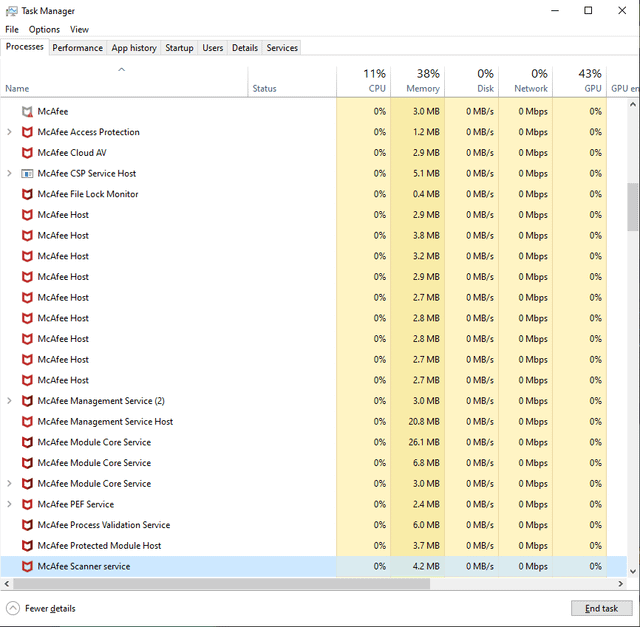
انخفاض 5 إطارات عند اللعب على 120 إطاراً في الثانية أمر يمكن تحمله، لكن تذبذب زمن الإطارات غير مقبول. فعندما تتطلب معالجة تدفق عناصر اللعبة استجابة فورية من القرص، تقوم وحدات الحماية في الخلفية بتعطيل طلبات التخزين، مما يؤدي إلى تقطيع واهتزاز مفاجئ.
في وضع الخمول، يستهلك LiveSafe من 300 إلى 450 ميجابايت من الذاكرة العشوائية (RAM) ويتسبب في قفزات استخدام للمعالج بنسبة 3% إلى 8%. وعندما يبدأ فحص غير مجدول في منتصف المباراة، ترتفع معدلات استهلاك الموارد بشكل حاد.
| حالة التشغيل | استهلاك الموارد | ملاحظات التأثير على الأداء |
|---|---|---|
| وضع الخمول | 3-8% معالج، 300-450 ميجابايت رام | البصمة الأساسية في الخلفية عبر وحدات خدمات McAfee النشطة المتعددة. |
| فحص سريع خفيف | 25-40% معالج، 500-700 ميجابايت رام | فحص متوسط يفحص المسارات الشائعة؛ قد يسبب تقطيعاً دقيقاً ملحوظاً إذا بدأ أثناء اللعب. |
| فحص كامل للنظام | 50-70% معالج، 700-950 ميجابايت رام | فحص شامل وشديد للقرص والملفات يسبب هبوطاً حاداً في الإطارات وضغطاً كبيراً على الإدخال/الإخراج. |
خلاصة سريعة: سيقتطع الفحص النشط في الخلفية جزءاً كبيراً من قدرة المعالج المتاحة، محولاً الهبوط البسيط في الإطارات إلى تجمّد مزعج يصل إلى 45 ميلي ثانية.
كما يتأثر إقلاع الجهاز؛ حيث يضيف LiveSafe ما بين 6 إلى 9 ثوانٍ عند بدء تشغيل الجهاز على منصة اختبار بمعالج Intel Core i5-11400 وقرص SSD، نظراً لربط برامج تشغيل الحماية نفسها مبكراً بنظام التخزين.
سبب حدوث التقطيع الدقيق مع McAfee: تضخم العمليات المتعددة
السبب الرئيس يكمن في البنية البرمجية المجزأة؛ إذ يوزع McAfee عمليات فحص الملفات الآنية على عدة عمليات منفصلة، بما في ذلك McSvHost.exe وmfemms.exe وModuleCoreService.exe.
بينما تسحب اللعبة حزم الإكساءات (Textures) عالية الدقة، أو المجسمات، أو الملفات الصوتية من القرص، يعترض McAfee كل استدعاء إدخال/إخراج (I/O). يفحص المحرك الملف قبل أن تسمح نواة Windows بتمريره إلى بطاقة الرسومات (GPU). وأثناء التنقل السريع عبر الخريطة مع مئات طلبات العناصر في الثانية، تخنق آلية الاعتراض هذه سرعة استجابة القرص.
وتزيد تحديثات تعريفات الفيروسات الأمر سوءاً؛ حيث تتراوح أحجام تنزيل التعريفات بين 10 إلى 25 ميجابايت وتُكتب على القرص بنوبات مفاجئة تتراوح بين 25 إلى 40 ميجابايت/ثانية. وعندما تتزامن عملية الكتابة هذه مع قراءة ملفات اللعبة على نفس القرص، يتعطل تدفق الإطارات فجأة.
إذا أردت حماية كاملة دون التضحية بمعدل الإطارات، يمكنك شراء ترخيص موثوق لبرنامج McAfee AntiVirus وتطبيق التعديلات اليدوية لترويض استهلاك الموارد في الخلفية.
مقارنة بين McAfee Gamer Security وLiveSafe القياسي
لحل شكاوى الأداء، أطلقت الشركة برنامج McAfee Gamer Security لنظامي Windows 10 (v1809+) وWindows 11، بسعر 59.99$ سنوياً لجهاز كمبيوتر واحد، وتختلف بنيته عن برنامج LiveSafe القياسي.
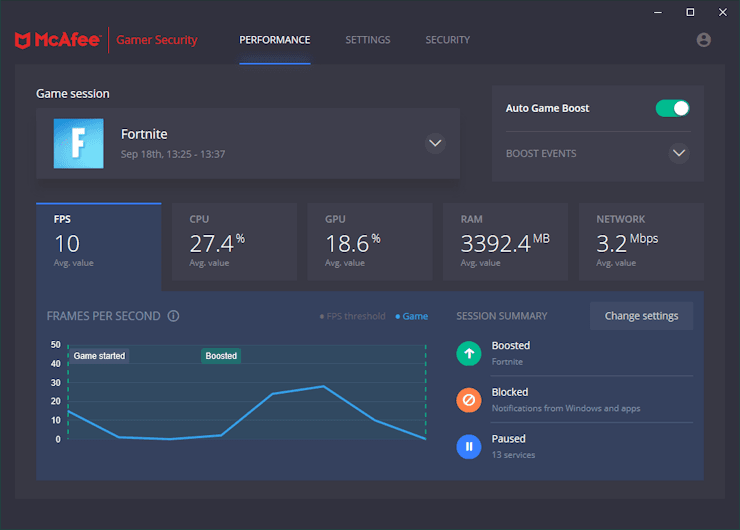
بدلاً من فحص القرص بأكمله، يجمع Gamer Security بين ميزة Auto Game Boost ومحرك فحص مبسّط. فهو يتجاوز المسح الشامل للملفات، ويكتفي بفحص نقاط التشغيل والملفات المعدلة فقط. يستغرق الفحص الأولي حوالي تسع دقائق، بينما لا تتعدى الفحوصات التفاضلية اللاحقة ستين ثانية.
| الميزة / المعيار | McAfee LiveSafe | McAfee Gamer Security |
|---|---|---|
| تغطية الأجهزة | تتوفر تراخيص لأجهزة متعددة | جهاز كمبيوتر واحد فقط |
| السعر السنوي | يختلف حسب الباقة | 59.99$ سنوياً |
| أنظمة التشغيل المدعومة | Windows 10 / 11 | Windows 10 (v1809+) وWindows 11 |
| نطاق محرك الفحص | فحص شامل للتخزين، وتدقيق عميق للملفات | محرك فحص مبسّط، للملفات المعدلة فقط |
| وقت الفحص الأولي | شامل (غالباً أكثر من 30 دقيقة) | حوالي 9 دقائق |
| الفحوصات اللاحقة | متغير بحسب حجم الملفات | أقل من دقيقة واحدة (تفاضلي) |
| العيب الرئيسي | هبوط 3-6% في الإطارات، وضغط غير منضبط على القرص | مقتصر على جهاز واحد، ويتطلب اشتراكاً منفصلاً |
خلاصة سريعة: يحل Gamer Security مشكلة ضغط الفحص على القرص، ولكن بسعر 59.99$ لجهاز واحد، فإن تعلم ضبط McAfee القياسي بشكل صحيح يحقق نفس النتيجة ويوفر عليك الكثير.
ورغم الوعود التسويقية بتجربة لعب خالية من المقاطعة، تُظهر اختبارات الأداء بقاء انخفاض الإطارات بنسبة 3% إلى 6% مع ظهور إشعارات منبثقة أحياناً. فمجرد تفعيل زر بسيط لن يقضي على هذا العبء.
خطوات التحسين التفصيلية: تخلص من تقطيع الألعاب
لا تحتاج إلى Gamer Security أو برامج خارجية لتثبيت توقيت الإطارات؛ إذ يمكنك ضبط نسخة LiveSafe القياسية لمنع تداخلها مع مسارات معالجة الألعاب.
1. تفعيل الفحص الموجه نحو السرعة
- افتح لوحة تحكم McAfee وانقر على تروس الإعدادات (Settings).
- انتقل إلى الحماية من الفيروسات وبرامج التجسس (Virus and Spyware Protection).
- افتح الفحص في الوقت الفعلي (Real-Time Scanning).
- اختر الخيار المسمى "تقليل التأثير على سرعة الكمبيوتر" ("Minimize the effect on my PC’s speed").
- طبّق التغييرات لمنع خدمة الفحص من استنزاف أنوية المعالج بالكامل.
2. استبعاد مجلدات الألعاب وملفات التشغيل
تتعارض الحماية الفورية مع مشغلات الألعاب وملفاتها النشطة. ويؤدي استبعاد المجلدات إلى منع McAfee من فحص ملفات اللعبة أثناء اللعب.
- ضمن قسم الفحص في الوقت الفعلي (Real-Time Scanning)، اختر الملفات المستبعدة (Excluded Files).
- اضغط على إضافة ملف (Add file) وتصفح للوصول إلى مسارات تثبيت الألعاب الرئيسية (مثل
C:\Program Files (x86)\Steam\steamapps\common). - أضف ملف التشغيل الرئيسي لألعابك التنافسية (مثل
cod.exeوeldenring.exe). - تأكد من إدراج مجلدات الألعاب وعمليات المشغلات الرئيسية في القائمة.
3. حصر الفحص المجدول في أوقات الخمول
يتم جدولة فحص McAfee افتراضياً مرة أسبوعياً، وإذا انطلق هذا المسح التلقائي أثناء وجودك في منتصف مباراة، فسيتعرض نظامك للاختناق والبطء.
- انتقل إلى الفحوصات المجدولة (Scheduled Scans) ضمن إعدادات الفحص.
- فعّل خيار الفحص بأقل قدر من الموارد (Scan using minimal resources).
- غيّر الموعد إلى وقت يكون فيه الكمبيوتر قيد التشغيل بينما تكون بعيداً عنه (مثل ساعات الصباح الباكر).
- تأكد من تشغيل الفحص في أوقات الخمول فقط.
4. تعديل أولوية العملية scan32.exe
إذا استمرت قفزات استهلاك الذاكرة المفاجئة في الخلفية، يمكنك كبح ملف الفحص الرئيسي من خلال نظام Windows.
- اضغط على
Ctrl + Shift + Escلفتح مدير مهام Windows (Task Manager). - انقر على علامة تبويب التفاصيل (Details).
- حدد مكان الملف
scan32.exe. - انقر بزر الماوس الأيمن على العملية، ثم قف بالمؤشر فوق تعيين الأولوية (Set priority)، واختر أقل من العادي (Below Normal) أو منخفض (Low).
- يمنع هذا نظام Windows من منح McAfee الأسبقية على حساب مسارات اللعبة عند ارتفاع استهلاك المعالج.
الحصول على حماية موثوقة لا يتطلب التضحية بسرعة الاستجابة. ثبّت نسخة أصلية من McAfee AntiVirus وطبّق خطوات الضبط هذه لتبعد محركات الفحص عن مسار معالجة الرسوميات.
حل مشكلة تذبذب البنج وتأخر الشبكة
يُعد تعطيل الجدار الناري رد فعل متسرع وشائع عند مواجهة لاج في الألعاب الجماعية، إلا أن تصفية الحزم في McAfee تتم في أجزاء من الميلي ثانية ونادراً ما تسبب قفزات زمن الاستجابة (Latency) بمفردها.
تحدد معايير زمن الاستجابة مستوى التجربة التنافسية: أقل من 20 ميلي ثانية يمثل بنج مثالي، والاتصال العادي يتراوح دون 100 ميلي ثانية، بينما يسبب أي رقم فوق 150 ميلي ثانية عدم تزامن يجعل اللعب مستحيلاً. وتتطلب معظم الألعاب الجماعية سرعة رفع مستقرة تتراوح بين 1 إلى 3 ميجابت/ثانية للتواصل بثقة مع خوادم اللعبة.
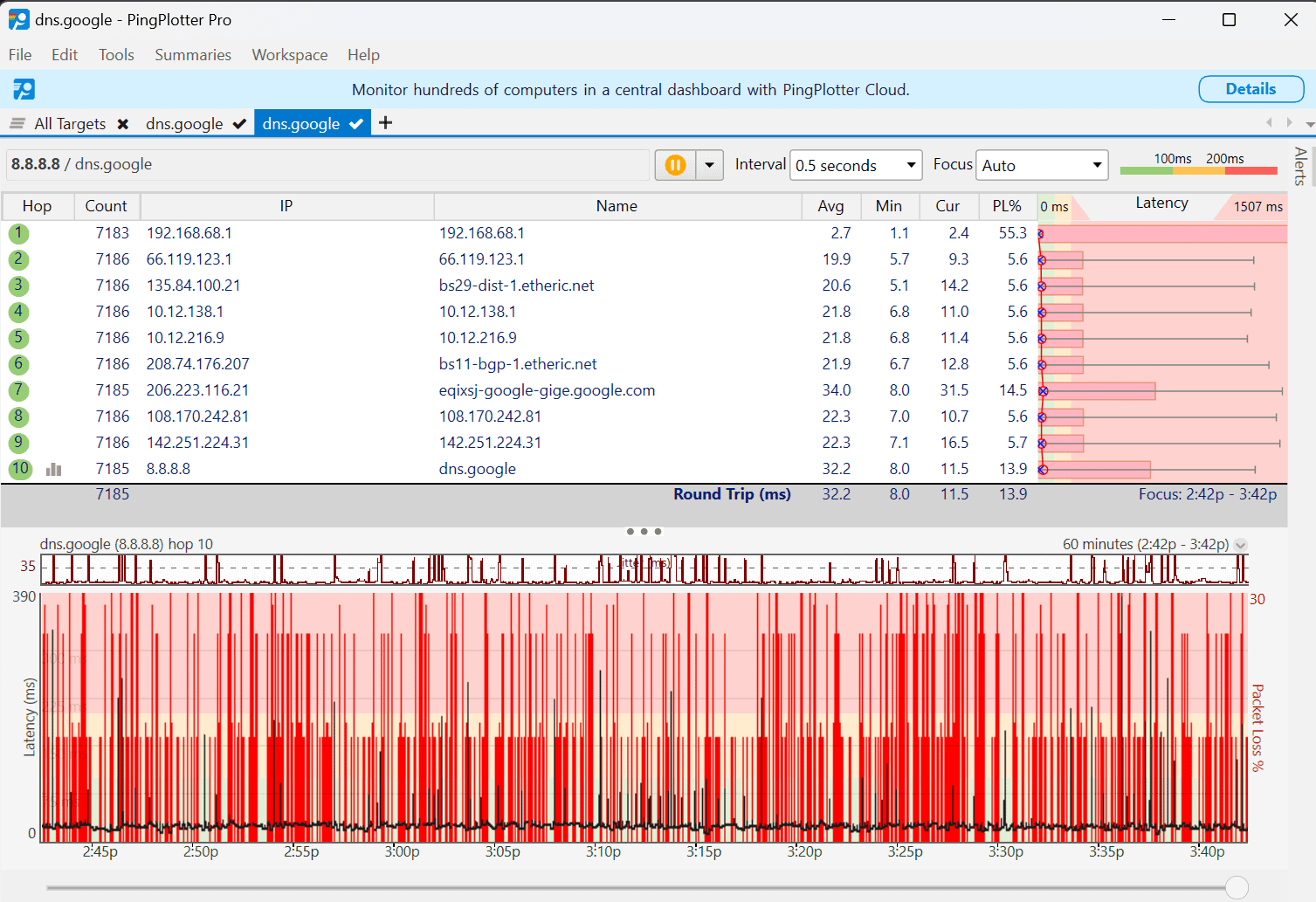
المتسبب الحقيقي في مشكلات الشبكة هو تنزيل تحديثات التعريفات في الخلفية؛ فعندما يسحب McAfee تحديثاً بحجم 25 ميجابايت عبر اتصال محدود النطاق، يحدث امتلاء مؤقت للبيانات (Bufferbloat) وتكدس للحزم في جهاز التوجيه (الراوتر)، مما يقفز بالاتصال من 20 ميلي ثانية مباشرة إلى 150 ميلي ثانية.
لتجنب التذبذب الناتج عن التحديثات، توجه إلى الإعدادات العامة (General Settings) واضبط McAfee ليطلب إذناً قبل التنزيل، أو جدول التحديثات خارج أوقات اللعب. يضمن هذا بقاء الجدار الناري نشطاً ضد فحص المنافذ دون استنزاف سرعة الاتصال أثناء المباريات.
أسباب خارجية: هل McAfee هو الملوم حقاً؟
لا يعود كل تقطيع دقيق إلى برنامج مكافحة الفيروسات؛ فغالباً ما تؤدي سياسات نظام التشغيل وتفاصيل محركات الألعاب إلى سلوكيات تشبه اعتراض الملفات في الخلفية.
تجميع مظللات DirectX 12 (Shader Compilation)
تؤدي عملية تجميع مظللات DX12 إلى تعطيل مسار المعالج مؤقتاً كلما قام المحرك بمعالجة عنصر أو تأثير غير مجمّع مسبقاً. وعقب تحديث برامج التشغيل أو مسح ذاكرة التخزين المؤقت، تعاني الألعاب غالباً من التقطيع خلال الساعة الأولى من اللعب. وإذا فحص محرك McAfee المباشر ملفات كاش المظللات المنشأة حديثاً فور كتابتها على القرص، فسيتضاعف التقطيع.
عدم استقرار كسر سرعة الذاكرة
تتسبب ملفات تعريف الذاكرة XMP أو EXPO غير المستقرة تماماً في تكرار نقل البيانات بصمت. وعندما تعمل توقيتات الذاكرة على حافة الاستقرار، يفرض تصحيح أخطاء العتاد توقفات مؤقتة من 30 إلى 50 ميلي ثانية لاستعادة الحزم. وغالباً ما يلقي اللاعبون اللوم على برامج الخلفية بينما يكون عدم استقرار توقيتات الذاكرة هو السبب الجذري.
تعارض وضع الألعاب في Windows
يعيد وضع الألعاب في Windows توزيع أولويات المعالج وبطاقة الرسومات ديناميكياً لصالح الألعاب النشطة. وفي ألعاب معينة مثل Rocket League، تُظهر اختبارات مجتمع اللاعبين أن آلية إعادة الجدولة هذه قد تتعارض مع خدمات الخلفية المساعدة وتسبب اضطراباً في تدفق الإطارات. فإذا ظل زمن الإطارات غير مستقر مع برنامج الحماية، جرب إيقاف وضع الألعاب في Windows من إعدادات النظام للمقارنة.
حل تحديد معدل الإطارات
يوفر تحديد سقف لمعدل الإطارات مساحة أمان لمواجهة قفزات المعالج والقرص المفاجئة. إن تحديد الحد الأقصى دون معدل تحديث الشاشة بقليل (مثل 141 إطاراً على شاشة 144 هرتز) يحافظ على هامش طاقة مستمر للبطاقة الرسومية. وعندما تتطلب عمليات الخلفية استخداماً لحظياً للإدخال/الإخراج أو المعالج، يمتص هذا الهامش القفزة دون هبوط الإطارات.
اجمع بين هذه الاستراتيجية ونسخة مرخصة من McAfee AntiVirus، مع ضبط استثناءات المجلدات ومواعيد الخمول أثناء الإعداد الأولي.
الأسئلة الشائعة
هل يقضي وضع الألعاب في McAfee تماماً على هبوط الإطارات في أدنى 1%؟
كلا، فهو يكتم الإشعارات ويحد من بعض المهام فقط، لكن McAfee يظل مسبباً لانخفاض متوسط الإطارات بنسبة 3% إلى 6%. كما أن خدمات الفحص في الخلفية واعتراض الملفات أثناء الوصول قد تؤدي لقفزات في زمن الإطار أثناء التحميل المكثف لموارد اللعبة.
لماذا يتسبب McAfee في تقطيع دقيق أثناء اللعب التنافسي؟
يقسم McAfee الحماية عبر عمليات متعددة مثل McSvHost.exe وModuleCoreService.exe، والتي تعترض عمليات القراءة والكتابة على القرص وتحميل موارد اللعبة. كما تؤدي تنزيلات التعريفات غير المجدولة إلى نوبات كتابة مفاجئة على القرص بسرعة 25 إلى 40 ميجابايت/ثانية تعطل وصول اللعبة للتخزين.
هل يؤدي استبعاد مجلدات الألعاب إلى تحسين التقطيع في McAfee؟
نعم، إن استبعاد مجلدات تثبيت اللعبة وملفات تشغيل المشغلات يتجاوز فحص الملفات الفوري أثناء اللعب، مما يمنع محرك الفحص من تعطيل تدفق الإكساءات وقراءة ذاكرة المظللات المؤقتة.
هل يمكن لبرنامج McAfee أن يتسبب في ارتفاع البنج أو قفزات اللاج في الألعاب الجماعية؟
نادراً ما يرفع McAfee البنج مباشرة إلا إذا تسببت تحديثات التعريفات في الخلفية في استهلاك سرعة التحميل أو الرفع بالكامل. وترجع معظم مشكلات البنج المرتفع إلى مسار توجيه الشبكة، أو قيود مزود الخدمة، أو استهلاك الإنترنت في المنزل، مع العلم أن نوبات التحديث قد تسبب تذبذباً إذا انخفضت سرعة الرفع لديك عن 1 إلى 3 ميجابت/ثانية.
كيف أمنع فحص McAfee من البدء أثناء ممارسة الألعاب؟
اضبط الفحوصات المجدولة لتعمل فقط خلال ساعات الخمول، وفعّل خيار "الفحص بأقل قدر من الموارد" في إعدادات McAfee. يمكنك أيضاً تعديل أولوية scan32.exe يدوياً إلى "أقل من العادي" (Below Normal) في مدير مهام Windows.
هل يختلف McAfee Gamer Security عن برنامج McAfee LiveSafe القياسي؟
نعم، Gamer Security هو إصدار مخصص لجهاز كمبيوتر واحد يتخلى عن الفحص الكامل للنظام ليركز على حماية فورية خفيفة وإعدادات تعزيز تلقائية، لكنه يتطلب اشتراكاً سنوياً خاصاً بقيمة 59.99$ لجهاز واحد فقط.
هل يجب عليّ تعطيل وضع الألعاب في Windows إذا كنت أستخدم McAfee؟
ينبغي عليك اختبار ألعابك كل على حدة، لأن وضع الألعاب في Windows يمنح الأولوية لتطبيقات الواجهة بينما يشغل McAfee مساراته في الخلفية. فإذا تسببت الجدولة الديناميكية في عدم استقرار زمن الإطارات في ألعاب مثل Rocket League، جرب إيقاف وضع الألعاب في Windows.
الحكم النهائي على McAfee Game Mode
يكتم وضع الألعاب (Game Mode) تنبيهات سطح المكتب، لكن إعدادات LiveSafe الافتراضية تظل تكلفك ما بين 3% إلى 6% من متوسط الإطارات مع المخاطرة بنوبات ضغط على القرص بسرعة 25 إلى 40 ميجابايت/ثانية أثناء اللعب. وترك إعدادات الحماية على الوضع التلقائي لن يمنع قفزات هبوط الإطارات في أدنى 1%.
لست مضطراً لإلغاء تثبيت برنامج مكافحة الفيروسات للحفاظ على تدفق إطارات تنافسي مستقر؛ فالتحول إلى الفحص الموجه نحو السرعة، وإضافة استثناءات لمجلدات الألعاب، وحصر عمليات الفحص في أوقات الخمول يقضي على ضغط القرص من جذوره. حدد معدل إطاراتك دون أقصى تردد لشاشتك بقليل، ودع الاستثناءات تعفي ملفات اللعبة من الفحص، وستحصل على سلاسة إطارات ثابتة دون أي تجمّد.

Community
Comments