

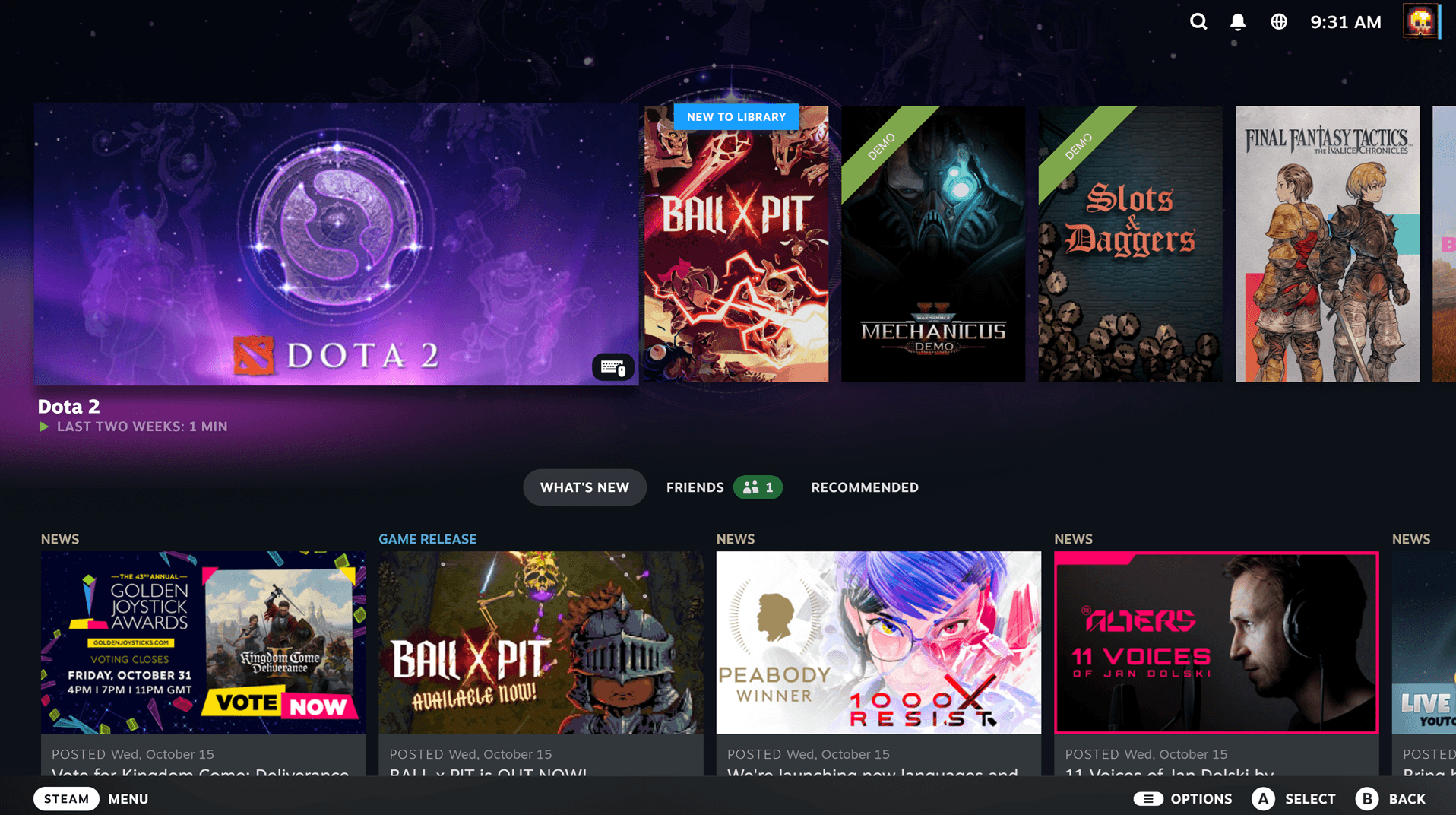
لاسترداد قسيمة MYR في وضع Steam Big Picture، شغّل الواجهة باستخدام زر الشاشة الرئيسية (Home) في يد التحكم الخاصة بك، وافتح قائمة الحساب في قسم المتجر (Store)، ثم أدخل الكود المكون من 15 خانة عبر لوحة المفاتيح التي تظهر على الشاشة. تتم إضافة الرصيد إلى الحساب فوراً، شريطة أن يكون حساب Steam مضبوطاً على منطقة ماليزيا مع إعدادات عملة محلية مطابقة.

Steam Wallet Code (MYR)
- -10%
Steam Wallet Code RM5 MY
اشترِ الآنSR 5.08
SR 5.59
- -10%
Steam Wallet Code RM8 MY
اشترِ الآنSR 8.14
SR 8.94
- -10%
Steam Wallet Code RM16 MY
اشترِ الآنSR 15.67
SR 17.24
- -10%
Steam Wallet Code RM24 MY
اشترِ الآنSR 23.51
SR 25.84
- -10%
Steam Wallet Code RM48 MY
اشترِ الآنSR 47.01
SR 51.72
- -10%
Steam Wallet Code RM50 MY
اشترِ الآنSR 50.38
SR 55.42
- -10%
Steam Wallet Code RM80 MY
اشترِ الآنSR 78.35
SR 86.17
- -10%
Steam Wallet Code RM100 MY
اشترِ الآنSR 101.35
SR 111.48
- -10%
Steam Wallet Code RM200 MY
اشترِ الآنSR 205.44
SR 225.96
التحقق من متجر ماليزيا والقواعد الإقليمية
تطبّق Steam قيوداً إقليمية على قسائم المحفظة. حيث لا يُفعَّل Steam Wallet Code (MYR) مسبق الدفع إلا على الحسابات المخصصة لمنطقة ماليزيا مع تحديد الرينغيت الماليزي كعملة للمحفظة، وفقاً لما أوضحه موقع NXPGame. وتؤدي محاولة شحن قسيمة MYR على حساب مُعيّن لبلد آخر إلى حدوث خطأ في عدم تطابق المنطقة.
تواجه عملية تغيير بلد المتجر قيوداً صارمة من المنصة. تسمح شركة Valve بتحديث المتجر مرة واحدة فقط كل 3 أشهر، وفقاً لما ورد في دليل الحسابات من Eneba. كما تتطلب التحديثات عنوان IP محلياً وطريقة دفع مسجلة في ذلك البلد، مما يجعل التغيير المؤقت للمنطقة لاسترداد قسائم ذات عملات غير متطابقة أمراً غير مجدٍ.
| المتطلب التقني | المواصفات | توثيق المصدر |
|---|---|---|
| هيكل الكود | 15 حرفاً ورقماً (بتنسيق 5-5-5) | دليل قسائم MyGiftCardSupply |
| المتطلب الإقليمي | متجر منطقة ماليزيا مع عملة مطابقة | شروط منتجات NXPGame |
| فترة حظر تغيير المنطقة | مرة واحدة كل 3 أشهر | إعدادات المنطقة من Eneba |
| صلاحية الرصيد | لا تنتهي (تبقى الأموال إلى أجل غير مسمى) | دليل الرصيد من Rewordin |
| الحد الأقصى لرصيد الحساب | الحد الأقصى للمنصة | دليل الرصيد من Rewordin |
إدخال الكود باستخدام يد التحكم
لفتح وضع Big Picture على جهاز كمبيوتر مكتبي أو شاشة تلفزيون، اضغط على زر Guide أو Home في يد التحكم، أو شغّل ملف Steam التنفيذي باستخدام المعامل -tenfoot، كما أشار موقع TheWindowsClub. وتقوم الأجهزة المحمولة مثل Steam Deck بتشغيل هذه الواجهة بشكل أصلي في وضع اللعب (Game Mode).
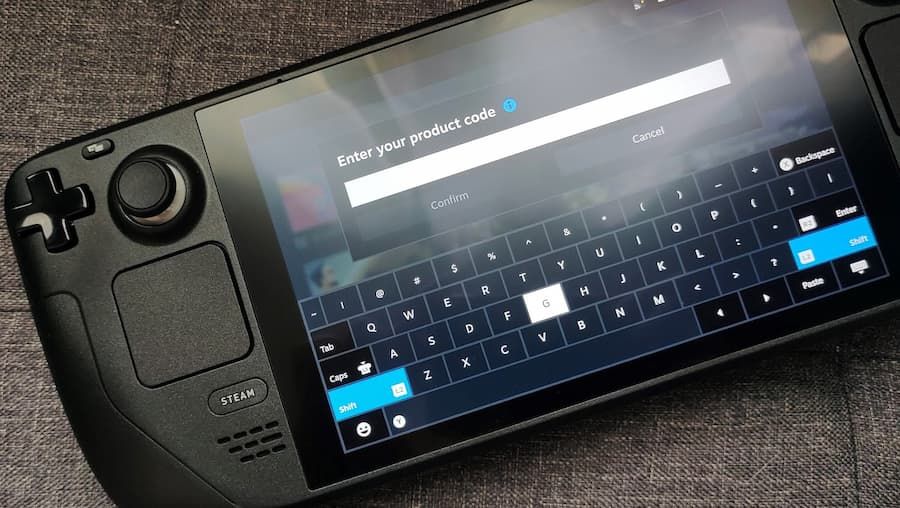
اتبع هذه الخطوات باستخدام يد التحكم لإتمام عملية استرداد القسيمة:
- اضغط على زر Home أو انقر فوق أيقونة الشاشة في الزاوية العلوية لبدء وضع Big Picture.
- استخدم عصا التحكم اليسرى أو لوحة الاتجاهات (D-pad) لتحديد Store من القائمة الرئيسية.
- افتح الصورة الرمزية لملفك الشخصي في الزاوية العلوية للوصول إلى قائمة الحساب.
- حدد Account details لتحميل نظرة عامة على المحفظة.
- مرر وحدد خيار استرداد بطاقة محفظة Steam أو كود المحفظة.
- اضغط على زر التأكيد الرئيسي في يد التحكم لإظهار لوحة المفاتيح الافتراضية على الشاشة.
- أدخل المفتاح المكون من 15 خانة بعناية وأكّد الإرسال.
أرصدة محفظة Steam لا تنتهي صلاحيتها. وبمجرد إضافتها، تبقى الأموال في الملف الشخصي إلى أجل غير مسمى.
تفرض شركة Valve حداً أقصى إجمالياً للمحفظة على جميع الحسابات. ويتم حظر عمليات الاسترداد التي قد تتجاوز هذا السقف حتى يتم إنفاق الرصيد الحالي، وفقاً لما وثقه موقع Rewordin. للاطلاع على قيم قسائم معينة أو الفئات المتاحة حالياً، راجع صفحة Steam Wallet Code (MYR) المباشرة.
حل أخطاء لوحة المفاتيح الافتراضية والواجهة
غالباً ما تؤدي الكتابة باستخدام يد التحكم إلى أخطاء في قراءة الأحرف. تستخدم أكواد Steam Wallet أحرفاً كبيرة وأرقاماً مرتبة في مجموعات من خمس خانات. ووفقاً لـ وثائق استكشاف الأخطاء وإصلاحها من MyGiftCardSupply، فإن أكثر أخطاء الإدخال شيوعاً تشمل الخلط بين الرقم 0 والحرف O، أو الرقم 1 والحرف I، أو الرقم 8 والحرف B. لا يلزم كتابة الفواصل يدوياً لأن Steam ينسق المسافات تلقائياً.
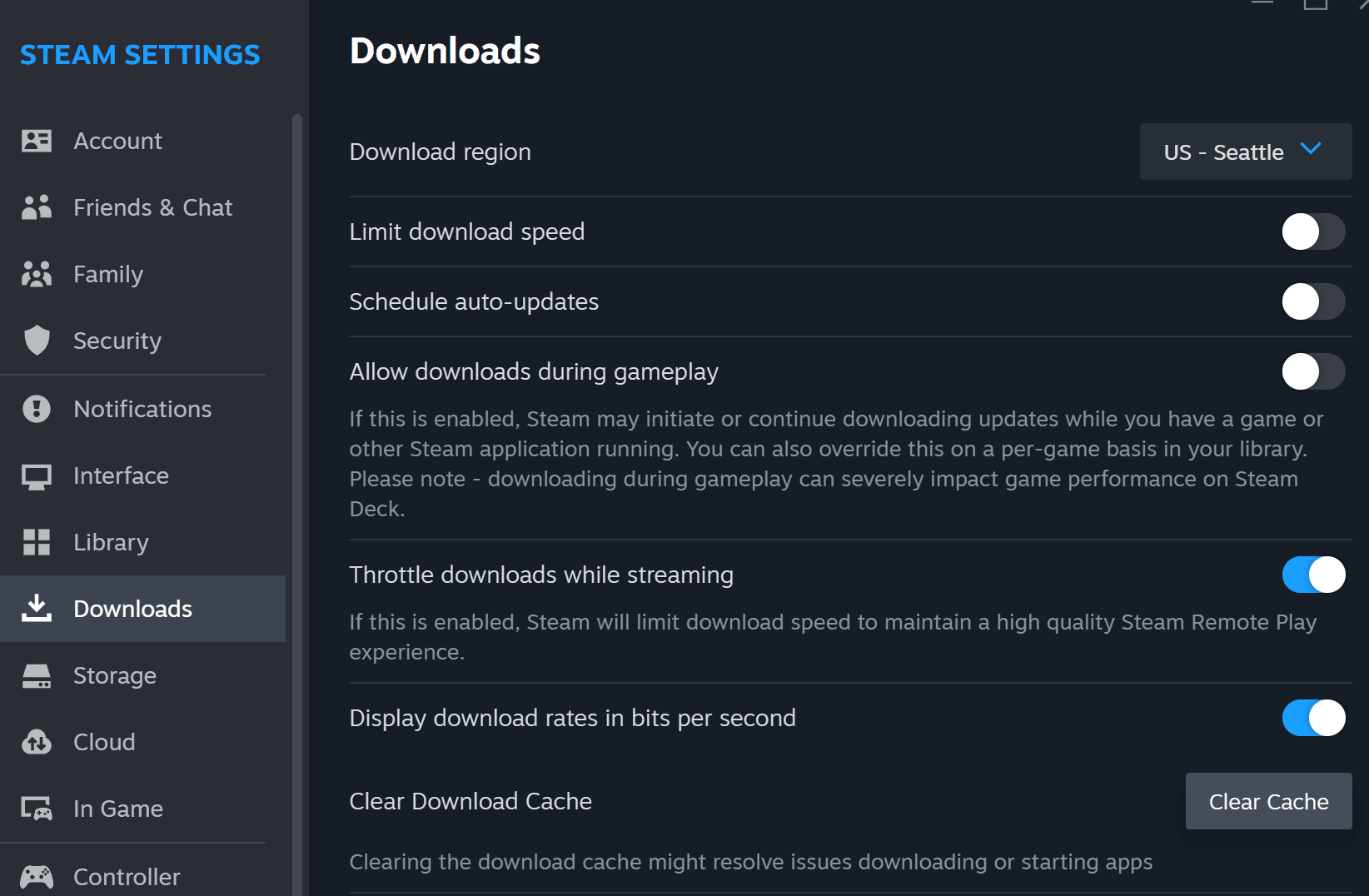
إذا تجمدت واجهة Big Picture عند فتح لوحة المفاتيح الافتراضية، فأعد تشغيل الواجهة. وفي حال استمرار تعطل واجهة المستخدم أو عدم استجابة حقول الإدخال، امسح ذاكرة التخزين المؤقت للتنزيل في إعدادات عميل Steam والغِ الاشتراك في إصدارات البيتا التجريبية للعميل، كما أشار موقع TheWindowsClub.
التحقق من رصيد المحفظة المحدّث
بعد تأكيد الإدخال، تقوم Steam بتحديث رصيدك فوراً. للتحقق من الرصيد:
- عُد إلى القائمة الرئيسية لوضع Big Picture.
- انتقل إلى Store، ثم افتح أيقونة حسابك.
- اعرض رصيدك الحالي مباشرة بجانب اسم العرض لملفك الشخصي.
- حدد Account details للاطلاع على سجل المعاملات والمحفظة بالكامل.
إذا لم يظهر الرصيد المضاف من الكود الجديد فوراً، فقم بتسجيل الخروج من وضع Big Picture وأعد تسجيل الدخول لفرض تحديث الملف الشخصي للحساب.

Community
Comments