

تشغيل الألعاب الكلاسيكية القديمة على أجهزة نينتندو سويتش الحديثة غالباً ما يبدو غير مريح؛ فتوزيعات أزرار أجهزة التحكم القديمة لا تتوافق بانسيابية مع تصميم قبضات Joy-Con أو Pro Controller. يمكنك معالجة هذا العائق فوراً عبر حفظ إعداد مخصص لألعاب الريترو داخل نظام تشغيل الجهاز: افتح إعدادات النظام (System Settings)، وانتقل إلى أجهزة التحكم والمستشعرات (Controllers and Sensors)، ثم اختر تغيير تعيين الأزرار (Change Button Mapping)، وقم بتبديل أزرار الواجهة وأزرار الكتف لتناسب التوزيع المريح للأجهزة القديمة، ثم احفظ الإعداد داخل أحد الفتحات الخمس المتاحة للتهيئة المسبقة. أما في ألعاب NES وGame Boy، فيمكنك أيضاً تعديل أزرار التحكم مباشرة من قائمة الإيقاف المؤقت المدمجة داخل التطبيق دون المساس بإعدادات النظام العامة.
Nintendo Switch Online Membership (EU)
Nintendo Switch Online EU - 3 Month Subscription
اشترِ الآنSR 29.38
Nintendo Switch Online EU - 12 Month Subscription
اشترِ الآنSR 71.62
ما سبب إرباك التوزيع الافتراضي في ألعاب الريترو؟
تعتمد وحدات التحكم الحديثة على عصوين للتحكم وتوزيع أزرار واجهة رباعي على شكل معين هندسي. في المقابل، اعتمدت المنصات الكلاسيكية فلسفات فيزيائية مختلفة تماماً؛ فمثلاً ذراع Nintendo 64 الشهيرة تميزت بتصميم ثلاثي المقابض، وعصا أنالوج وسطى، وزر زناد خلفي (Z)، بالإضافة إلى أربعة أزرار C موزعة كمفاتيح توجيه. وعندما نقلت نينتندو هذه العناوين إلى مكتبة Nintendo Switch Online، ورثت وحدات Joy-Con وPro Controller توزيعات إجبارية غير مريحة.
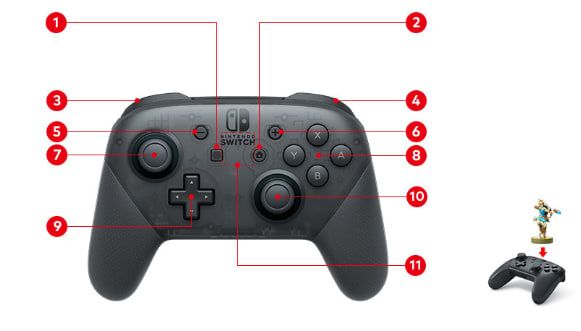
تظهر المشكلة الأكبر في أزرار الكتف. فوفقاً لما أورده تحليل وحدات التحكم من TechRadar، يحجز تطبيق NSO N6 زر ZR بشكل دائم لفتح القائمة السريعة للمحاكي (Quick/Suspend Menu). وبسبب مصادرة هذا الزر، يعين المحاكي زر زناد N6 الأصلي (Z) على الزناد الأيسر (ZL) بشكل افتراضي. نتيجة لذلك، إذا لعبت GoldenEye 007، ستجد أن إطلاق النار الرئيسي انتقل ليدك اليسرى، بينما تتشتت مناورات الدوران في Star Fox 64 بين الزناد الأيسر والزر العلوي الأيمن، وهو ما يربك أي لاعب اعتاد على العتاد الأصلي.
أما ألعاب NES وSNES فتفرض إرباكاً إضافياً في زري B وA؛ فعلى يد NES الأصلية يتوضع زر B (للجري/الإطلاق) على يسار زر A (للقفز). وعلى أجهزة نينتندو الحديثة، يحاكي الزران Y وB هذا المسار الأفقي بشكل أفضل بكثير من B وA الأصليين؛ إذ إن حصر اللعب في زري B وA الفعليين يجبر إبهامك على زاوية رأسية ضيقة تسبب الإجهاد.
مقارنة وحدات التحكم المتاحة لألعاب الكلاسيكيات
قبل تغيير تعيين الأزرار في النظام، انظر إلى الخيارات المتاحة بين يديك. إذا كنت تمتلك اشتراكاً نشطاً في Nintendo Switch Online Membership (EU)، يمكنك شراء نسخ طبق الأصل من أذرع التحكم الكلاسيكية مباشرة من نينتندو. ومع ذلك، لست مضطراً لإنفاق مبالغ إضافية؛ فوحدات التحكم الحالية تعمل بكفاءة بمجرد إعادة ضبطها.
| وحدة التحكم | صورة المنتج | السعر الرسمي | تفاصيل البناء والبطارية | سلبيات ألعاب الريترو | المصدر المعتمد |
|---|---|---|---|---|---|
| Nintendo Switch Pro Controller | 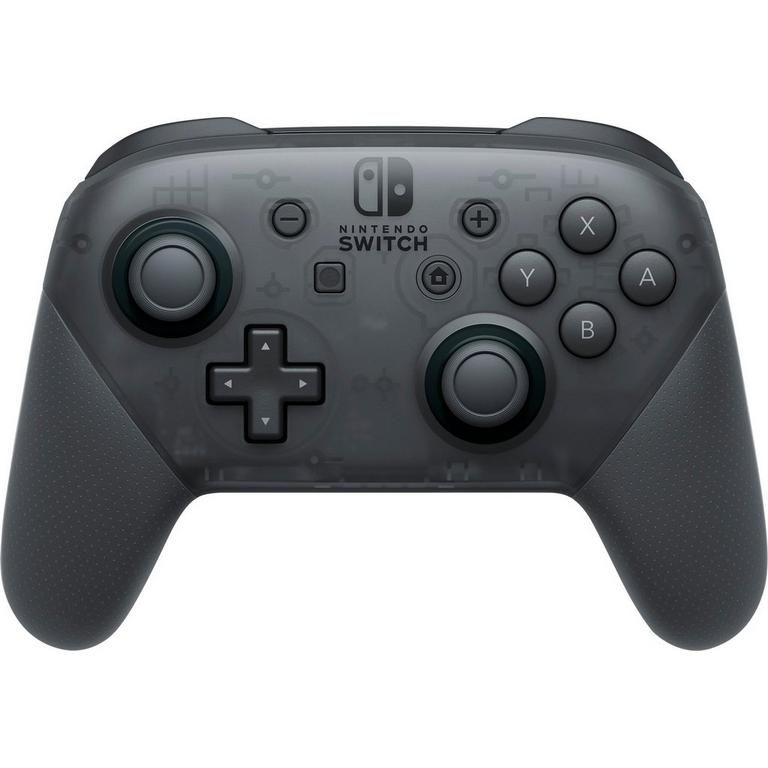 | من 60 إلى 70 دولاراً (MSRP) | بطارية تدوم حتى 40 ساعة، وتصميم يعتمد على عصوين للتحكم. | تفتقر إلى أزرار C فيزيائية، وتتطلب تعديل أزرار النظام لألعاب N6. | مراجعة أجهزة التحكم من CNET |
| جهاز التحكم الرسمي لـ Nintendo 64 لجهاز Switch | 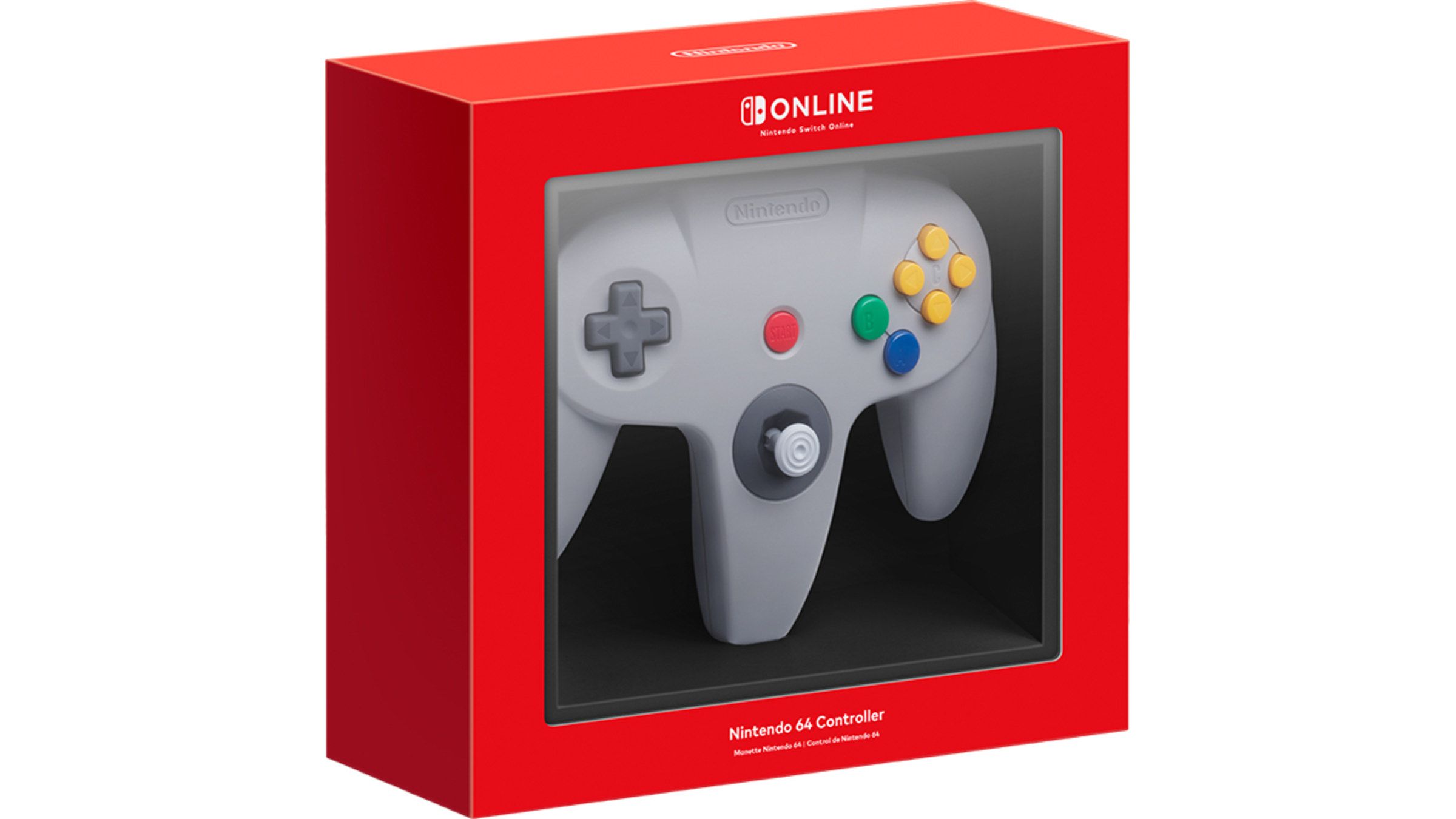 | 49.99 دولاراً / 39.99 جنيهاً إسترلينياً | تصميم أصلي ثلاثي المقابض مع اهتزاز مدمج. | تفتقر إلى زري X وY والعصا اليمنى؛ واستخدامها محدود خارج تطبيقات الريترو. | دليل تحكم N6 من TechRadar |
| 8BitDo 64 Bluetooth Controller | 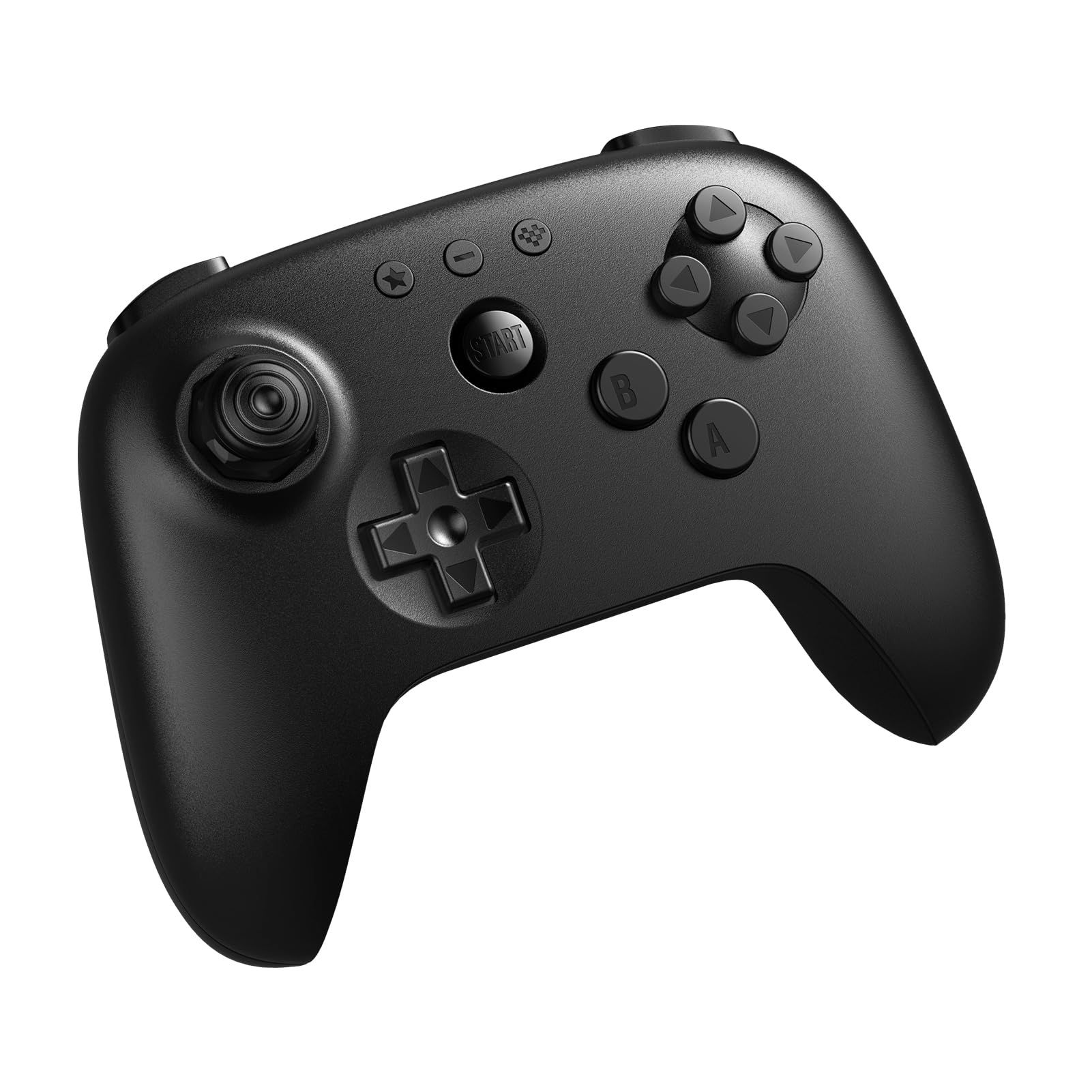 | 44.99 دولاراً / 34.99 جنيهاً إسترلينياً (حوالي 65 دولاراً أسترالياً) | تصميم بمقبضين حديث وعصا بمستشعر Hall effect. | يظل زر ZR محجوزاً لقائمة المحاكي السريعة عبر التطبيق رغم شكل الجهاز الكلاسيكي. | مراجعة 8BitDo 64 من TechRadar |
تقدم وحدة التحكم اللاسلكية الرسمية لـ N6 تجربة مطابقة تماماً للأصل، وتبيعها نينتندو حصرياً عبر متجر My Nintendo للمشتركين مقابل 49.99 دولاراً أو 39.99 جنيهاً إسترلينياً بحسب تقرير TechRadar. ولكن نظراً لافتقارها إلى زري X وY وعصا التحكم اليمنى، لا يمكن الاعتماد عليها كوحدة تحكم يومية لألعاب سويتش الحديثة، مما يجعل Pro Controller الخيار الأكثر مرونة وتنوعاً عند برمجتها.
التعديل من داخل التطبيق مقابل إعدادات النظام
تختلف طريقة تخصيص الأزرار بحسب التطبيق الكلاسيكي الذي تقوم بتشغيله؛ فبعضها يتيح التعديل المباشر، بينما تتطلب تطبيقات أخرى الانتقال المباشر إلى إعدادات نظام الجهاز.
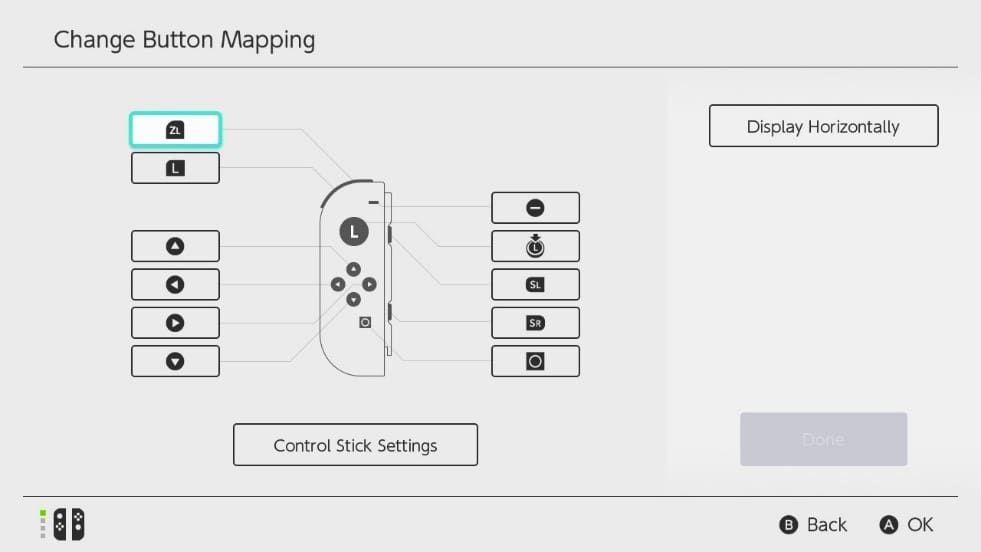
مع إطلاق التحديث 3.0.0 لتطبيق Game Boy والتحديث 8.0.0 لتطبيق NES، أضافت نينتندو ميزة تخصيص الأزرار داخل التطبيق كما وثق موقع Nintendo Everything. يمكنك استدعاء قائمة التعليق أثناء اللعب، وفتح خيار عرض/تغيير التحكم (View/Change Controls)، ثم اختيار تغيير عناصر التحكم (Change Controls) لإعادة ضبط الأزرار دون التأثير على إعدادات نظام سويتش العامة.
لكن مكتبات ألعاب SNES وSega Genesis وN6 تفتقر إلى أدوات التخصيص الداخلية هذه، مما يفرض الاعتماد على إعدادات نظام التشغيل لتغيير أزرار التحكم نينتندو سويتش أونلاين. توضح المقارنة التالية الفروق التشغيلية بين الطريقتين:
| طريقة التعديل | التطبيقات المتوافقة | حفظ الإعدادات | نقاط القوة | القيود المفروضة | المصدر والتوثيق |
|---|---|---|---|---|---|
| تعيين أزرار النظام (Firmware Mapping) | على مستوى النظام (Joy-Con وPro Controller وSwitch Lite) | حفظ حتى 5 إعدادات مسبقة في ذاكرة الجهاز | تجاوز تعيين الزناد وأزرار الواجهة في كافة التطبيقات | يغير وظائف الأزرار في القائمة الرئيسية؛ ولا ينتقل مع اليد لجهاز آخر | دليل نينتندو الرسمي لتعيين الأزرار |
| التخصيص الداخلي للتطبيقات (In-App Mapping) | تطبيقا NES (الإصدار 8.0.0 فما فوق) وGame Boy (الإصدار 3.0.0 فما فوق) | حفظ الإعداد داخل ملف التطبيق نفسه | لا يؤثر إطلاقاً على أزرار واجهة النظام الرئيسية أو الألعاب الأخرى | غير متاح لتطبيقات SNES أو Sega Genesis أو N6 | توثيق تحديثات نينتندو عبر Nintendo Everything |
التوزيع الموصى به لألعاب الريترو على أجهزة سويتش
لحل مشكلة زناد N6 وتصحيح زوايا أزرار NES وSNES على Pro Controller أو زوج Joy-Con، استخدم ميزة إعادة تعيين الأزرار على مستوى النظام. وكما يؤكد الدعم الفني لشركة نينتندو، يتيح نظام التشغيل حفظ حتى 5 إعدادات مسبقة مخصصة لكل نوع من وحدات التحكم.
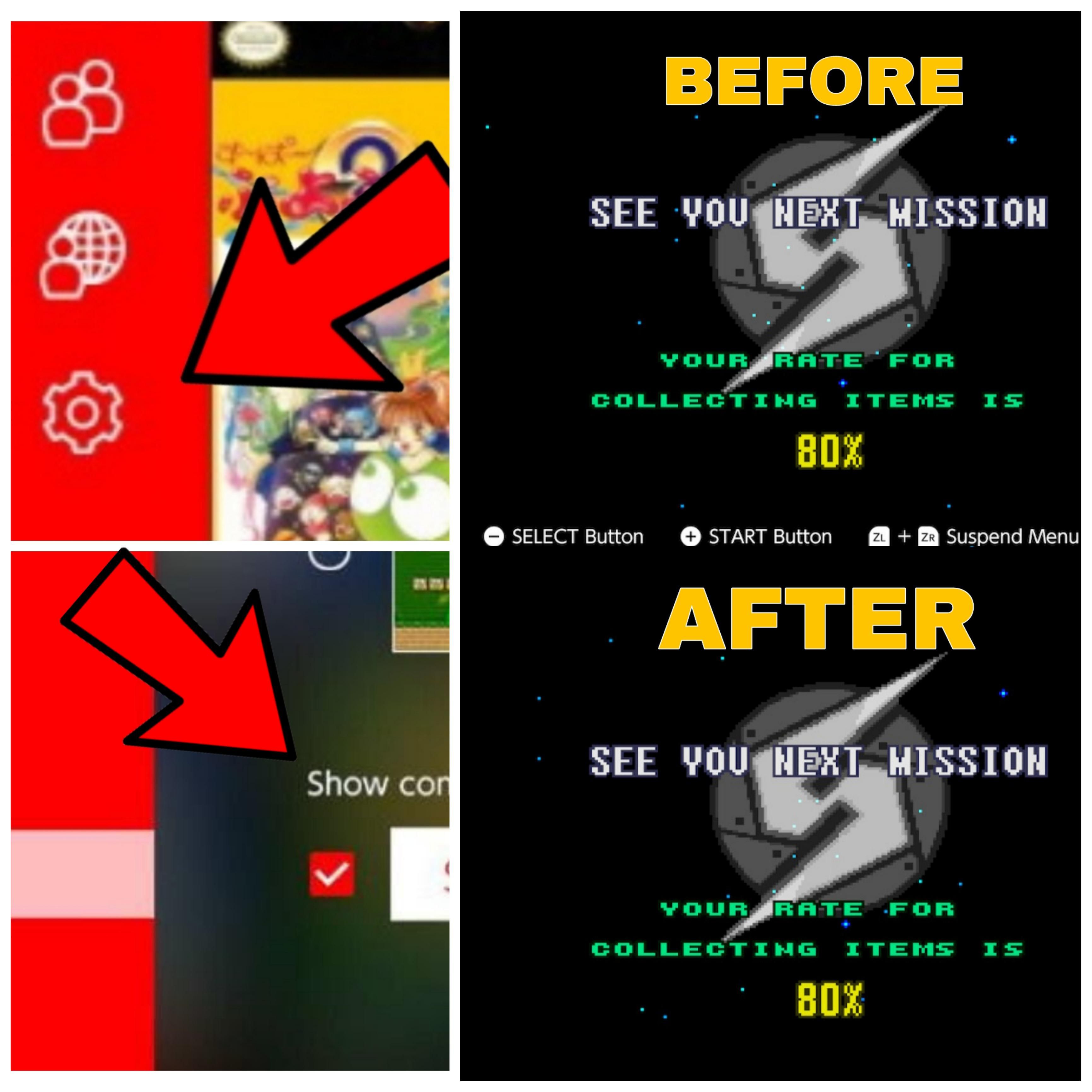
اتبع الخطوات التالية لتطبيق التوزيع الموصى به:
- ادخل إلى إعدادات النظام (System Settings) من القائمة الرئيسية.
- توجه لأسفل إلى أجهزة التحكم والمستشعرات (Controllers and Sensors)، ثم اختر تغيير تعيين الأزرار (Change Button Mapping).
- حدد وحدة التحكم النشطة (Pro Controller أو زوج Joy-Con).
- قم بإعادة تعيين زر ZL ليعطي إدخال ZR، وتعيين L ليعطي إدخال ZL. هذه الخطوة تنقل زناد N6 الأساسي إلى اليد اليمنى ليصبح في المكان الطبيعي لسبابتك.
- قم بإعادة تعيين زر Y ليعطي إدخال B، وتعيين زر B ليعطي إدخال A، ما يتيح لإبهامك التحرك أفقياً وبشكل مريح في ألعاب المنصات الكلاسيكية ثنائية الأبعاد.
- اترك عصا التحكم اليمنى بتوجيهاتها الافتراضية لتعمل كمجموعة أزرار C في N6.
- اختر تم (Done)، ثم اختر حفظ كإعداد مسبق (Save as Preset) وضع التكوين في فتحة فارغة من 1 إلى 5.
| الزر الفعلي على سويتش | الإدخال المُعدل | الوظيفة في ألعاب NES / SNES | الوظيفة في ألعاب N6 | الفائدة المريحة للاعب |
|---|---|---|---|---|
| الزر الفعلي Y | ناتج الإدخال: B | الجري / إطلاق النار (زر B الأصلي) | بديل لزر C الأيسر | استواء الإبهام بين الجري والقفز |
| الزر الفعلي B | ناتج الإدخال: A | القفز (زر A الأصلي) | بديل لزر C السفلي | استعادة المسافات الأصلية لوحدة التحكم |
| الزر الفعلي ZL | ناتج الإدخال: ZR | جزء من اختصار الترجيع | فتح القائمة السريعة للمحاكي | تحرير زر الكتف الأيمن لإجراءات اللعب |
| الزر الفعلي R / ZR | ناتج الإدخال: ZL | غير مستخدم / ثانوي | زناد N6 Z (الإطلاق / الدوران) | استعادة آليات إطلاق النار باليد اليمنى |
| عصا التحكم اليمنى | الاتجاهات الافتراضية | وظائف مساعدة | أزرار C (أعلى، أسفل، يسار، يمين) | الحفاظ على توجيه الكاميرا والقوائم |
آلية اختصار ميزة الترجيع (Rewind)
انتبه لتأثير هذه التعديلات على الاختصارات المدمجة في المحاكي؛ ففي مكتبات الألعاب القديمة مثل ألعاب NES، يذكر تقرير CNET أن الضغط المطول على زري ZL وZR معاً يُفعل ميزة الترجيع لتصحيح الأخطاء. إعادة تعيين الأزرار لن تعطل الترجيع، ولكن سيتعين عليك الضغط على الأزرار الفعلية التي تمت برمجتها لتعطي مدخلات ZL وZR معاً لتفعيل الخاصية.
استعادة الإعدادات الافتراضية بأمان
عند الانتهاء من جلسة ألعاب الريترو والانتقال إلى ألعاب سويتش الحديثة مثل Super Smash Bros. Ultimate أو The Legend of Zelda: Tears of the Kingdom، ستؤدي التعيينات المخصصة إلى ارتباك في التحكم.
تضع نينتندو أيقونة مفتاح ربط (مفك براغي) بجوار رمز وحدة التحكم في الركن السفلي الأيسر من الشاشة الرئيسية، وهي إشارة تنبهك إلى أن التعيينات المخصصة ما زالت تعمل.
إذا اختلطت عليك وظائف الأزرار وعجزت عن تصفح القوائم بسلاسة، فإن الدعم الفني لشركة نينتندو يوضح ميزة طوارئ سريعة عبر وضع السكون (Sleep Mode):
- اضغط على زر التشغيل (POWER Button) أعلى الجهاز لإدخاله في وضع السكون.
- اضغط على زر التشغيل مرة أخرى لتنشيط الشاشة.
- ستعرض شاشة القفل خياراً فورياً بعنوان إعادة ضبط تعيين الأزرار (Reset Button Mapping).
- وافق على الخيار لاستعادة الإعدادات الافتراضية للمصنع فوراً دون الحاجة للدخول إلى القوائم.
يظل التعديل عبر إعدادات النظام أفضل وسيلة مرنة للتعامل مع ألعاب Nintendo Switch Online الكلاسيكية؛ احفظ التوزيع في الخانة المسبقة الأولى، وتذكر اختصار شاشة السكون للعودة فوراً للتوزيع القياسي بمجرد تشغيل ألعابك الحديثة.
تابع NXPGame للحصول على المزيد من أخبار Nintendo Switch Online Membership (EU)~

Community
Comments