

اضبط إعدادات رسومات Xbox Cloud Gaming لعام 2026 مع Clarity Boost وفك التشفير بالعتاد وتحسينات الشبكة للتخلص من الضبابية وثبات 60 إطاراً في الثانية.
من المفترض أن يمنحك بث ألعاب Xbox على الكمبيوتر تجربة تضاهي تشغيلها محلياً على العتاد. لكن الواقع يبدأ غالباً بأشجار ضبابية، وتشوهات بصرية (Macro-blocking) في المشاهد المظلمة، مع استجابة بطيئة لمؤشر الماوس تعيق التصويب بدقة. المشكلة نادراً ما تكون في خوادم مراكز بيانات Microsoft؛ بل يكمن العائق الفعلي في كيفية قيام جهازك المحلي بفك تشفير بث الفيديو القادم وترقيته وعرضه.
يتطلب تحسين خدمة Xbox Cloud Gaming (المعروفة بـ xCloud) على الكمبيوتر أسلوباً مختلفاً عن تعديل إعدادات الألعاب التقليدية. فأنت هنا لا تعدل جودة الظلال أو الإضاءة المحيطة داخل محرك اللعبة، بل تضبط مسارات المعالجة الرسومية للمتصفح، وجدولة وحدة معالجة الرسوميات (GPU) في Windows، وبرامج فك ترميز الفيديو، ومخازن تسليم حزم البيانات لفك تشفير البث المباشر بمعدل ثابت يبلغ 60 إطاراً في الثانية دون تمزق للشاشة أو تأخير في الاستجابة.
Xbox Live Gift Card (US)
- -50%
Xbox Live Gift Card 5 USD US
اشترِ الآنSR 19.01
SR 28.51
- -50%
Xbox Live Gift Card 10 USD US
اشترِ الآنSR 38.02
SR 57.01
- -50%
Xbox Live Gift Card 15 USD US
اشترِ الآنSR 57.03
SR 85.52
- -50%
Xbox Live Gift Card 20 USD US
اشترِ الآنSR 76.04
SR 114.07
- -50%
Xbox Live Gift Card 25 USD US
اشترِ الآنSR 95.04
SR 142.57
- -50%
Xbox Live Gift Card 50 USD US
اشترِ الآنSR 190.09
SR 285.15
- -50%
Xbox Live Gift Card 100 USD US
اشترِ الآنSR 380.18
SR 570.25
متصفح Edge مقابل تطبيق Xbox على Windows: الفارق في الوضوح
إذا كنت تبث الألعاب حصرياً عبر تطبيق Xbox الأصلي على Windows، فأنت تفوت الكثير من الدقة البصرية. يعتمد التطبيق الأصلي على مسارات عرض الفيديو القياسية، بينما يشتمل متصفح Microsoft Edge على تكامل مباشر مصمم خصيصاً لخدمة xCloud.
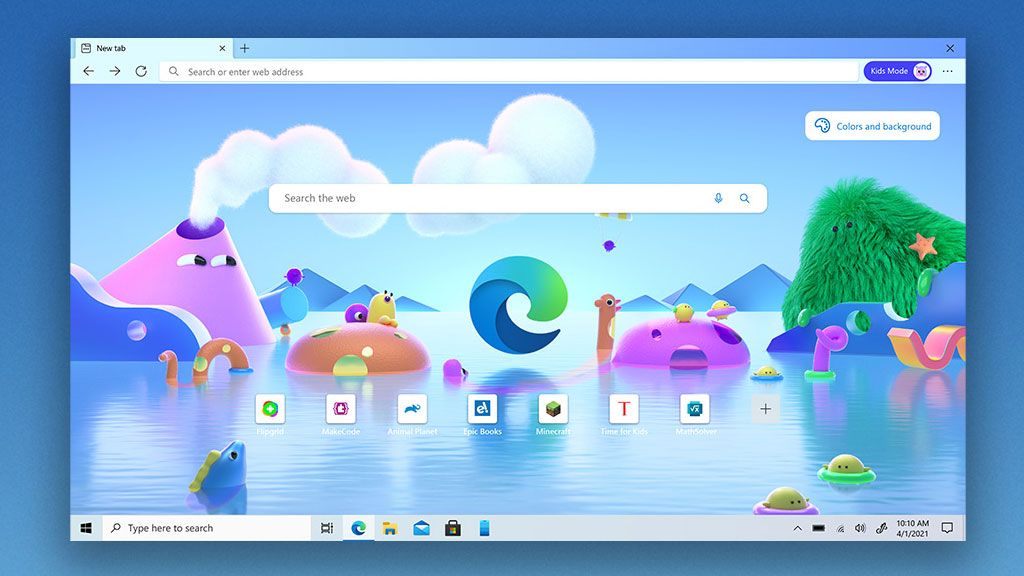
تعد خاصية Clarity Boost الميزة الأبرز هنا؛ فهي حصرية لمتصفح Edge وتطبق ترقية مكانية (Spatial Upscaling) من جانب العميل مباشرة على مخرجات البث. فبدلاً من مد بث بدقة 1080p عبر مرشح ثنائي خطي باهت على شاشتك، تعالج Clarity Boost كل إطار محلياً عبر وحدة معالجة الرسوميات لصقل حواف القوام (Textures)، ونصوص واجهة المستخدم، والتفاصيل البيئية الدقيقة. وفي المشاهد المليئة بالتفاصيل، تقضي الميزة تماماً على ضبابية البث السحابي المعتادة.
يتعامل Edge أيضاً مع موارد النظام في الخلفية بكفاءة أكبر من خلال وضع الكفاءة التلقائي (Efficiency mode). فعند بدء تشغيل لعبة سحابية، يحد Edge من استهلاك التبويبات الخلفية لتفريغ دورات المعالج المركزي ونطاق الذاكرة لصالح مسار فك ترميز الفيديو. وهذا يمنع التقطعات الدقيقة الناتجة عن مقاطعات العتاد بسبب مهام الخلفية.
أطلقت Microsoft أيضاً ملفات تعريف بث مطورة بدقة 1440p ومعدل 60 إطاراً في الثانية بمعدلات بت أعلى لألعاب مختارة عبر Xbox Game Pass Ultimate ($22.99 شهرياً مع ساعات بث غير محدودة). وتستفيد الألعاب ذات المتطلبات العالية مثل Fallout 4 وCyberpunk 2077 وThe Witcher 3 فوراً من دقة العرض الأعلى عند تشغيلها عبر مسار المتصفح المحسن.
برامج ترميز الفيديو الأساسية ومتطلبات سرعة النطاق الترددي
يحدد ضغط الفيديو مدى وضوح البث عند سرعة إنترنت معينة. وتحدد خدمة Xbox Cloud Gaming برامج الترميز بناءً على مواصفات عتاد جهازك وحالة الشبكة.
| صيغة الترميز | النطاق الترددي لدقة 1080p و60 إطاراً/ثانية | كفاءة فك التشفير ومواصفات العتاد |
|---|---|---|
| H.264 / AVC | 10 – 15 ميجابت/ثانية | الترميز الافتراضي الأساسي؛ توافق شامل مع أعلى استهلاك للنطاق الترددي. |
| HEVC / H.265 | 4 – 8 ميجابت/ثانية | أكثر كفاءة بنسبة تقارب 50% مقارنة بـ H.264؛ استهلاك أقل للنطاق مع فك التشفير بالعتاد. |
| AV1 | 3 – 6 ميجابت/ثانية | ترميز مفتوح حديث ومجاني؛ أقل استهلاك للنطاق الترددي مع وضوح ممتاز. |
الخلاصة: بينما يظل ترميز H.264 القديم هو الخيار الاحتياطي العام، فإن فك التشفير بالعتاد عبر HEVC أو AV1 يقلل متطلبات النطاق الترددي إلى النصف مع الحفاظ على حواف حادة أثناء الحركة السريعة.
سرعة التحميل وحدها لا تكفي؛ فللحفاظ على دقة 1080p بمعدل 60 إطاراً في الثانية دون هبوط مفاجئ في الجودة، تحتاج إلى سرعة اتصال فعلية تتراوح بين 15 و25 ميجابت/ثانية، واستجابة (Ping) أقل من 30 مللي ثانية (وتظل مقبولة حتى 50–100 مللي ثانية)، وتقلب شبكة (Jitter) أقل من 10 مللي ثانية بشكل صارم.
تحتاج أيضاً إلى هامش أمان في سرعة النطاق بنسبة 30% إلى 50% فوق معدل البت الفعلي للبث. فإذا كان البث يستهلك 15 ميجابت وسرعتك القصوى 16 ميجابت، فإن أي نشاط بسيط على الشبكة المحلية—كالنسخ الاحتياطي التلقائي للهاتف—سيجبر البث على خفض الجودة وحدوث تشوهات بصرية فورية.
خطوات تفصيلية لحل مشكلة البيكسلة والقوام الباهت
عندما يبدو البث وكأنه مقطع فيديو مضغوط من عام 2008، اتبع خطوات الإعداد التالية بالترتيب.
1. تفعيل جدولة GPU المسرّعة بواسطة العتاد في Windows
يمكن لنظام Windows تحويل عملية فك تشفير البث مباشرة إلى بطاقة الرسوميات المنفصلة أو المدمجة لديك، متجاوزاً اختناقات طابور المعالج المركزي.
- افتح إعدادات Windows بالضغط على (
Win + I) واختر النظام > شاشة العرض. - مرر لأسفل وانقر على الرسومات (أو إعدادات الرسومات الافتراضية).
- فعّل خيار جدولة GPU المسرّعة بواسطة العتاد (HAGS) إلى تشغيل.
- أعد تشغيل الكمبيوتر لتطبيق تغييرات برامج التشغيل.
2. فرض التسريع عبر العتاد في Microsoft Edge
تأكد من أن متصفح Edge يستخدم بطاقة الرسوميات لفك ترميز الفيديو بدلاً من الاعتماد على المعالجة البرمجية.
- افتح Microsoft Edge وانقر على النقاط الثلاث (
...) في الزاوية العلوية. - توجه إلى الإعدادات > النظام والأداء.
- فعّل خيار استخدام تسريع الأجهزة عند توفره.
- تأكد من تشغيل وضع الكفاءة لمنح الأولوية لتبويبات الألعاب النشطة.
- أعد تشغيل المتصفح.
3. مطابقة معدل تحديث الشاشة
تحدث مشاكل اتساق الإطارات (Frame Pacing) عندما يتعارض معدل تحديث شاشتك مع إرسال إطارات البث بمعدل 60 إطاراً في الثانية.
- انقر بزر الماوس الأيمن على سطح المكتب وافتح إعدادات العرض > شاشة متقدمة.
- اضبط معدل التحديث على 60 هرتز أو 120 هرتز.
- تجنب المضاعفات غير المتوافقة مثل 75 هرتز أو 144 هرتز بدون مزامنة تكيفية، لأنها تسبب تقطعات دقيقة نتيجة تكرار إطارات 60 إطاراً/ثانية بشكل غير متساوٍ.
4. تفعيل Clarity Boost في واجهة البث
بمجرد بدء البث داخل متصفح Edge، شغّل أداة الترقية المكانية.
- توجه إلى
xbox.com/playوابدأ لعبتك. - انقر على أيقونة قائمة البث (شبكة النقاط في الزاوية العلوية اليسرى من نافذة البث).
- ابحث عن خيار Clarity Boost وقم بتحويله إلى تشغيل.
- سيتم تطبيق التغيير فوراً لتوضيح التفاصيل والنصوص على الشاشة.
5. التبديل إلى خطة الطاقة عالية الأداء في Windows
يمكن لخفض تردد المعالج بقوة على الحواسيب المحمولة أن يعطل مخازن فك تشفير الفيديو أثناء تغير المشاهد السريع.
- افتح لوحة التحكم في Windows وانتقل إلى خيارات الطاقة.
- حدد خطة الطاقة أداء عالٍ.
- يمنع هذا تقليل أداء أنوية المعالج أثناء فك تشفير بث الفيديو عالي الجودة.
6. تعطيل برامج VPN وتصفية DNS المحلية
تضيف شبكات VPN وبرامج التصفية المحلية نقاط توجيه وسيطة تعيق الاتصال.
- عطل اتصالات VPN النشطة قبل بدء جلسة اللعب.
- أوقف خوادم البروكسي المحلية التي تعترض حركة بيانات WebSockets.
- يتطلب اللعب السحابي توجيهاً مباشراً لأقرب مركز بيانات من Microsoft، والبروكسي يرفع زمن الاستجابة ويسبب تخزيناً مؤقتاً للحزم.
تحسينات متقدمة للبث باستخدام Better xCloud
للحصول على تحكم أعمق في مسار الفيديو، توفر أداة Better xCloud مفتوحة المصدر خيارات دقيقة غير موجودة في واجهة الويب القياسية. وتعمل الأداة عبر إضافة المتصفح Tampermonkey وتتكامل مباشرة مع xbox.com/play.
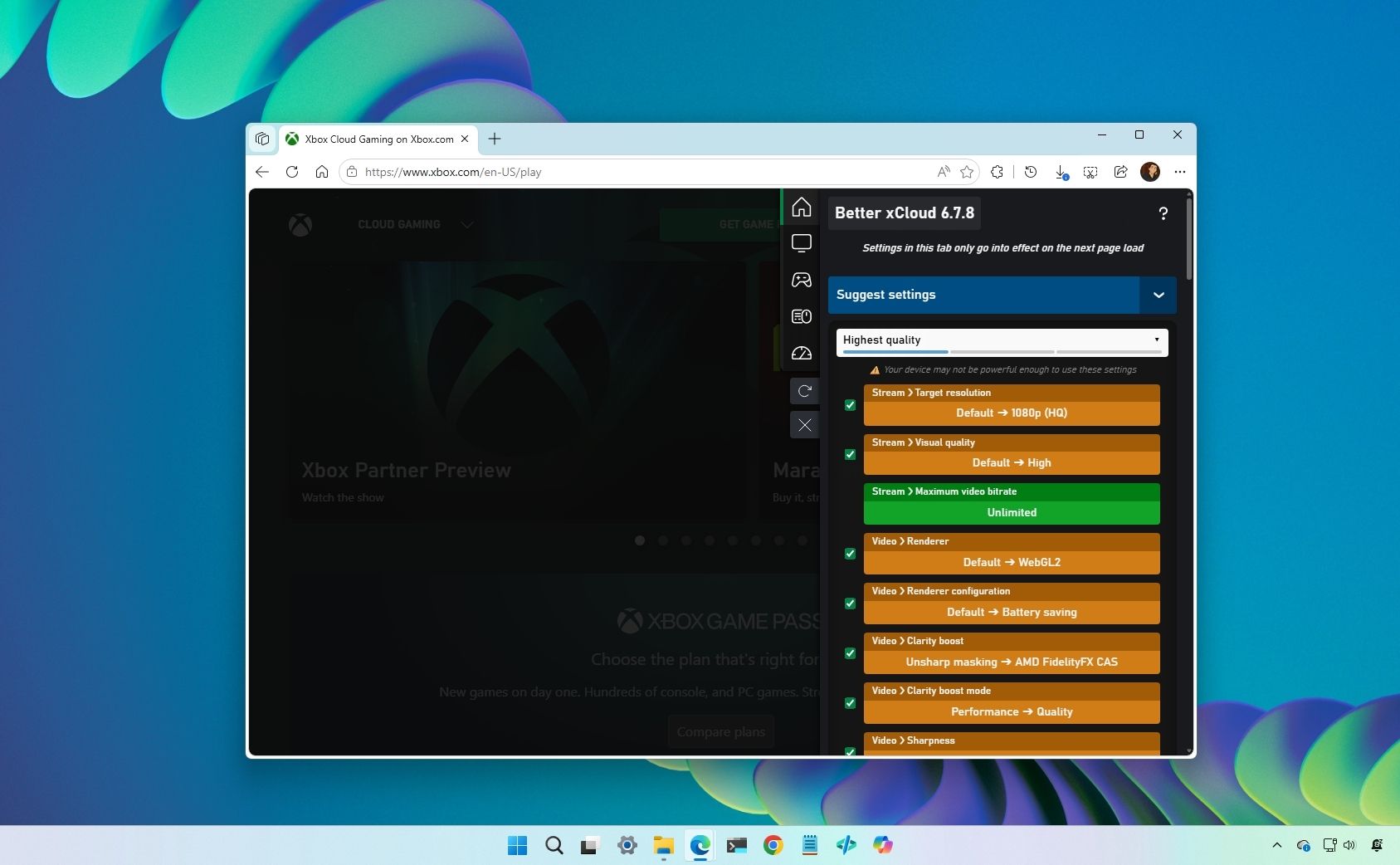
تتيح Better xCloud العديد من خيارات التحكم الأساسية:
- فرض معدل البت يدوياً: تجاوز الحد التلقائي للنطاق الترددي وفرض أعلى معدل بت للقضاء على تشوهات الضغط.
- فرض دقة 1080p: منع خفض الدقة تلقائياً إلى 720p عند حدوث تقلبات طفيفة في الشبكة.
- اختيار منطقة الخادم: الاتصال بمركز بيانات محدد إذا كان مزود الخدمة يوجهك افتراضياً لعقدة مزدحمة أو بعيدة.
- عرض بيانات الأداء المباشرة: إظهار زمن الاستجابة الفعلي، ووقت فك التشفير، وفقدان الحزم، ووقت معالجة الإطارات على الشاشة.
نظراً لأن Better xCloud تطبق تعديلات من جانب العميل على xbox.com/play دون التلاعب برموز المصادقة أو انتهاك قواعد الاستخدام، فقد أكد المطورون أنها لا تعرض الحسابات لخطر الحظر.
إذا كنت تخطط لجلسات لعب طويلة على الكمبيوتر، يمكنك الحصول على بطاقة هدايا Xbox Live (الولايات المتحدة) مخفضة لتمديد اشتراكك في Game Pass Ultimate والاستمتاع ببث عالي الجودة بدقة 1440p.
التخلص من تأخير الاستجابة: استطلاع وحدة التحكم ومزامنة الشاشة
لا فائدة من وضوح الصورة إذا كان التحكم ثقيلاً وغير مستجيب. فتأخير الإدخال السحابي تراكمي، ويشمل: معدل استطلاع يد التحكم، ومعالجة USB، وانتقال البيانات عبر الشبكة، وتوليد الإطارات على الخادم، وفك تشفير الفيديو محلياً.
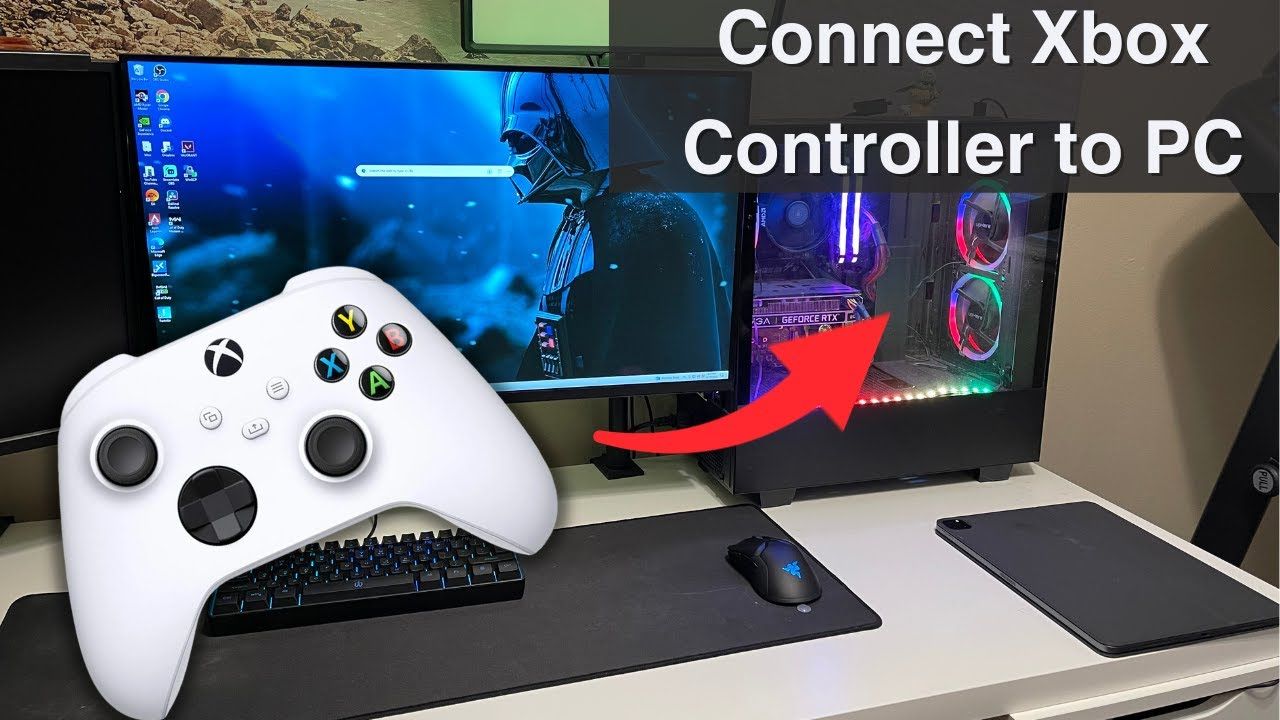
تعمل وحدات التحكم المتصلة عبر البلوتوث القياسي بمعدل استطلاع يقارب 125 هرتز، مما يضيف نحو 8 مللي ثانية من التأخير قبل إرسال البيانات من جهازك. في المقابل، يؤدي التوصيل المباشر عبر كابل USB-C إلى رفع معدل الاستطلاع حتى 1,000–8,000 هرتز، مما يقلص التأخير المحلي إلى أجزاء من الملي ثانية.
يوضح الجدول التالي كيف يؤثر نوع اتصال وحدة التحكم وإعدادات مزامنة الشاشة على إجمالي التأخير.
| نوع الاتصال / الإعداد | معدل الاستطلاع | زمن تأخير إدخال العتاد | التأثير على اتساق الإطارات |
|---|---|---|---|
| وحدة تحكم سلكية عبر USB | 1,000 – 8,000 هرتز | < 1 مللي ثانية | نقل فوري تقريباً للإشارة مع انعدام فقدان الحزم. |
| وحدة تحكم عبر البلوتوث | ~125 هرتز | ~8 مللي ثانية | عرضة للتداخل والانقطاع على تردد 2.4 جيجاهرتز. |
| شاشة بمعدل 60 / 120 هرتز | لا ينطبق | أقل تقطع بصري | تطابق إطارات مثالي 1:1 أو 1:2 مع بث 60 إطاراً/ثانية. |
| شاشة بمعدل 75 / 144 هرتز | لا ينطبق | عرضة للتقطيع | تكرار الإطارات بشكل غير متساوٍ يسبب تباطؤاً ملحوظاً. |
الخلاصة: التبديل من البلوتوث إلى الاتصال السلكي عبر USB يوفر نحو 8 مللي ثانية من التأخير—وهو الفارق الحاسم بين التحكم البطيء والاستجابة الفورية.
احرص دائماً على استخدام وحدة تحكم سلكية للحصول على أفضل استجابة، فهذا التغيير البسيط يقلل التأخير المحلي قبل انتقال البيانات عبر الشبكة.
تحسين الشبكة: التغلب على الـ Jitter ونطاقات Wi-Fi وإعدادات QoS
حتى مع ضبط أفضل إعدادات للمتصفح والرسومات، فإن عدم استقرار الشبكة المحلية سيدمر جودة البث. فحزمة بيانات واحدة مفقودة تجعل أداة فك التشفير تتوقف أو تخفض الجودة بانتظار الإطار الرئيسي التالي.
أولاً، ابتعد عن نطاق 2.4 جيجاهرتز في Wi-Fi، فهو مزدحم بالأجهزة المنزلية الذكية وأجهزة الميكروويف وإشارات البلوتوث. اتصل عبر تردد 5 جيجاهرتز أو 6 جيجاهرتز بدلاً من ذلك، حيث توفر هذه الترددات قنوات أوسع ومعدل تصادم أقل للحزم. وللحصول على اتصال مثالي دون أي فقدان للحزم، يظل كابل Ethernet من فئة Cat6 هو الخيار الأفضل بلا منازع.
ثانياً، اضبط إدارة البيانات في جهاز التوجيه (الراوتر). يتطلب اللعب السحابي زمناً منخفضاً للاستجابة أكثر من حاجته لسرعات تنزيل ضخمة. يتيح لك تفعيل جودة الخدمة (QoS) منح حاسوبك الأولوية القصوى وتحديد سرعة مهام الخلفية بنسبة 80–90% من سعة الخط لمنع التكدس المؤقت للبيانات (Bufferbloat).
في أجهزة الراوتر الحديثة المزودة بنظام الإدارة الذكية لطوابير البيانات (SQM)، تمنع ميزة QoS تقلبات الاستجابة أثناء التحميل في المنزل. أما في الأجهزة القديمة ذات المعالجات الضعيفة، فقد تتسبب ميزة QoS التقليدية في زيادة التأخير بسبب بطء المعالجة. إذا كان جهازك يدعم SQM فقم بتفعيل QoS، وإن كنت تستخدم شبكة Mesh اقتصادية فاتركها معطلة واستخدم كابل Ethernet.
يضمن الحفاظ على استقرار الاتصال عدم انخفاض جودة البث أثناء اللعب. وعند تجديد وصولك الشهري، يسهل عليك شحن قسيمة رصيد Xbox الرقمية الاستمرار في اشتراكك دون انقطاع.
مقارنة المنصات: متصفح الكمبيوتر مقابل التطبيق الأصلي مقابل الهواتف
تختلف دقة الرسوميات وإمكانية التعديل باختلاف الجهاز المستخدم.
يوضح الجدول التالي الفروق بين منصات الوصول الرئيسية من حيث خيارات التخصيص والترقية والأداء في عام 2026.
| الميزة / الإمكانية | متصفح Microsoft Edge للكمبيوتر | تطبيق Xbox للكمبيوتر | متصفح / تطبيق الهاتف |
|---|---|---|---|
| ترقية Clarity Boost | نعم (مدمجة) | لا | لا |
| دعم دقة العرض | حتى 1440p و60 إطاراً/ثانية | حتى 1080p و60 إطاراً/ثانية | حتى 1080p و60 إطاراً/ثانية |
| خيارات تسريع العتاد | تحكم كامل عبر إعدادات المتصفح | تكامل محدود مع Windows | يعتمد على نظام التشغيل |
| دعم التعديلات (Better xCloud) | نعم (عبر Tampermonkey) | لا | محدود (ملفات APK خارجية على Android) |
| تحجيم الموارد بوضع الكفاءة | نعم | لا | يدار عبر ملف طاقة النظام |
الخلاصة: يقدم متصفح Microsoft Edge على الكمبيوتر أشمل مجموعة من خيارات تحسين الرسوميات، مما يمنحك تحكماً كاملاً في ترقية الصورة وفك تشفير البث.
إذا كنت تبحث عن التجربة البصرية الفضلى، فإن الكمبيوتر عبر متصفح Microsoft Edge هو الخيار الأمثل. يظل تطبيق Xbox الأصلي مناسباً لإدارة مكتبة الألعاب، لكن Edge يتفوق بوضوح في حدة الصورة واستقرار الإطارات.
وللحفاظ على اشتراكك في Game Pass عبر جميع هذه الأجهزة، يمكنك استخدام بطاقة شبكة Xbox لتعبئة رصيد Microsoft والاستعداد لشهرك القادم من الألعاب السحابية.
الأسئلة الشائعة
كيف يمكنني تفعيل Clarity Boost في Xbox Cloud Gaming؟
ابدأ البث السحابي عبر متصفح Microsoft Edge وافتح قائمة البث من الأيقونة الموجودة في الزاوية العلوية. قم بتحويل خيار Clarity Boost إلى وضع التشغيل (On) لتطبيق ترقية مكانية فورية تعالج القوام وتزيد وضوح النصوص.
ما هي سرعة الإنترنت المطلوبة لتشغيل Xbox Cloud Gaming بسلاسة بدقة 1080p و60 إطاراً/ثانية؟
تحتاج إلى اتصال مستقر يوفر سرعة تتراوح بين 15 و25 ميجابت/ثانية، وزمن استجابة أقل من 30 مللي ثانية، وتقلب شبكة (Jitter) أقل من 10 مللي ثانية. كما يضمن توفير هامش نطاق ترددي بنسبة 30% إلى 50% عدم تقطع البث عند حدوث ضغط مفاجئ.
لماذا يتقطع Xbox Cloud Gaming على الكمبيوتر رغم وجود إنترنت سريع؟
ينتج التقطيع عادة عن ارتفاع تقلب الحزم (Jitter)، أو تعطيل التسريع عبر العتاد، أو عدم تطابق معدل تحديث الشاشة. فعّل جدولة GPU المسرّعة في Windows، وشغّل تسريع العتاد في Edge، واضبط معدل تحديث الشاشة على 60 هرتز أو 120 هرتز.
ما هو أفضل متصفح لألعاب Xbox Cloud Gaming؟
يقدم متصفح Microsoft Edge أفضل أداء بفضل دعمه المدمج لميزة Clarity Boost ووضع الكفاءة التلقائي. تعمل المتصفحات الأخرى المبنية على Chromium بشكل جيد، لكنها تفتقر لميزة الترقية الحصرية في Edge.
كيف يمكنني فرض دقة 1080p ومعدل البت يدوياً في Xbox Cloud Gaming؟
قم بتثبيت سكريبت Better xCloud مفتوح المصدر عبر إضافة Tampermonkey على متصفحك. تتيح لك هذه الأداة فرض دقة 1080p يدوياً، وتعديل معدل البت المستهدف، ومراقبة مؤشرات أداء البث المباشر.
هل يقلل استخدام وحدة التحكم السلكية من تأخير الاستجابة في الألعاب السحابية؟
نعم، يلغي التوصيل عبر كابل USB سقف معدل الاستطلاع البالغ 125 هرتز في البلوتوث ويوفر نحو 8 مللي ثانية من التأخير اللاسلكي. وتوفر الوصلات السلكية معدلات استطلاع تتراوح بين 1,000 و8,000 هرتز لتأمين استجابة فورية.
الإعداد المثالي لتشغيل الألعاب السحابية بمعدل 60 إطاراً في الثانية
يعتمد الحصول على صورة نقية واستجابة سريعة في Xbox Cloud Gaming على إزالة عوائق المعالجة من طرف جهازك. فالخدمة ترسل بث فيديو مضغوطاً، ودورك هو التأكد من أن جهازك يفك تشفير هذا البث فوراً ويعرضه بأعلى دقة ممكنة.
تخلّ عن تطبيق Windows الأصلي، والعب عبر متصفح Microsoft Edge مع تفعيل ميزة Clarity Boost ووضع الكفاءة. شغّل جدولة GPU المسرّعة بواسطة العتاد في إعدادات Windows لتتولى بطاقة الرسوميات مهمة فك التشفير. وصّل يد التحكم عبر كابل USB للتخلص من 8 مللي ثانية من التأخير، واضبط شاشتك على 60 هرتز أو 120 هرتز، واستخدم اتصال Ethernet سلكياً أو شبكة Wi-Fi بتردد 5 جيجاهرتز خالية من التشويش.
بتطبيق هذه الإعدادات، ستتحول تجربة اللعب السحابي من بث ضبابي وبطيء إلى تجربة سلسة وعالية الوضوح بمعدل 60 إطاراً في الثانية تماثل اللعب المحلي تماماً.

Community
Comments