

Nastavení ovladače ve hře Sky: Children of the Light je rozděleno mezi přímé herní volby a systémové nástroje dané platformy. Zatímco inverzi os kamery a směrování letu můžete upravit přímo v nabídce hry, kompletní přemapování jednotlivých tlačítek vyžaduje systémovou konfiguraci: Steam Input na PC, nabídku Bezbariérovost na konzolích PlayStation, herní ovladače v iOS 13 a novějším nebo nativní správu ovladačů v Androidu 9 a vyšším.
Sky: Children of the Light Candles
- -40%
Journey Pack
Koupit nyníKč 560.91
Kč 785.38
- -40%
150 Candles + 40 Bonus
Koupit nyníKč 1122.06
Kč 1570.97
- -40%
60 Candles + 12 Bonus
Koupit nyníKč 448.70
Kč 628.17
- -40%
30 Candles + 5 Bonus
Koupit nyníKč 224.23
Kč 313.98
- -40%
15 Candles
Koupit nyníKč 112.00
Kč 156.77
Nastavení citlivosti kamery a inverze letu přímo ve hře
Sky: Children of the Light nabízí přímé přepínače chování analogových páček v hlavní herní nabídce. Stisknutím tlačítka Možnosti (Options nebo Menu) vyvoláte rozhraní a přejdete na ikonu ozubeného kola. Zde lze aktivovat inverzi os kamery a také samostatnou inverzi letového ovládání (thatgamecompany Support).
Inverze letu zásadně ovlivňuje ovládání avatara ve vzduchu. Létání ve hře stojí na dvou odlišných mechanikách: normálním vznášení (Hover mode) a plachtění (Glide mode) (huhulog.net Flight Guide).
- Režim vznášení (Normal / Hover): Funguje podobně jako padák či balón. Posunutí levé páčky nahoru zvedá postavu kolmo vzhůru, což umožňuje přesné manévrování, okamžité zastavení a dosedání na úzké body, například velké temné rostliny.
- Režim plachtění (Glide): Připomíná let letadla. Avatar se nakloní dopředu, nabírá rychlost a efektivně překonává dlouhé vzdálenosti využitím vzdušných proudů.
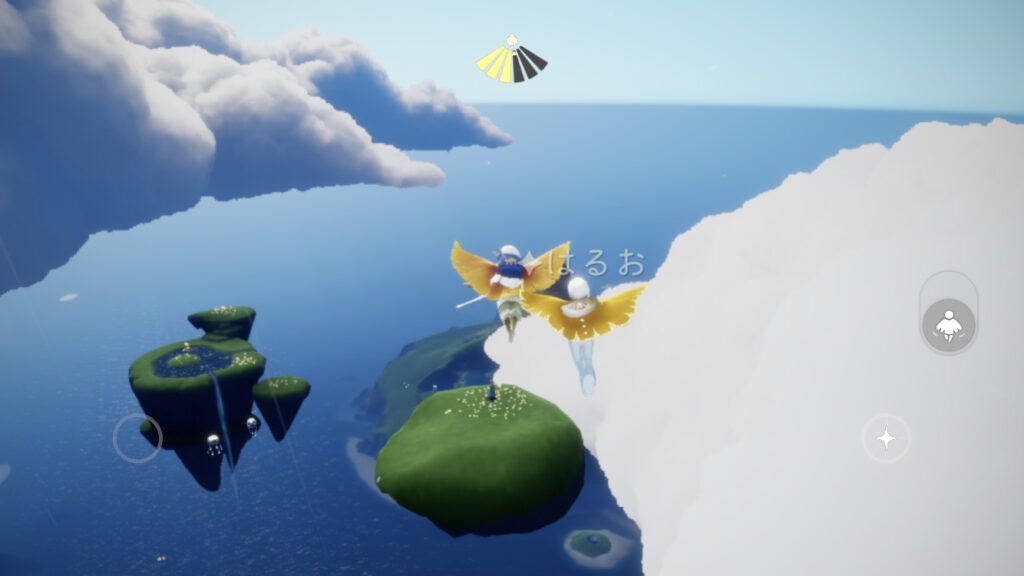
Zapnutí herní inverze letu mění chování levé páčky v režimu plachtění: určuje, zda zatlačení páčky dopředu způsobí klesání střemhlav (letecký styl), nebo stoupání. Pokud postava nechtěně klesá ve chvíli, kdy chcete nabírat výšku, přepnutí této volby v herní nabídce problém ihned vyřeší.
Výchozí rozložení tlačítek na ovladači
Než přistoupíte k přemapování tlačítek, je vhodné znát základní konfiguraci navrženou vývojáři z thatgamecompany. Následující přehled shrnuje primární vstupy a jejich funkce.
| Vstup (Xbox / PlayStation) | Náhled prvku | Primární herní funkce | Kontextová a systémová akce |
|---|---|---|---|
| Levá páčka (L-Stick) | 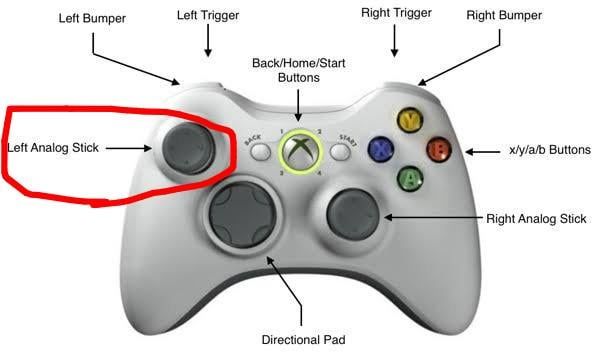 | Pohyb postavy a směrování letu v prostoru | Pohyb v nabídkách a inventáři |
| Pravá páčka (R-Stick) | 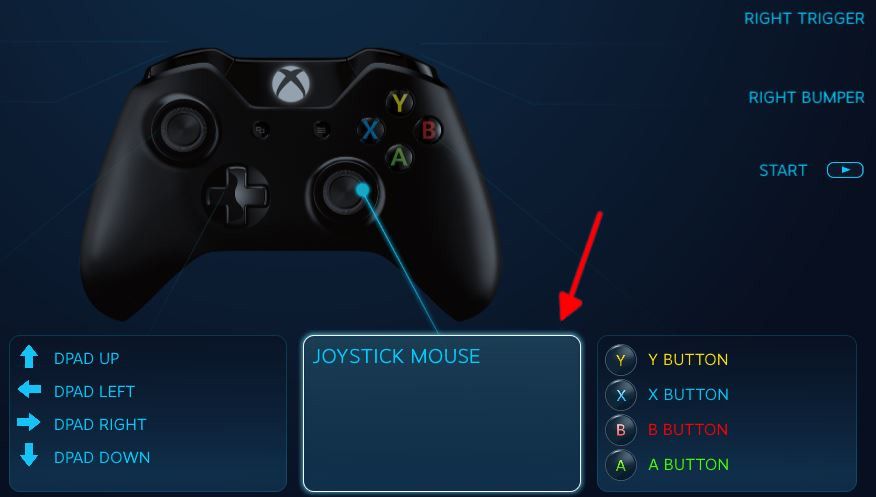 | Otáčení kamery a rozhlížení | Přepínání voleb v rozhraní |
| A / Křížek (Cross) | 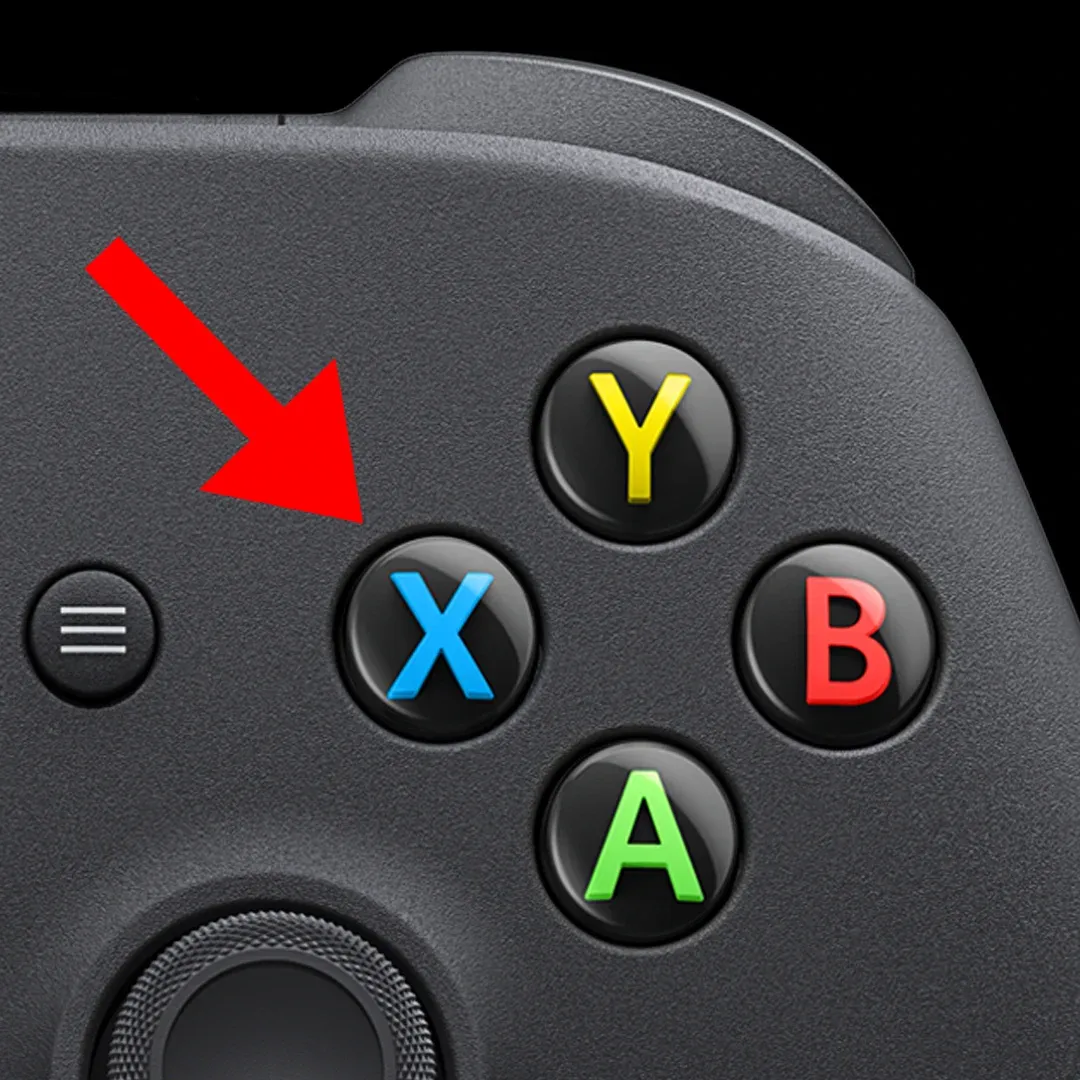 | Skok, vzlet a stoupání během letu | Potvrzení výběru v nabídkách |
| LB / L1 | 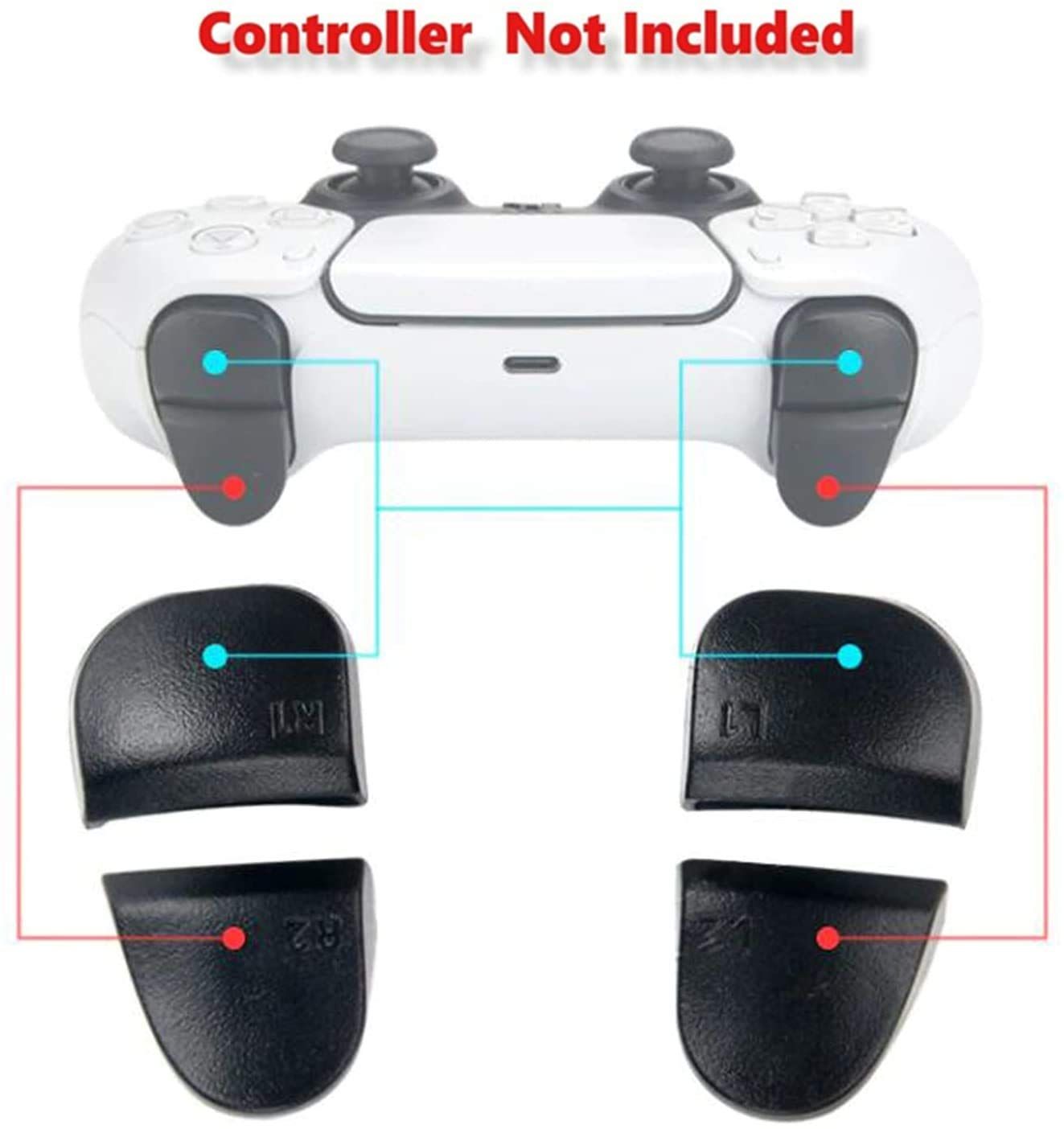 | Zobrazení stavu okřídleného světla a stavu měny | Druhé stisknutí otevírá herní obchod |
Stisknutí tlačítka LB nebo L1 zobrazí množství okřídleného světla a stav herní peněženky, zatímco jeho opětovné stisknutí otevře herní obchod. V dobrodružném světě Sky: Children of the Light představují Svíčky ve hře Sky: Children of the Light hlavní platidlo pro odemykání kosmetických doplňků, výrazů a interakcí s duchy.
Poznámka k oficiální dokumentaci: Oficiální nápověda pro mobilní verzi uvádí postup přemapování přes Settings > Controllers and Sensors > Change Button Mapping. Tato konkrétní cesta však patří do systémového firmwaru konzole Nintendo Switch, nikoli do mobilní aplikace. Na systémech iOS, Android a PC je nutné postupovat přes níže popsané systémové nástroje.
Jak přemapovat tlačítka na PC, mobilu a konzolích
Protože herní klient Sky neobsahuje plnohodnotné interní rozhraní pro změnu rozložení tlačítek na gamepadu, veškeré přemapování závisí na operačním systému nebo spouštěči.
| Platforma | Cesta k přemapování | Požadavky na hardware a OS | Možnosti přemapování | Zdroj |
|---|---|---|---|---|
| iOS / iPadOS | Nastavení > Obecné > Herní ovladač > Vlastní nastavení | iOS 13 nebo novější; ovladače PS4, PS5, Xbox One nebo MFi | Systémové přemapování tlačítek, profily pro jednotlivé hry přes volbu „Přidat aplikaci“ | Lifehacker Controller Guide |
| Android | Nastavení > Systém > Herní ovladače (či Připojená zařízení) | Android OS 9 nebo novější; kompatibilní Bluetooth/drátový gamepad | Nativní prohození libovolných dvou tlačítek, prohození levé a pravé páčky | Google Android Help |
| PlayStation 5 | Nastavení > Bez bariér > Ovladače > Vlastní přiřazení tlačítek | Ovladač DualSense v systému PS5 | Celosystémové přemapování tlačítek, možnost prohodit levou a pravou páčku | Lifehacker Controller Guide |
| PlayStation 4 | Nastavení > Bez bariér > Vlastní přiřazení tlačítek | Ovladač DualShock 4 v systému PS4 | Celosystémové vlastní přiřazení tlačítek s možností rychlého zapnutí v rychlé nabídce | Lifehacker Controller Guide |
Přemapování na PC přes Steam Input
Na počítači vývojáři z thatgamecompany oficiálně doporučují provést konfiguraci tlačítek přímo v prostředí Steam Input (thatgamecompany Support):
- Otevřete svou knihovnu ve službě Steam.
- Klikněte pravým tlačítkem myši na titul Sky: Children of the Light a zvolte Vlastnosti (Properties).
- V levém sloupci přejděte na kartu Ovladač (Controller).
- Klikněte na odkaz Konfigurátor ovladače (Controller Configuration).
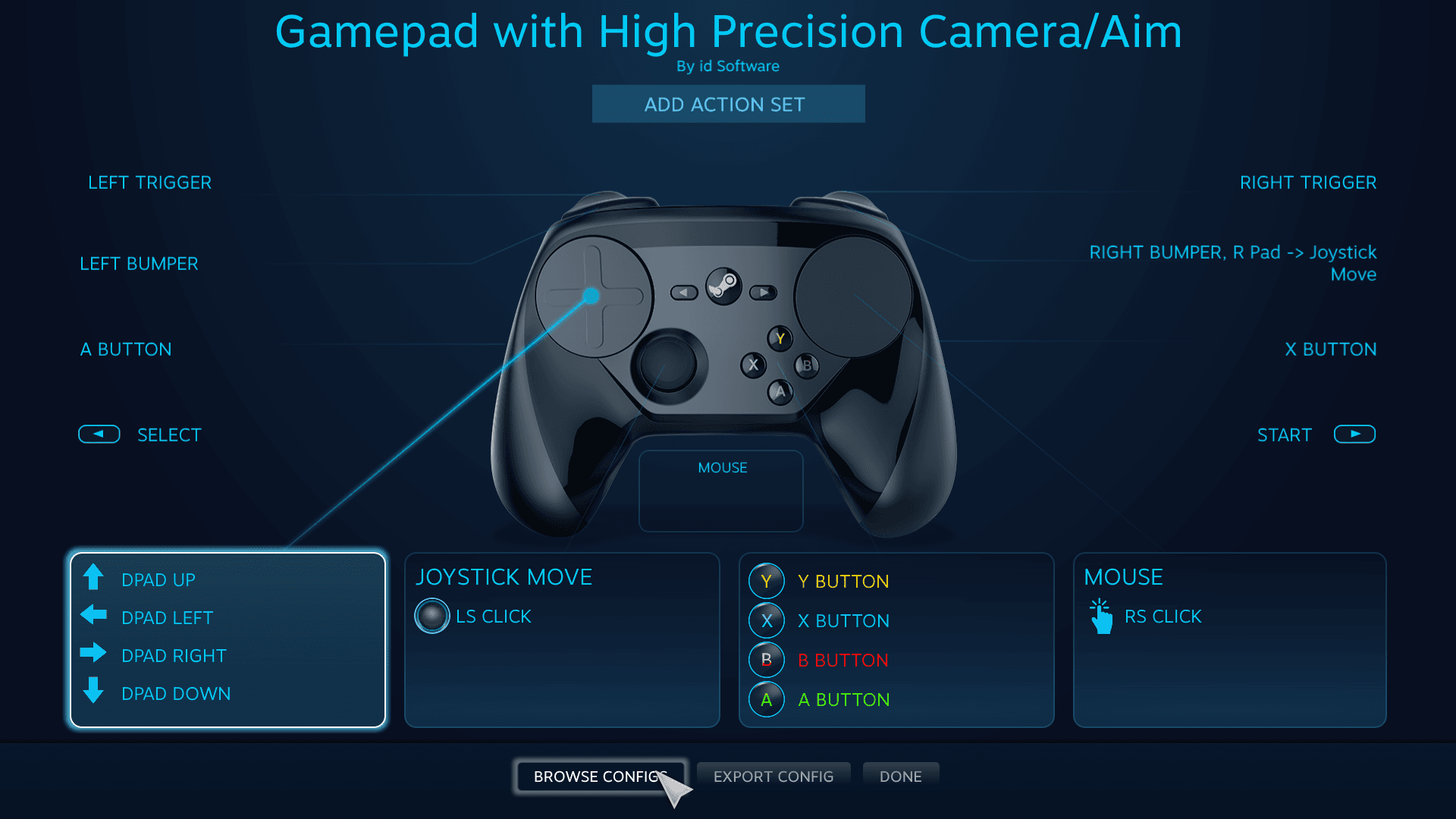
V rozhraní konfigurátoru můžete přemapovat akční tlačítka, invertovat osy páček (pokud vám nestačí herní volba) nebo nastavit chování spouští. Steam tyto změny aplikuje pouze na spustitelný soubor Sky, takže nijak neovlivní ovládání systému Windows ani ostatní hry.
Přizpůsobení tlačítek na zařízeních Apple (iOS / iPadOS)
Apple zavedl celosystémovou správu herních ovladačů od verze iOS 13. Zde lze vytvořit dedikovaný profil určený výhradně pro Sky (Lifehacker Controller Remapping Guide):
- Ujistěte se, že je ovladač (PS4, PS5, Xbox One nebo MFi) spárován přes Bluetooth.
- V zařízení otevřete Nastavení a klepněte na Obecné.
- Zvolte Herní ovladač a přejděte na Vlastní nastavení.
- Zapněte volbu Povolit vlastní nastavení.
- Přejděte na konec seznamu a klepněte na Přidat aplikaci.
- Ze seznamu nainstalovaných aplikací vyberte Sky.
V tomto rozhraní lze například prohodit tlačítko skoku a volání bez dopadu na ovládání v jiných mobilních hrách.
Přemapování na systému Android
Novější verze Androidu nabízejí nativní úpravu gamepadu přímo v systémových nastaveních (Google Android Help). Po spárování ovladače přes Bluetooth nebo USB-C přejděte do Nastavení > Systém > Herní ovladače (případně Nastavení > Připojená zařízení > Nastavení herního ovladače podle nadstavby výrobce).
Toto rozhraní umožňuje vzájemně prohodit jakákoli dvě tlačítka nebo obrátit přiřazení analogových páček bez nutnosti instalovat aplikace třetích stran.
Přemapování na konzolích PlayStation
Na konzolích PlayStation lze tlačítka upravit pomocí nástrojů usnadnění přístupu:
- Na PS5: Přejděte do
Nastavení > Bez bariér > Ovladače > Vlastní přiřazení tlačítek. Aktivujte volbu a vyberte požadované změny tlačítek. K dispozici je také možnost prohození levé a pravé analogové páčky pro obrácení pohybu a kamery (Lifehacker Controller Remapping Guide). - Na PS4: Otevřete
Nastavení > Bez bariér > Vlastní přiřazení tlačítek, zaškrtněte políčko pro aktivaci funkce, proveďte změny a potvrďte volbou Uložit.
Mějte na paměti, že nastavení usnadnění přístupu na konzolích PlayStation platí globálně pro celý systém, domovskou obrazovku i ostatní hry, dokud jej opět nevypnete.
Řešení potíží s nefunkčním nebo nerozpoznaným ovladačem
Pokud Sky: Children of the Light nereaguje na připojený gamepad nebo jsou vstupy posunuté, postupujte podle následujících kroků.
1. Zkontrolujte verzi operačního systému
- iOS: Pro spolehlivou funkčnost ovladačů DualShock 4, DualSense, Xbox One a MFi je vyžadován systém iOS 13 nebo novější.
- Android: Pro korektní rozpoznání ovladačů PlayStation a Xbox je nutný systém Android OS 9 nebo novější. Zařízení se staršími verzemi sice mohou gamepad přes Bluetooth spárovat, herní engine Sky však vstupy nemusí detekovat.
2. Ověřte hardwarovou kompatibilitu na mobilních zařízeních
Některé modely ovladačů nejsou se systémem Android plně kompatibilní. Podle oficiální dokumentace trpí ovladač SteelSeries Nimbus chybným mapováním tlačítek na Androidu a ve hře Sky nefunguje správně. Naopak modely navržené přímo pro mobilní platformy, například SteelSeries Stratus XL, pracují na podporovaných verzích Androidu bez obtíží.
Pokud používáte jiný gamepad a tlačítka ve hře nereagují, prověřte, zda zařízení nevyžaduje aktualizaci firmwaru nebo přepnutí fyzického přepínače mezi režimy X-Input a DirectInput.
Co dělat, když ovladač nefunguje na PC (Steam) Pokud počítačová verze Sky nerozpozná připojený ovladač: 1. Otevřete globální nastavení klienta Steam přes Steam > Nastavení > Ovladač. 2. Ujistěte se, že máte povolenou podporu konfigurace pro svůj typ hardwaru (např. Podpora ovladačů PlayStation, Podpora ovladačů Xbox nebo Obecná podpora ovladačů). 3. V knihovně Steamu klikněte pravým tlačítkem na Sky: Children of the Light, vyberte Vlastnosti > Ovladač a ověřte, že je vybrána volba Povolit službu Steam Input, nikoli její zakázání. 4. Odpojte přebytečné letecké joysticky, virtuální adaptéry vJoy nebo pedály, které by ve Správci zařízení systému Windows mohly převzít prioritu prvního hráče.
4. Náprava driftujících nebo obrácených os páček
Pokud se herní kamera samovolně otáčí nebo reaguje opačně: * Zkontrolujte herní nabídku a ověřte, zda nebyla omylem zapnuta inverze kamery či inverze letu. * Při hraní přes Steam Input spusťte konfigurátor ovladače pro Sky a upravte mrtvé zóny analogových páček (deadzones). Zvětšení vnitřní mrtvé zóny zabrání drobnému hardwarovému driftu páčky v narušování letové stabilizace.

Community
Comments