

Vylaďte nejlepší nastavení grafiky v Robloxu pro PC, zbavte se nečekaných záseků, obejděte limit FPS a zajistěte si plynulé hraní bez zpoždění.
Roblox běží na enginu, který se chová úplně jinak než běžné AAA PC hry. Můžete se připojit do hry se špičkovou grafickou kartou, a přesto sledovat, jak snímková frekvence padá na jednociferné hodnoty při dynamických změnách osvětlení nebo náročné fyzice. Vzhledem k tomu, že grafický engine špatně škáluje na vícejádrovém hardwaru, potýkají se hráči při kompetitivním hraní s náhlým zasekáváním (micro-stuttering) a latencí ovládání.
Překonání těchto úzkých hrdel vyžaduje ruční zásah. Plynulé zobrazování snímků závisí na nastavení pevné úrovně kvality ve hře, vynucení vykreslování přes dedikovanou grafickou kartu ve Windows a úpravě systémových přepínačů enginu, které obejdou náročné post-processingové efekty. Pokud rádi hrajete náročné komunitní světy předtím, než si pořídíte novou kosmetiku za kredit Roblox na nxpgame, je stabilizace snímkování tím nejefektivnějším vylepšením výkonu, jaké můžete udělat.

ROBLOX Canada
- -20%
25 CAD
Koupit nyníKč 451.51
Kč 541.84
- -20%
40 CAD
Koupit nyníKč 722.47
Kč 866.99
- -20%
50 CAD
Koupit nyníKč 903.09
Kč 1083.68
- -20%
100 CAD
Koupit nyníKč 1806.22
Kč 2167.36
- -20%
20 CAD
Koupit nyníKč 361.25
Kč 433.60
- -20%
15 CAD
Koupit nyníKč 270.92
Kč 325.15
Úzké hrdlo jednoho jádra: Proč výkonným sestavám klesají FPS
Roblox brzdí i špičkové herní sestavy kvůli plánování procesorových vláken, nikoli limitům grafické karty. Vlastní proprietární engine směřuje vykreslování, fyziku i síťovou komunikaci přes jediné hlavní vlákno CPU, místo aby zátěž rovnoměrně rozložil mezi moderní vícejádrové čipy.
I když vaše grafická karta běží naprázdno na dvacetiprocentní využití, jediné přetížené vlákno procesoru dokáže zadusit celý proces zpracování snímků.
Úlohy na pozadí toto úzké hrdlo ještě prohlubují. Webové prohlížeče, streamovací software a antivirové kontroly běžící na tomto primárním jádře vytvářejí souboj o výpočetní čas, který žádný hardwarový upgrade hrubou silou nepřekoná. Plánovač úloh jednoduše řadí fyzikální výpočty, replikaci sítě a vykreslovací příkazy do jedné úzké fronty. Chcete-li stabilizovat časy snímků, musíte zátěž vykreslování ručně snížit odstraněním zbytečných dynamických světel, složitých částicových efektů a vzdálené vegetace.
Herní posuvníky: Ruční ladění vs. automatické výchozí hodnoty
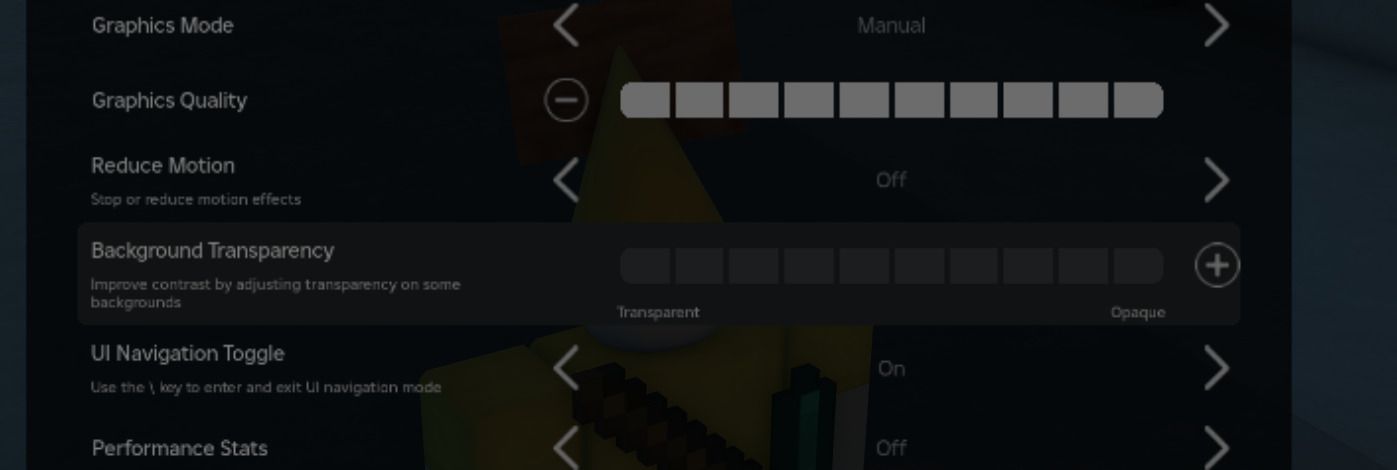
Ponechání konfigurace grafiky na možnosti Automatic zaručuje nestabilní snímkování. Automatický profil neustále přepočítává úroveň detailů za běhu podle momentálního zatížení hardwaru. Jakmile dojde k výbuchu nebo se na jednom místě shromáždí desítky postav, engine okamžitě sníží úroveň vykreslování, což přímo uprostřed akce způsobí znatelné záškuby.
Chcete-li profil grafiky uzamknout, otevřete nabídku klienta klávesou Escape, klikněte na Settings a přepněte Graphics Mode z Automatic na Manual. Tím se odemkne posuvník Graphics Quality. Kliknutím na tlačítko minus posuvník snížíte na pevnou úroveň, což zabrání enginu svévolně měnit předvolby uprostřed hry.
Výsledky svých změn můžete v reálném čase sledovat stisknutím kláves Shift+F5, čímž zobrazíte integrovaný diagnostický panel. Tento přehled ukazuje aktuální snímkovou frekvenci, odezvu sítě (ping) a časy vykreslování. V aplikaci Roblox Studio můžete stejný panel otevřít kliknutím na View, otevřením nabídky Stats a výběrem položky Summary.
V nabídce klienta najdete také volbu Maximum Frame Rate. Tato integrovaná rozbalovací nabídka přímo podporuje standardní obnovovací frekvence monitorů, takže k překročení zastaralého limitu 60 FPS již nepotřebujete externí programy. Pokud však váš monitor pracuje mimo standardní frekvence nebo vyžaduje vlastní cílové FPS, bude nutné provést hlubší úpravy přepínačů enginu.
Interní profily enginu: Mapování úrovní kvality FRM
Ačkoli herní nabídka zobrazuje deset stupňů, vykreslovací engine pod kapotou neškáluje lineárně. Roblox vnitřně spoléhá na diskrétní profily kvality Fast Render Manager (FRM) očíslované od 1 do 21. Pochopení toho, jak jednotlivé stupně posuvníku v rozhraní odpovídají interním úrovním FRM, vysvětluje, proč určité posuny způsobují obrovský propad FPS, zatímco jiné nemají na výkon téměř žádný vliv.
Níže uvedená tabulka mapuje desetistupňový posuvník z nabídky na interní úrovně vykreslovací pipeline FRM.
| Posuvník ve hře | Úroveň kvality FRM v enginu | Vizuální kvalita a chování výkonu |
|---|---|---|
| Level 1 | Úroveň FRM 3 | Nejnižší vizuální věrnost; minimální vykreslování textur a dohled |
| Level 2 | Úroveň FRM 2 | Nízkoprofilová kvalita s omezenými efekty prostředí |
| Level 3 | Úroveň FRM 6 | Standardní nízká konfigurace; ideální bod pro velmi slabé grafické karty |
| Level 4 | Úroveň FRM 7 | Výchozí bod pro středně náročné grafické vykreslování |
| Level 5 | Úroveň FRM 11 | Střední grafická rovnováha zahrnující základní světelné efekty |
| Level 6 | Úroveň FRM 14 | Hranice vysoké věrnosti vykreslování |
| Level 7 | Úroveň FRM 15 | Zapnutý větší dohled a vykreslování vegetace |
| Level 8 | Úroveň FRM 17 | Zapnuté pokročilé mapy stínů a post-processing |
| Level 9 | Úroveň FRM 18 | Téměř maximální dohled a komplexní shadery |
| Level 10 | Úroveň FRM 21 | Maximální vizuální kvalita enginu; nejvyšší zátěž procesoru a grafiky |
Snížení z Level 2 na Level 1 ve skutečnosti přepne interní engine z úrovně FRM 2 na FRM 3. Level 1 vyměňuje standardní filtrování prvků za agresivní zkrácení vzdálenosti dohledu, což slabším systémům okamžitě uleví.
Pro kompetitivní hraní nastavte posuvník na Level 3 (úroveň FRM 6) nebo Level 5 (úroveň FRM 11). Level 3 představuje optimální základ s nízkou latencí pro rychlé střílečky a pohybově náročné hry. Level 5 přidává základní světelné průchody, aniž by aktivoval volumetrické stíny a shadery, které srážejí výkon od úrovně Level 8 výše.
Systémové úpravy ve Windows: Dedikovaná grafická karta a optimalizace celé obrazovky
Systém Windows často chybně alokuje hardwarové prostředky ještě předtím, než se Roblox vůbec spustí. Na noteboocích s hybridní grafikou (integrovaný čip Intel nebo AMD v kombinaci s dedikovanou grafickou kartou Nvidia či AMD) systém běžně spouští Roblox na úsporném integrovaném čipu, protože klienta považuje za obyčejnou kancelářskou aplikaci.
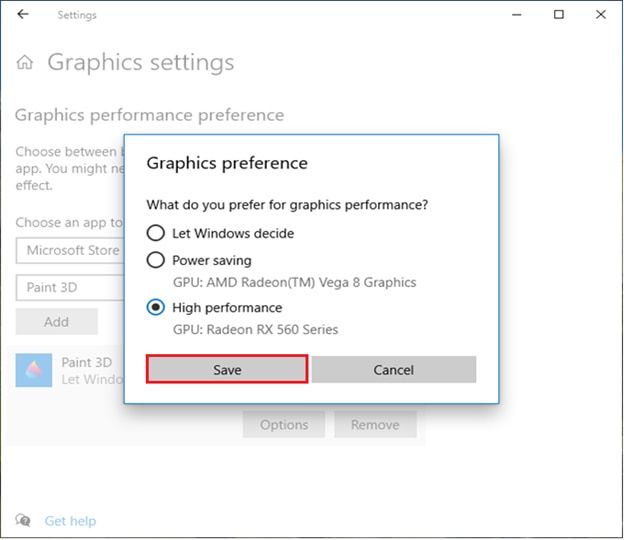
Vynuťte vykreslování klienta přes dedikovanou grafickou kartu pomocí těchto kroků:
- Stiskněte klávesu Windows, napište Nastavení grafiky a stiskněte Enter.
- V části „Vlastní možnosti pro aplikace“ vyberte Desktopová aplikace a klikněte na Procházet.
- Přejděte do složky se spustitelným souborem:
C:\Users\<YourUsername>\AppData\Local\Roblox\Versions\version-<hash>\. - Vyberte soubor RobloxPlayerBeta.exe a klikněte na Přidat.
- Klikněte na nově přidaný soubor, zvolte Možnosti, vyberte Vysoký výkon a nastavení uložte.
Dále obejděte kompozici oken na ploše. Windows ve výchozím stavu aplikuje optimalizace pro celou obrazovku na okna bez okrajů. I když to usnadňuje přepínání pomocí Alt+Tab, snímky jsou nuceny procházet přes správce oken plochy (DWM), což způsobuje zpoždění vstupu a záseky.
Klikněte pravým tlačítkem na RobloxPlayerBeta.exe, vyberte Vlastnosti, přepněte se na kartu Kompatibilita, zaškrtněte možnost Zakázat optimalizace celé obrazovky a klikněte na Použít.
Při hraní na serveru stiskněte Alt+Enter, čímž vynutíte skutečný režim celé obrazovky. Mnoho hráčů spoléhá na F11, ta však často aktivuje pouze bezrámečkové okno, které zůstává svázáno s vyrovnávací pamětí DWM. Pokud má vaše klávesnice přemapované funkční klávesy, přepněte celou obrazovku pomocí Fn+F11, Shift+F11 nebo Ctrl+Enter. Exkluzivní režim celé obrazovky přes Alt+Enter obchází frontu kompozice plochy a snižuje latenci vstupu.
Rozdíly mezi klienty: Samostatná desktopová verze vs. aplikace z Microsoft Store
Roblox distribuuje dva odlišné PC klienty, ale pouze jeden vám dává přímou kontrolu nad výkonem vykreslování. Klasický spustitelný soubor z webu (RobloxPlayerBeta.exe) umožňuje přímé systémové zásahy, zatímco verze pro Univerzální platformu Windows (UWP) z obchodu Microsoft Store běží v izolovaném sandboxu.
Verze z Microsoft Store trpí přetrvávajícími chybami zobrazení na celé obrazovce, které hráče nutí do režimu okna bez okrajů se zpožděním. Omezená oprávnění sandboxu navíc znemožňují vytváření vlastních profilů v ovladačích a přepisování přepínačů přes bootstrapper.
| Technická funkce | Desktopový klient (roblox.com) | Verze z Microsoft Store (UWP) |
|---|---|---|
| Exkluzivní celá obrazovka (Alt+Enter) | Plně podporována; obchází ukládání do vyrovnávací paměti DWM | Nestabilní; často uvízne v bezrámečkovém okně |
| Změna příznaků kompatibility | Plný přístup k vlastnostem spustitelného souboru | Blokováno sandboxem aplikací Windows |
| Přístup k bootstrapperu Fast Flag | Kompatibilní s vlastními přepínači enginu | Nekompatibilní se zaváděním přes bootstrapper |
| Profilování ovladačů grafické karty | Rozpoznatelné v ovládacích panelech grafiky | Často nesprávně rozpoznáno nebo blokováno systémem |
| Úpravy souborů v paměti | Přístupné místní složky se soubory | Chráněný kontejner; nedostupné soubory |
Aplikaci z Microsoft Store odinstalujte a nainstalujte si samostatného klienta z roblox.com. Používání desktopové verze je nezbytné, pokud chcete upravovat přepínače enginu, čistit mezipaměť textur nebo spravovat vyrovnávací paměť zobrazení.
Neomezený klient je naprosto klíčový jak při procházení překážkových drah, tak při uplatňování digitálních karet Roblox pro vstup do graficky náročných uživatelských světů.
Přepsání nastavení enginu: Použití Fast Flags k odstranění mikrozáseků
Přepínače Fast Flags (FFlags) zpřístupňují interní parametry enginu, které vývojáři Robloxu používají k testování grafických průchodů a chování snímkové frekvence. Prostřednictvím open-source bootstrapperů, jako je Bloxstrap nebo Voidstrap, mohou hráči tyto proměnné přímo upravovat a vypínat náročné post-processingové vrstvy, které běžné uživatelské rozhraní skrývá.
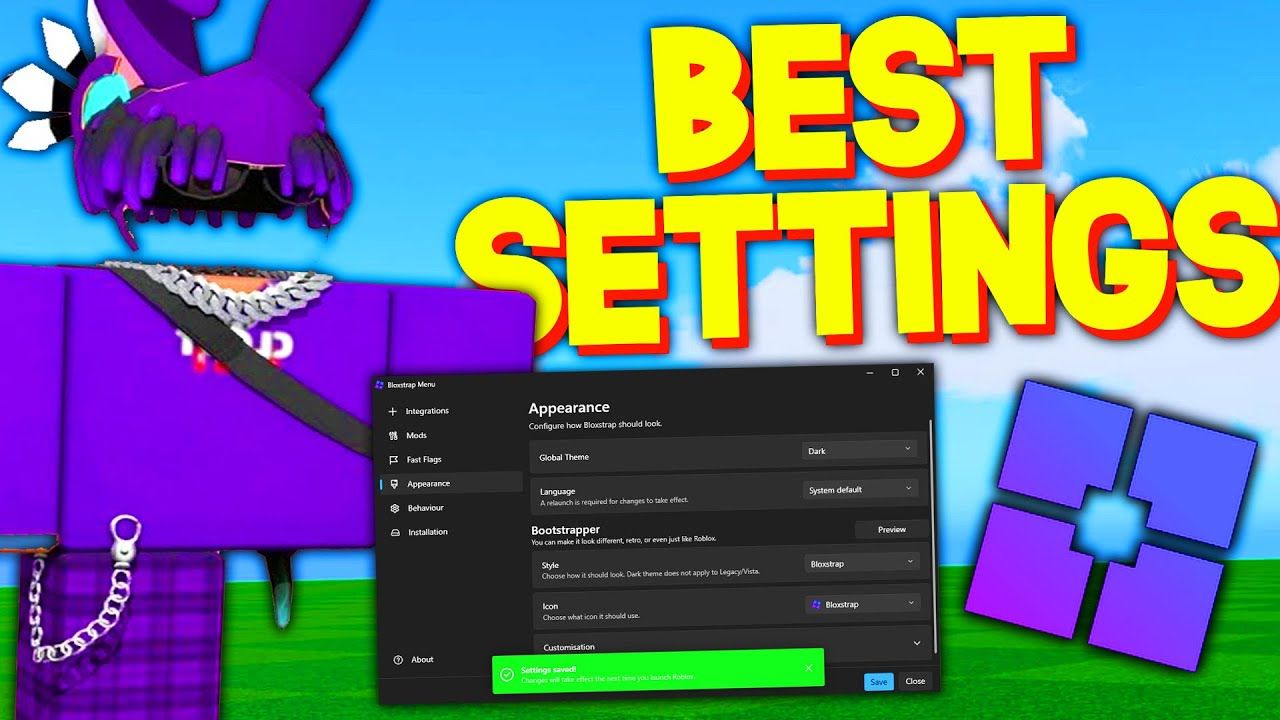
Používání externích konfiguračních nástrojů nijak neohrožuje váš účet. Vedení Robloxu potvrdilo na RDC 2019, že odemčení snímkové frekvence a úpravy přepínačů enginu nevedou k banům. Moderní bootstrappery pouze upravují spouštěcí parametry a konfigurace spuštění, aniž by vkládaly kód do běžící operační paměti.
Následující tabulka uvádí nejúčinnější výkonnostní přepínače Fast Flags, doporučená nastavení a jejich vliv na vykreslování.
| Název Fast Flag | Doporučená hodnota | Přímá funkce pro výkon |
|---|---|---|
DFIntTaskSchedulerTargetFps | 144, 240 nebo 9999 | Přepisuje limit snímkové frekvence v plánovači úloh enginu |
DFIntDebugFRMQualityLevelOverride | 1 až 21 (např. 6 nebo 11) | Uzamyká vykreslovací pipeline klienta přímo na konkrétní úroveň |
DFIntMaxFrameBufferSize | 4 | Ladí interní počet vyrovnávacích pamětí pro snížení zpoždění vstupu |
FIntRenderShadowIntensity | 0 | Odstraňuje stíny dynamického osvětlení pro snížení počtu vykreslovacích volání |
FIntFRMMinGrassDistance | 0 | Potlačuje procedurální generování trávy na minimální vzdálenost |
FIntFRMMaxGrassDistance | 0 | Zcela zakazuje vykreslování trávy na vzdáleném terénu |
FFlagDisablePostFx | True | Globálně odstraňuje náročné post-processingové efekty |
FFlagDisableBloom | True | Odstraňuje průchody shaderu pro bloom efekt |
FFlagDisableDepthOfField | True | Vypíná výpočty rozostření kamery (hloubka ostrosti) |
FFlagDebugGraphicsPreferD3D11 | True | Vynucuje backend vykreslovacího enginu na Direct3D 11 |
FFlagDebugGraphicsPreferVulkan | True | Vynucuje alternativní vykreslovací pipeline Vulkan |
Tlak na paměť můžete snížit také promazáním mezipaměti textur klienta. Odstraněním vedlejších složek s texturami prostředí ve složce textur pro PC v instalační cestě klienta zabráníte velkým mapám textur v obsazování grafické paměti (VRAM).
Systémové soubory .dds pro oblohu, vodu, trávu a základní prvky ponechte beze změny, aby nedocházelo k chybám vykreslování. Odstranění volitelných podsložek sekundárních textur uvolní propustnost paměti na grafických kartách s menší kapacitou.
Co se týče grafického rozhraní API, Direct3D 11 přes FFlagDebugGraphicsPreferD3D11 nabízí ve Windows nejstabilnější průběh snímků. Pokud se vaše grafická karta potýká s vysokou režií ovladačů DirectX, nastavení FFlagDebugGraphicsPreferVulkan bude vykreslovací příkazy efektivněji směřovat přes rozhraní Vulkan.
Postup řešení potíží krok za krokem při chronických propadech FPS
Pokud váš klient trpí náhlým zasekáváním, postupujte v nastavení systematicky od prvního kroku, než abyste náhodně měnili různé proměnné.
- Zkontrolujte diagnostický panel přes Shift+F5: Stiskněte Shift+F5 na aktivním serveru a zjistěte, zda je problém v odezvě sítě nebo v době vykreslování. Pokud ping zůstává stabilní a FPS prudce padají, viníkem je úzké hrdlo při vykreslování hardwaru.
- Přepněte režim ve hře na Manual (Level 3): Stiskněte Escape, otevřete Settings, nastavte Graphics Mode na Manual a stáhněte posuvník na Level 3. Tím nastavíte úroveň FRM 6 jako základní úroveň výkonu, což vypne náročné shadery při zachování základní viditelnosti.
- Spusťte exkluzivní celou obrazovku přes Alt+Enter: Stiskněte Alt+Enter a vynuťte skutečný režim celé obrazovky. Pokud monitor na okamžik problikne, klient obešel Správce oken plochy Windows (DWM), což eliminuje latenci způsobenou vyrovnávací pamětí kompozice.
- Přiřaďte prioritu dedikované grafické kartě ve Windows: Otevřete Nastavení grafiky ve Windows a ručně přidejte
RobloxPlayerBeta.exes nastavením Vysoký výkon. Ujistěte se, že v systémech s více grafikami nezajišťuje vykreslování integrovaný čip. - Zakažte optimalizace celé obrazovky: Otevřete kartu kompatibility spustitelného souboru a zaškrtněte políčko pro zákaz optimalizací celé obrazovky. Tím eliminujete záseky při doručování snímků způsobené skládáním zobrazení ve Windows.
- Aplikujte cílené přepínače Fast Flags přes bootstrapper: Pokud zasekávání přetrvává, nakonfigurujte bootstrapper s proměnnou
DFIntMaxFrameBufferSizenastavenou na 4 a oběma proměnnýmiFIntFRMMinGrassDistanceaFIntFRMMaxGrassDistancenastavenými na 0. Tím odstraníte procedurální generování vegetace v terénu a snížíte zpoždění vyrovnávací paměti snímků.
Tento postup vám umožní izolovat běžné konflikty softwaru a grafických ovladačů dříve, než začnete zasahovat do interních parametrů enginu.
Často kladené dotazy
Proč se Roblox zasekává i s výkonnou grafickou kartou?
Herní engine Robloxu spoléhá především na jednojádrový výkon procesoru než na hrubý výkon grafické karty. Aplikace běžící na pozadí nebo nižší takt na jedno vlákno omezí výkon bez ohledu na to, jakou grafickou kartu máte. Pokud jediné procesorové vlákno dosáhne maximálního vytížení, začne se zadrhávat celý proces vykreslování.
Jak přepnu nastavení grafiky v Robloxu na manuální?
Ve hře stiskněte Escape, otevřete nabídku Settings a přepněte Graphics Mode na Manual. Poté můžete pomocí ikony minus snížit posuvník Graphics Quality a zvýšit tak snímkovou frekvenci. Tím zabráníte enginu, aby během náročných herních scén dynamicky měnil úroveň detailů.
Jak si v Robloxu zkontroluji aktuální FPS?
Stisknutím kláves Shift+F5 ve hře zapnete integrovaný ukazatel snímkové frekvence. V aplikaci Roblox Studio jej můžete zobrazit kliknutím na View, otevřením Stats a výběrem Summary. Diagnostický panel současně zobrazuje časy snímků, využití paměti i ping.
Mohou externí nástroje na odemčení FPS způsobit ban účtu?
Oficiální vedení Robloxu na konferenci RDC 2019 uvedlo, že hráči za používání nástrojů na odemčení FPS nebudou banováni. Moderní nástroje ani nativní nastavení klienta již nevyžadují invazivní injektování DLL knihoven. Úprava přepínačů pro cílovou snímkovou frekvenci funguje zcela bezpečně v rámci standardních parametrů spuštění klienta.
Co dělat, když klávesa F11 nepřepne Roblox do režimu celé obrazovky?
Zkuste na klávesnici stisknout Fn+F11, Shift+F11 nebo Alt+Enter. Zkratka Alt+Enter je vhodnější, protože vynutí skutečně exkluzivní celou obrazovku namísto okna bez okrajů. Pokud potíže přetrvávají, odinstalujte verzi z Microsoft Store a použijte instalační program desktopového klienta z webu roblox.com.
Jak donutit Roblox, aby na notebooku využíval dedikovanou grafickou kartu?
Otevřete Nastavení Windows, přejděte do Systém > Obrazovka > Grafika a přidejte soubor RobloxPlayerBeta.exe. Klikněte na Možnosti a zvolte Vysoký výkon, čímž přiřadíte dedikovanou grafickou kartu. Tím zabráníte operačnímu systému ve spouštění na méně výkonné integrované grafice.
Nastavení laťky pro maximální výkon na PC
Vyřešení problémů s nepravidelným snímkováním v Robloxu spočívá především v minimalizaci zátěže hlavního procesorového vlákna. Navyšování výkonu grafické karty propady snímků nevyřeší, pokud je primární procesorové vlákno přetíženo dynamickými stíny, procedurální vegetací a vykreslováním oken v operačním systému.
Držte se základních osvědčených kroků: odstraňte aplikaci z Microsoft Store, nastavte posuvník ve hře na Manual Level 3 nebo Level 5, vynucujte skutečnou celou obrazovku pomocí Alt+Enter a zajistěte, aby systém Windows přidělil hře vaši dedikovanou grafiku. Pokud cílíte na vysoké obnovovací frekvence na kompetitivních serverech, použijte Fast Flags k odstranění bloomu, post-processingu a terénní trávy.
Se stabilizovaným snímkováním můžete hrát i ty nejnáročnější světy, aniž by vám zpoždění vstupu kazilo načasování. Jakmile máte počítač vyladěný, můžete uplatnit poukazy na zůstatek Robloxu a užívat si propracované uživatelské světy s dokonale plynulou a stabilní snímkovou frekvencí.

Community
Comments