

Zajímá vás, zda McAfee Game Mode zastaví záseky her na PC? Otestovali jsme vliv skenování v reálném čase, propady 1% low FPS i ladění procesů ve Windows 11.
Náhlé zamrznutí obrazu zničí každé kompetitivní hraní. Vybíháte za roh v Call of Duty: Modern Warfare III nebo chystáte útok v Elden Ring a 140 FPS se zničehonic propadne. Doba odezvy snímků vystřelí na 45ms oproti stabilnímu základu 7ms až 9ms. Ztratíte cíl, rozhodí se načasování a celé kolo je v tahu.
Bezpečnostní balíky bývají hlavním podezřelým. McAfee se váže do Windows 11 na úrovni jádra, kde zachytává průběžné čtení souborů, zápisy na disk a příchozí síťové pakety. Přestože McAfee nabízí herní přepínače pro potlačení vyskakovacích oken a odložení úplných kontrol, upozornění nejsou tím, co způsobuje záseky.
Samotný Herní režim nepravidelný frame pacing nespraví. Přepínač sice ztlumí hlášení, ale samotnou architekturu skenování na pozadí nechá netknutou. K zastavení propadů 1% low FPS je potřeba ručně nastavit výjimky pro soubory, upravit priority služeb a striktně přenastavit plánované úlohy.

McAfee AntiVirus
McAfee AntiVirus 2020 - 1-Year 1 PC
Koupit nyníKč 114.21
McAfee Internet Security - 1 Year Unlimited Devices
Koupit nyníKč 209.80
McAfee AntiVirus - 1 Device/3 Years
Koupit nyníKč 243.90
McAfee AntiVirus Plus - 3 Devices/1 Year (PC, Android, Mac, iOS)
Koupit nyníKč 335.67
Skutečný dopad: Výsledky benchmarků McAfee LiveSafe
Výrobci antivirů tvrdí, že aktivní ochrana běží nepozorovaně na pozadí. Reálné benchmarky však dokazují opak. Ve hrách Cyberpunk 2077, Elden Ring a Modern Warfare III způsobuje McAfee LiveSafe měřitelný propad snímkové frekvence o 3 % až 6 % ve srovnání s čistou instalací Windows.
Pokles o 5 FPS při 120 FPS se dá přežít. Kolísání frame pacingu nikoli. Jakmile streamování herních assetů vyžaduje okamžitou propustnost disku, bezpečnostní moduly na pozadí zdrží požadavky na úložiště, což vede k náhlému škubání.
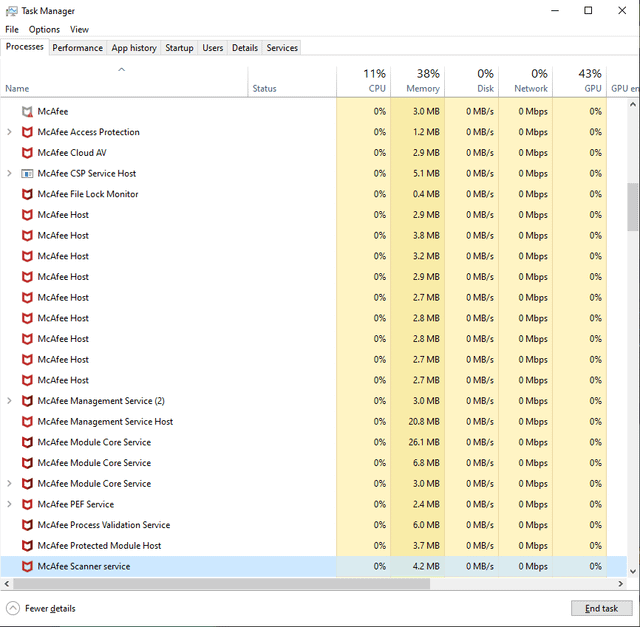
V nečinnosti si LiveSafe bere 300 až 450 MB RAM a vytváří 3% až 8% špičky vytížení CPU. Když se uprostřed zápasu nekontrolovaně spustí kontrola, spotřeba prostředků prudce vzroste.
| Provozní stav | Spotřeba prostředků | Poznámka k dopadu na výkon |
|---|---|---|
| Stav nečinnosti | 3-8% CPU, 300-450 MB RAM | Základní stopa na pozadí napříč několika aktivními moduly služeb McAfee. |
| Lehká rychlá kontrola | 25-40% CPU, 500-700 MB RAM | Mírný průchod kontroly prověřující běžné cesty; může vyvolat znatelné mikro-záseky, pokud se spustí během hraní. |
| Úplná kontrola systému | 50-70% CPU, 700-950 MB RAM | Vyčerpávající kontrola disku a souborů způsobující těžké propady FPS a výrazné zahlcení I/O operací. |
Shrnutí: Aktivní kontrola na pozadí výrazně omezí dostupný výkon procesoru a promění drobné propady snímků v nepříjemné 45ms záseky.
Zpomalí se i studený start systému: LiveSafe přidává 6 až 9 sekund na testovací sestavě s procesorem Intel Core i5-11400 a SSD, protože bezpečnostní ovladače se navazují do diskového subsystému už v rané fázi startu.
Proč mikro-záseky s McAfee vznikají: Zátěž z více procesů
Viníkem je architektonická roztříštěnost. McAfee rozděluje kontroly souborů při přístupu mezi několik samostatných procesů, včetně McSvHost.exe, mfemms.exe a ModuleCoreService.exe.
Když hra načítá z disku textury ve vysokém rozlišení, geometrii nebo zvukové banky, McAfee zachytí každé volání I/O. Engine antiviru soubor zkontroluje dříve, než jej jádro Windows předá grafické kartě. Během rychlého pohybu po mapě se stovkami volání herních dat za sekundu tento mechanismus záchytu spolehlivě zadusí propustnost disku.
Aktualizace signatur problém ještě zhoršují. Stahování definic o velikosti 10 až 25 MB zapisuje na disk v nárazech 25 až 40 MB/s. Když tato aktivita zápisu koliduje s aktivním čtením herních dat ze stejného disku, plynulost snímků se okamžitě zadrhne.
Pokud chcete kompletní ochranu bez propadů snímkové frekvence, pořiďte si ověřenou licenci na McAfee AntiVirus a pomocí ručního nastavení zkroťte chování procesů na pozadí.
McAfee Gamer Security vs. standardní LiveSafe
V reakci na stížnosti ohledně výkonu vydala společnost McAfee edici McAfee Gamer Security pro Windows 10 (v1809+) a Windows 11. S cenovkou $59.99 ročně pro jeden počítač se její struktura od běžného LiveSafe liší.
Místo procházení celého disku kombinuje Gamer Security funkci Auto Game Boost s odlehčeným kontrolním enginem. Vynechává plošné procházení souborů a kontroluje pouze spouštěcí body a modifikované soubory. Úvodní kontroly trvají zhruba devět minut, následné rozdílové průchody pak zaberou méně než šedesát sekund.
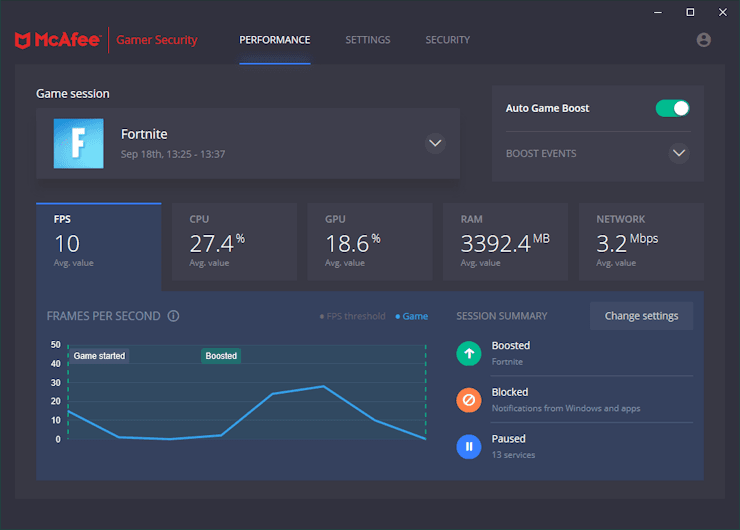
| Funkce / Metrika | McAfee LiveSafe | McAfee Gamer Security |
|---|---|---|
| Pokrytí zařízení | K dispozici licence pro více zařízení | Pouze 1 PC |
| Roční cena | Liší se podle tarifu | $59.99 ročně |
| Podporovaný OS | Windows 10 / 11 | Windows 10 (v1809+) & Windows 11 |
| Rozsah skenovacího enginu | Úplné procházení úložiště, hloubková kontrola souborů | Odlehčený kontrolní engine, pouze modifikované soubory |
| Doba úvodní kontroly | Komplexní (často přes 30 minut) | Přibližně 9 minut |
| Následné kontroly | Proměnlivá podle objemu souborů | Méně než 1 minuta (rozdílová) |
| Hlavní nevýhoda | Propad 3-6% FPS, nekontrolované špičky zátěže disku | Vázáno na jeden stroj, vyžaduje samostatné předplatné |
Shrnutí: Gamer Security řeší problém s těžkým vytěžováním disku, ale za $59.99 pro jeden stroj dosáhnete správnou konfigurací standardního McAfee stejného výsledku za podstatně méně peněz.
Navzdory marketingovým slibům o ničím nerušeném hraní ukazují benchmarky, že pokles snímků o 3 % až 6 % přetrvává, stejně jako občasná vyskakovací oznámení. Pouhý jeden přepínač režii antiviru neodstraní.
Optimalizace krok za krokem: Odstraňte škubání her
K vyhlazení frame pacingu nepotřebujete Gamer Security ani software třetích stran. Standardní LiveSafe lze nastavit tak, aby přestalo zasahovat do herních vláken.
1. Povolte kontrolu zaměřenou na rychlost
- Otevřete ovládací panel McAfee a klikněte na ozubené kolečko Nastavení.
- Přejděte na Ochrana před viry a spywarem.
- Otevřete položku Skenování v reálném čase.
- Vyberte možnost s označením „Minimalizovat vliv na rychlost mého počítače“.
- Změnu potvrďte, aby služba skenování nepřetěžovala jádra procesoru.
2. Nastavte výjimky pro herní složky a spustitelné soubory
Ochrana v reálném čase při přístupu koliduje s herními launchery a aktivními herními soubory. Přidání výjimek pro složky zabrání McAfee v kontrole herních souborů během hraní.
- V sekci Skenování v reálném čase vyberte Vyloučené soubory.
- Klikněte na Přidat soubor a přejděte do svých hlavních herních instalací (např.
C:\Program Files (x86)\Steam\steamapps\common). - Přidejte hlavní spustitelný soubor svých kompetitivních titulů (např.
cod.exe,eldenring.exe). - Ověřte, že jsou na seznamu herní adresáře i hlavní procesy launcherů.
3. Omezte plánované kontroly na dobu nečinnosti
Plánované kontroly v McAfee jsou ve výchozím nastavení nastaveny na jednou týdně. Pokud se tato automatická kontrola spustí uprostřed rozehraného zápasu, počítač se začne dusit.
- Přejděte na Plánované kontroly v nastavení skenování.
- Zapněte možnost Skenovat s minimálním využitím prostředků.
- Změňte plán na dobu, kdy je počítač zapnutý, ale vy u něj nesedíte (například brzy ráno).
- Ujistěte se, že plán běží výhradně v obdobích nečinnosti.
4. Upravte prioritu procesu scan32.exe
Pokud spontánní špičky využití paměti na pozadí přetrvávají, zkroťte hlavní spustitelný soubor skenování přímo ve Windows.
- Stisknutím
Ctrl + Shift + Escotevřete Správce úloh systému Windows. - Klikněte na kartu Podrobnosti.
- Vyhledejte proces
scan32.exe. - Klikněte na proces pravým tlačítkem, najeďte na Nastavit prioritu a zvolte Pod normální nebo Nízká.
- Tím zabráníte systému Windows v tom, aby McAfee upřednostňoval před herními vlákny, když stoupne poptávka po výkonu CPU.
Spolehlivé zabezpečení nemusí znamenat obětování plynulosti. Nastavte si originální verzi McAfee AntiVirus podle těchto optimalizačních kroků a držte kontrolní moduly mimo svůj vykreslovací proces.
Řešení kolísání pingu a zpoždění sítě
Vypnutí brány firewall bývá častou unáhlenou reakcí na lagy v multiplayeru, ale filtrování paketů v McAfee pracuje ve zlomcích milisekund a samo o sobě způsobuje skoky v odezvě jen zřídka.
Hranice latence určují herní zážitek v kompetitivním hraní: ping pod 20 ms představuje ideál, běžné širokopásmové připojení se drží pod 100 ms a cokoli nad 150 ms způsobuje nehratelný desync. Většina multiplayerových titulů vyžaduje stabilní rychlost odesílání 1 až 3 Mbps pro spolehlivou komunikaci s herními servery.
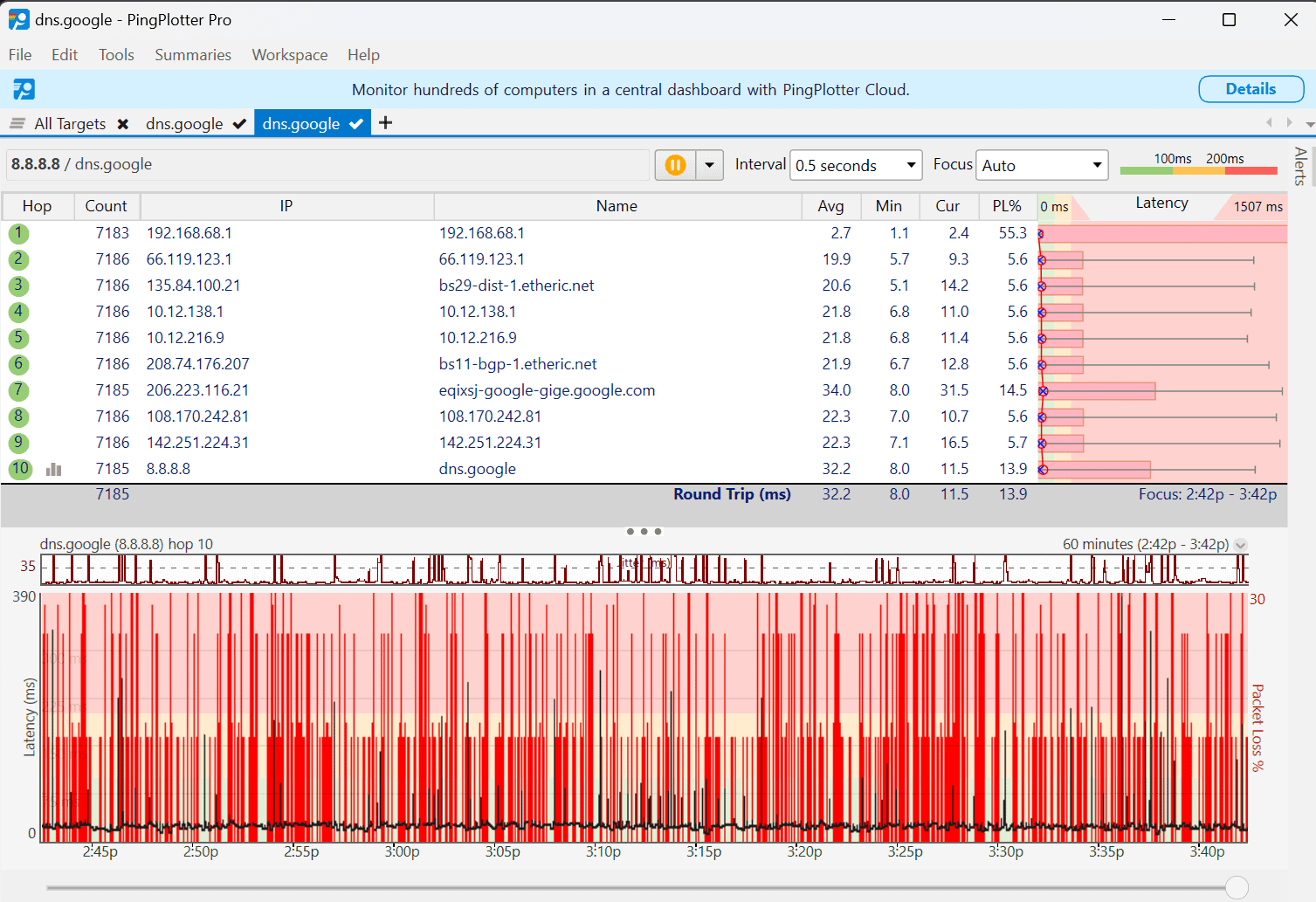
Skutečným viníkem problémů se sítí jsou aktualizace definic na pozadí. Když McAfee stahuje 25 MB aktualizaci na lince s omezenou šířkou pásma, router zasáhne bufferbloat a fronty paketů, což okamžitě vystřelí odezvu z 20 ms na 150 ms.
Chcete-li zabránit kolísání způsobenému aktualizacemi, přejděte do nabídky Obecná nastavení a nastavte McAfee tak, aby se před stahováním dotázal, nebo naplánujte aktualizace mimo herní dobu. Firewall tak zůstane aktivní proti skenování portů, aniž by během zápasů omezoval šířku pásma.
Vnější viníci: Je na vině skutečně McAfee?
Ne každý mikro-zásek má na svědomí antivirus. Zásady operačního systému a zvláštnosti herních enginů často vyvolávají stejné projevy jako zachytávání souborů na pozadí.
Kompilace shaderů v DirectX 12
Kompilace shaderů v DX12 pozastaví procesorovou linku pokaždé, když engine vykresluje nezkompilovaný prvek nebo efekt. Po aktualizacích ovladačů nebo promazání mezipaměti hry během první hodiny hraní často škubou. Pokud modul McAfee v reálném čase skenuje tyto nově vytvořené soubory mezipaměti shaderů přesně ve chvíli, kdy se zapisují na disk, záseky z kompilace se ještě znásobí.
Nestabilita přetaktování pamětí
Hraniční paměťové profily XMP či EXPO způsobují tiché opakování přenosu dat. Když je časování pamětí na hraně stability, hardwarová oprava chyb si vynutí pauzy trvající 30ms až 50ms na obnovu paketů. Hráči pak často viní programy na pozadí, ačkoliv skutečnou příčinou je nestabilní časování RAM.
Konflikty s Herním režimem Windows
Herní režim Windows dynamicky přerozděluje priority CPU a GPU aktivním hrám. U specifických her, jako je Rocket League, komunitní testy ukázaly, že tento plánovací mechanismus může kolidovat s pomocnými službami na pozadí a způsobit nepravidelnosti ve frame pacingu. Pokud jsou časy snímků nestabilní i s antivirem, zkuste Herní režim Windows v nastavení systému vypnout a porovnat stabilitu.
Řešení v podobě omezení snímkové frekvence
Omezení snímkové frekvence vytvoří rezervu proti nárazovým špičkám zatížení procesoru a disku. Zastropování výkonu těsně pod obnovovací frekvencí monitoru (například 141 FPS na 144Hz panelu) udržuje stálou výkonnostní rezervu grafické karty. Když si procesy na pozadí vyžádají krátký čas I/O operací nebo CPU, tato rezerva špičku absorbuje, aniž by došlo k propadu snímků.
Zkombinujte tuto strategii s licencovanou verzí McAfee AntiVirus, přičemž během úvodního nastavení přidejte výjimky pro herní složky a naplánujte kontroly na dobu nečinnosti.
FAQ
Dokáže McAfee Game Mode zcela eliminovat propady 1% low FPS?
Ne, pouze potlačuje oznámení a omezuje některé úlohy, ale McAfee přesto způsobuje průměrný pokles snímků o 3 % až 6 %. Služby kontroly na pozadí a zachytávání souborů při přístupu mohou během náročného streamování assetů stále vyvolat prudké výkyvy v časech snímků.
Proč McAfee způsobuje mikro-záseky během kompetitivního hraní?
McAfee rozděluje ochranu mezi více procesů jako McSvHost.exe a ModuleCoreService.exe, které zachytávají diskové I/O operace hry a načítání herních dat. Neplánované stahování definic navíc vytváří spontánní nárazy zápisu na disk o rychlosti 25 až 40 MB/s, což narušuje přístup hry k úložišti.
Pomůže přidání výjimek pro herní složky v McAfee omezit záseky?
Ano, vyloučení instalačních složek her a spustitelných souborů launcherů obejde kontrolu souborů při přístupu během hraní. Tím zabráníte skeneru v zasekávání streamování textur a čtení mezipaměti shaderů při hře.
Může McAfee způsobit vysoký ping nebo skoky v odezvě v multiplayeru?
Samotný McAfee zvedá ping přímo jen zřídka, pokud zrovna stahování definic na pozadí nezahltí šířku pásma vašeho internetového připojení. Většinu vysokých hodnot pingu má na svědomí směrování sítě, limity poskytovatele nebo vytížení sítě v domácnosti, ačkoliv náhlé stahování aktualizací může vyvolat kolísání pingu, pokud rychlost odesílání klesne pod 1 až 3 Mbps.
Jak zabránit spouštění kontrol McAfee během hraní?
Nastavte plánované kontroly tak, aby se spouštěly pouze v době nečinnosti, a v nastavení McAfee aktivujte možnost „Skenovat s minimálním využitím prostředků“. Ve Správci úloh systému Windows můžete také ručně snížit prioritu procesu scan32.exe na hodnotu Pod normální.
Liší se McAfee Gamer Security od standardního McAfee LiveSafe?
Ano, Gamer Security je edice pro jedno PC, která vynechává úplné kontroly systému a soustředí se na lehkou ochranu v reálném čase a funkce automatického posílení výkonu. Vyžaduje však vyhrazené roční předplatné ve výši $59.99 pro pouhý jeden stroj.
Mám vypnout Herní režim Windows, pokud používám McAfee?
Vyzkoušejte to u jednotlivých her zvlášť, protože Herní režim Windows upřednostňuje prostředky v popředí, zatímco McAfee provozuje vlákna na pozadí. Pokud dynamické plánování vláken vede u titulů jako Rocket League k nekonzistentním časům snímků, zkuste Herní režim Windows vypnout.
Závěrečný verdikt k McAfee Game Mode
Herní režim sice umlčí upozornění na ploše, ale výchozí nastavení LiveSafe vás stále stojí 3 % až 6 % průměrných FPS a hrozí nárazy zápisu na disk rychlostí 25 až 40 MB/s během hraní. Ponechání bezpečnostních nastavení na automatice propadům 1% low FPS nezabrání.
K zachování plynulého kompetitivního frame pacingu nemusíte antivirus odinstalovat. Přepnutí na kontrolu zaměřenou na rychlost, přidání výjimek pro herní složky a přesunutí kontrol na dobu nečinnosti eliminuje kolize na disku přímo u zdroje. Zastropujte snímkovou frekvenci těsně pod limitem monitoru, nechte vyladěné výjimky obejít prověřování herních dat a váš obraz zůstane dokonale stabilní.

Community
Comments