

Upravte nastavení grafiky Xbox Cloud Gaming 2026 pomocí Clarity Boost, hardwarového dekódování a síťových úprav, abyste odstranili rozmazání streamu a udrželi 60 FPS.
Streamování titulu Xbox na PC by mělo působit jako běh na lokálním hardwaru. Místo toho spustíte relaci a najdete rozmazané listí, makroblokování v tmavých scénách a plovoucí kurzor, který kazí míření. Cloudový hardware v datovém centru Microsoftu bývá zřídka problém. Skutečné úzké hrdlo spočívá v tom, jak váš lokální počítač dekóduje, škáluje a vykresluje příchozí video stream.
Optimalizace Xbox Cloud Gaming (xCloud) na PC vyžaduje jiný přístup než ladění běžných herních nastavení. Nenastavujete kaskády stínů ani ambient occlusion uvnitř enginu. Ladíte vykreslovací řetězce prohlížeče, plánování GPU ve Windows, video kodeky a vyrovnávací paměti doručování paketů, abyste dekódovali živý přenos na stabilních 60 FPS bez trhání a zpoždění vstupu.
Xbox Live Gift Card (US)
- -50%
Xbox Live Gift Card 5 USD US
Koupit nyníKč 107.25
Kč 160.86
- -50%
Xbox Live Gift Card 10 USD US
Koupit nyníKč 214.52
Kč 321.71
- -50%
Xbox Live Gift Card 15 USD US
Koupit nyníKč 321.77
Kč 482.57
- -50%
Xbox Live Gift Card 20 USD US
Koupit nyníKč 429.05
Kč 643.64
- -50%
Xbox Live Gift Card 25 USD US
Koupit nyníKč 536.30
Kč 804.49
- -50%
Xbox Live Gift Card 50 USD US
Koupit nyníKč 1072.60
Kč 1608.98
- -50%
Xbox Live Gift Card 100 USD US
Koupit nyníKč 2145.22
Kč 3217.75
Prohlížeč Edge vs. aplikace Xbox pro Windows: verdikt o ostrosti
Pokud streamujete výhradně přes nativní aplikaci Xbox pro Windows, přicházíte o vizuální věrnost. Nativní aplikace spoléhá na standardní řetězce prezentace videa, zatímco Microsoft Edge obsahuje přímou integraci vytvořenou speciálně pro xCloud.
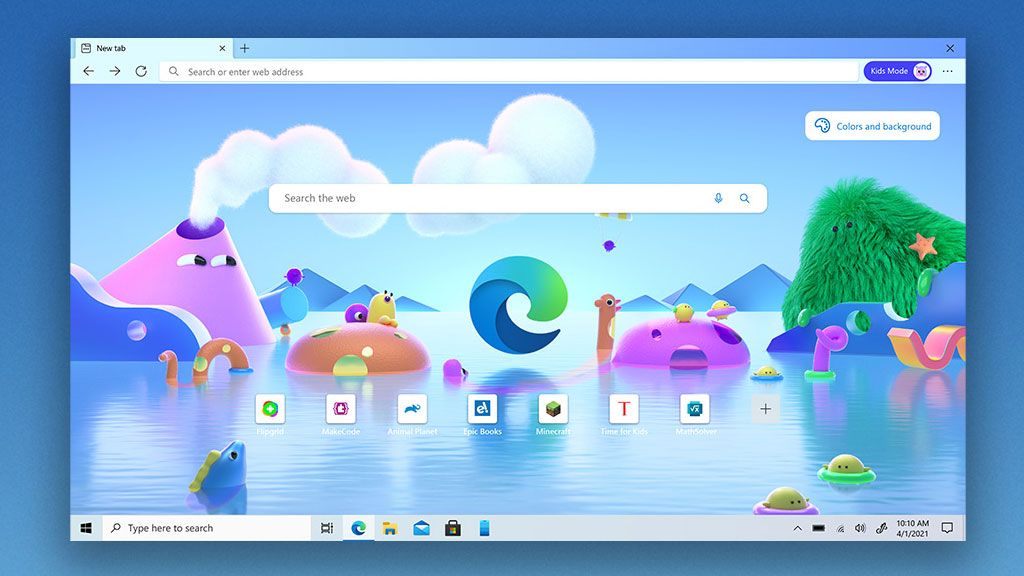
Clarity Boost je zde hlavní výhodou. Je exkluzivní pro Edge a aplikuje prostorové zvyšování rozlišení na straně klienta přímo na výstup streamu. Místo natahování měkkého, bilineárně filtrovaného 1080p přenosu přes monitor Clarity Boost zpracovává každý snímek lokálně na GPU, aby zostřil hrany textur, text uživatelského rozhraní a jemnou geometrii prostředí. Ve vizuálně hustých scénách odstraňuje vazelínové rozmazání typické pro cloudové video.
Edge také lépe spravuje prostředky na pozadí díky automatickému režimu efektivity. Když spustíte cloudovou hru, Edge omezí karty na pozadí, aby uvolnil cykly CPU a šířku pásma paměti pro vlákno dekódování videa v prohlížeči. To zabraňuje mikrozasekáváním způsobeným špičkami hardwarových přerušení z úloh na pozadí.
Microsoft také nasadil vylepšené streamovací profily 1440p 60 FPS s vyššími datovými toky u vybraných titulů prostřednictvím Xbox Game Pass Ultimate ($22.99 měsíčně s neomezenými hodinami streamování). Náročným titulům jako Fallout 4, Cyberpunk 2077 a The Witcher 3 okamžitě prospěje vyrovnávací paměť s vyšším rozlišením, když k nim přistupujete přes optimalizovaný řetězec prohlížeče.
Základní video kodeky a požadované profily šířky pásma
Komprese videa určuje, jak ostře stream vypadá při dané rychlosti internetu. Xbox Cloud Gaming vyjednává kodeky podle hardwaru klienta a síťových podmínek.
| Formát kodeku | Šířka pásma pro 1080p 60 FPS | Efektivita dekódování a hardwarový profil |
|---|---|---|
| H.264 / AVC | 10 – 15 Mbps | Základní výchozí kodek; univerzální kompatibilita s nejvyšším požadavkem na šířku pásma. |
| HEVC / H.265 | 4 – 8 Mbps | Přibližně o 50% efektivnější než H.264; nižší šířka pásma s hardwarovým dekódováním. |
| AV1 | 3 – 6 Mbps | Nová generace otevřeného kodeku bez licenčních poplatků; nejnižší požadavek na šířku pásma s výbornou ostrostí. |
Závěr: Zatímco starší H.264 zůstává univerzální zálohou, moderní hardwarové dekódování na HEVC nebo AV1 snižuje nároky na šířku pásma na polovinu a zároveň zachovává ostré hrany v pohybu.
Samotná rychlost stahování je jen část rovnice. Abyste udrželi 1080p při 60 FPS bez náhlých poklesů rozlišení, potřebuje vaše připojení základní propustnost 15 až 25 Mbps, ping pod 30 ms (přijatelné až 50–100 ms) a síťový jitter přísně pod 10 ms.
Potřebujete také 30% až 50% rezervu šířky pásma nad aktivním datovým tokem streamu. Pokud stream spotřebuje 15 Mbps a vaše připojení končí na 16 Mbps, jakýkoli lokální výkyv sítě — například automatická záloha telefonu — donutí stream snížit datový tok a okamžitě způsobí makroblokování.
Krok za krokem: opravy pixelizace a rozmazaných textur
Když stream vypadá jako komprimované video z roku 2008, projděte tyto konfigurační kroky v uvedeném pořadí.
1. Zapněte hardwarově akcelerované plánování GPU ve Windows
Windows může přesunout dekódování streamu přímo na dedikovanou nebo integrovanou GPU a obejít úzká hrdla fronty CPU.
- Otevřete Nastavení Windows (
Win + I) a vyberte Systém > Obrazovka. - Posuňte se dolů a klikněte na Grafika (nebo Výchozí nastavení grafiky).
- Přepněte Hardwarově akcelerované plánování GPU (HAGS) na Zapnuto.
- Restartujte PC, aby se změny ovladače projevily.
2. Vynuťte hardwarovou akceleraci v Microsoft Edge
Zajistěte, aby Edge aktivně používal grafickou kartu k dekódování příchozího videa místo přechodu na softwarové vykreslování.
- Spusťte Microsoft Edge a klikněte na tři tečky (
...) v pravém horním rohu. - Přejděte do Nastavení > Systém a výkon.
- Zapněte Používat hardwarovou akceleraci, pokud je k dispozici.
- Ujistěte se, že je zapnutý Režim efektivity, aby měly prioritu aktivní herní karty.
- Znovu spusťte prohlížeč.
3. Sladěte obnovovací frekvenci monitoru
Problémy s tempem snímků nastávají, když obnovovací frekvence displeje koliduje s doručováním snímků streamu při 60 FPS.
- Klikněte pravým tlačítkem na plochu a otevřete Nastavení zobrazení > Rozšířené zobrazení.
- Nastavte obnovovací frekvenci na 60 Hz nebo 120 Hz.
- Vyhněte se nerovnoměrným násobkům jako 75 Hz nebo 144 Hz bez adaptivní synchronizace, které způsobují mikrozasekávání, protože snímky 60 FPS se nerovnoměrně duplikují napříč cykly.
4. Aktivujte Clarity Boost v překrytí streamu
Jakmile stream běží v Edge, zapněte prostorové zvyšování rozlišení.
- Přejděte na
xbox.com/playa spusťte hru. - Klikněte na ikonu nabídky streamu (mřížka teček v levém horním rohu okna streamu).
- Najděte přepínač Clarity Boost a přepněte ho na Zapnuto.
- Změna se projeví okamžitě a zostří textury i text po celé obrazovce.
5. Přepněte na plán napájení Vysoký výkon ve Windows
Agresivní snižování taktu CPU na noteboocích může zastavit vyrovnávací paměti dekódování videa při rychlých změnách scény.
- Otevřete Ovládací panely Windows a přejděte do Možnosti napájení.
- Vyberte plán napájení Vysoký výkon.
- Tím zabráníte omezování jader CPU při dekódování video streamů s vysokým datovým tokem.
6. Vypněte VPN a lokální filtrování DNS
Komerční VPN a lokální filtrovací software přidávají mezilehlé směrovací skoky.
- Před spuštěním relace vypněte aktivní připojení VPN.
- Vypněte lokální proxy filtry, které zachytávají provoz WebSocketů.
- Cloudové hraní vyžaduje přímé směrování do nejbližšího okrajového datového centra Microsoftu; proxy zvyšují ping a vyvolávají vyrovnávání paketů.
Pokročilé úpravy streamu s Better xCloud
Pro hlubší kontrolu nad video řetězcem poskytuje skript s otevřeným kódem Better xCloud podrobné možnosti, které ve standardním webovém rozhraní chybí. Běží přes rozšíření prohlížeče Tampermonkey a komunikuje přímo s xbox.com/play.
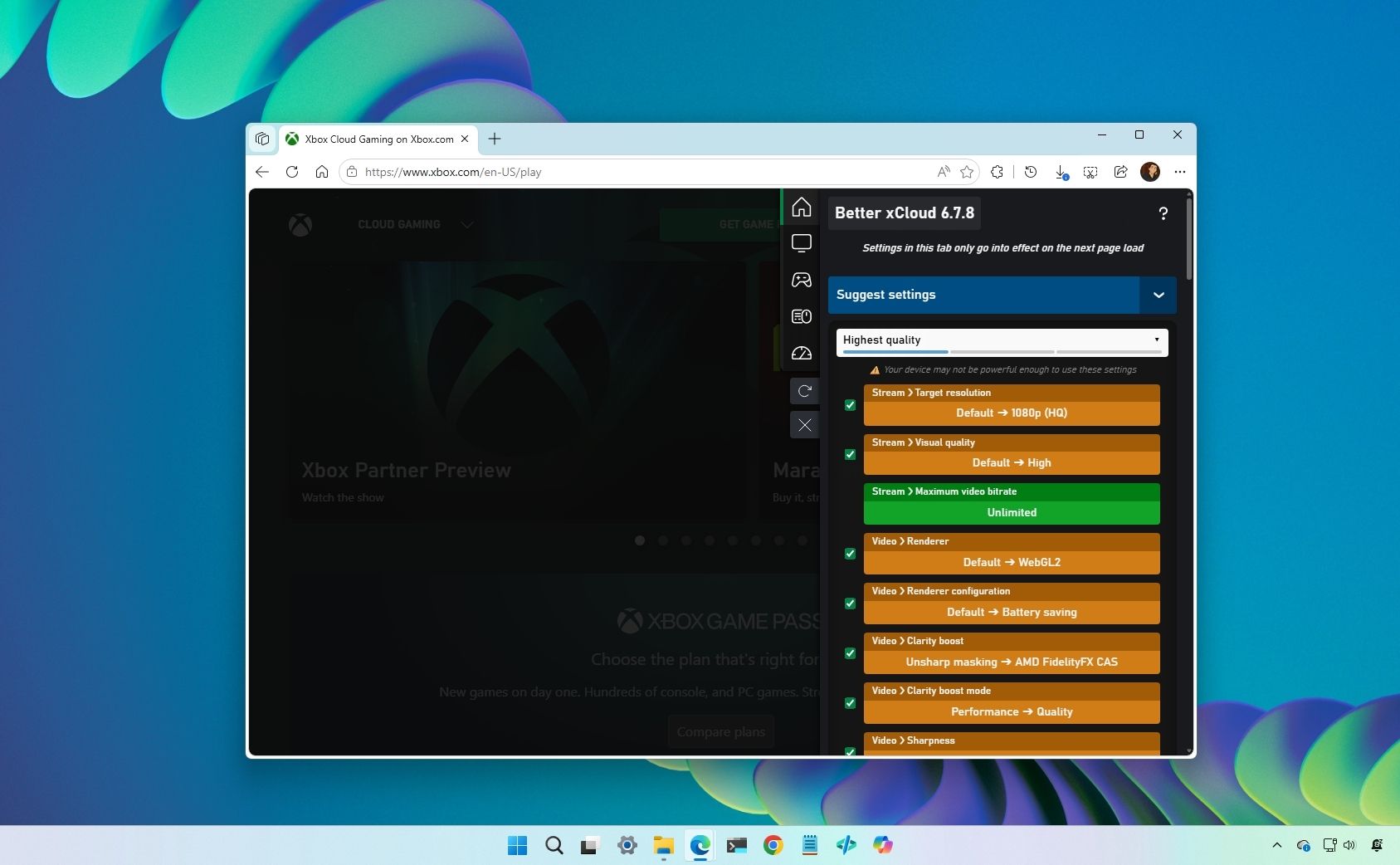
Better xCloud umožňuje několik zásadních ovládacích prvků:
- Ruční vynucení datového toku: Přepíše automatický omezovač šířky pásma a umožní vynutit maximální datový tok, abyste odstranili artefakty komprese.
- Vynucený profil 1080p: Zabrání dynamickému snížení streamu na 720p při drobných výkyvech sítě.
- Výběr regionu serveru: Umožní připojení ke konkrétnímu datovému centru, pokud váš ISP ve výchozím stavu směruje na přetížený nebo vzdálený uzel.
- Překrytí telemetrie v reálném čase: Zobrazuje aktivní ping, čas dekódování, ztrátu paketů a časy vykreslení snímků přímo na obrazovce.
Protože Better xCloud provádí úpravy na straně klienta na xbox.com/play bez změny autentizačních tokenů a bez porušení pravidel klientů třetích stran, vývojáři potvrdili, že nehrozí zákaz účtu.
Pokud plánujete delší herní seance na PC, můžete si pořídit zlevněnou dárkovou kartu Xbox Live (US) a prodloužit členství Game Pass Ultimate, než se pustíte do streamů 1440p vyšší úrovně.
Odstranění zpoždění vstupu: snímání ovladače a synchronizace displeje
Vizuální ostrost nic neznamená, pokud ovládání působí mdlé. Latence vstupu v cloudu se sčítá: kombinuje snímání hardwaru ovladače, zpracování USB, přenos sítí, generování snímků na serveru a lokální dekódování videa.
Standardní připojení ovladače přes Bluetooth snímá přibližně na 125 Hz a přidává zhruba 8 ms vstupní latence, než paket opustí PC. Připojení přímým kabelem USB-C zvýší frekvenci snímání až na 1,000–8,000 Hz a sníží lokální zpoždění vstupu na úroveň pod milisekundu.
Níže uvedená tabulka podrobně ukazuje, jak připojení ovladače a konfigurace synchronizace displeje ovlivňují celkovou latenci.
| Připojení / konfigurace | Frekvence snímání | Hardwarová vstupní latence | Dopad na tempo snímků |
|---|---|---|---|
| Drátový ovladač USB | 1,000 – 8,000 Hz | < 1 ms | Téměř okamžitý přenos signálu; nulová ztráta paketů. |
| Ovladač Bluetooth | ~125 Hz | ~8 ms | Náchylný k rušení 2.4 GHz a výpadkům. |
| Displej na 60 Hz / 120 Hz | N/A | Nejnižší vizuální jitter | Perfektní kadence snímků 1:1 nebo 1:2 vůči streamu 60 FPS. |
| Displej na 75 Hz / 144 Hz | N/A | Náchylné k zasekávání | Nerovnoměrná duplikace snímků způsobuje vnímané mikrozpoždění. |
Závěr: Přechod z Bluetooth na drátové připojení USB ušetří téměř 8 ms latence — často rozdíl mezi tím, zda vstup působí mdlý, nebo okamžitý.
Pro responzivní cloudové hraní vždy upřednostněte drátové zapojení ovladače. Tato jediná výměna seřízne lokální zpoždění ještě před síťovými cestami tam a zpět.
Optimalizace sítě: zkrocení jitteru, pásma Wi-Fi a QoS routeru
I při optimálním nastavení prohlížeče a GPU nestabilní lokální síť zničí kvalitu streamu. Jediný ztracený paket způsobí, že dekodér videa zamrzne nebo sníží rozlišení, zatímco čeká na další klíčový snímek.
Nejprve opusťte pásmo Wi-Fi 2.4 GHz. Je přeplněné zařízeními chytré domácnosti, mikrovlnkami a signály Bluetooth. Připojte se místo toho přes 5 GHz nebo 6 GHz. Tyto frekvence nabízejí širší kanálovou šířku pásma a nižší míru kolizí paketů. Pro nulovou ztrátu paketů nic nepřekoná přímý ethernetový kabel Cat6.
Za druhé upravte správu provozu na routeru. Cloudové hraní vyžaduje nízkou latenci spíš než obří surovou rychlost stahování. Prioritizace kvality služeb (QoS) na routeru vám umožní přiřadit PC vysokou prioritu a omezit šířku pásma na pozadí na 80–90% kapacity linky, abyste odstranili bufferbloat.
Na moderních routerech s inteligentní správou front (SQM) QoS účinně odstraňuje jitter během stahování v domácnosti. Na starších routerech se slabými CPU může základní QoS latenci naopak zvýšit tím, že zúží zpracování paketů. Pokud router podporuje SQM, zapněte QoS; pokud používáte levnou meshovou sestavu, nechte to vypnuté a použijte ethernetový kabel.
Stabilní připojení zajistí, že se stream uprostřed relace nezačne omezovat. Při financování měsíčního přístupu je uplatnění poukazu na digitální zůstatek Xbox snadný způsob, jak udržet aktivní předplatné bez přerušení.
Srovnání platforem: prohlížeč na PC vs. nativní aplikace vs. mobil
Věrnost grafiky a možnosti ladění se na klientských zařízeních liší.
Takto si hlavní přístupové platformy stojí z hlediska přizpůsobení streamu, zvyšování rozlišení a výkonu v roce 2026.
| Funkce / schopnost | Microsoft Edge na PC | Aplikace Xbox na PC | Mobilní web / aplikace |
|---|---|---|---|
| Zvyšování rozlišení Clarity Boost | Ano (nativní) | Ne | Ne |
| Podpora rozlišení | Až 1440p 60 FPS | Až 1080p 60 FPS | Až 1080p 60 FPS |
| Příznaky hardwarové akcelerace | Plná kontrola příznaků prohlížeče | Omezené napojení na Windows | Závislé na OS |
| Podpora skriptových módů (Better xCloud) | Ano (přes Tampermonkey) | Ne | Omezená (APK třetích stran pro Android) |
| Omezování prostředků v režimu efektivity | Ano | Ne | Řízeno bateriovým profilem OS |
Závěr: Microsoft Edge na PC nabízí nejucelenější sadu přepínačů vylepšení grafiky a dává vám plnou kontrolu nad zvyšováním rozlišení a dekódováním streamu.
Pokud chcete nejlepší vizuální zážitek, PC přes Microsoft Edge je jasná volba. Nativní aplikace Xbox zůstává pohodlná pro správu knihovny, ale Edge má výhodu v ostrosti a doručování snímků.
Aby knihovna Game Pass zůstala aktivní na všech těchto zařízeních, můžete si pořídit dobíjecí kartu Xbox a dobít zůstatek Microsoft na další měsíc cloudového hraní.
Časté otázky
Jak zapnu Clarity Boost pro Xbox Cloud Gaming?
Spusťte cloudový stream v Microsoft Edge a otevřete nabídku streamu z ikony překrytí vlevo nahoře. Přepněte Clarity Boost na Zapnuto. Aplikuje prostorové zvyšování rozlišení na straně klienta v reálném čase, aby zostřil textury a zlepšil čitelnost textu.
Jaká rychlost internetu je potřeba pro plynulé Xbox Cloud Gaming v 1080p 60 FPS?
Potřebujete stabilní připojení s šířkou pásma 15 až 25 Mbps, pingem pod 30 ms a síťovým jitterem pod 10 ms. Udržení 30% až 50% rezervy šířky pásma zajistí, že síťové špičky nezpůsobí zasekávání streamu.
Proč se Xbox Cloud Gaming na PC zasekává i při rychlém internetu?
Zasekávání obvykle způsobuje vysoký jitter paketů, vypnutá hardwarová akcelerace nebo neshodné obnovovací frekvence. Zapněte hardwarově akcelerované plánování GPU ve Windows, zapněte hardwarovou akceleraci v Edge a uzamkněte obnovovací frekvenci monitoru na 60 Hz nebo 120 Hz.
Který prohlížeč poskytuje nejlepší výkon Xbox Cloud Gaming?
Microsoft Edge poskytuje nejlepší výkon, protože obsahuje nativní podporu Clarity Boost a vestavěný režim efektivity. Ostatní prohlížeče Chromium fungují, ale postrádají exkluzivní integraci prostorového zvyšování rozlišení z Edge.
Jak mohu vynutit rozlišení 1080p a ruční datový tok u Xbox Cloud Gaming?
Nainstalujte uživatelský skript s otevřeným kódem Better xCloud pomocí rozšíření Tampermonkey v prohlížeči. Tento nástroj umožňuje ručně vynutit profily 1080p, upravit cílové datové toky a kontrolovat diagnostiku streamu v reálném čase.
Snižuje drátový ovladač vstupní zpoždění u cloudových her?
Ano, připojení přes USB odstraňuje limit frekvence snímání Bluetooth 125 Hz a seřízne zhruba 8 ms bezdrátového zpoždění vstupu. Drátová připojení nabízejí frekvence snímání až 1,000–8,000 Hz pro okamžitou odezvu.
Definitivní cloudová konfigurace 60 FPS
Získání ostrého a responzivního obrazu z Xbox Cloud Gaming spočívá v odstranění úzkých hrdel zpracování na vaší straně. Služba posílá komprimovaný video přenos; vaším úkolem je zajistit, aby ho počítač okamžitě dekódoval a čistě zobrazil.
Zahoďte nativní aplikaci Xbox pro Windows. Hrajte cloudové hry v Microsoft Edge se zapnutým Clarity Boost a aktivním režimem efektivity. Zapněte hardwarově akcelerované plánování GPU v nastavení Windows, aby GPU zvládala řetězec dekódování. Připojte ovladač kabelem USB, abyste se zbavili 8 ms zpoždění vstupu, uzamkněte monitor na 60 Hz nebo 120 Hz a zapojte se přímo do Ethernetu nebo čistého kanálu Wi-Fi 5 GHz.
Jakmile jsou tyto úpravy nastavené, cloudové streamování se z rozmazaného a zpožděného kompromisu změní na ostrý zážitek 60 FPS, který působí opravdu lokálně.

Community
Comments