

Ein weißer Bildschirm oder ein eingefrorenes Zahlungsfenster beim GoCash-Checkout tritt auf, wenn dein Webbrowser Cross-Domain-Skripte blockiert, Authentifizierungs-Cookies von Drittanbietern anhält oder beim Laden des Zahlungs-Frames ein Absturz der GPU-Hardwarebeschleunigung auftritt. Um das Problem zu beheben, leere deinen Browser-Cache und deine Cookies für den gesamten Zeitraum, deaktiviere Werbeblocker und VPN-Erweiterungen, schalte die Hardwarebeschleunigung in deinen Chromium-Browsereinstellungen aus und erlaube Drittanbieter-Cookies, damit sich der eingebettete Zahlungs-iFrame authentifizieren kann.
GoCash (Global)
GoCash US$ 5
Jetzt kaufen€ 4.40
GoCash US$ 10
Jetzt kaufen€ 8.78
GoCash US$ 15
Jetzt kaufen€ 13.18
GoCash US$ 20
Jetzt kaufen€ 17.58
- -10%
GoCash US$ 50
Jetzt kaufen€ 43.93
€ 48.32
GoCash US$ 100
Jetzt kaufen€ 87.85
Schnelle Diagnose-Checkliste
Bevor du Systemeinstellungen anpasst, solltest du feststellen, ob der Fehler auf deine lokale Browserumgebung oder eine externe Gateway-Störung zurückzuführen ist. Die folgende Tabelle fasst die wichtigsten Fehlerursachen, die Zielkonfiguration und die dokumentierte Lösung zusammen.
| Einstellung / Komponente | Erforderliche Maßnahme | Technische Ursache und Referenz |
|---|---|---|
| Browser-Cache & Cookies | Cache und Cookies für „Gesamte Zeit“ leeren und anschließend die gesamte Browser-Anwendung neu starten | Veraltete zwischengespeicherte Skripte verhindern, dass Zahlungsgateways interaktive Formulare ausführen (Arca Noae). |
| Erweiterungen & Werbeblocker | Alle Werbeblocker, Skriptblocker und VPN-Erweiterungen deaktivieren | Datenschutz-Add-ons fangen externe Checkout-Skripte ab, wodurch Frames hängen bleiben (Zoom Support). |
| Pop-ups & Weiterleitungen | Die Abrechnungs-URL des Spiels zur Pop-up-Ausnahmeliste („Zulassen“) des Browsers hinzufügen | Standard-Blocker fangen externe Gateway-Tabs ab, die dann bei about:blank hängen bleiben (Microsoft Support). |
| Hardwarebeschleunigung | Hardwarebeschleunigung in den System-Einstellungen des Browsers deaktivieren | GPU-Rendering-Konflikte führen in Chromium zu leeren weißen oder schwarzen Frames (Brave Community). |
| Drittanbieter-Cookies | Drittanbieter-Cookies aktivieren oder eine Ausnahme für den Zahlungsanbieter erstellen | Cross-Domain-Checkout-Frames verlieren den Sitzungsstatus, wenn Website-übergreifende Daten blockiert werden (Privia Support). |
| Web-Schutz / Antivirus | Web-Schutz vorübergehend anhalten oder die Store-Domain zu den Ausnahmen hinzufügen | Deep-Packet-Inspection-Suiten blockieren externe Zahlungsanalysen und -Frames (Funcom Forums). |
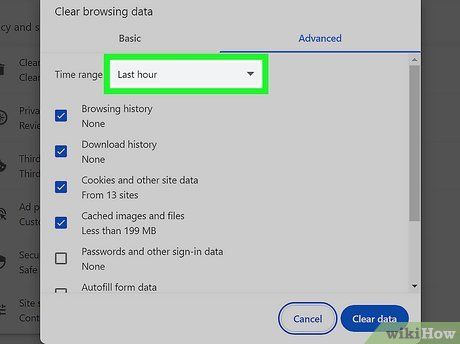
Schritt 1: Beschädigten Browser-Cache leeren und den Browser-Prozess vollständig neu starten
Zahlungsgateways aktualisieren regelmäßig Checkout-Skripte, um Routinen zur Kartenvalidierung abzusichern. Wenn ein veraltetes Skript im Browser-Cache verbleibt, können interaktive Formularfelder nicht ausgeführt werden, sodass nur ein leeres weißes Feld zurückbleibt.
Ein einfaches Neuladen der Seite reicht oft nicht aus, um diese veralteten Daten zu löschen. Öffne die Verlaufseinstellungen deines Browsers, wähle Cache und Cookies, stelle den Zeitraum auf Gesamte Zeit und lösche die Daten (Arca Noae).
Schließe den Browser anschließend vollständig. Wenn du nur den Checkout-Tab schließt, bleiben Hintergrund-Hilfsprozesse im Arbeitsspeicher aktiv. Schließe jedes Fenster oder beende den Prozessbaum des Browsers im Task-Manager, bevor du ihn neu startest.
Schritt 2: Erweiterungen deaktivieren, die den GoCash-Zahlungs-Frame blockieren
Werbeblocker, Anti-Tracking-Tools und Browser-VPN-Erweiterungen überprüfen ausgehende und eingehende Netzwerkanfragen. Da GoCash-Formulare Validierungsskripte von Abrechnungsdomains von Drittanbietern laden, stufen strenge Datenschutzfilter den Zahlungs-iFrame häufig als aufdringlichen Tracker ein und trennen die Verbindung.
Das Deaktivieren von Werbeblockern, Skriptblockern und Proxy-Erweiterungen verhindert, dass der Frame einfriert, bevor die Inhalte geladen werden (Zoom Support).
Ein Test im Inkognito-Fenster kann Erweiterungskonflikte schnell ausschließen; allerdings deaktivieren Chromium-Browser Drittanbieter-Cookies im privaten Modus standardmäßig. Wenn der GoCash-Frame auf Cross-Domain-Sitzungstoken angewiesen ist, ersetzt der Test im normalen Inkognito-Modus lediglich eine Erweiterungsblockade durch einen Cookie-Fehler.
Schritt 3: Drittanbieter-Cookies und Cross-Domain-Sitzungen aktivieren
Spieleportale hosten das GoCash-Einlöseformular selten auf ihrer Hauptdomain, sondern binden ein externes Abrechnungsgateway ein.
Wenn dein Browser Cookies von Drittanbietern ablehnt, kann dieser eingebettete Frame das temporäre Authentifizierungstoken nicht speichern, das zur Erfassung der Gutscheineingaben erforderlich ist. Das Blockieren von Drittanbieter-Cookies führt dazu, dass Cross-Domain-Frames den Sitzungsstatus verlieren und nicht gerendert werden (Privia Support).
So behebst du das: 1. Öffne deine Browsereinstellungen und navigiere zum Bereich Datenschutz und Sicherheit. 2. Suche nach dem Menü Cookies und andere Websitedaten. 3. Stelle sicher, dass Drittanbieter-Cookies nicht vollständig blockiert sind, oder füge die Domain des Spiels und das Abrechnungsgateway explizit zur Liste „Dürfen Drittanbieter-Cookies verwenden“ hinzu.
Schritt 4: Pop-ups und Weiterleitungen für Abrechnungen auf die Whitelist setzen
Einige Spieleportale öffnen das GoCash-Einlöseformular in einem separaten Pop-up-Fenster statt in einem Inline-Frame. Wenn dein Browser Pop-ups streng blockiert, wird dieser zweite Tab gestoppt, bevor seine Inhalte heruntergeladen werden können – du bleibst auf about:blank hängen.
Achte auf ein Symbol für blockierte Pop-ups in der Adressleiste und wähle die Option, Weiterleitungen von diesem Portal immer zuzulassen. Alternativ kannst du die Website-Berechtigungen in deinen Browsereinstellungen öffnen, Pop-ups und Weiterleitungen auswählen und die vollständige https://-Adresse der Website zur Zulassungsliste hinzufügen (Microsoft Support).
Schritt 5: Hardwarebeschleunigung deaktivieren, um schwarze Bildschirme zu beheben
Ein komplett schwarzes Fenster oder ein eingefrorener Browser-Tab deutet eher auf einen Hardware-Rendering-Konflikt als auf einen Filter durch Erweiterungen hin. Chromium-Browser (Chrome, Edge, Brave) lagern das visuelle Compositing über die Hardwarebeschleunigung an den Grafikprozessor aus.
Inkompatibilitäten von GPU-Treibern können dazu führen, dass Webview-Rendering-Prozesse lautlos abstürzen (Brave Community), wodurch ein leeres schwarzes Fenster zurückbleibt.
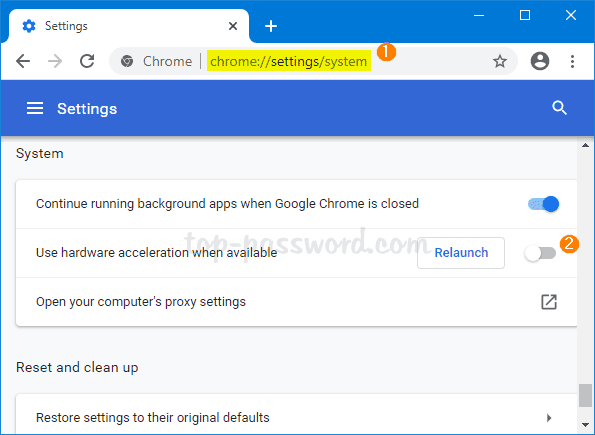
- Öffne die Browsereinstellungen und suche nach System.
- Suche die Einstellung mit der Bezeichnung Hardwarebeschleunigung verwenden, wenn verfügbar (oder Grafikbeschleunigung verwenden, wenn verfügbar).
- Deaktiviere die Option.
- Klicke auf die Aufforderung, um den Browser neu zu starten.
Für fortgeschrittene Setups, bei denen die Hardwarebeschleunigung für andere Aufgaben aktiviert bleiben muss, kann das Anpassen des zugrunde liegenden ANGLE-Grafik-Backend-Flags (z. B. das Umschalten zwischen DirectX- und OpenGL-Modi) Rendering-Konflikte lösen, ohne das GPU-Compositing komplett auszuschalten.
Schritt 6: Web-Schutz und Antivirus-Ausnahmen konfigurieren
Antiviren-Programme mit aktivem Web-Schutz (wie Kaspersky Internet Security) überprüfen verschlüsselten Web-Traffic und können Verbindungen zu Domains trennen, die als externe Zahlungsabwickler eingestuft werden.
Wird die Verbindung zum Abrechnungsserver unterbrochen, wird der eingebettete Store-Frame nicht gerendert oder als schwarzes Fenster angezeigt (Funcom Forums). So grenzt du die Ursache ein:
- Pausiere den Web-Schutz deines Antivirenprogramms vorübergehend.
- Lade das Zahlungsgateway neu und versuche, zur GoCash-PIN-Eingabeaufforderung zu gelangen.
- Wenn die Seite erfolgreich lädt, aktiviere deinen Schutz wieder und füge den Game-Store sowie die Zahlungsdomain zur Ausnahmeliste deines Antivirenprogramms hinzu.
Gateway-Inaktivität und Gutscheinbeschränkungen
Wenn die Einlöseseite trotz aller Anpassungen im Browser weiterhin hängt, liegt das Problem wahrscheinlich am Status des Gateways oder den Richtlinien des Ausstellers und nicht an deinen lokalen Einstellungen.
Betriebsstatus von GoCash Global
In einer offiziellen Betriebsmitteilung auf gocash.global heißt es, dass GoCash Global seinen Betrieb am 1. Juli 2026 eingestellt hat. Obwohl Drittanbieter-Marktplätze für digitale Gutscheine (darunter SEAGM, Coinsbee und Giftsy) diese Karten in der Vergangenheit vertrieben haben und das alte Portal unter gocashgamecard.com Standard-Kartenrichtlinien beibehalten hat, führt jeder Checkout bei Spieleanbietern, der versucht, direkt über die stillgelegte globale Gateway-Infrastruktur abzuwickeln, zu fehlerhaften Verbindungen oder weißen Bildschirmen. Wenn der Checkout eines Händlers keine Verbindung zum globalen Server herstellen kann, wende dich an den Support oder die Abrechnungsabteilung des jeweiligen Publishers, um alternative unterstützte Zahlungsmethoden zu erfragen.
Kartengültigkeit und Aufteilungsrichtlinien
Die auf gocashgamecard.com veröffentlichten Regeln für GoCash Game Cards verlangen, dass Karten innerhalb eines Jahres ab dem Datum des Kaufs im Handel oder der Aktivierung eingelöst werden. Standardnutzer müssen die Karte mit ihrem vollen Nennwert auf einem einzigen Portal einlösen; das Guthaben kann nicht auf mehrere Titel aufgeteilt werden, es sei denn, der Nutzer verfügt über den Status eines Gold Members. Alle Einlösungen sind nach der Eingabe endgültig. Während Drittanbieter-Plattformen wie Coinsbee angeben, dass Gaming-Gutscheine entweder nicht ablaufen oder dies je nach Händler variiert, gilt laut den offiziellen Bedingungen des Ausstellers die Frist von einem Jahr ab der ursprünglichen Aktivierung.
Spieler, die nach Prepaid-Gaming-Gutscheinen suchen, können Optionen wie GoCash (Global) im Katalog prüfen, sollten jedoch vor dem Abschluss des Kaufs sicherstellen, dass das jeweilige Spieleportal eine aktive und funktionierende Zahlungsanbindung anbietet.
Häufig gestellte Fragen
Warum bleibt der GoCash-Zahlungs-Tab bei „about:blank“ hängen?
Das passiert, wenn der Pop-up-Blocker deines Browsers die Weiterleitung zum Abrechnungsportal während der Ausführung abfängt. Füge die Abrechnungsdomain des Spiels zur Pop-up-Zulassungsliste deines Browsers hinzu und deaktiviere externe Datenschutz-Erweiterungen, damit die Weiterleitung die Sitzungsdaten sauber übergeben kann (Microsoft Support).
Löst der Inkognito-Modus Fehler im Zahlungs-Frame immer?
Nein. Zwar deaktiviert der Inkognito-Modus Erweiterungen von Drittanbietern und umgeht zwischengespeicherte Daten, allerdings blockieren Chromium-Browser in privaten Sitzungen standardmäßig Drittanbieter-Cookies. Da externe Checkout-iFrames auf Website-übergreifende Cookies angewiesen sind, um die Sitzungsautorisierung aufrechtzuerhalten, kann das Formular im privaten Modus fehlschlagen, wenn Drittanbieter-Cookies nicht explizit erlaubt sind (Privia Support).
Warum wird das Zahlungsfenster als komplett schwarzer Bildschirm dargestellt?
Vollständig schwarze Frames in Chromium-Browsern (Chrome, Edge, Brave) werden häufig durch Konflikte mit der GPU-Hardwarebeschleunigung verursacht. Öffne die Systemeinstellungen deines Browsers, schalte die Hardwarebeschleunigung aus und starte den Browser komplett neu (Brave Community).
Kann mein Desktop-Antivirusprogramm das Einlösefenster blockieren?
Ja. Sicherheitssoftware mit aktiver Web-Traffic-Filterung kann externe Skriptverbindungen unterbrechen, die von Checkout-Fenstern benötigt werden. Wenn diese Verbindungen getrennt werden, zeigt der Zahlungscontainer ein weißes oder schwarzes Fenster an. Ein vorübergehendes Pausieren des Web-Schutzes oder das Hinzufügen von Domain-Ausnahmen zeigt dir, ob die Sicherheitssoftware das Problem verursacht (Funcom Forums).

Community
Comments