

Erfahre, wie du dein Controller-Layout auf Steam PC anpasst – inklusive Tastenbelegung, Community-Configs, Deadzone-Fixes und eigenen Layouts.
Einen Controller am PC richtig zum Laufen zu bringen, kann frustrierend sein. Du schließt dein Gamepad an, startest ein Spiel, und die Kamera dreht sich unkontrolliert, Tasten lösen falsche Aktionen aus oder das Spiel zeigt Tastatur-Prompts an. Steam Input löst das, indem es Hardwaresignale abfängt und dir direkte Kontrolle über die Tastenbelegung gibt.
Egal, ob du Schultertasten tauschen, Stick-Drift kalibrieren oder benutzerdefinierte Profile anderer Spieler laden möchtest: Der Client lässt dich jeden Button, Trigger und jede Achse feinjustieren. Hier erfährst du, wie du dein Gamepad für jeden Titel in deiner Bibliothek konfigurierst.
Steam Wallet Code (KRW)
Steam Wallet Code 5,000 WON KR
Jetzt kaufen€ 3.62
Steam Wallet Code 10,000 WON KR
Jetzt kaufen€ 7.24
Steam Wallet Code 25,000 WON KR
Jetzt kaufen€ 18.08
Steam Wallet Code 50,000 WON KR
Jetzt kaufen€ 36.16
Steam Wallet Code 100,000 WON KR
Jetzt kaufen€ 72.25
Steam-Input-Architektur: Native Mode vs. Legacy Mode
Steam verarbeitet Hardwaresignale über zwei verschiedene Übersetzungsebenen: Native Mode und Legacy Mode.
Der Native Mode klinkt sich direkt in Spiele ein, die mit der Steam Input API entwickelt wurden. Statt generischer Tastendrücke sendet dein Controller direkte Aktionen im Spiel wie „Springen“, „Interagieren“ oder „Nachladen“. Dadurch zeigt das Spiel passende Tastensymbole auf dem Bildschirm an – ganz egal, ob du ein Xbox-Pad, einen PlayStation-Controller oder ein eigenes Layout nutzt. Entwickler können zudem automatische Layout-Wechsel auslösen, wenn du zwischen Spielzuständen wechselst, etwa vom Erkunden zu Fuß zum Fahren eines Fahrzeugs.
Der Legacy Mode fungiert als Hardware-Emulationsschicht, wenn einem Spiel die native Steam-Input-Integration fehlt. Er fängt physische Eingaben ab und übersetzt sie in standardmäßige XInput-Befehle, Mausbewegungen oder Tastenanschläge. So kannst du zwar auch ältere Titel oder Strategiespiele komplett mit dem Controller spielen, das Spiel zeigt in der Regel jedoch standardmäßige Xbox-ABXY-Symbole an – ungeachtet deines tatsächlichen Gamepads.
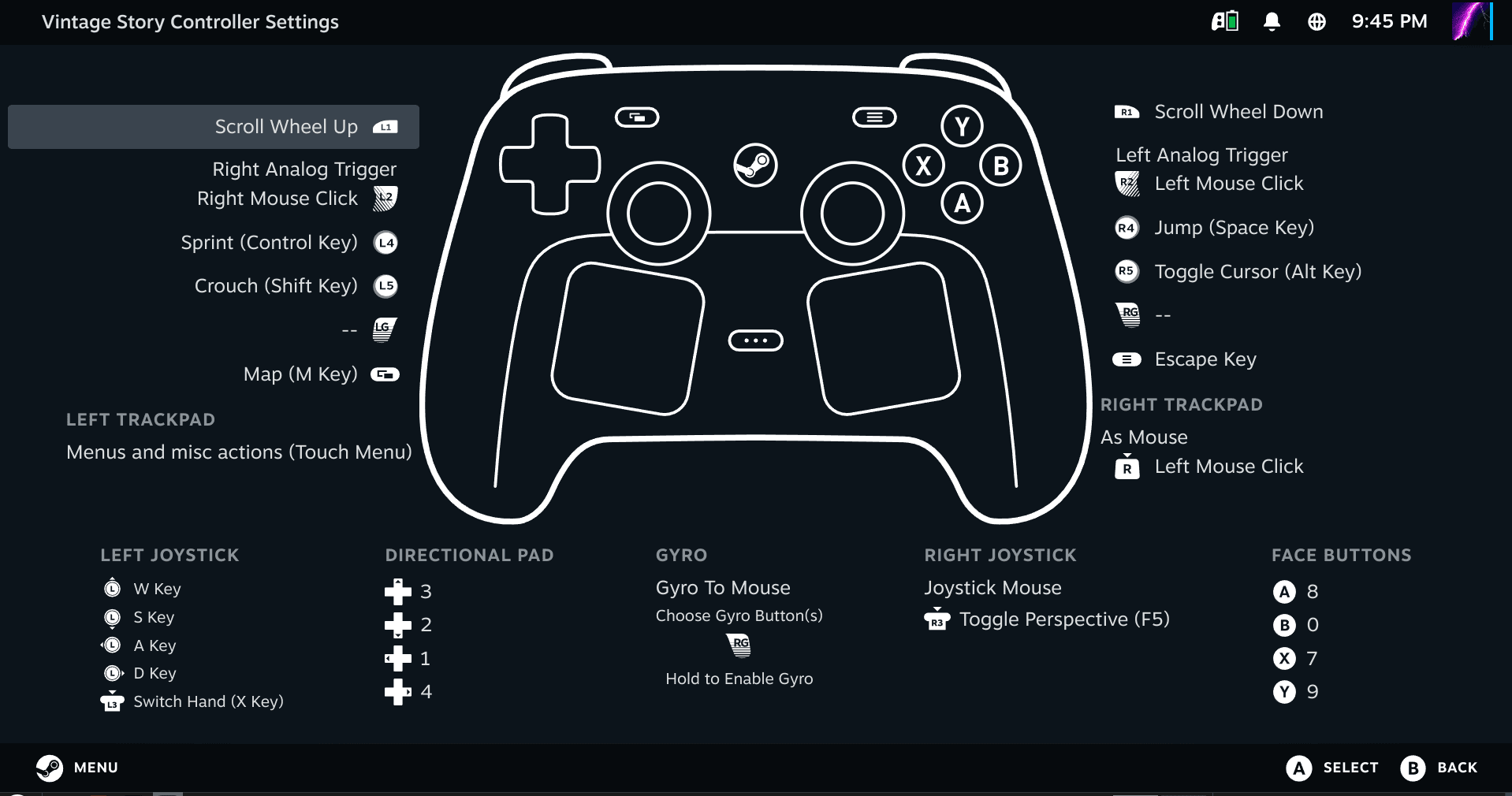
Im Hintergrund laufende Remapping-Tools von Drittanbietern können diese Pipeline stören. Viele externe Programme geben ein virtuelles Xbox-360-Controller-Signal aus. Steam Input erfasst dann dieses virtuelle 360-Gerät anstelle deiner physischen Hardware, was den Client im Legacy Mode festsetzt und Hardwarefunktionen wie natives Gyro-Aiming oder Touchpad-Belegungen deaktiviert.
Controller-Einstellungen im Desktop-Modus und Big Picture aufrufen
Du kannst die Controller-Konfigurationsmenüs entweder über den regulären Steam-Desktop-Client oder den Big-Picture-Modus öffnen.
Zugriff über den Desktop-Client: 1. Öffne Steam und gehe zu deiner Bibliothek. 2. Klicke mit der rechten Maustaste auf das gewünschte Spiel und wähle Eigenschaften. 3. Klicke in der linken Seitenleiste auf den Reiter Controller. 4. Klicke auf Controller-Konfigurator oder auf das Controller-Symbol im Banner der Spieleseite in deiner Bibliothek.
Zugriff im Big-Picture-Modus: 1. Starte den Big-Picture-Modus, indem du oben rechts auf das Monitor-Symbol klickst. 2. Wähle dein Spiel aus und öffne die Spielübersicht. 3. Wähle in der Seitenleiste Spiel verwalten. 4. Klicke auf Controller-Konfiguration, um das Overlay zu öffnen.
Steam verwaltet zudem globale Controller-Konfigurationen, die außerhalb einzelner Spiele gelten:
| Konfigurationstyp | Geltungsbereich | Hauptzweck |
|---|---|---|
| Spielspezifisches Layout | Aktive ausführbare Spieldatei | Belegt Steuerung, Empfindlichkeitskurven und Aktions-Ebenen für einen bestimmten Titel |
| Big-Picture-Konfiguration | Big-Picture-Benutzeroberfläche | Regelt Menünavigation, Auswahltasten und UI-Kurzbefehle |
| Desktop-Konfiguration | Windows-Desktop-Umgebung | Verwandelt Sticks/Trackpads in Mauszeiger und Trigger in Mausklicks |
| Guide-Tasten-Akkord | Globaler Overlay-Shortcut | Führt Systemaktionen aus (Screenshots, Bildschirmtastatur aufrufen), während die zentrale Guide-Taste gedrückt gehalten wird |
Das Konfigurieren globaler Profile verhindert unerwünschten Desktop-Cursor-Drift, wenn du per Alt+Tab aus einem Spiel heraustabbst.
Eingaben über die 11 Eingangsquellen-Gruppen zuweisen
Steam Input unterteilt physische Hardware in elf getrennte Eingangsquellen-Gruppen: * Linker Joystick und Rechter Joystick: Analoge Bewegung, Richtungsklicks (L3/R3) und Steuerkreuz-Emulation. * Linkes Trackpad, Rechtes Trackpad und Mittleres Trackpad: Mausemulation, Touch-Radialmenüs, Scrollräder und Rand-Tipps. * ABXY: Die primäre Aktionstasten-Gruppe. * Steuerkreuz (D-Pad): Als 4-Wege-, 8-Wege- oder Radial-Eingabe konfiguriertes Steuerkreuz. * Linker Trigger und Rechter Trigger: Zweistufige analoge Wege und digitale Schwellenwerte für volles Durchdrücken. * Gyroskop: Interne Bewegungssensoren für Neigungszielen, Lenken oder Kameraschwenks. * Schalter: Select/Back, Start/Menu, Schultertasten (L1/R1) und hintere Grip-Paddles.
| Eingangsquellen-Gruppe | Gängige physische Steuerelemente | Unterstützte Ausgabestile |
|---|---|---|
| Joysticks | Linker & rechter Daumenstick, Stick-Klicks | Steuerkreuz, Radialmenü, Maus, Joystick-Bewegung |
| Trackpads | Duale Trackpads, zentrale Touchpads | Mauszeiger, Touch-Menü, Scrollrad, Einzeltaste |
| Aktionstasten (ABXY) | A, B, X, Y (oder Kreuz, Kreis, Quadrat, Dreieck) | Einzeltaste, Turbo-Taste, Modusumschalter |
| Trigger | Analoger linker & rechter Trigger | Analoger Zug, Schwellenwert-Klick, zweistufige Tastenaktion |
| Gyroskop | Interne Beschleunigungssensoren | Mauszielen, Neigungslenkung, Richtungskippen |
| Schalter / Bumper | Schultertasten, Ansicht/Menü, Grip-Paddles | Standard-Gamepad-Eingaben, Hotkeys, Modifikator-Akkorde |
Für komplexe Steuerungsschemata nutzt du Aktionssets und Aktionsset-Ebenen. Ein Aktionsset ist ein kompletter Wechsel des Controller-Layouts. Definiere beispielsweise ein Aktionsset „Boden“ fürs Herumlaufen und ein Aktionsset „Flug“, das die Sticks in Fahrzeugen auf Gieren und Nicken umbelegt.
Aktionsset-Ebenen wenden temporäre Modifikationen über einem aktiven Aktionsset an. Das Halten deiner Zieltaste kann etwa eine Ebene aktivieren, die die Stick-Empfindlichkeit senkt, Gyro-Aiming auf „Immer an“ schaltet und die rechte Schultertaste auf Atem anhalten umbelegt. Sobald du die Zieltaste loslässt, verschwindet die Ebene sofort wieder.
Wenn du eigene Profile in neuen Titeln deiner Bibliothek ausprobieren möchtest, lade dein Guthaben mit einem Steam Wallet Code (KRW) auf, um Spiele direkt über den Client hinzuzufügen.
Community-Profile und Controller-Vorlagen laden
Du musst nicht jede Eingabe manuell belegen. Die Steam-Community teilt vorgefertigte Konfigurationen für nahezu jedes Spiel im Katalog.
So lädst du ein vorgefertigtes Layout: 1. Öffne den Controller-Layout-Bildschirm für dein Spiel. 2. Klicke oben auf die Karte des aktuellen Layouts. 3. Wähle den Reiter Konfigurationen durchsuchen.
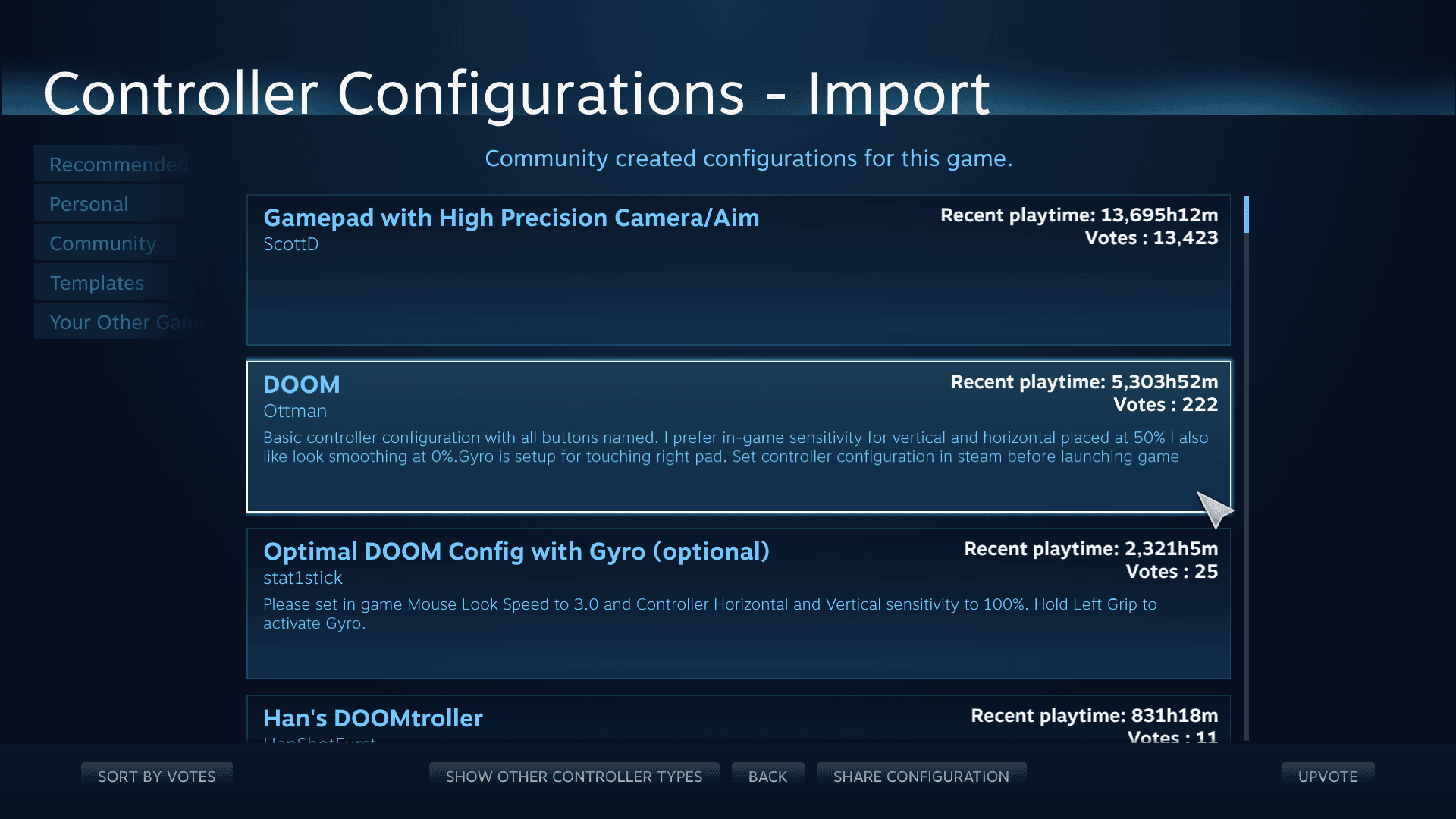
Steam unterteilt Layouts in vier Gruppen: * Empfohlen: Offizielle Profile, die von den Spieleentwicklern bereitgestellt werden. * Persönlich: Gespeicherte Konfigurationen, die lokal exportiert oder in deiner Steam Cloud gespeichert sind. * Community: Von anderen Spielern geteilte Layouts, sortiert nach Gesamtspielzeit und Upvotes. * Vorlagen: Genre-Grundlagen (Gamepad, Tastatur & Maus WASD oder Hochpräzisionskamera) für die manuelle Anpassung.
Wähle eine Konfiguration aus, prüfe die Belegungen in der Vorschau und klicke auf Layout anwenden. Exportiere angepasste Community-Profile in deinen Reiter „Persönlich“, damit künftige Updates der Community deine Anpassungen nicht überschreiben.
Deadzones, Empfindlichkeit und diagonales Ansprechverhalten anpassen
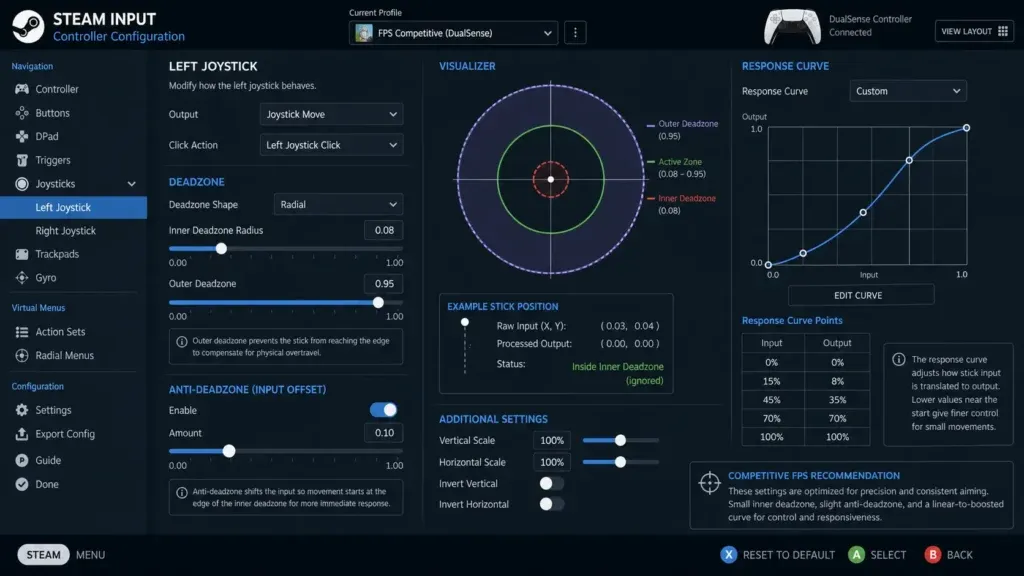
Stick-Drift und träge Kamerasteuerung liegen meist an einer falschen Deadzone-Kalibrierung. Bewegt sich dein Charakter, ohne dass du den Stick berührst, ist die Deadzone zu klein. Fühlen sich feine Zielkorrekturen unpräzise an, ist die Deadzone zu groß.
So passt du die Deadzone-Einstellungen an: 1. Öffne das Controller-Layout des Spiels. 2. Klicke auf Layout bearbeiten. 3. Wähle im linken Menü Joysticks aus. 4. Klicke auf das Zahnrad-Symbol neben deinem Stick und wähle Deadzone.
Bei Steam kannst du die Standardwerte des Spiels beibehalten, eigene Minimal-/Maximalschwellen festlegen oder bestimmte geometrische Formen erzwingen. In Renn- oder Sportspielen können standardmäßige kreisförmige Deadzones den diagonalen Stick-Ausschlag begrenzen, was einen vollen 100%-Lenkeinschlag in den diagonalen Extremen verhindert.
Zwei Methoden korrigieren das diagonale Ansprechverhalten: 1. Quadratische Deadzone: Erzwingt eine quadratische Begrenzung und ermöglicht den vollen diagonalen Ausschlag in allen vier Ecken. Dadurch können diagonale Eingaben jedoch empfindlicher für Übersteuern werden. 2. Empfindlichkeits-Multiplikator (1.41): Skaliert diagonale Koordinaten bei kreisförmigen Deadzones auf die maximale Ausgabe, ohne das abrupte Eckverhalten einer quadratischen Zone zu erzeugen.
Starte mit einer standardmäßigen kreuz- oder kreisförmigen Deadzone und einem Multiplikator von 1.41. Wechsle nur dann zu einer quadratischen Deadzone, wenn ein Titel sofortige Eck-Eingaben erfordert.
Steam-fremde Spiele und eigenständige Executables neu belegen
Steam Input funktioniert auch mit externen Executables, die zu deinem Client hinzugefügt wurden, und bietet dieselben Remapping-Optionen, Gyro-Aiming-Funktionen und Community-Profile wie für native Steam-Titel.
So importierst du ein externes Spiel: 1. Klicke in der oberen Menüleiste auf Spiele. 2. Wähle Steam-fremdes Spiel meiner Bibliothek hinzufügen.... 3. Setze ein Häkchen bei der ausführbaren Datei deines Spiels oder klicke auf Durchsuchen, um den Dateipfad zu finden. 4. Klicke auf Ausgewählte Programme hinzufügen.
Starte das Spiel immer über Steam. Wenn du die ausführbare Datei direkt aus ihrem Ordner startest, kann sich das Steam-Overlay nicht in den Prozess einklinken und das benutzerdefinierte Layout wird nicht aktiviert.
Auf Handheld-PCs im Desktop-Modus können Steam-fremde Titel standardmäßig auf die Desktop-Navigationsbelegung zurückfallen statt auf dein Spiellayout: * Rechtes Trackpad: Mauszeiger * Linkes Trackpad: Scrollrad * Rechter Trigger: Linksklick der Maus * Linker Trigger: Rechtsklick der Maus * Steam + X: Virtuelle Tastatur
Bleibt ein importiertes Spiel im Desktop-Modus hängen, wechsle vor dem Start aus dem Desktop-Modus in die Handheld-Gaming-Oberfläche.
Schritt-für-Schritt-Lösungen für nicht reagierende Steuerungen
Wenn ein Controller keine Eingaben registriert, Tasten doppelt auslöst oder spürbaren Input-Lag aufweist, arbeite diese Schritte zur Fehlerbehebung der Reihe nach durch.
Schritt 1: Spielspezifischen Steam-Input-Override umschalten
  │
  ├── Gelöst? ──> Fertig
  └── Nein ──> Schritt 2: Drittanbieter-Hintergrund-Wrapper beenden
               │
               ├── Gelöst? ──> Fertig
               └── Nein ──> Schritt 3: Hardware-Handshake & Neuverbindung
                            │
                            ├── Gelöst? ──> Fertig
                            └── Nein ──> Schritt 4: Beschädigten Layout-VDF-Cache löschen
                                         │
                                         └──> Schritt 5: In den globalen Einstellungen neu kalibrieren
1. Spielspezifischen Steam-Input-Override umschalten
Konflikte zwischen Treibern sind die häufigste Ursache für Controller-Probleme. Spiele mit nativen Treibern können Tasten doppelt belegen oder streiken, wenn Steam Input Signale gleichzeitig übersetzt. 1. Klicke in deiner Bibliothek mit der rechten Maustaste auf das Spiel und öffne die Eigenschaften. 2. Wähle den Reiter Controller. 3. Suche nach Überschreibung für [Spielname]. 4. Stelle das Dropdown-Menü auf Steam Input deaktivieren, wenn das Spiel native Controller-Unterstützung bietet. 5. Stelle es auf Steam Input aktivieren, wenn das Spiel deinen Controller nicht erkennt.
2. Virtuelle Controller-Wrapper von Drittanbietern schließen
Beende externe Tools, die virtuelle Xbox-360-Controller emulieren. Laufen diese parallel zu Steam, entstehen doppelte Controller-Instanzen, was zu doppelten Eingaben und fehlerhafter Stick-Belegung führt.
3. Controller im Eigenschaften-Menü neu verbinden
Wenn ein Titel ein aktives Gamepad beim Start nicht erkennt: 1. Trenne den Controller. 2. Öffne in Steam die Seite Eigenschaften > Controller des Spiels. 3. Setze die Überschreibung auf Steam Input aktivieren. 4. Schließe den Controller wieder an, während das Menü geöffnet bleibt. 5. Starte das Spiel, sobald die Controller-Anzeige aktiv wird.
4. Beschädigten Layout-Konfigurations-Cache löschen
Wenn Steam deine Layouts nicht speichert oder deine Belegungen ständig zurücksetzt:
1. Beende Steam vollständig.
2. Öffne deinen Installationsordner, normalerweise unter steamapps/common/Steam Controller Configs.
3. Lösche die temporären VDF-Dateien in diesem Verzeichnis.
4. Starte Steam neu und wende dein Layout erneut an.
5. In den allgemeinen Controller-Einstellungen neu kalibrieren
Besteht der Stick-Drift nach dem Anpassen der spielspezifischen Deadzones weiterhin: 1. Öffne Steam-Einstellungen > Controller. 2. Klicke auf Kalibrierung und erweiterte Einstellungen. 3. Teste die Stick-Zentrierungswerte und folge den Kalibrierungsanweisungen, um die Nullpunkte zurückzusetzen.
Wenn du regelmäßig zwischen verschiedenen Spielegenres wechselst, kannst du dir mit einem Prepaid-Steam-Guthaben neue Titel sichern und deren Layouts direkt ausprobieren.
Controller-Konfigurationsfunktionen nach Plattform und Architektur
Remapping-Tools unterscheiden sich je nach Betriebssystem und Hardware-Ebene erheblich. Der folgende Vergleich zeigt, wie sich Steam Input gegenüber alternativen Remapping-Tools schlägt:
| Remapping-Tool / Ebene | Plattform-Geltungsbereich | Mehrschichtige Aktionssets | Tastatur- & Maus-Emulation | Hardware-Vielfalt |
|---|---|---|---|---|
| Steam Input | Steam-Client & importierte Executables | Ja (Sets & Ebenen) | Ja (volle Makro- & Tastendruck-Unterstützung) | Gängige Gamepads (Xbox, PlayStation, Switch, Custom) |
| Konsolen-Begleit-Apps | Windows-Desktop (First-Party-Hardware) | Nein | Nein (nur Gamepad-Signale) | Nur First-Party-Pads |
| Proprietäre erweiterte Remapper | Systemweite Windows-Anwendungen | Ja (Multi-Slot-Systeme) | Ja (volle Makro- & Mausemulation) | Über 100 unterstützte Controller |
| Open-Source-Emulations-Wrapper | Windows-Desktop (zielgerichtete Controller) | Nein | Nein (hauptsächlich virtuelle 360-Emulation) | Spezifische Hardware (DualShock/DualSense) |
| Schlanke Keymapper | Universeller Desktop | Nein | Ja (grundlegende Gamepad-zu-Tasten-Übersetzung) | Generische DirectInput-Gamepads |
Während Systemprogramme Remapping auf Betriebssystemebene bieten, integriert Steam Input benutzerdefinierte Ebenen direkt in das In-Game-Overlay – ganz ohne zusätzliche Hintergrundtreiber.
FAQ
Wie ändere ich das Controller-Layout für ein bestimmtes Spiel auf Steam PC?
Klicke in deiner Steam-Bibliothek mit der rechten Maustaste auf das Spiel und wähle Verwalten > Controller-Layout (oder Steam-Controller-Konfiguration bearbeiten). Wähle von dort aus „Layout bearbeiten“, um Tasten einzeln neu zu belegen, oder „Konfigurationen durchsuchen“, um Community-Layouts und offizielle Entwickler-Vorlagen auszuwählen.
Kann ich Steam Input nutzen, um Steam-fremde Spiele neu zu belegen?
Ja, du kannst jede externe ausführbare Datei hinzufügen, indem du in der oberen Menüleiste auf „Spiele“ > „Steam-fremdes Spiel meiner Bibliothek hinzufügen...“ klickst. Starte das Spiel nach dem Hinzufügen direkt über den Steam-Client, um den Steam-Input-Layout-Konfigurator zu aktivieren.
Warum zeigt mein PlayStation-Controller auf Steam Xbox-Tastensymbole an?
Im Legacy Mode übersetzt Steam Input die Controller-Signale in standardmäßige XInput-Befehle, weshalb Spiele generische ABXY-Symbole anzeigen. Spiele im Native Mode zeigen PlayStation-Symbole nur dann an, wenn die Entwickler direkte Symbol-Unterstützung über die Steam Input API implementiert haben.
Wie behebe ich Stick-Drift oder passe die Empfindlichkeit in den Steam-Controller-Einstellungen an?
Öffne den Controller-Layout-Konfigurator für dein Spiel, navigiere zu „Joysticks“ und wähle das Zahnrad für die Deadzone- und Empfindlichkeitseinstellungen. Du kannst den Mindest-Deadzone-Schwellenwert erhöhen, um Drift zu beseitigen, oder die Ansprechkurve mithilfe von Empfindlichkeits-Multiplikatoren anpassen.
Warum funktionieren meine Controller-Eingaben in einem Steam-Spiel nicht?
Eingabekonflikte entstehen, wenn Steam Input mit dem nativen Controller-Treiber eines Spiels oder einem externen Hintergrund-Tool kollidiert. Klicke mit der rechten Maustaste auf das Spiel, wähle Eigenschaften > Controller und schalte die Option „Überschreibung für [Spielname]“ zwischen „Steam Input aktivieren“ und „Steam Input deaktivieren“ um, um den Konflikt zu lösen.
Was ist der Unterschied zwischen Aktionssets und Aktionsset-Ebenen in Steam?
Ein Aktionsset ist ein komplett separates Steuerungslayout, das alle Tastenbelegungen auf einmal für bestimmte Spielsituationen wie Fahren oder Menüs austauscht. Eine Aktionsset-Ebene wendet partielle Modifikationen und gezielte Belegungs-Overlays über deinem aktuell aktiven Basis-Aktionsset an.
Fazit zur Steam-Controller-Anpassung
Steam Input bietet umfassende Kontrolle über Gamepad-Hardware am PC, die optimale Konfiguration hängt jedoch vom Spiel ab. Wenn ein Spiel native Unterstützung für dein spezifisches Gamepad bietet, setze den spielspezifischen Override auf Steam Input deaktivieren, um korrekte Bildschirmsymbole beizubehalten und Übersetzungslatenzen zu vermeiden.
Fehlt einem Titel die native Unterstützung, treten Deadzone-Probleme auf oder werden komplexe Mehrfachbelegungen benötigt, aktiviere Steam Input und erstelle ein Aktionsset. Sobald deine Layouts perfekt eingestellt sind, hol dir einen digitalen Steam Wallet Code, um deine Bibliothek für kommende Releases startklar zu halten.

Community
Comments