

Um die Controller-Einstellungen auf Steam zu ändern, öffne den Desktop-Client und gehe zu Steam > Einstellungen > Controller, um die Geräteunterstützung zu aktivieren, oder klicke mit der rechten Maustaste auf ein beliebiges Spiel in deiner Bibliothek und wähle Verwalten > Controller-Layout, um Tastenbelegungen und Stick-Reaktionen anzupassen. Steam Input wendet diese Neubelegungen auf Plattformebene an, sodass du den standardmäßigen Deadzone-Radius von 5 % kalibrieren, physische Tasten neu zuweisen und Trigger-Schwellenwerte für jedes Spiel separat anpassen kannst.
Falls du deine Spielekäufe mit einem Steam Wallet Code (IDR) bezahlt hast, denke daran, dass ein digitaler Guthabengutschein deinem Konto lediglich indonesische Rupiah gutschreibt. Der Gutschein enthält keinerlei Eingabeprofile oder Geräteparameter. Jede Controller-Kalibrierung, Deadzone-Anpassung und Layout-Neubelegung erfolgt ausschließlich über das native Steam-Input-Subsystem von Steam.

Steam Wallet Code (IDR)
Steam Wallet Code Rp 250,000 ID
Jetzt kaufen€ 15.63
Steam Wallet Code Rp 400,000 ID
Jetzt kaufen€ 24.99
Gamepad-Unterstützung in den Client-Einstellungen aktivieren
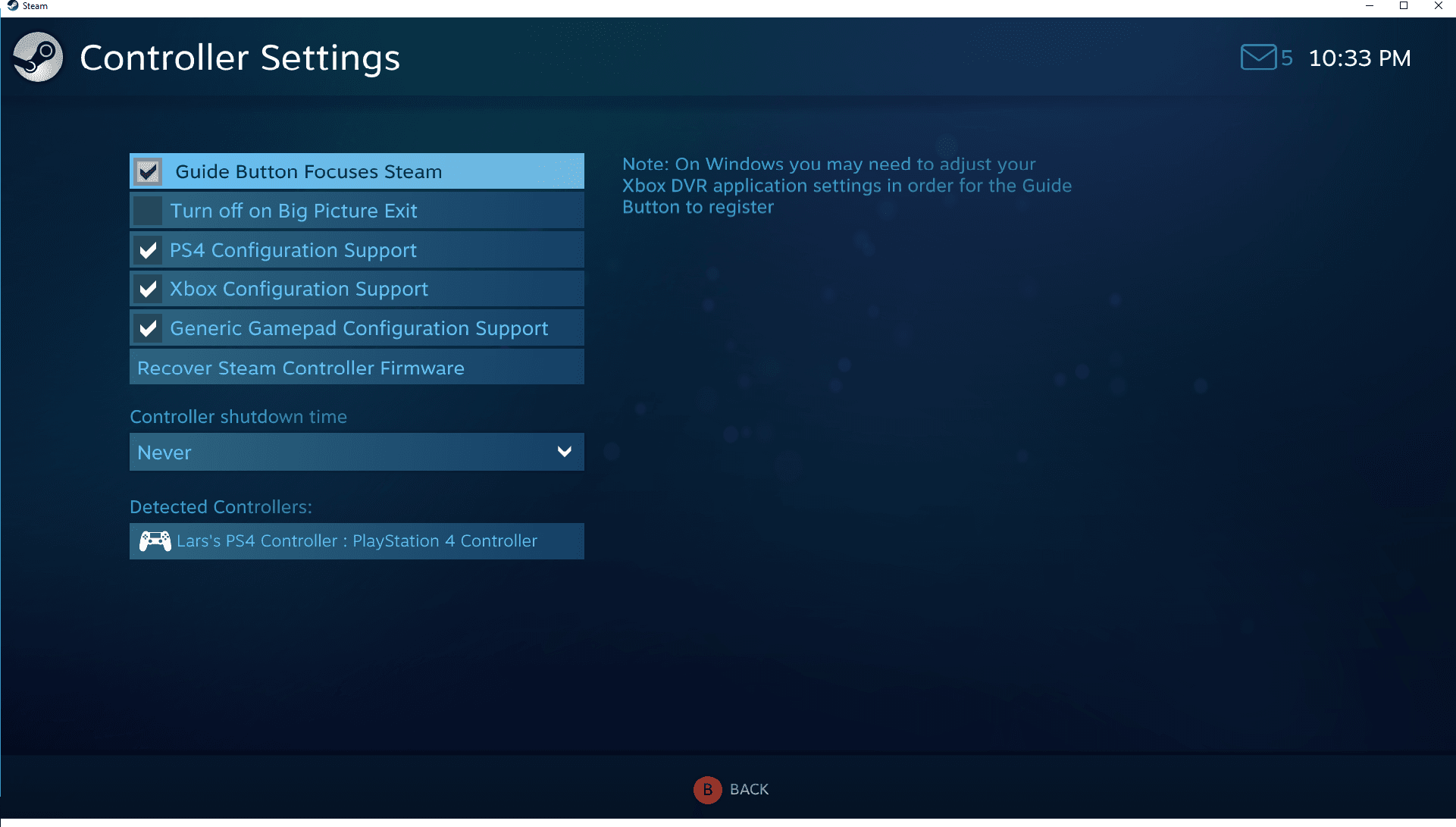
Bevor du die Tastenbelegung für bestimmte Titel änderst, solltest du deine Controller-Hardware in den Hauptmenüs des Clients konfigurieren. Navigiere zu Steam > Einstellungen > Controller, um die allgemeinen Controller-Einstellungen aufzurufen und erkannte Geräte zu überprüfen.
Steam bietet Konfigurationsunterstützung für PlayStation 4, Xbox One, Xbox 360 und generische Gamepads. Setze bei angeschlossenem Controller ein Häkchen bei deinem entsprechenden Gerät. Erkannte kompatible Gamepads werden in diesem Fenster angezeigt, in dem du auch globale Profile für den Big-Picture-Modus, die Desktop-Navigation und Guide-Knopf-Akkord-Kombinationen verwalten kannst.
Wenn du Drittanbieter-Tools wie DS4Windows oder InputMapper verwendest, kommuniziert Steam Input nicht direkt mit dem DualShock 4. Stattdessen liest der Client das vom externen Programm emulierte Xbox-360-Gamepad aus und zeigt eine Warnmeldung auf dem Bildschirm an. Wenn du native PlayStation-Symbole und eine direkte Verarbeitung über Steam Input nutzen möchtest, schließe externe Remapping-Programme vor der Konfiguration deines Controllers.
Tasten neu belegen und Profile anwenden
Spiels経pezifische Neubelegungen nimmst du über die Steam-Bibliothek vor: Klicke mit der rechten Maustaste auf einen installierten Titel und wähle Verwalten > Controller-Layout > Layout bearbeiten.
Hier kannst du physische Aktionstasten, Bumper und Richtungseingaben auf Tastaturbefehle oder alternative Controller-Aktionen umbelegen. Wenn du vorgefertigte Konfigurationen bevorzugst, unterteilt Steam die Profile in zwei Hauptbereiche:
- Empfohlen: Enthält offizielle Konfigurationen, die direkt von den Spieleentwicklern beim ersten Start bereitgestellt werden (Steamworks-Dokumentation).
- Community: Zeigt von Spielern erstellte Layouts, die du in einer Vorschau ansehen und direkt übernehmen kannst. Steam sortiert diese Profile nach Spielzeit, Community-Bewertungen und passender Controller-Hardware (Steamworks-Dokumentation).
Du kannst auch Befehle für den äußeren Ring zuweisen (Outer Ring Binding). Eine solche Bindung wird ausgelöst, sobald sich ein Stick, ein Touchpad oder ein Gyrosensor dem Rand seines physischen Bewegungsradius nähert (PC Gamer). Ein häufiger Anwendungsfall ist die Belegung des Sprintfestes auf den äußeren Ring eines Sticks, der auf die WASD-Bewegung gemappt ist – dadurch sprintet deine Spielfigur automatisch, sobald der Stick ganz nach vorne gedrückt wird.
Deadzones, Ansprechkurven und Trigger anpassen
Das Anpassen analoger Schwellenwerte beseitigt unbeabsichtigten Stick-Drift, schafft präzise Zielbereiche und stimmt den Auslöseweg der Trigger individuell ab.
Stick-Deadzones
Der Deadzone-Radius misst den Prozentsatz des vollen Achsenwegs, der erforderlich ist, bevor eine Eingabe im Spiel registriert wird. Steam setzt den Standard-Deadzone-Radius auf 5 %.
- Werte unter 3 % bergen das Risiko von Stick-Drift.
- Werte über 8 % dämpfen feine Stick-Bewegungen zu stark ab.
- Eine Deadzone von 6 % bis 7 % ist wirksam, um Stick-Drift im Ruhezustand bei kompetitiven Shootern und präzisen Plattformern entgegenzuwirken (Alibaba Electronics Buying Guides).
Stick-Ansprechkurven
Steam verwendet standardmäßig eine lineare 1:1-Ansprechkurve, die die physische Auslenkung des Sticks direkt in die Bewegung im Spiel übersetzt (PC Gamer). Der Wechsel zu einer entspannten (Relaxed) Kurve vergrößert die physische Zone für langsame Bewegungen. Dadurch muss der Stick näher an seinen äußeren Anschlag bewegt werden, um die Höchstgeschwindigkeit zu erreichen – das hilft besonders in Spielen, in denen langsames Gehen mit einem standardmäßigen linearen Profil schwer dosierbar ist.
Trigger-Schwellenwerte
Für den linken und rechten Trigger gilt standardmäßig ein Schwellenwert von 0 %. Das Anheben des Schwellenwerts auf 5–10 % schafft eine kleine Pufferzone, die verhindert, dass versehentlich Schüsse abgefeuert oder Beschleunigungen ausgelöst werden, wenn die Finger im Ruhezustand leicht auf den Triggern aufliegen (Alibaba Electronics Buying Guides).
Auswahl der Deadzone-Form nach Genre
Die Geometrie der Deadzone bestimmt, wie Steam Input diagonale Stick-Auslenkungen interpretiert:
| Deadzone-Form | Empfohlene Genres | Mechanisches Verhalten |
|---|---|---|
| Kreis | FPS-Spiele (Call of Duty, Halo) | Liefert eine gleichmäßige Zielgeschwindigkeit in alle 360-Grad-Richtungen (Mein Gamepad testen). |
| Quadrat | Rocket League, Fighting Games | Ermöglicht es dem Stick, maximale Diagonalwerte bereits früher im Bewegungsradius zu erreichen (Mein Gamepad testen). |
| Kreuz | Retro- / 2D-Plattformer | Beschränkt die Bewegung strikt auf die Hauptachsen Oben, Unten, Links und Rechts (Mein Gamepad testen). |
Fehlerbehebung bei Stick-Drift und nicht reagierenden Eingaben
Wenn sich dein Controller fehlerhaft verhält oder deine Spielfigur ohne Eingabe driftet, führe die folgenden Schritte zur Fehlerbehebung der Reihe nach durch:
- Erkennung im Client überprüfen: Gehe zu Steam > Einstellungen > Controller und stelle sicher, dass dein verbundenes Gerät unter den erkannten Controllern aufgelistet ist (Steamworks-Dokumentation). Vergewissere dich, dass das Häkchen für die Konfigurationsunterstützung deines Controllertyps gesetzt ist.
- Externe Remapping-Programme beenden: Schließe Programme wie DS4Windows oder InputMapper, damit Steam die Eingaben nicht über ein emuliertes Xbox-360-Profil leitet (Steamworks-Dokumentation).
- Spiels経pezifisches Layout öffnen: Klicke mit der rechten Maustaste auf das betroffene Spiel in deiner Bibliothek und wähle Verwalten > Controller-Layout > Layout bearbeiten.
- Menü „Joysticks“ aufrufen: Wähle Joysticks, setze den Deadzone-Typ auf Benutzerdefiniert und suche den Schieberegler für Innere Deadzone (Mein Gamepad testen).
- Innere Deadzone justieren: Beginne beim Standardwert von 5 % (entspricht etwa einem Wert von 2000–3000). Teste das Verhalten im Spiel. Bleibt der Kamera- oder Charakter-Drift bestehen, erhöhe den Schieberegler auf 8 % oder 10 % (Mein Gamepad testen).
- Ruhende Trigger-Eingaben herausfiltern: Stelle im Menü „Trigger“ den Schwellenwert auf 5–10 % ein, falls aufliegende Finger unbeabsichtigte Aktionen auslösen (Alibaba Electronics Buying Guides).
Häufig gestellte Fragen
Verursacht Steam Input spürbare Eingabeverzögerungen (Input-Lag)?
Steam Input verursacht weniger als 1 Millisekunde an Eingabeverzögerung – ein Wert, der im normalen Spielbetrieb nicht wahrnehmbar ist (Mein Gamepad testen).
Warum steuert mein Controller den Mauszeiger auf dem Desktop?
Steam wendet standardmäßig ein Desktop-Konfigurationsprofil an, sobald der Desktop-Client aktiv ist. Du kannst dieses Verhalten deaktivieren oder ein leeres Aktionsset einrichten, indem du zu Steam > Einstellungen > Controller > Desktop-Layout navigierst (wikiHow).
Wie passe ich die Controller-Einstellungen für Steam-fremde Spiele an?
Wähle in der oberen Menüleiste Spiele > Steam-fremdes Spiel meiner Bibliothek hinzufügen..., markiere die ausführbare Datei deines Spiels und starte es über Steam. Nach dem Hinzufügen kannst du über Verwalten > Controller-Layout benutzerdefinierte Steam-Input-Einstellungen und Deadzones für diesen Titel festlegen (Mein Gamepad testen).

Community
Comments