

Erfahre, wie du die Steuerung in Tom and Jerry Chase anpasst, klobige HUD-Tasten optimierst und Layouts erstellst, um Sprünge nie mehr zu verpassen.
Nichts ist ärgerlicher, als ein eigentlich sicheres Match zu verlieren, weil dein Daumen auf dem leeren Display gelandet ist statt auf dem Sprung-Symbol. Du weichst einem Krallenhieb aus, sprintest zu einem offenen Fenster, tippst hektisch auf den Bildschirm – und deine Maus rennt direkt gegen einen Beistelltisch. Das Standard-HUD packt überlebenswichtige Tasten so eng zusammen, dass Fehleingaben unter Stress vorprogrammiert sind.
Die Runden dauern 8 bis 10 Minuten (offizielle Dokumente nennen 10 Minuten, während regionale Patch-Notes ein Limit von 8 Minuten angeben), in denen vier Mäuse gegen einen Kater antreten. Mit schwammiger Steuerung überlebst du nicht lange genug, um den Mauerriss überhaupt zu sehen. Hier erfährst du, wie du dein Tastenlayout von Grund auf neu konfigurierst.
Tom and Jerry: Chase Diamond
- -70%
Tom and Jerry: Chase Diamond 60 Diamonds
Jetzt kaufen€ 0.77
€ 1.30
- -70%
Tom and Jerry: Chase Diamond 180 Diamonds
Jetzt kaufen€ 2.23
€ 3.80
- -70%
Tom and Jerry: Chase Diamond 300 Diamonds
Jetzt kaufen€ 3.71
€ 6.31
- -70%
Tom and Jerry: Chase Diamond 600 Diamonds
Jetzt kaufen€ 7.58
€ 12.89
- -70%
Tom and Jerry: Chase Diamond 1200 Diamonds
Jetzt kaufen€ 15.20
€ 25.85
- -70%
Tom and Jerry: Chase Diamond 1800 Diamonds
Jetzt kaufen€ 23.34
€ 39.67
- -70%
Tom and Jerry: Chase Diamond 3000 Diamonds
Jetzt kaufen€ 40.18
€ 68.31
- -70%
Tom and Jerry: Chase Diamond 6000 Diamonds
Jetzt kaufen€ 75.79
€ 128.84
Warum die Standard-Touch-Steuerung dein Match ruiniert
Das Standard-Interface quetscht die Tasten für Sprung, Angriff und Umgebungsinteraktionen in die untere rechte Ecke. Auf einem iPad mini sieht das noch ordentlich aus. Auf einem normalen Smartphone-Display verdeckt dein rechter Daumen jedoch drei verschiedene Aktionen gleichzeitig.

Kontextfehler sind bei Verfolgungsjagden tödlich. Du willst eigentlich über einen Teller springen, triffst aber versehentlich das Symbol für den Standardangriff. Deine Maus stoppt ab, schlägt ins Leere, verliert jeglichen Schwung und kassiert einen Treffer. Schlimmer noch: Das Aufheben von Items, das Schieben von Käse und das Springen durch Fenster teilen sich überlappende Trefferzonen. Wenn du mit Sprengstoff oder einer Glasflasche an einer Käseecke vorbeisprintest, wird bei Berührung oft die falsche Aktion ausgelöst.
Auch das Auskundschaften leidet sofort. In der ersten Aufklärungsphase (die je nach regionaler Version zwischen 30 Sekunden und 1 vollen Minute dauert) steuerst du eine Robotermaus, um Räume aufzudecken und Käse aufzuspüren. Wenn dein Steuerkreuz hakt oder Mikro-Wendungen verschluckt, schlägt die Katze deine Drohne k.o., noch bevor du den Keller gefunden hast.
Schritt für Schritt: So öffnest du das Steuerungsmenü
Du kannst Tastenbelegungen und Positionen in weniger als einer Minute in der Lobby oder im Pausenmenü eines Bot-Matches anpassen:
- Starte das Spiel und gehe in die Hauptlobby.
- Tippe oben rechts auf das Zahnrad-Symbol, um die Einstellungen zu öffnen.
- Wähle links den Reiter Steuerung aus.
- Lege oben deine primäre Bewegungsart fest: Richtungspfeile oder ein frei schwebender virtueller Joystick.
- Scrolle nach unten zu Fähigkeitstasten-Vorlagen, um eine Vorlage zu wählen, oder tippe auf das Bearbeiten-Symbol, um HUD-Elemente manuell zu verschieben.
- Platziere und skaliere die Tasten passend zu deiner Fingerhaltung und tippe auf Speichern.
Wenn du deine Lieblingsläufer mit besonderen Skins ausstatten möchtest, während du deine Kontoeinstellungen anpasst, kannst du dir mit Tom and Jerry: Chase Diamanten kosmetische In-Game-Inhalte sichern.
Die vier Standard-Vorlagen im Überblick
Das Spiel bietet vier Basiseinstellungen. Einsteiger bleiben meist beim vorgegebenen All-in-One-Layout – fast immer ein großer Fehler.
Die folgende Tabelle stellt die vier Standard-Vorlagen aus dem Steuerungsmenü gegenüber:
| Steuerungsvorlage | Funktionsprofil | Hauptfokus & Verhalten |
|---|---|---|
| Freier Angriff | Getrenntes Layout für Angriff und Fähigkeiten | Trennt normale Schläge von Charakterfähigkeiten, um versehentliche Angriffe zu verhindern. |
| All-in-One | Kontextsensitives Einheitslayout | Fasst mehrere Aktionen je nach Umgebungsobjekten in dynamischen Tasten zusammen. |
| Freie Interaktion | Interaktionsorientiertes Layout | Platziert Gegenstandsaufnahme, Türhebel und Sprünge näher an der Daumenauflage. |
| Freier Modus | Frei anpassbares Platzierungs-Layout | Erlaubt manuelles Verschieben, Größenanpassung und vollständige Freiheit beim Layout. |
Fazit: Der Freie Modus bietet das höchste Wettkampfpotenzial, da du überlappende Auslösebereiche vollständig voneinander trennen kannst.
Wechsle direkt in den Freien Modus. Das All-in-One-Layout versucht zu erraten, was du tun willst – das schlägt im Chaos regelrecht fehl. Wenn ein Kater mit der Fliegenklatsche anstürmt, darf sich deine Sprungtaste nicht plötzlich in ein Aufhebe-Symbol verwandeln, nur weil du an einer leeren Schüssel vorbeiläufst.
Freier Angriff funktioniert ganz ordentlich, wenn du aggressive Kampfmäuse oder Tom spielst, da Standardangriffe isoliert werden. Aber erst im Freien Modus kannst du ein echtes Drei-Finger- oder Claw-Layout bauen, das Sprünge komplett von deinen Kampftasten trennt.
Bewegungssteuerung: Richtungspfeile vs. Virtueller Joystick
Deine erste grundlegende Wahl betrifft die Fortbewegung: feste Richtungstasten für Links/Rechts oder ein dynamischer virtueller Stick.
Für bodenbasierte Mäuse gewinnen feste Richtungstasten problemlos. Tom and Jerry: Chase ist ein 2D-Side-Scroller. Du rennst nach links, nach rechts, kletterst Seile hoch und lässt dich durch Plattformen fallen. Richtungstasten liefern ein klares Signal: Rechts antippen, und deine Figur sprintet sofort mit vollem Tempo los. Schwebende Sticks sorgen für Totzonen, Daumenrutschen und versehentliche Diagonalen, durch die du dich an Rohren festhältst, statt den Flur entlangzusprinten.
Flugmechaniken heben diese Regel jedoch vollständig auf.
Bestimmte Charaktere zwingen das Spiel unabhängig von deinen Menüeinstellungen in einen virtuellen Steuerstick:
- Angel Tom: Die Aktivierung von Flying Free überschreibt deine Pfeiltasten und blendet einen 360-Grad-Stick für Flugbewegungen ein.
- Wind Chaser Tom: Verwendet die Stick-Steuerung permanent ab Fähigkeitsstufe 0, ohne dass eine aktive Fähigkeit gezündet werden muss.
Wenn du Wind Chaser Tom als Main spielst oder viel Zeit auf Angel Tom verbringst, ist die Stick-Steuerung Pflicht. Ständig zwischen Richtungstasten bei Mäusen und einem automatischen Stick bei fliegenden Katzen zu wechseln, ruiniert dein Muskelgedächtnis.
HUD-Anpassung für stressige Verfolgungsjagden
Verschiebe im Freien Modus keine Elemente leichtfertig. Sichere Fluchten erfordern klare Abstände, damit sich kritische Tasten niemals in die Quere kommen.
Ein Sieg als Maus erfordert das Einschieben von 5 Käseecken in Mauslöcher sowie das Aufbrechen des Mauerrisses, damit mindestens 2 Läufer entkommen. Das verlangt schnelles Mikromanagement: Käse greifen, Eiswürfel werfen, Fallen ausweichen und Angriffen entgehen.
Richte dein Flucht-HUD nach folgenden Grundsätzen ein:
1. Sprungtaste von Aktionstasten trennen
Platziere die Sprungtaste isoliert unten rechts und vergrößere sie. Lege Angriffs- oder Fähigkeitstasten niemals näher als eine Daumenbreite an den Sprung-Button. Wer im Sprint den Sprung verfehlt, landet vor einem Möbelstück und kassiert Treffer.
2. Interaktionstaste isolieren
Interaktive Level-Objekte müssen blitzschnell bedient werden. Auf höheren Karten gibt es Gegenstände wie den Mehlsack, der bei Berührung Tarnung und Geräuschdämpfung verleiht. Wenn deine Interaktionstaste über deiner Wurftaste liegt, lässt du deine Waffe fallen, anstatt den Sack zu öffnen.
3. Unteren Bildschirmbereich freihalten
Halte die untere Bildschirmmitte komplett frei von Tasten. Du brauchst freie Sicht, um Bärenfallen, Parfümpfützen und Glasscherben bei vollem Sprint rechtzeitig zu erkennen.
4. Hilfszone oben rechts einrichten
Platziere auf größeren Smartphones sekundäre aktive Fähigkeiten und charakterspezifische Items am oberen rechten Rand. Wenn du Spezialfähigkeiten mit dem Zeigefinger bedienst, bleibt dein Daumen frei für Bewegung, Sprünge und Hindernisse.
Wenn du neue Charaktere ausprobieren oder deine Auswahl für diese Setups erweitern möchtest, hol dir Tom and Jerry: Chase Diamanten im Shop, um frische Läufer freizuschalten.
Smartphone-Touch vs. PC-Emulator-Layouts
Ein nativer Handybildschirm bringt andere ergonomische Herausforderungen mit sich als ein Android-Emulator am PC. Auf dem Handy kommt es auf Daumenfreiheit und Displayplatz an; Emulatoren setzen auf mechanische Tastaturschalter.
Die folgende Tabelle vergleicht Steuerungen auf mobilen Touchscreens mit PC-Emulationen:
| Steuerungselement | Nativer Smartphone-Touchscreen | PC-Android-Emulation |
|---|---|---|
| Hauptbewegung | Richtungstasten oder schwebender Stick | Physische Tasten WASD oder Links/Rechts |
| Präzision & Fehltipps | Moderat; Risiko durch abrutschende Daumen | Hoch; mechanische Tasten verhindern Fehltipps |
| Umgebungsinteraktionen | Kontextabhängige Touchzonen | Feste Tastenbelegungen (z. B. E, F, Leertaste) |
| Makro- & Skriptunterstützung | Nativ nicht unterstützt | Makroaufzeichnung für wiederkehrende Abläufe möglich |
| Flugsteuerungs-Handling | Dynamisches Stick-Overlay auf dem Bildschirm | Maussteuerung oder Tastaturbelegung für Sticks |
Fazit: Emulatoren bieten eine unschlagbare Tastentrennung, mobile Setups punkten jedoch mit Mobilität und direktem Feedback, sofern die HUD-Tasten richtig skaliert sind.
Belege auf dem PC-Emulator die horizontale Bewegung mit A und D und das Klettern auf Leitern mit W und S. Lege den Sprung auf die Leertaste, den Standardangriff auf den linken Mausklick oder J und Umgebungsinteraktionen auf E oder F. So erhältst du das vertraute Spielgefühl klassischer Platformer ohne störende Eingabefehler.
Perk-Karten gegen träge Steuerung und Verzögerungen
Manchmal fühlt sich die Steuerung schwammig an, weil die Basiswerte des Charakters hinter deiner Reaktionsgeschwindigkeit zurückbleiben. In Tom and Jerry: Chase verbessern Perk-Karten direkt die Sprunghöhe, Animationszeiten und Sprintgeschwindigkeit.
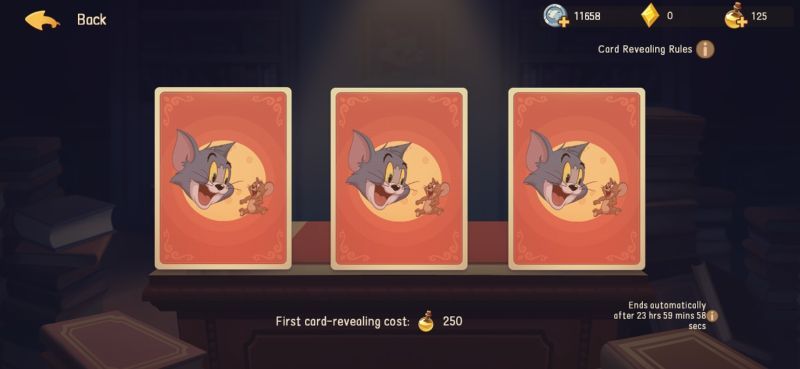
Die folgende Tabelle zeigt, wie ausgewählte Mobilitäts-Perks die Reaktionsfähigkeit deines Charakters verbessern:
| Perk-Kartenname | Funktionseffekt | Zahlenwerte & Steigerung |
|---|---|---|
| Leap | Fester Bonus auf maximale Sprunghöhe | +5 % (Stufe 1) / +6 % (Stufe 2) / +7 % (Stufe 3) |
| Brilliance | Dauerhafte Erhöhung des Grundlauftempos | +5 % (Stufe 1) / +6 % (Stufe 2) / +7 % (Stufe 3) |
| Bull Rush | Verlängerung der Sprintschub-Dauer | Verlängert den Sprintschub auf bis zu 20 Sekunden |
| Fairy Touch | Vollständige Immunität gegen Steuerungsdebuffs | Schützt vor Parfüm-Umkehrung, Trümmern und Rauch |
Fazit: Die Kombination aus Leap und Fairy Touch hebt physische Bewegungslimits auf und sorgt dafür, dass dein angepasstes Layout präzise im Match funktioniert.
Wenn du häufig an Plattformkanten hängen bleibst, rüste Leap aus. Diese 5 % bis 7 % zusätzliche Sprunghöhe reichen aus, um hohe Möbelstücke und Küchentheken mit einem Sprung zu überwinden, ohne pixelgenau abspringen zu müssen.
Ebenso wichtig ist Fairy Touch. Wer durch Parfümwolken läuft, leidet unter invertierter Steuerung: Tippst du nach links, läuft die Maus nach rechts und umgekehrt. Fairy Touch verhindert diese Steuerungsumkehr sowie Verlangsamungen durch Trümmer und Rauchsichtblockaden komplett. Für verlässliche Eingaben ist dieser Perk Gold wert.
Kombiniere diese Perks mit Brilliance für ein dauerhaftes Tempoplus von 5 % bis 7 %, um schneller Deckung zu erreichen. Für anhaltendes Fluchttempo hält Bull Rush deinen Sprintschub bis zu 20 Sekunden lang aufrecht.
Um dein Perk-Deck auszubauen und deine Figuren schneller zu leveln, kannst du dir Tom and Jerry: Chase Diamanten holen und deinen Spielfortschritt beschleunigen.
Steuerungs-Setups im Trainingsmodus testen
Teste ein neues Layout niemals direkt im Ranglistenspiel. Das Umlernen des Muskelgedächtnisses braucht ein paar Runden, und ein verpasster Tastendruck gegen eine aggressive Katze kostet Sterne. Nutze stattdessen die integrierten Trainingskurse.
Das Spiel bietet drei strukturierte Trainingsbereiche:
- Basiskurs: Sofort verfügbar zum Üben von Sprunghöhen, Würfen und Standardhindernissen.
- Fortgeschrittenenkurs: Wird ab Kontostufe 10 freigeschaltet und bietet enge Ausweichfenster sowie Übungen gegen Kater-Angriffe.
- Expertenkurs: Ab Kontostufe 15 verfügbar, inklusive Mehlsäcken, Gefahrenzonen und schnellen Käse-Schiebeübungen.
Tutorials und Bot-Matches dauern etwa 3 bis 5 Minuten. Spiele zwei Bot-Runden, um das Durchqueren von Lüftungsschächten zu üben – sie bieten perfekte Fluchtwege, auch wenn Katzen dich während des Wechsels noch treffen können. Prüfe genau, ob dein Daumen das Schacht-Symbol zuverlässig trifft, ohne die Sprungtaste zu streifen.
Sollte deine Hand nach einer 5-minütigen Bot-Runde verkrampfen, öffne den HUD-Editor und rücke die Tasten näher an deine natürliche Daumenposition heran.
Häufige Steuerungsprobleme beheben
Wenn die Steuerung nach Änderungen streikt, prüfe diese fünf Fehlerquellen:
- Prüfe auf automatische Stick-Aktivierung: Verschwinden deine Pfeiltasten, liegt das meist an Charakterfähigkeiten. Angel Toms Flugfähigkeit und Wind Chaser Tom aktivieren automatisch den virtuellen Joystick.
- Bereinige Totzonen an den Displayrändern: Smartphones mit gebogenen Displays oder schmalen Rändern nutzen oft eine aggressive Handballenerkennung. Liegt der Sprungknopf ganz am Glasrand, werden Eingaben ignoriert. Ziehe Randtasten um mindestens 10 Millimeter nach innen.
- Kontrolliere aktive Status-Debuffs: Läuft deine Figur rückwärts, bist du durch eine Parfümpfütze gelaufen. Rüste Fairy Touch aus, um diesen Umkehreffekt zu blockieren.
- Tastentransparenz zurücksetzen: Hast du HUD-Elemente versehentlich auf 0 % Deckkraft gestellt, setze sie im Freien Modus zurück und wähle eine Deckkraft von 80 % oder mehr.
- Emulator-Tastenbelegungen überprüfen: Stelle am PC sicher, dass deine Tastaturbelegung nicht zwei verschiedene Tasten auf dieselbe Bildschirmkoordinate gelegt hat.
FAQ
Wie ändere ich die Steuerung in Tom and Jerry Chase?
Öffne über das Zahnrad-Symbol oben rechts in der Lobby oder im Pausenmenü die Einstellungen und tippe auf den Reiter Steuerung. Wähle dort eine Vorlage aus oder gehe in den Freien Modus, um Positionen, Tastenbelegungen und Größen manuell anzupassen.
Welche Steuerungsvorlagen gibt es im Spiel?
Das Spiel bietet vier Vorlagen für Fähigkeitstasten: Freier Angriff, All-in-One, Freie Interaktion und Freier Modus. Freier Angriff trennt Angriffstasten, All-in-One nutzt kontextsensitive Tasten, Freie Interaktion priorisiert Items und der Freie Modus lässt dir völlig freie Hand.
Kann ich zwischen Joystick und Richtungstasten wechseln?
Ja, du kannst im Steuerungsmenü zwischen Pfeiltasten für Links/Rechts und einem virtuellen Stick wechseln. Bei Flugzuständen wie Angel Toms Flying Free oder der Flugmechanik von Wind Chaser Tom erzwingt das Spiel jedoch automatisch den virtuellen Joystick.
Wo kann ich mein neues Layout risikofrei testen?
Du kannst jede Konfiguration in den Trainingskursen testen, ohne Rangpunkte zu gefährden. Der Basiskurs steht sofort offen, der Fortgeschrittenenkurs schaltet sich ab Stufe 10 frei und der Expertenkurs ab Stufe 15, ergänzt durch 3- bis 5-minütige Bot-Runden.
Warum wechselt meine Bewegungssteuerung mitten im Match zum Joystick?
Das Aktivieren von Flugfähigkeiten (wie bei Angel Tom) oder das Spielen als Wind Chaser Tom schaltet das Interface automatisch auf einen virtuellen Joystick um. Sobald die Flugfähigkeit bei Angel Tom endet, kehrt die Steuerung zu deiner Standardeinstellung zurück.
Wie spiele ich Tom and Jerry Chase mit Tastatur am PC?
Du kannst das Spiel über einen Android-Emulator auf dem PC ausführen und über das Tastaturbelegungs-Menü des Emulators physische Tasten den Bildschirm-Buttons zuweisen. Das ermöglicht klassische WASD-Bewegung, Sprünge per Leertaste und eigene Interaktionstasten.
Helfen Perk-Karten gegen verpasste Sprünge oder träge Bewegungen?
Ja, Perk-Karten ergänzen deine Steuerung direkt über veränderte Charakterwerte. Leap erhöht deine Sprunghöhe um bis zu 7 %, Brilliance steigert das Grundtempo um bis zu 7 % und Bull Rush verlängert den Sprintschub auf bis zu 20 Sekunden.
Fazit: Finde dein perfektes Setup für jede Verfolgungsjagd
Mit der Standardsteuerung verlierst du Spiele, die du eigentlich gewinnen müsstest. Das Werks-HUD legt die Tasten für hektische Fluchtmomente viel zu eng zusammen – fatal, wenn ein 8- bis 10-minütiges Match davon abhängt, den Mauerriss unter Bedrängnis zu öffnen.
Wechsle in den Freien Modus. Trenne die Sprungtaste von Item-Aktionen, nutze feste Richtungspfeile für Bodenläufer und halte die Bildschirmmitte für freie Sicht sauber. Kombiniere dieses Layout mit Leap und Fairy Touch, teste alles im Basiskurs, und deine Fluchtwege werden sauber und zuverlässig funktionieren.

Community
Comments