

Wenn der App Store auf dem iPhone beim Einlösen einer Apple Gift Card unvermittelt abstürzt, liegt das Problem fast immer an einem Speicherfehler der integrierten Kamera-Scanfunktion oder an einer hängenden Authentifizierungssitzung. Den Fehler im nativen Scanner könnt ihr jedoch direkt umgehen: Tippt auf „Code manuell eingeben“, um die 16-stellige Zeichenfolge per Tastatur einzutippen, weicht über Safari auf die Website apple.com/redeem aus oder bucht das Guthaben über die iOS Wallet App ein.

Apple Gift Card (DE)
- -20%
Apple Gift Card 2 EURO DE
Jetzt kaufen€ 2.20
€ 2.64
- -20%
Apple Gift Card 5 EURO DE
Jetzt kaufen€ 5.53
€ 6.64
- -20%
Apple Gift Card 10 EURO DE
Jetzt kaufen€ 11.09
€ 13.30
- -20%
Apple Gift Card 20 EURO DE
Jetzt kaufen€ 22.12
€ 26.55
- -20%
Apple Gift Card 50 EURO DE
Jetzt kaufen€ 55.24
€ 66.29
- -20%
Apple Gift Card 100 EURO DE
Jetzt kaufen€ 110.40
€ 132.49
- -20%
Apple Gift Card 200 EURO DE
Jetzt kaufen€ 212.44
€ 254.93
- -20%
Apple Gift Card 250 EURO DE
Jetzt kaufen€ 265.55
€ 318.66
Schnelldiagnose: Wählt den passenden Weg zum Einlösen
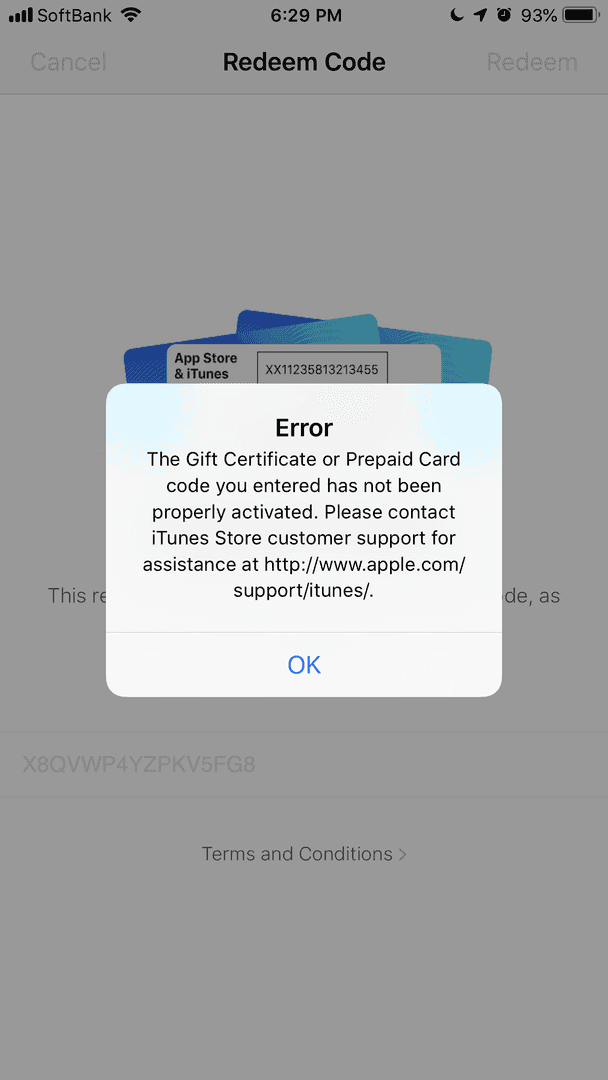
Abstürze beim Einlösen teilen sich unter iOS meist in drei Fehlerbilder auf: Die App schließt sich schlagartig, sobald ihr auf „Karte oder Code einlösen“ tippt, der Kamera-Scanner friert mit einem schwarzen Bildschirm ein oder die Benutzeroberfläche bleibt nach dem Absenden des Codes dauerhaft hängen.
Bevor ihr Zeit mit einer kompletten iOS-Neuinstallation verschwendet, prüft die alternativen Einlösewege über andere Systembereiche und Geräte.
| Einlösemethode | Navigationspfad | Optimal bei | Visuelle Referenz |
|---|---|---|---|
| Manuelle Eingabe in der App | App Store > Profil-Symbol > Karte oder Code einlösen > Code manuell eingeben | Abstürzen der Kamera-Initialisierung, Einfrieren des optischen Scanners, Lesefehlern bei physischen Gutscheinen | 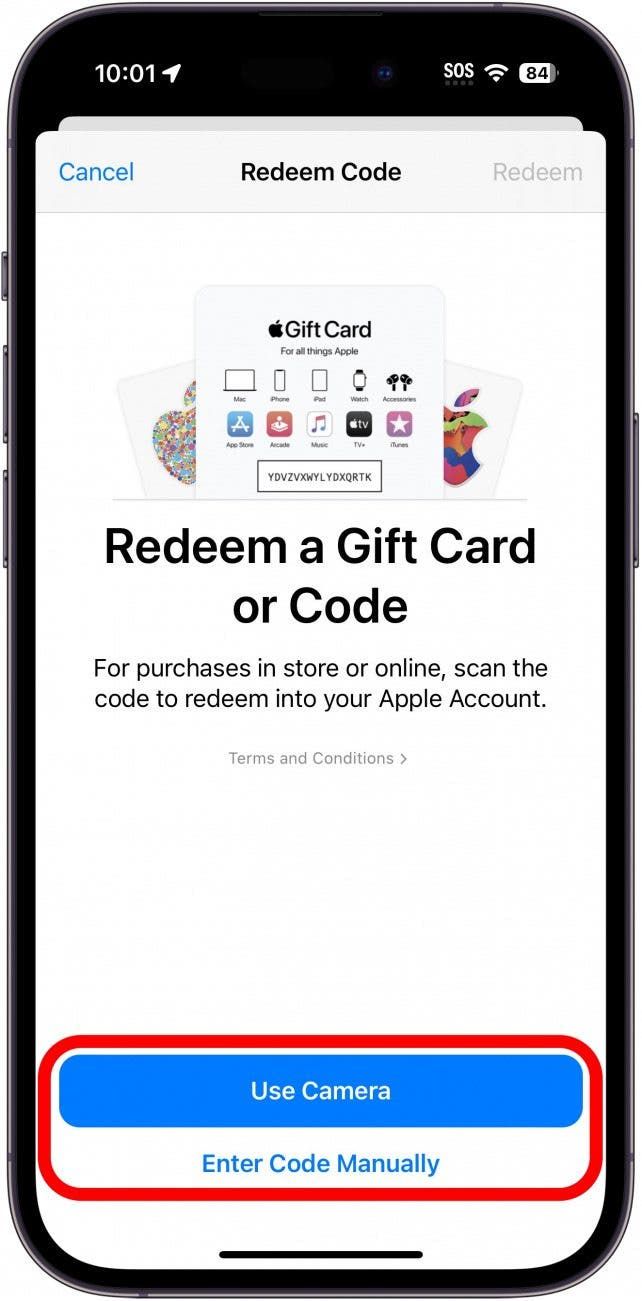 |
| Umweg über den Webbrowser | apple.com/redeem oder apps.apple.com/redeem via Safari oder Desktop | Dauerhaften Abstürzen der App-Store-App, weißem Bildschirm, beschädigtem iOS-Store-Cache | 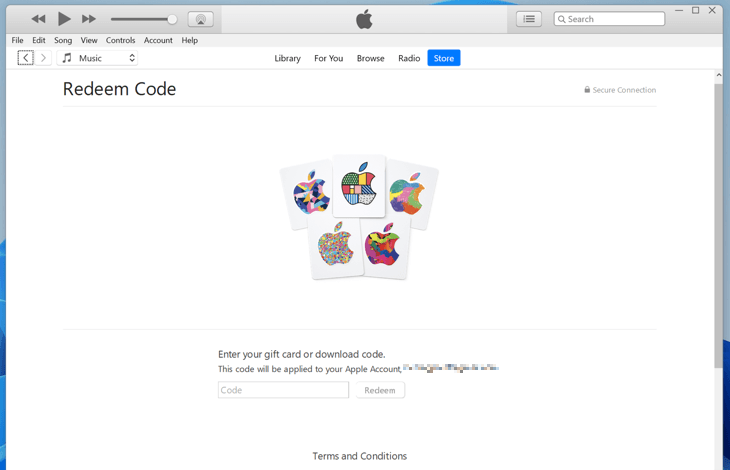 |
| iOS Wallet Ablauf | Wallet App > Apple Account Karte > Mehr (...) > Einlösen | Speicherkonflikten im App Store, wenn die Apple-Account-Karte bereits im Wallet hinterlegt ist | 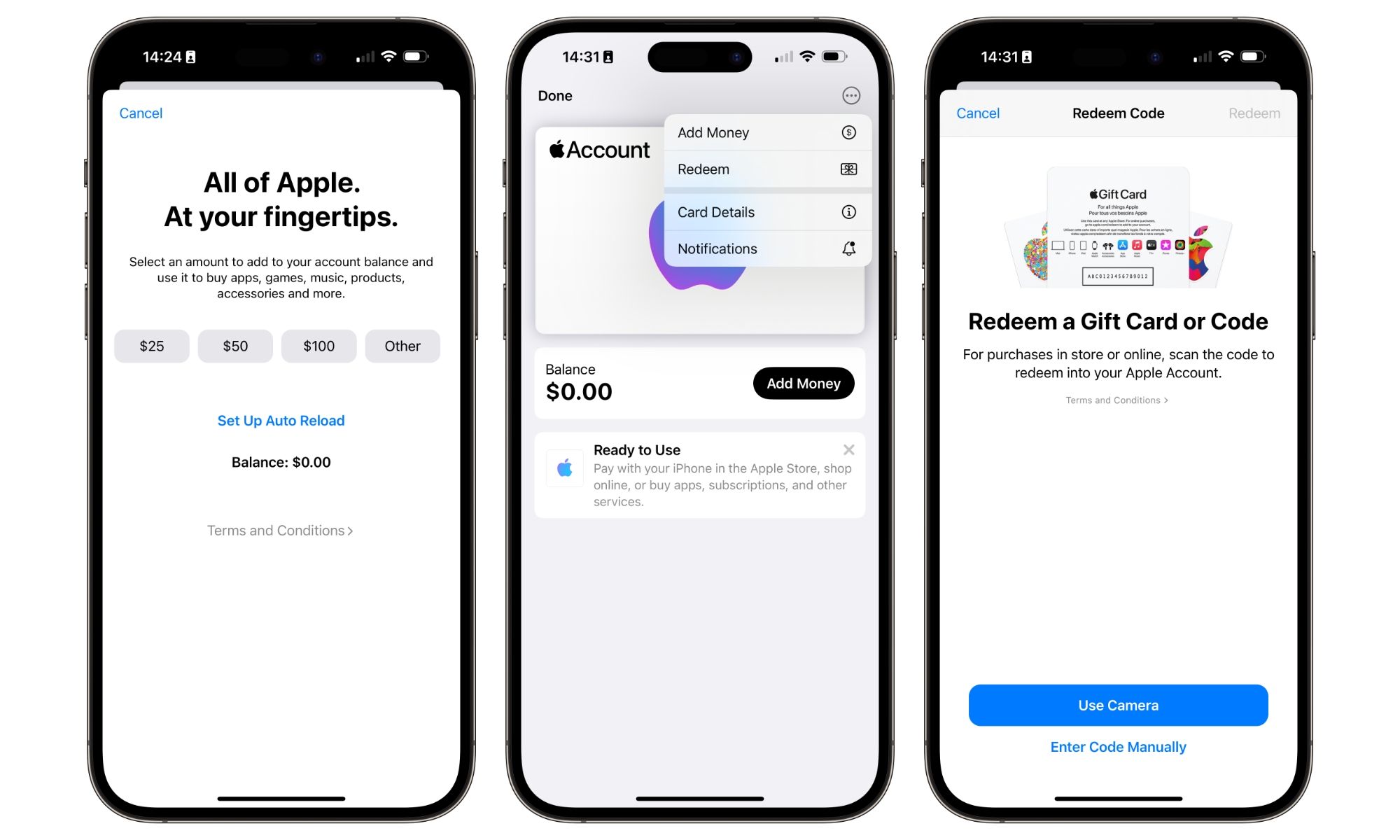 |
| Zweitgerät-Route | Mac App Store Seitenleiste oder Windows-PC via Apple Music, Apple TV oder iTunes | Lokalen Account-Sitzungsfehlern auf dem iPhone oder beschädigten Mobilprofilen | 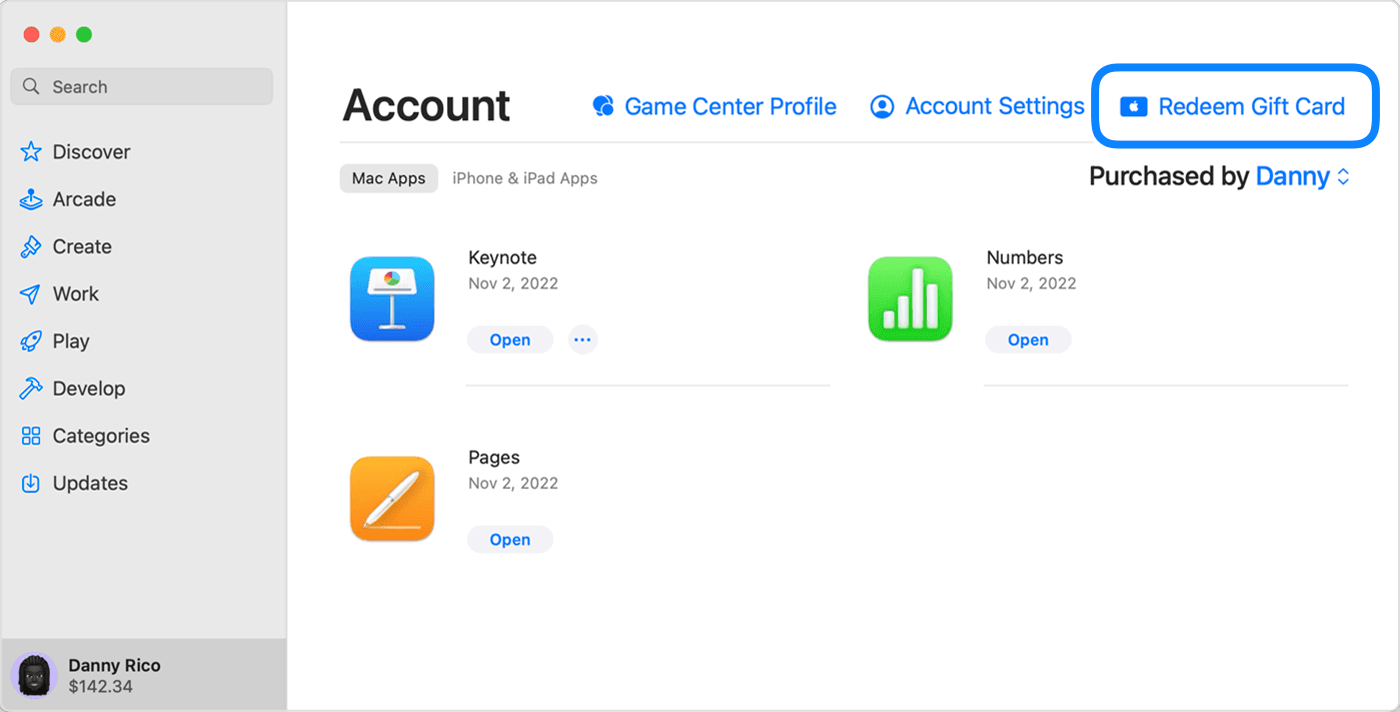 |
Das Antippen von „Kamera verwenden“ zwingt iOS dazu, Speicherpuffer bereitzustellen und die optische Zeichenerkennung in Echtzeit hochzufahren. Stößt iOS hierbei auf Speicherengpässe oder Berechtigungskonflikte mit der Kamera-Schnittstelle, schließt sich der App Store oft ohne Vorwarnung.
So gelingt die manuelle Eingabe ohne Absturz:
- Öffnet den App Store auf eurem iPhone.
- Tippt oben rechts auf euer Profil-Symbol.
- Wählt den Punkt Karte oder Code einlösen.
- Nutzt nicht die Kamera-Option, sondern tippt unten auf Code manuell eingeben.
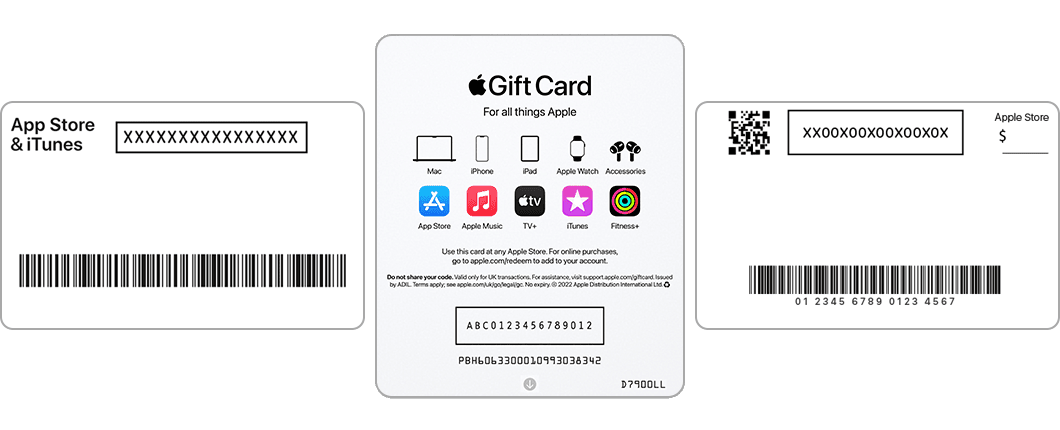
- Gebt die 16-stellige Kombination von der Rückseite eurer Karte sorgfältig ein.
Laut der offiziellen Apple Support-Dokumentation bestehen die Codes physischer Gutscheinkarten aus 16 Zeichen, die häufig mit einem „X“ beginnen. Wenn ihr den Kamera-Scanner komplett meidet, umgeht ihr die Software-Schnittstelle, die für die Absturzschleife verantwortlich ist.
Schritt 2: Magnetisches Zubehör entfernen und Kamera-Hänger lösen
Bleibt der Bildschirm komplett schwarz oder friert das iPhone ein, sobald der Kamerasucher starten soll? In manchen Fällen stören magnetische Bauteile oder Zubehörteile die optischen Linsensensoren direkt auf Hardware-Ebene.
In Apples Leitfaden zur Hardware-Fehlerbehebung wird darauf hingewiesen, dass Zubehör mit Magneten oder metallischen Komponenten den Autofokus und die optischen Subsysteme der Kamera beeinträchtigen kann. Wenn ein solches Zubehörteil das Kamera-Framework blockiert, können Apps, die auf die Kameraschnittstelle zugreifen, unvermittelt abstürzen.
Prüft daher folgende Punkte nacheinander: * Entfernt dicke Schutzhüllen, magnetische Autohalterungen, Wallet-Aufsätze oder externe Kameralinsen. * Öffnet die native Kamera-App und prüft, ob ihr regulär ein Foto aufnehmen könnt. * Reagiert die native Kamera-App ebenfalls verzögert oder friert ein, führt einen Neustart des iPhones durch. * Öffnet nach dem Hochfahren den App Store erneut und wiederholt den Einlösevorgang.
Schritt 3: Den nativen App Store komplett über Safari umgehen
Reagiert der App Store überhaupt nicht mehr oder friert die Ansicht bereits ein, bevor ihr das manuelle Eingabefeld erreicht, solltet ihr die native App komplett umgehen.
Ihr benötigt die App-Store-App nicht zwingend, um Guthaben auf euer Apple-Konto zu laden. Der Zugriff über einen Webbrowser schließt lokale Cache-Fehler der App und Layout-Abstürze unter iOS aus.
- Öffnet Safari oder einen beliebigen Browser auf eurem iPhone, iPad oder Computer.
- Ruft die Adresse
apple.com/redeem(oderapps.apple.com/redeem) auf. - Meldet euch mit denselben Apple-Account-Zugangsdaten an, die ihr auf dem iPhone nutzt.
- Tragt euren 16-stelligen Gutscheincode in das Formularfeld ein und bestätigt die Eingabe.
Wie in der Dokumentation von MyGiftCardSupply erläutert wird, dient dieses Webportal als plattformunabhängige Ausweichlösung. Der Gutscheinwert wird serverseitig direkt eurem Account-Guthaben gutgeschrieben, ohne dass das lokale Interface des App Stores auf dem iPhone geladen werden muss.
Wenn ihr das Eingabefeld erreicht, können Tippfehler oder falsch erkannte Buchstaben dazu führen, dass der Ladekreis endlos dreht oder das System einfriert. Die Codes auf Apple-Gutscheinkarten folgen festen Formatvorgaben: Sie enthalten keine Leerzeichen und nutzen keine Kleinbuchstaben.
| Zeichen auf der Karte | Häufiger Eingabefehler | Optischer Unterschied und Prüfmerkmal |
|---|---|---|
| B | 8 | Gerade obere Kante bei B gegenüber zwei gerundeten Schleifen bei 8 |
| D | O | Feste senkrechte Linie links bei D gegenüber einem durchgehenden Oval bei O |
| E | 3 | Drei horizontale Querbalken bei E gegenüber offenen Rundungen bei 3 |
| G | 6 | Nach innen zeigender Quersteg bei G gegenüber geschlossenem unterem Kreis bei 6 |
| O | Q | Kein schräger Querstrich unten rechts gegenüber sichtbarem Strich bei Q |
| O | 0 | Buchstabe ist meist breiter; Nullen sind schmaler oder durchgestrichen |
| S | 5 | Durchgehende geschwungene Bögen bei S gegenüber gerader oberer Kante bei 5 |
| U | V | Abgerundete Unterkante bei U gegenüber spitzem Zulauf bei V |
| Z | 2 | Gerade diagonale Mittellinie bei Z gegenüber gerundetem oberem Bogen bei 2 |
Prüft den Code bei hellem Licht. Die Verwechslung von „G“ und „6“ oder „8“ und „B“ führt bei älteren iOS-Versionen gelegentlich dazu, dass wiederholte Prüfanfragen in eine Zeitüberschreitung laufen.
Schritt 5: Den Fehler „Karte wurde bereits eingelöst“ beheben
Besonders tückisch ist ein Absturz genau in dem Moment, in dem ihr auf „Einlösen“ tippt: Das Display schaltet auf Schwarz, ihr landet auf dem Home-Bildschirm, und nach dem erneuten Öffnen des App Stores steht das Guthaben unverändert da. Tippt ihr den Code noch einmal ein, meldet Apple: „Diese Karte wurde bereits eingelöst.“
In diesem Fall ist der Betrag nicht verloren. Der Absturz trat auf, nachdem die Buchung auf den Apple-Servern verarbeitet wurde, aber bevor die Erfolgsmeldung auf dem iPhone gerendert werden konnte.
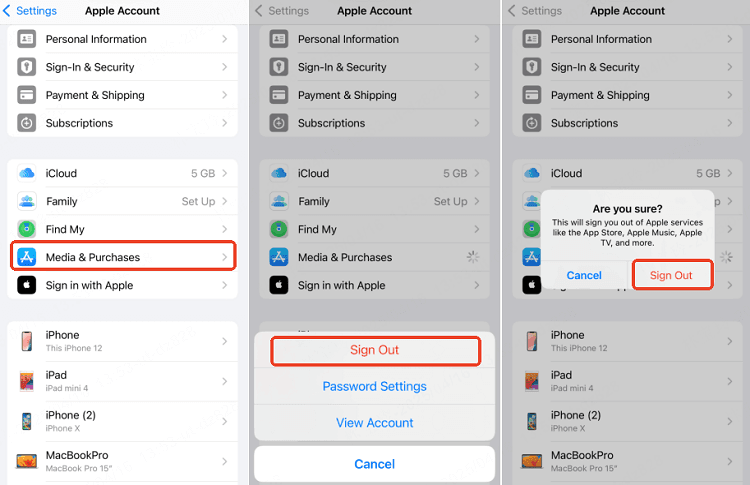
Gemäß den Wiederherstellungshinweisen von Apple hilft folgender Ablauf, um die lokale Anzeige zu aktualisieren: 1. Öffnet die Einstellungen auf eurem iPhone. 2. Tippt ganz oben auf euren Apple-Account-Namen. 3. Wählt Medien & Einkäufe und tippt auf Abmelden. 4. Startet euer iPhone neu. 5. Geht wieder zu Medien & Einkäufe und meldet euch erneut mit eurem Apple-Account an.
Durch das Abmelden wird der lokale Cache für Store-Transaktionen geleert. Nach der Neuanmeldung fragt das iPhone den aktuellen Guthabenstand frisch vom Server ab.
Ländereinstellungen prüfen: Regionale Vorgaben für Deutschland
Ein oft übersehener Grund für Hänger beim Einlösen sind abweichende Ländereinstellungen. Wenn ihr eine Apple Gift Card (DE) erworben habt, ist dieser Gutschein fest an den deutschen Store gebunden.
| Eigenschaft | Apple Gift Card (DE) Vorgabe | Voraussetzung für das Konto |
|---|---|---|
| Region/Land | Ausschließlich deutscher Store (DE) | Apple-Konto muss auf die Region Deutschland registriert sein (NXPGame) |
| Guthaben-Verwendung | Digitale Storefronts (App Store, Music, TV) | Unterliegt den regionalen Händlerbeschränkungen (NXPGame) |
Wie in den Produktdetails von NXPGame beschrieben, verfügen deutsche Apple Gift Cards über eine feste Ländersperre. Ist euer Apple-Account auf die USA, Großbritannien oder ein anderes Land eingestellt, schlägt die Einlösung fehl. Bei schwacher Netzverbindung kann dieser Regionskonflikt das Validierungsskript im Store einfrieren lassen, anstatt eine klare Fehlermeldung anzuzeigen.
Stellt sicher, dass Rechnungsadresse und Store-Land eures Apple-Accounts mit dem Ausstellungsland der Gutscheinkarte übereinstimmen, bevor ihr nach tiefer liegenden Systemfehlern sucht.
Fazit der Redaktion
App-Abstürze sind ärgerlich, entwerten euer Guthaben aber nicht. Wenn der native Kamerasucher im App Store streikt, wechselt direkt auf die manuelle Eingabe oder nutzt apple.com/redeem im Safari-Browser bzw. den Einlöseweg über die Apple Wallet App. So landet das Guthaben ohne Wartezeit auf ein iOS-Update auf eurem Account.
Folge NXPGame für mehr News zu Apple Gift Card (DE)~

Community
Comments