

Erfahre, wie du dein GOG-Konto in Cyberpunk 2077 auf PC und Konsole verknüpfst, um Cross-Progression zu nutzen, Lager-Belohnungen zu holen und Login-Fehler zu beheben.
Das Verknüpfen deiner Zugangsdaten von CD PROJEKT RED und GOG ermöglicht die Synchronisierung deiner Cloud-Spielstände über verschiedene Plattformen hinweg und liefert Bonusausrüstung direkt in das Lager von Vs Apartment.
Die Einrichtung dauert auf dem PC oder der Konsole weniger als fünf Minuten. Wenn du dir digitale Editionen von Cyberpunk 2077 holst, um ganz neu anzufangen oder eine bestehende Kampagne zu übertragen, erklärt dir dieser Leitfaden die genauen Menüschritte, Plattformanforderungen und Lösungen für häufige Verbindungsfehler.

Cyberpunk 2077
Cyberpunk 2077 (only for PC)
Jetzt kaufen€ 37.11
Warum solltest du dein CDPR-Konto mit Cyberpunk 2077 verbinden?
Durch das Verbinden deines Profils wird deine Version von Cyberpunk 2077 direkt an die Online-Dienste von CD PROJEKT RED gekoppelt. Diese Integration deckt zwei Kernfunktionen ab: den Objektkatalog von „Meine Belohnungen“ und plattformübergreifende Cloud-Spielstände.
Die Kontoregistrierung bringt dir mitlevelnde Rüstung, Waffen und kosmetische Gegenstände direkt in Vs Lager, ohne dass du dafür Eddies ausgeben musst. Zudem werden deine manuellen Spielstände, Schnellspeicherungen und automatischen Speicherstände in die Cloud hochgeladen, damit du denselben Charakter auf unterschiedlicher Hardware weiterspielen kannst.
Durch die Registrierung wird ein Plattform-Speicherprofil dauerhaft an ein einziges CD PROJEKT RED-Konto gebunden. Du kannst zwar mehrere Plattformprofile (wie PlayStation Network, Xbox-Netzwerk und PC) mit diesem zentralen CDPR-Konto verknüpfen, aber du kannst ein einzelnes Plattformprofil nicht auf mehrere separate GOG-Konten aufteilen.
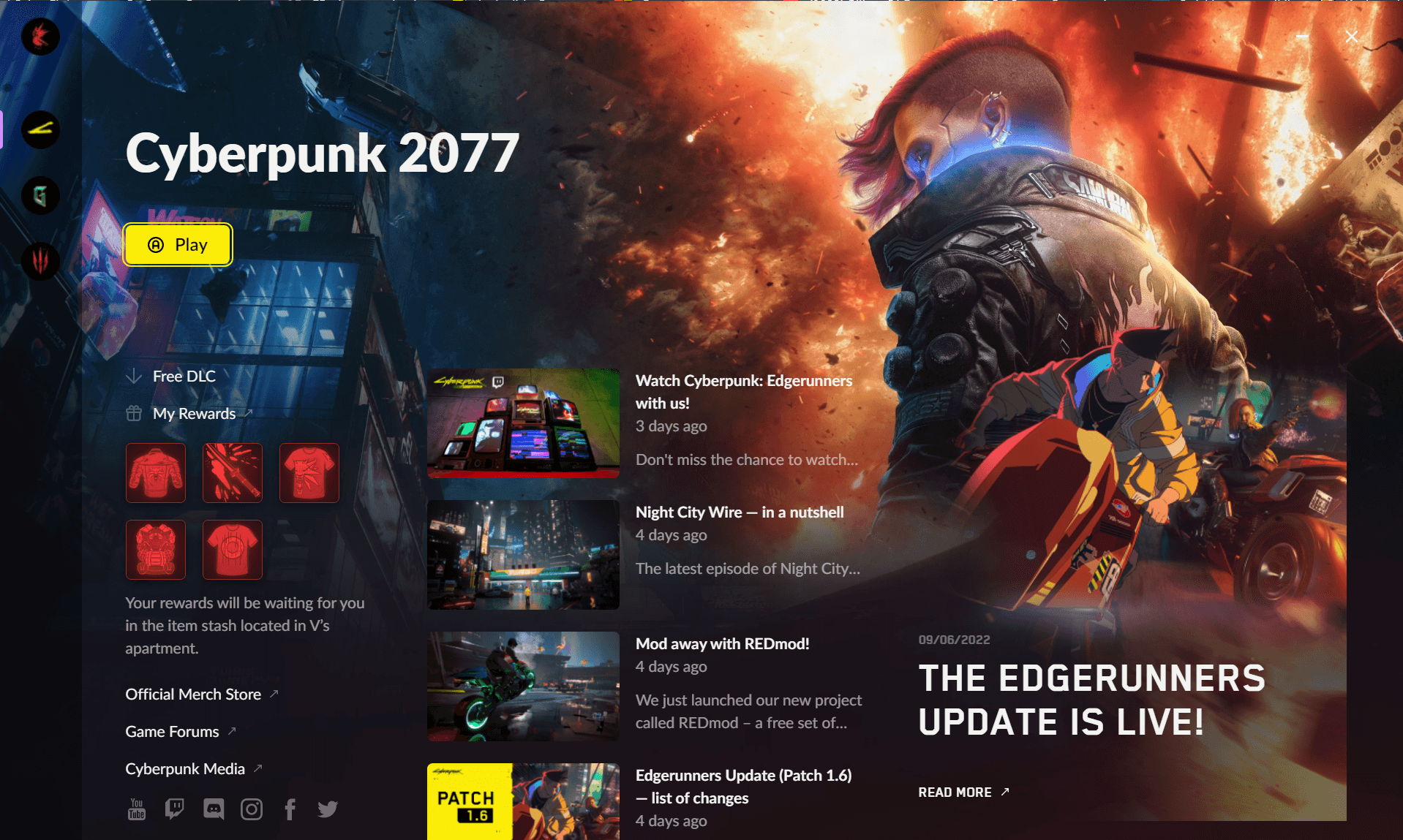
Verknüpfung auf dem PC über den REDlauncher
PC-Spieler authentifizieren sich über das Fenster des REDlaunchers, das sich vor dem Spielstart öffnet.
- Starte das Spiel über deinen PC-Desktop-Client, um den REDlauncher zu öffnen.
- Suche die Konto-Aufforderung am unteren Rand des Launcher-Fensters.
- Gib die E-Mail-Adresse und das Passwort deines CD PROJEKT RED-Kontos ein und klicke auf Anmelden.
- Warte, bis die Profilbestätigung deinen Status aktualisiert hat.
- Klicke auf Spielen, um Cyberpunk 2077 mit aktiven Belohnungen und aktivierter Cloud-Synchronisierung zu starten.
Installationen über den Offline-Installer, die ohne GOG GALAXY ausgeführt werden, können „Meine Belohnungen“ nicht beanspruchen. Der Backend-Server benötigt einen aktiven Handshake über den REDlauncher oder GOG GALAXY, um Berechtigungs-Tokens zu verifizieren.
Schritt-für-Schritt-Anleitung zur QR-Code-Verbindung auf PlayStation und Xbox
Konsolenversionen auf PS4, PS5, Xbox One und Xbox Series X/S authentifizieren sich direkt über das Hauptmenü des Spiels.
Befolge diese Schritte auf deiner Konsole:
- Starte Cyberpunk 2077 und warte, bis der Titelbildschirm geladen ist.
- Wähle in der unteren rechten Ecke des Hauptmenüs die Option MEINE BELOHNUNGEN aus.
- Es erscheint ein Registrierungsbildschirm mit einem scannbaren QR-Code und einer direkten Web-URL.
- Scanne den QR-Code mit deiner Smartphone-Kamera oder gib die URL in einen Webbrowser ein.
- Melde dich im Authentifizierungsportal bei deinem CD PROJEKT RED- / GOG-Konto an.
- Bestätige die Autorisierung in deinem Browser. Kehre zu deiner Konsole zurück; das Spielmenü aktualisiert sich und zeigt deine freigeschalteten Belohnungen an.
Achte in deinem Posteingang auf Verifizierungsnachrichten von [email protected]. Schließe den Browser-Tab nicht, während du auf den einmaligen Verifizierungscode wartest, da das Schließen des Tabs den aktiven Code ungültig macht. Das wiederholte Anfordern von Codes löst eine vorübergehende 15-minütige Sicherheits-Sperre (Rate-Limit) aus.
Vergleich der Plattform-Einrichtung und Anforderungen
Jede Plattform verbindet sich über unterschiedliche Authentifizierungsprotokolle mit den Servern von CDPR:
| Plattformumgebung | Primäre Authentifizierungsmethode | Schritte im Spielmenü | Wichtige Voraussetzung |
|---|---|---|---|
| PC (Launcher / Galaxy) | REDlauncher-Client-Login | Automatische Überprüfung per Launcher-Login vor dem Start | Aktive Internetverbindung und laufender Launcher-Client |
| PlayStation (PS4 / PS5) | QR-Code & Webportal-Link | Hauptmenü > MEINE BELOHNUNGEN > QR scannen / Link öffnen | Browser-Authentifizierung über Smartphone oder PC |
| Xbox (One / Series X/S) | QR-Code & Webportal-Link | Hauptmenü > MEINE BELOHNUNGEN > QR scannen / Link öffnen | Browser-Authentifizierung über Smartphone oder PC |
Fazit: PC-Nutzer authentifizieren sich vor dem Spielstart über ihren Launcher, während Konsolen-Nutzer die Authentifizierung im Spiel über ein externes Webbrowser-Gateway durchführen.
Aktivieren von Cross-Progression und Cloud-Spielständen auf allen Systemen
Mit plattformübergreifenden Cloud-Spielständen kannst du deine neuesten Speicherstände zwischen verschiedenen Plattformen übertragen. Das bloße Einloggen in dein Konto aktiviert Cloud-Spielstände nicht automatisch; du musst die Option in den Spielmenüs manuell einschalten.
Wenn du zwischen Desktop-PCs und Konsolen wechseln möchtest, hol dir Cyberpunk 2077 Game-Codes, um passende Versionen auf deinen Zweitsystemen einzurichten.
So aktivierst du Cloud-Spielstände
- Öffne das Spiel und gehe zu den Einstellungen.
- Wähle oben in der Menüleiste den Reiter Gameplay aus.
- Scrolle nach unten zum Abschnitt Verschiedenes.
- Schalte Plattformübergreifende Spielstände aktivieren auf Ein.
- Öffne dein Menü Spiel laden und prüfe, ob in der unteren Ecke das Cloud-Synchronisierungssymbol angezeigt wird.
Einstellungen -> Gameplay -> Verschiedenes -> Plattformübergreifende Spielstände aktivieren [EIN]
Sobald die Funktion aktiv ist, werden dein neuester manueller Speicherstand, deine Schnellspeicherung und dein automatischer Spielstand automatisch in die Cloud hochgeladen. Ein Wolkensymbol kennzeichnet synchronisierte Speicherdateien im Menü „Spiel laden“.
Regionale Kompatibilitätseinschränkungen bei Cross-Saves
Cross-Progression funktioniert zwischen PC, PS5 und Xbox Series X/S, allerdings schränken regionale SKU-Vorgaben bestimmte Regionen ein. Spielstände, die unter regionalen Zensurrichtlinien erstellt wurden, können nicht auf uneingeschränkte Spielversionen übertragen werden.
Spielstände, die aus den folgenden 7 Regionen stammen oder dorthin übertragen werden, können nicht mit externen Versionen synchronisiert werden: - Saudi-Arabien - Vereinigte Arabische Emirate - Bahrain - Kuwait - Oman - Katar - Japan
Wenn dein Hauptspiel in einer dieser 7 Regionen gekauft wurde, bleiben Cloud-Spielstände an diese regionale SKU gebunden.
Upgrades innerhalb der Konsolengeneration
Beim Wechsel innerhalb derselben Konsolenfamilie (PS4 auf PS5 oder Xbox One auf Xbox Series X/S) greifen neben den CDPR-Cloud-Spielständen auch die Standardübertragungen der jeweiligen Plattform. PS4-zu-PS5-Spielstände lassen sich per Konsolen-Cloud-Backup, lokaler LAN-/WLAN-Übertragung oder USB-Speicher übertragen. Spielstände von Xbox One auf Xbox Series X/S werden automatisch über die Smart-Delivery-Cloud-Synchronisierung übertragen.
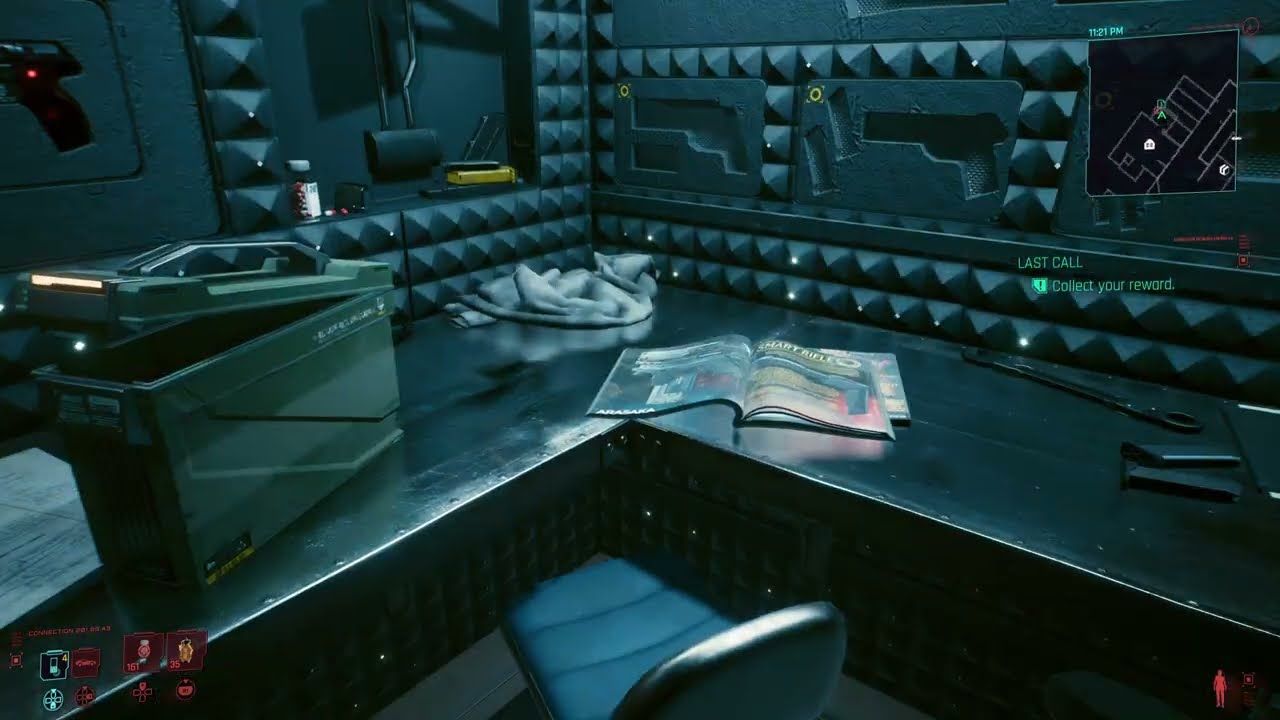
„Meine Belohnungen“ in Vs Apartment-Lager abholen
Eingeforderte Gegenstände landen direkt im Lager von Vs Apartment, ohne dass du deine Kampagne neu starten oder mit einem Fixer sprechen musst.
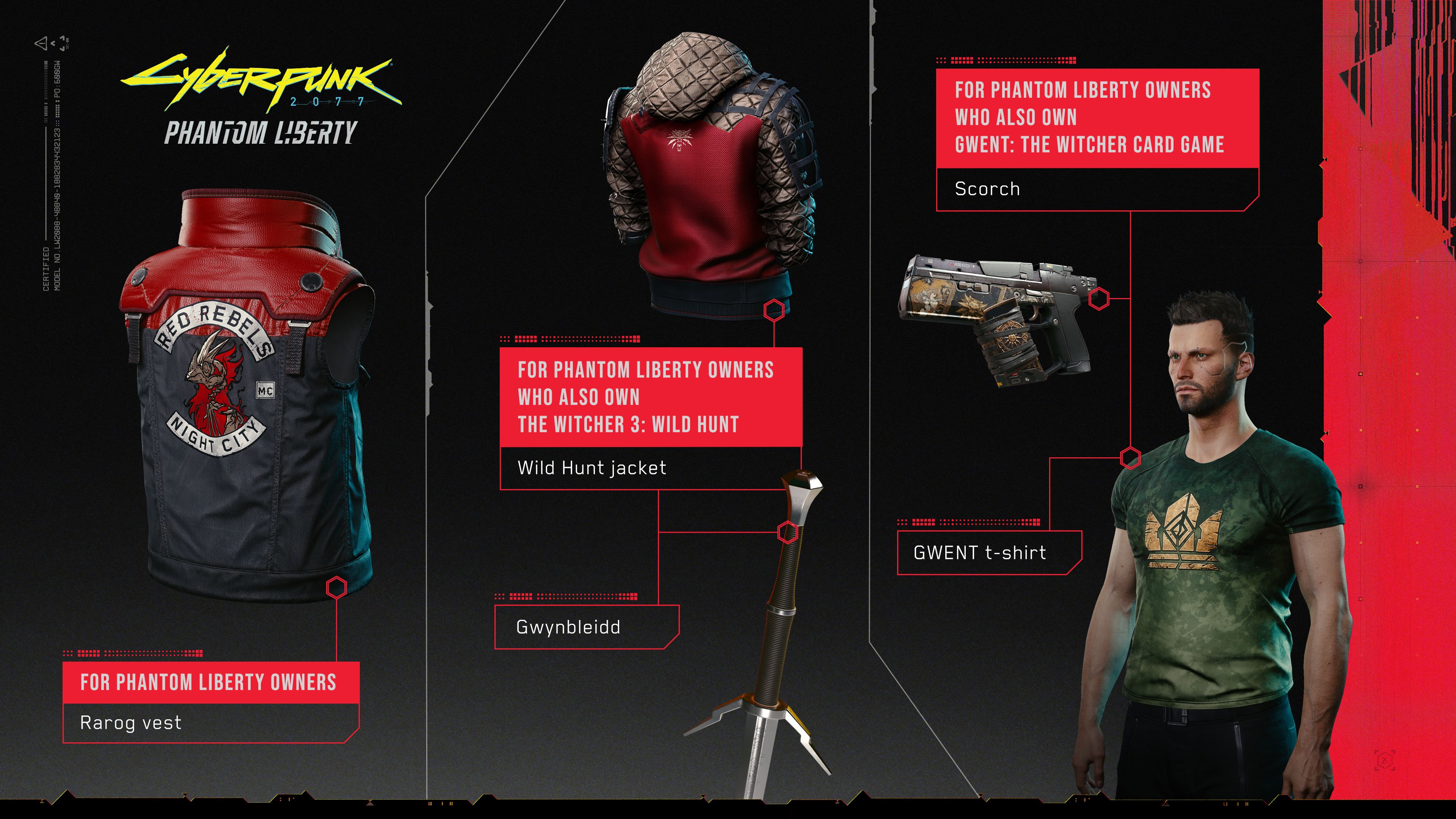
Wenn du andere Titel von CD PROJEKT RED auf demselben verknüpften Konto besitzt, schaltest du zusätzliche Crossover-Ausrüstung frei. Der Besitz von The Witcher 3: Wild Hunt bringt dir beispielsweise Bonus-Ausrüstung in Cyberpunk 2077: Phantom Liberty, während das Verknüpfen deines Spiels kosmetische Inhalte in Gwent: The Witcher Card Game freischaltet.
| Belohnungspaket | Gegenstandsname | Gegenstandskategorie | Details zur Voraussetzung |
|---|---|---|---|
| Basis-Registrierung | Wolfsschulen-Jacke | Oberkörper-Rüstung | CDPR-Konto mit Cyberpunk 2077 verknüpfen |
| Basis-Registrierung | Galaxy-T-Shirt | Innere Oberkörper-Kleidung | CDPR-Konto mit Cyberpunk 2077 verknüpfen |
| Basis-Registrierung | Wolfsschulen-T-Shirt | Innere Oberkörper-Kleidung | CDPR-Konto mit Cyberpunk 2077 verknüpfen |
| Basis-Registrierung | Schwarzes Einhorn | Katana-Nahkampfwaffe | CDPR-Konto mit Cyberpunk 2077 verknüpfen |
| Basis-Registrierung | Troll-Plüschtier „Shopi“ | Dekoration für das Apartment-Lager | CDPR-Konto mit Cyberpunk 2077 verknüpfen |
| Spielübergreifender Bonus | Wilde Jagd-Jacke | Äußere Oberkörper-Rüstung | The Witcher 3 auf verknüpftem CDPR-Profil besitzen |
| Spielübergreifender Bonus | Gwynbleidd-Schwert | Nahkampf-Klingenwaffe | The Witcher 3 auf verknüpftem CDPR-Profil besitzen |
| Gwent-Crossover | Titel „Atemberaubend“ | Profiltitel | Cyberpunk 2077 auf verknüpftem GOG-Profil besitzen |
| Gwent-Crossover | Samurai-Münze | Individuelle Match-Münze | Cyberpunk 2077 auf verknüpftem GOG-Profil besitzen |
| Gwent-Crossover | Samurai-Kartenrückseite | Individuelle Kartenoptik | Cyberpunk 2077 auf verknüpftem GOG-Profil besitzen |
Fazit: Die Erstregistrierung gewährt 5 Basis-Gegenstände, während spielübergreifende Ansprüche bis zu 2 zusätzliche Erweiterungsgegenstände und 3 kosmetische Gwent-Freischaltungen liefern.
Um deine Ausrüstung abzuholen, begib dich zu Vs Start-Apartment in Little China (Watson). Öffne den Lagerraum an der Wand gegenüber der Eingangstür, interagiere mit dem Lagerbehälter und verschiebe die Gegenstände in dein Inventar.
Fehlerbehebung bei Kontoverknüpfungs- und Verifizierungsproblemen
Fehler bei der Kontoverknüpfung entstehen meist durch Browser-Cache-Probleme, Mod-Konflikte oder Rate-Limits bei der Verifizierung.
Wenn du Code-Einlösungen überprüfen oder deine Bibliothek erweitern musst, sieh dir Cyberpunk 2077 Account-Keys an, bevor du Konfigurationsdateien anpasst.
| Problembeschreibung | Wahrscheinliche Ursache | Lösungsschritt |
|---|---|---|
| „Zugriff verweigert“ bei Belohnungen | Plattform-Integrations-Desynchronisation in GOG Galaxy | GOG Galaxy-Einstellungen > Spiele & Freunde hinzufügen öffnen und Integration neu verbinden |
| Fehlende Verifizierungs-E-Mail | Spamfilter oder geschlossener Verifizierungs-Tab | Spam-Ordner nach [email protected] durchsuchen; Fenster nicht schließen |
| 15-Minuten-Sperre (Rate-Limit) | Wiederholtes Anfordern von Verifizierungscodes | Volle 15 Minuten warten, ohne neue Sicherheitscodes anzufordern |
| Keine Belohnungen im Apartment-Lager | Mod überspringt die Intro-Sequenz des Spiels | Intro-Skip-Mods deaktivieren, damit der Login-Handshake abgeschlossen werden kann |
| Fehler: Ungültiger Spielcode | Verwechslung der Ziffer Null mit dem Buchstaben „O“ | Code erneut eingeben und alle runden Zeichen durch „0“ ersetzen |
| Cross-Save lädt nicht hoch | Plattformübergreifender Schalter im Gameplay-Menü deaktiviert | Zu Einstellungen > Gameplay > Verschiedenes gehen und plattformübergreifende Spielstände aktivieren |
Fazit: Die meisten Authentifizierungsfehler lassen sich auf unterbrochene Verifizierungs-Tabs im Browser, Mod-Interferenzen oder falsch abgetippte Aktivierungszeichen zurückführen.
Beheben von Mod-Handshake-Konflikten
Mods wie Cyber Engine Tweaks oder Tools zum Überspringen des Intros können den Ladebildschirm umgehen, auf dem der REDlauncher die Berechtigungs-Tokens an die Spiel-Engine übermittelt. Falls nach einem erfolgreichen Login keine Belohnungen in Vs Lager auftauchen, deaktiviere Mods zum Überspringen des Intros, starte das Spiel einmal ganz normal, lade deinen Spielstand und überprüfe dein Lager erneut.
Lokale Speicherdateien für Backups finden
Falls die Cloud-Synchronisierung fehlschlägt, sichere deinen lokalen PC-Speicherordner, bevor du Einstellungen änderst. Die lokalen Spielstände befinden sich standardmäßig unter:
C:\Users\[Benutzername]\Saved Games\CD Projekt Red\Cyberpunk 2077
Kopiere diesen Ordner auf ein separates Laufwerk, bevor du plattformübergreifende Einstellungen änderst.
Formatregeln für Aktivierungscodes
Physische Registrierungscodes und digitale Aktivierungsschlüssel für CDPR-Spiele enthalten niemals den Buchstaben „O“. Alle kreisförmigen Zeichen sind die Zahl Null (0). Die Eingabe des Buchstabens „O“ führt zu einer Fehlermeldung bezüglich eines ungültigen Schlüssels („Invalid Key“).
Schritt-für-Schritt-Lösungsablauf bei Login- und Sync-Fehlern
Falls sich dein Profil nicht verknüpfen lässt oder Cloud-Spielstände nicht synchronisiert werden, führe diese Schritte zur Fehlerbehebung der Reihe nach aus:
Server-Whitelist & Rate-Limits prüfen
Stelle sicher, dass du nicht in die 15-minütige Abfragesperre geraten bist. Überprüfe deine E-Mail-Filter, um sicherzustellen, dass Nachrichten von[email protected]zugestellt werden.Browser-Cache und Cookies löschen
Wenn das Scannen des QR-Codes zu einem leeren Bildschirm auf deinem Smartphone führt, lösche die mobilen Browser-Cookies für CDPR-/GOG-Domains und scanne den Code erneut.Optionen im Spielmenü überprüfen
Öffne das Spiel, navigiere zu Einstellungen > Gameplay > Verschiedenes und vergewissere dich, dass Plattformübergreifende Spielstände aktivieren auf Ein steht.Sauberen manuellen Spielstand erstellen
Lade deinen Charakter, öffne das Pause-Menü und erstelle einen neuen manuellen Spielstand auf einem leeren Speicherplatz. Überprüfe, ob das Cloud-Upload-Symbol aufhört sich zu drehen.Plattform-Integrationen neu verbinden
Gehe in GOG Galaxy auf Einstellungen > Spiele & Freunde hinzufügen, trenne deine Plattform-Integration, warte 30 Sekunden und verbinde sie erneut, um die Autorisierungs-Tokens zu aktualisieren.Spieldateien bereinigen
Wenn du PC-Mods nutzt, verschiebe deine Ordnerpluginsundtweaksvorübergehend aus dem Spielverzeichnis, starte das Spiel über den REDlauncher und überprüfe Vs Lager.
Häufig gestellte Fragen (FAQ)
Wie verknüpfe ich mein GOG- oder CD PROJEKT RED-Konto in Cyberpunk 2077?
Melde dich auf dem PC vor dem Spielstart im Fenster des REDlaunchers an. Wähle auf PlayStation- und Xbox-Konsolen im Hauptmenü MEINE BELOHNUNGEN, scanne den angezeigten QR-Code mit deinem Mobilgerät und logge dich über das Webportal ein.
Wo hole ich meine „Meine Belohnungen“-Gegenstände von GOG im Spiel ab?
Eingeforderte Gegenstände erscheinen direkt im Lagerraum in Vs Start-Apartment in Little China. Öffne den Lagerbehälter und übertrage die Gegenstände in dein Inventar.
Muss ich ein neues Spiel starten, um verknüpfte Belohnungen zu erhalten?
Nein, du kannst dein Konto während eines laufenden Spieldurchgangs verknüpfen. Die Gegenstände erscheinen direkt nach der Verknüpfung in deinem Lagerbehälter im Apartment.
Wie aktiviere ich Cross-Progression-Spielstände zwischen Plattformen?
Öffne das Haupteinstellungsmenü, wähle Gameplay, scrolle zu Verschiedenes und setze „Plattformübergreifende Spielstände aktivieren“ auf Ein. Dein neuester Speicherstand wird dann mit der Cloud synchronisiert, um ihn auf anderen verknüpften Plattformen zu nutzen.
Warum erhalte ich keinen E-Mail-Verifizierungscode von CD Projekt Red?
Verifizierungs-E-Mails werden ausschließlich von [email protected] gesendet und landen möglicherweise im Spam-Ordner. Lass den Verifizierungs-Tab im Browser während des Wartens geöffnet; das Schließen des Tabs bricht den Code ab, und wiederholte Code-Anfragen führen zu einer 15-minütigen Sperre.
Kann ich mehrere CD PROJEKT RED-Konten mit einer Version von Cyberpunk 2077 verknüpfen?
Nein, jedes Spiel-Installationsprofil wird an ein einziges CD PROJEKT RED-Konto gebunden. Du kannst jedoch mehrere Plattformprofile (wie PlayStation, Xbox und PC) mit diesem einzelnen CDPR-Konto verbinden.
Fazit zur Einrichtung
Das Verknüpfen deiner Konten in Cyberpunk 2077 dauert nur wenige Minuten und schaltet neben kostenloser Ausrüstung für den Stufenaufstieg auch plattformübergreifende Speicherstand-Übertragungen frei. Das Konsolen-Setup erfordert einen kurzen Zwischenschritt über einen mobilen Browser, aber der QR-Code-Prozess läuft reibungslos ab, solange du das Autorisierungsfenster geöffnet lässt.
Aktiviere die plattformübergreifende Speicheroption in den Gameplay-Einstellungen, um deinen Spielfortschritt automatisch zu sichern. Falls Gegenstände nicht auftauchen, deaktiviere vorübergehend Mods zum Überspringen des Intros und achte darauf, bei Produktschlüsseln stets die Ziffer Null statt des Buchstabens zu verwenden.

Community
Comments