

Erfahre, wie du Controller-Tasten auf iPhone und iPad nativ neu belegst, Stick-Achsen invertierst, Spielprofile erstellst und Input-Konflikte 2026 löst.
Standardmäßige Tastenbelegungen kollidieren oft mit dem Muskelgedächtnis, und vielen mobilen Spielen fehlen interne Einstellungsoptionen. Wenn ein Spiel es dir nicht erlaubt, die Y-Achse zu invertieren oder Aktionstasten zu tauschen, leidet das Gameplay sofort.
Apple bietet eine native Tastenneubelegung für iOS, iPadOS, tvOS und macOS. Du benötigst weder Keymapping-Apps von Drittanbietern noch Jailbreaks oder Hardware-Modifikationen. Das Konfigurationsmenü wird in deinen Geräteeinstellungen aktiv, sobald ein kompatibles Gamepad gekoppelt ist.

Apple Gift Card (UK)
- -5%
Apple Gift Card 500 UK
Jetzt kaufen€ 617.71
€ 648.59
- -5%
Apple Gift Card 5 UK
Jetzt kaufen€ 6.39
€ 6.71
- -5%
Apple Gift Card 10 UK
Jetzt kaufen€ 12.90
€ 13.55
- -5%
Apple Gift Card 20 UK
Jetzt kaufen€ 25.66
€ 26.94
- -5%
Apple Gift Card 50 UK
Jetzt kaufen€ 64.40
€ 67.63
- -5%
Apple Gift Card 100 UK
Jetzt kaufen€ 128.39
€ 134.81
- -5%
Apple Gift Card 200 UK
Jetzt kaufen€ 247.08
€ 259.44
Native iOS-Controller-Einstellungen: Systemanforderungen und Zugriff
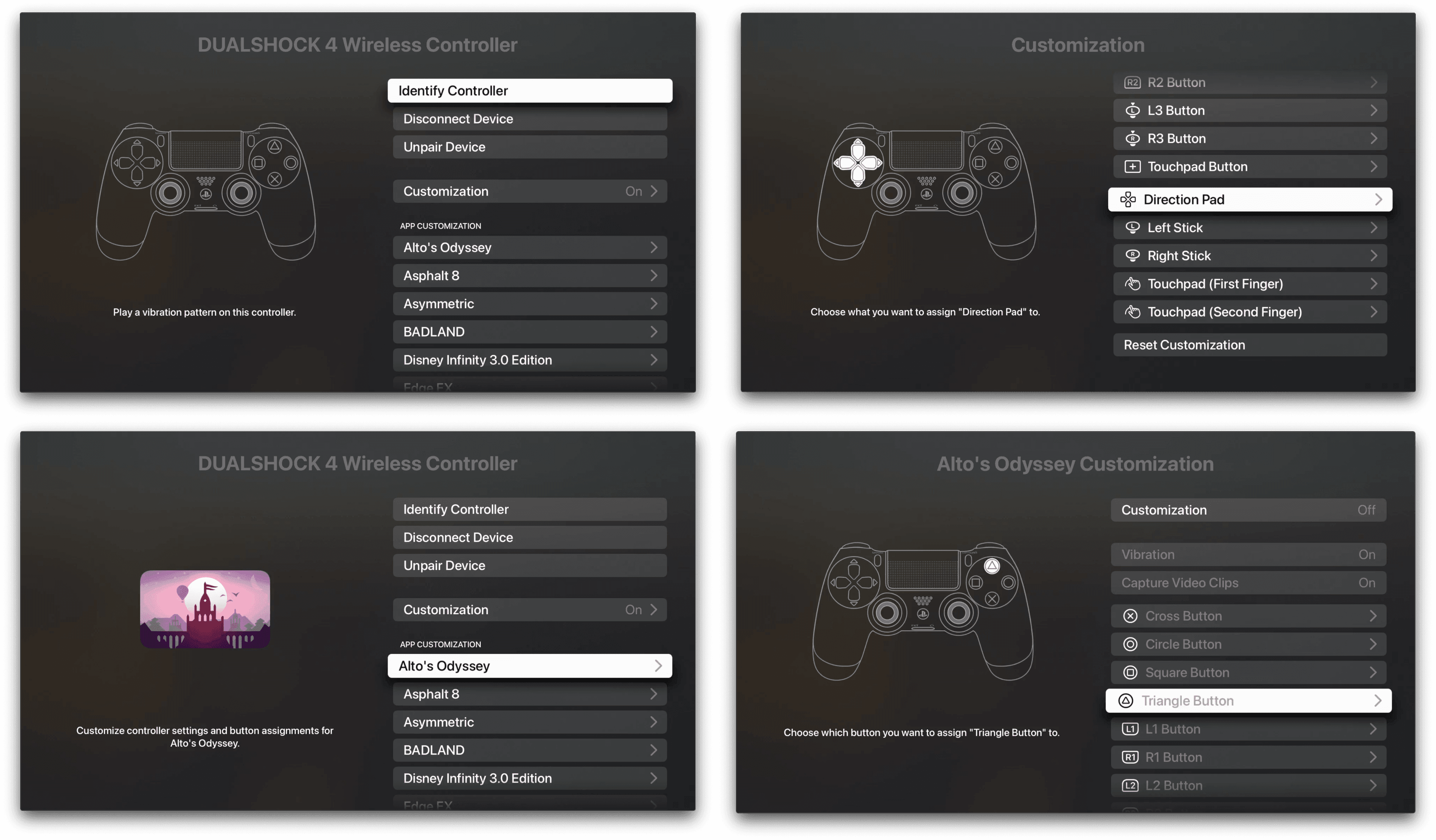
Apple setzt iOS 16 oder iPadOS 16 oder neuer für die vollständige Anpassung von Gamepads auf Systemebene voraus. Während iOS 14.5 grundlegende Kurzbefehle für Screenshots unterstützte, wurden die vollständige Tastenneubelegung, die Invertierung der Thumbstick-Achsen und spielspezifische Profile mit Version 16 eingeführt.
Das Anpassungsmenü bleibt verborgen, bis ein Gamepad verbunden wird.
So gelangst du in das Konfigurationsmenü:
- Stelle sicher, dass dein Gamepad über Bluetooth oder ein direktes USB-C-Kabel verbunden ist.
- Öffne die App Einstellungen auf deinem iPhone oder iPad.
- Tippe auf Allgemein.
- Wähle Gamecontroller aus.
In diesem Menü zeigt iOS jedes aktuell verbundene Gamepad zusammen mit globalen Anpassungsoptionen an. Jedes gekoppelte Gamepad behält sein eigenes Konfigurationsprofil bei.
Schritt für Schritt: Tasten neu belegen und Stick-Achsen invertieren
Im Menü „Gamecontroller“ dauert das Erstellen eines Basis-Layouts weniger als eine Minute. Wenn du mit einer invertierten Kamerasteuerung oder unpassenden Trigger-Belegungen kämpfst, folge diesen nummerierten Schritten:
- Gehe zu Einstellungen > Allgemein > Gamecontroller.
- Tippe auf den Namen deines verbundenen Controllers.
- Tippe auf Standardsteuerung, um die globale Layout-Übersicht zu öffnen.
- Wähle die physische Taste aus, die du neu zuweisen möchtest (z. B. Taste A, Taste X, L1 oder R2).
- Wähle die neue Eingabe aus der Liste der verfügbaren Gamepad-Aktionen.
- Scrolle nach unten zum Bereich Thumbsticks.
- Aktiviere Horizontal invertieren (X-Achse) oder Vertikal invertieren (Y-Achse) für den linken oder rechten Stick.
- Passe die Intensität des haptischen Feedbacks an, indem du den systemweiten Rumble-Schalter betätigst.
Das Invertieren der Stick-Achsen auf Betriebssystemebene erzwingt dein bevorzugtes Bewegungsverhalten in jedem Spiel – selbst bei Titeln ohne eigene Kameraeinstellungen.
Die native iOS-Verarbeitung wendet eine gleichmäßige, lineare Stick-Skalierung an. Verzögerungen durch Deadzones oder Stick-Drift deuten meist auf abgenutzte Hardware-Potentiometer oder Überlastungen im 2,4-GHz-Funkbereich hin, nicht auf die OS-Kalibrierung.
Erstellen benutzerdefinierter Controller-Profile pro Spiel
Globale Layout-Änderungen gelten für jedes Spiel auf deinem Gerät. Das Vertauschen von Sprung- und Angriffstasten mag für ein Action-RPG passen, kann jedoch deine Gas- und Bremseinstellungen in einer Rennsimulation durcheinanderbringen. Um Steuerungskonflikte zu vermeiden, unterstützt iOS spielspezifische Profile.
So richtest du benutzerdefinierte Belegungen pro Spiel ein
- Öffne Einstellungen > Allgemein > Gamecontroller.
- Tippe auf deinen verbundenen Controller.
- Tippe unter der Überschrift Anpassungen auf App hinzufügen.
- Wähle das installierte Spiel aus der Liste aus, das du anpassen möchtest.
- Tippe auf den neu hinzugefügten Spielnamen, um die Profiloberfläche zu öffnen.
- Belege Aktionstasten, Bumper, Trigger und Thumbstick-Achsen exklusiv für diesen Titel neu.
Sobald du dieses Spiel startest, erkennt iOS das aktive Fenster und wechselt deine Controller-Belegungen automatisch. Wenn du zum Home-Bildschirm zurückkehrst, werden wieder deine globalen Standardeinstellungen aktiv.
Wenn du deine Spielebibliothek erweitern möchtest, hol dir eine Apple Gift Card (UK), um erstklassige Controller-Titel zu kaufen, ohne eine Kreditkarte hinterlegen zu müssen.
Controller-Kompatibilität und kabelloses Koppeln
Die Kompatibilität von Controllern hängt von der Hardware-Revision, dem Bluetooth-Standard und dem Verbindungsmodus ab.
PlayStation-Controller koppeln
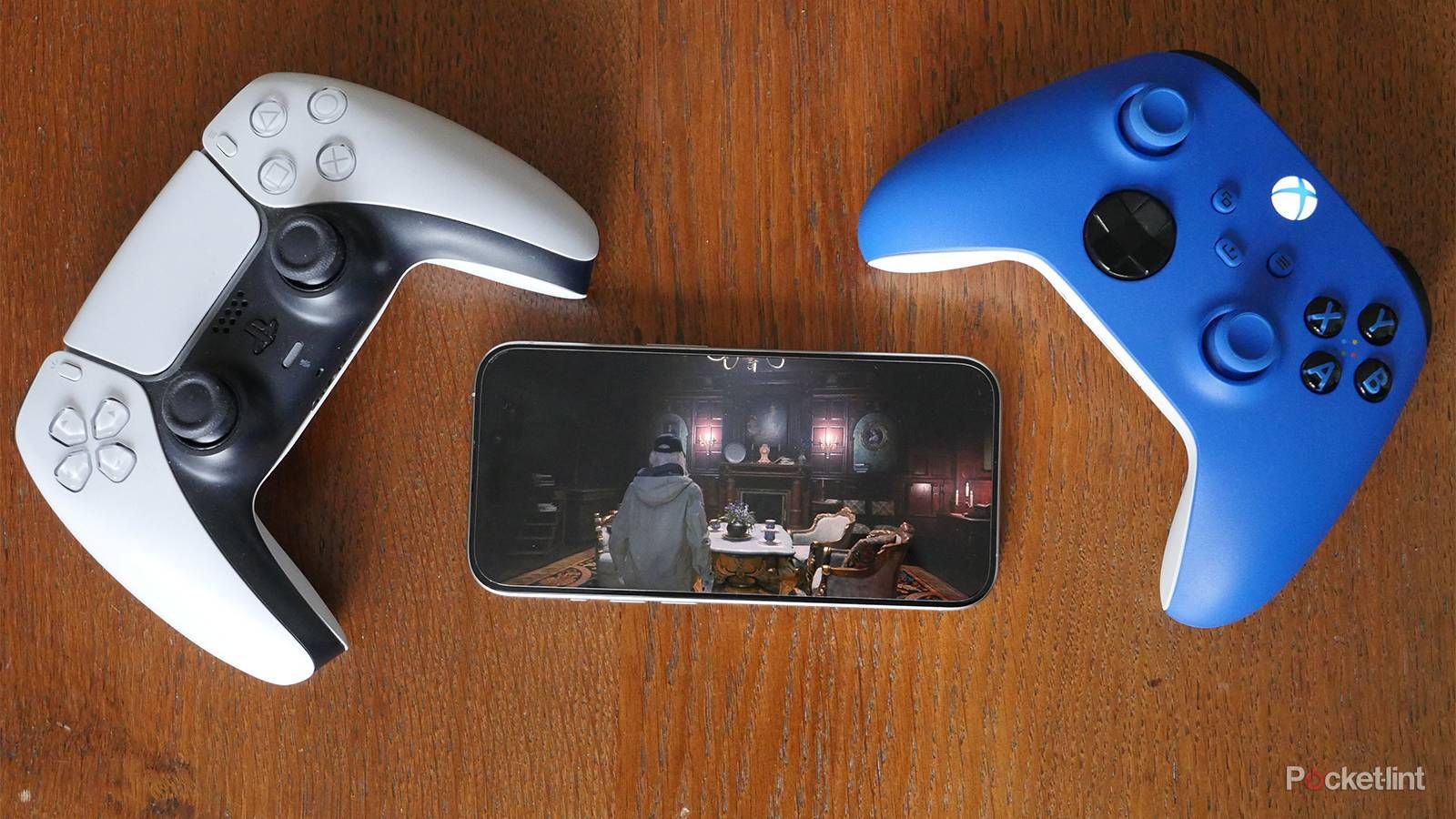
PlayStation DualShock 4, DualSense und DualSense Edge Controller lassen sich kabellos über Bluetooth verbinden:
- Stelle sicher, dass der Controller ausgeschaltet ist.
- Halte die PS-Taste und die Create/Share-Taste gleichzeitig für 3 Sekunden gedrückt.
- Lass beide Tasten los, sobald die Leuchtleiste schnell in einem Doppelimpuls-Muster blinkt.
- Öffne Einstellungen > Bluetooth auf deinem iPhone oder iPad und wähle den Controller aus der Liste aus.
DualShock 4 und DualSense Modelle unterstützen auch eine direkte Kabelverbindung. Wenn du sie über ein datenfähiges USB-C-Kabel mit einem iPhone oder iPad verbindest, wird eine Datenverbindung hergestellt, ohne das Bluetooth-Menü öffnen zu müssen.
Xbox-Controller koppeln
Die kabellose Unterstützung von Xbox-Controllern hängt strikt von der Hardware-Revision ab. Ältere Xbox One Controller (Modell 1537, Modell 1697 und das originale Elite-Modell 1698) verfügen über kein Standard-Bluetooth und können sich nicht kabellos mit iOS-Geräten verbinden. Zu den unterstützten Modellen gehören:
- Xbox Wireless Controller mit Bluetooth (Modell 1708)
- Xbox Series X|S Controller (Modell 1914)
- Xbox Elite Wireless Controller Series 2 (Modell 1797)
Um einen unterstützten Xbox-Controller zu koppeln, schalte ihn ein, halte die Kopplungstaste an der Oberseite für 3 Sekunden gedrückt, bis das Xbox-Logo schnell blinkt, und wähle ihn im Bluetooth-Menü deines Geräts aus.
Nintendo Switch und direkte mobile Gamepads
iOS 16 und iPadOS 16 führten natives Bluetooth-Pairing und Anpassungen für Nintendo Switch Joy-Con (sowohl einzeln als auch als Paar) und den Nintendo Switch Pro Controller ein. Halte die runde Synchronisationstaste an der Schiene oder Oberseite gedrückt, bis die LED-Laufleiste aktiv wird, und kopple sie direkt.
Direkte USB-C-Mobilcontroller werden unmittelbar an moderne iPhone- und iPad-Anschlüsse angeschlossen. Geräte wie der ZIKE Z331 umgehen Bluetooth vollständig und bieten Polling-Raten von bis zu 1000 Hz, latenzfreie Eingaben und Passthrough-Laden des Geräts.
Die folgende Tabelle gibt einen Überblick über Verbindungsarten, Kompatibilitätsstufen und wichtige Hardware-Features der gängigen Controller-Familien.
| Controller-Modell | Verbindungsprotokoll | Native iOS-Neubelegung | Unterstützte erweiterte Funktionen |
|---|---|---|---|
| PS5 DualSense / Edge | Bluetooth 5.1 / USB-C-Kabel | Ja (iOS 16+) | Share-Aufnahme-Kurzbefehle, Standard-Rumble, Touchpad-Klick |
| PS4 DualShock 4 | Bluetooth 2.1+EDR / USB-Kabel | Ja (iOS 16+) | Share-Aufnahme-Kurzbefehle, Standard-Rumble, Touchpad-Klick |
| Xbox Series X|S (1914) | Bluetooth Low Energy / Kabel | Ja (iOS 16+) | Share-Taste für Aufnahmen, Trigger-Rumble |
| Xbox Elite Series 2 | Bluetooth / USB-C-Kabel | Ja (Profil-LEDs aus) | Paddle-Neubelegung über OS, anpassbare Thumbstick-Spannung |
| Xbox One (1537 / 1697) | Proprietäres 2,4-GHz-RF | Nein (Inkompatibel) | Keine (Erfordert PC-Adapter / Nicht unterstützt auf iOS) |
| Nintendo Switch Pro | Bluetooth 3.0 | Ja (iOS 16+) | Standard-Tastenneubelegung, Basis-Rumble |
| Switch Joy-Con (Paar) | Bluetooth 3.0 | Ja (iOS 16+) | Einzel- oder kombinierte Spielerbelegung |
| USB-C Mobile Grips | Direkter USB-C-Port | Ja (MFi / Natives HID) | 1000-Hz-Polling, latenzfreie Eingabe, Passthrough-Laden |
Die native Tastenneubelegung funktioniert bei allen unterstützten Modellen identisch, sobald sie verbunden sind. Erweiterte konsolenspezifische Features wie der adaptive Trigger-Widerstand erfordern jedoch spezielle USB-Verbindungen oder eine explizite Integration durch die Entwickler.
Hardware-Besonderheiten beheben: Xbox Elite Series 2 und PS5 DualSense
Erweiterte Controller weisen unter iOS bestimmte Hardware-Eigenheiten auf. Wenn du diese Geräte nicht korrekt konfigurierst, werden ihre Premium-Features möglicherweise nicht erkannt.
Die Paddle-Eingaberegel beim Xbox Elite Series 2
Der Xbox Elite Wireless Controller Series 2 verfügt über vier rückseitige Paddles. Apples GCPhysicalInputProfile-Framework liest separate Paddle-Eingaben nur dann aus, wenn die internen Hardware-Speicherprofile des Controllers inaktiv sind.
Drücke die mittlere Profil-Taste auf deinem Elite Series 2, bis alle drei Profil-LEDs erloschen sind. Sobald sich der Controller in diesem profillosen Zustand befindet, erkennt iOS die hinteren Paddles als eigenständige, belegbare Eingaben. Du kannst dann jedes Paddle separat unter Einstellungen > Allgemein > Gamecontroller > Standardsteuerung zuweisen.
DualSense-Haptik und Profilwechsel beim Edge
Wenn ein PS5 DualSense Controller über Bluetooth gekoppelt ist, überträgt er standardmäßiges Rumble anstelle von lokalisiertem haptischem Feedback oder adaptivem Trigger-Widerstand. Adaptive Trigger und Voice-Coil-Haptik erfordern eine kabelgebundene USB-C-Datenverbindung oder eine explizite Implementierung durch Entwickler über Apples Core Haptics API.
Auf dem DualSense Edge funktionieren die Kurzbefehle zum Profilwechsel auf Mobilgeräten anders als auf der Konsole:
- Fn + Dreieck bleibt dauerhaft auf das Standardprofil festgelegt.
- Fn + Kreis, Kreuz oder Quadrat wechselt zwischen den Onboard-Profilen, die zuvor auf einer PlayStation-Konsole konfiguriert wurden.
Das Drücken der Share/Create-Taste des Controllers löst universelle iOS-Kurzbefehle aus: Einmaliges Drücken erstellt einen Screenshot, doppeltes Drücken startet eine Bildschirmaufnahme.
Mobile Controller-Halterungen, Begleit-Apps und Touch-Mapping-Grenzen
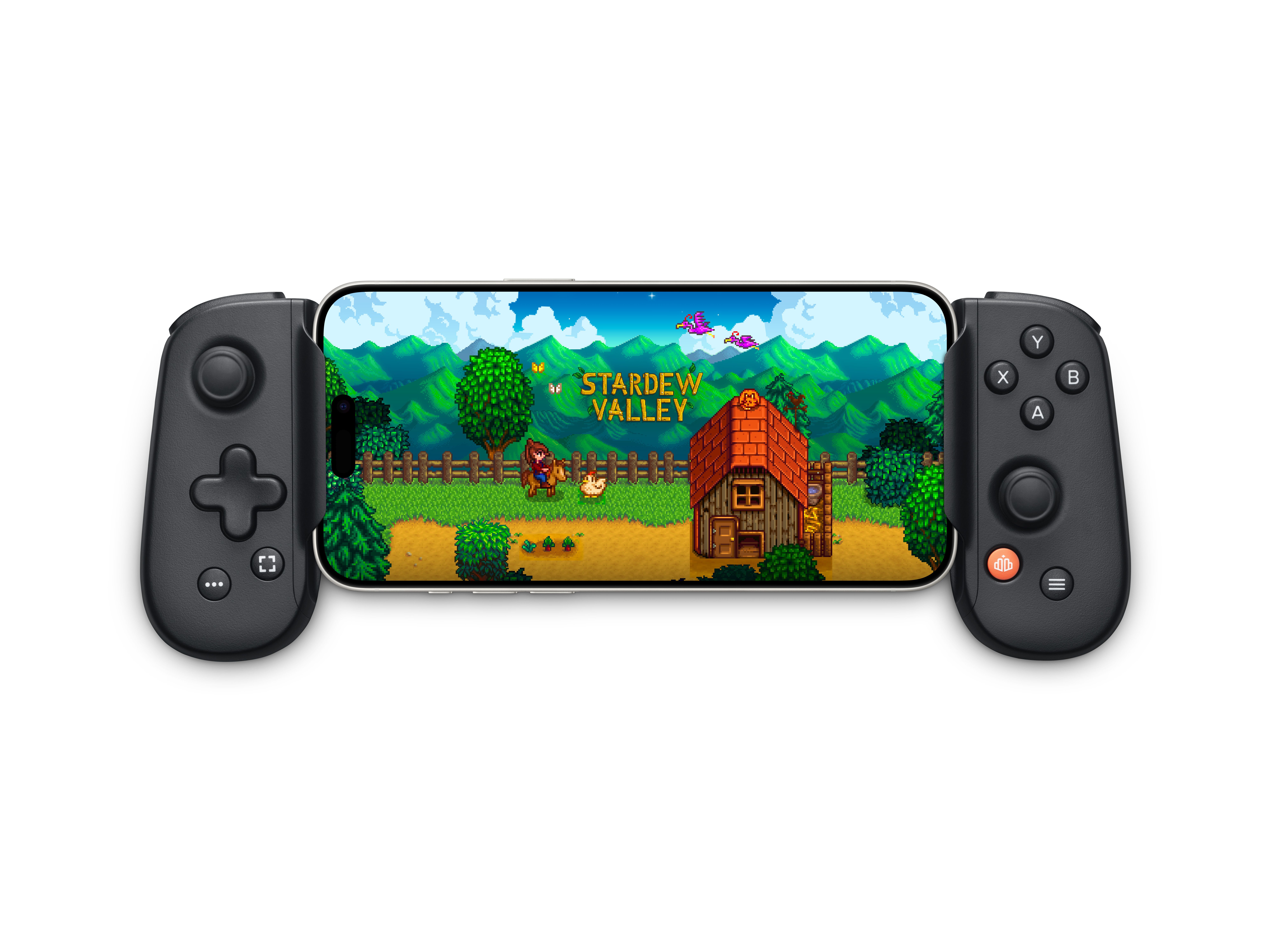
Direkt ansteckbare Mobilcontroller bieten einen kompakten Formfaktor ohne Funklatenz. MFi-zertifizierte Geräte enthalten Hardware-Authentifizierungschips, die Firmware-Updates, Thumbstick-Kalibrierungen und benutzerdefinierte Tastenprofile über eigene Begleit-Apps ermöglichen.
Backbone One-Hardware integriert sich nativ in Apple-Geräte und bietet kostenlose Tastenneubelegung sowie individuelle Spielprofile. Bestimmte erweiterte Features, wie spezielle Touch-Emulations-Ebenen, erfordern jedoch ein kostenpflichtiges Abonnement der Begleit-App.
Der Mythos des iOS-Touchscreen-Remappings
Apps von Drittanbietern können physische Controller-Tasten aufgrund des Sandboxing-Sicherheitsmodells des Betriebssystems nicht auf Touch-Koordinaten des Bildschirms legen. Eine Anwendung kann nicht im Hintergrund laufen und simulierte Berührungsereignisse in ein aktives Spielfenster einspeisen.
Um reine Touchscreen-Spiele mit einem physischen Gamepad zu spielen, musst du auf Controller-Griffe mit hardwarebasierter Touch-Emulation oder auf System-Bedienungshilfen wie eigene Gesten in AssistiveTouch zurückgreifen. Die native Controller-Neubelegung funktioniert ausschließlich bei Titeln mit integrierter Controller-Unterstützung.
Wenn du dir ein dediziertes mobiles Gaming-Setup einrichtest, lade dein Guthaben mit einem UK Apple Gift Card-Gutschein auf, bevor du neue digitale Titel kaufst.
Vergleich im Apple-Ökosystem: Einstellungspfade auf verschiedenen Geräten
Controller-Einstellungen gibt es unter iOS, iPadOS, tvOS, macOS und visionOS, die Menüpfade unterscheiden sich jedoch je nach Plattform.
Die folgende Tabelle zeigt den genauen Navigationspfad, der zur Anpassung von Controller-Layouts auf den verschiedenen Apple-Plattformen erforderlich ist.
| Betriebssystem | Navigationspfad | Profile pro Spiel | Eigene Achseninvertierung |
|---|---|---|---|
| iOS (16+) | Einstellungen > Allgemein > Gamecontroller | Ja (App hinzufügen) | Ja (X und Y pro Stick) |
| iPadOS (16+) | Einstellungen > Allgemein > Gamecontroller | Ja (App hinzufügen) | Ja (X und Y pro Stick) |
| tvOS (16+) | Einstellungen > Fernbedienungen und Geräte > Bluetooth > [Controller] | Nur global | Ja (Systemstandard) |
| macOS (13+) | Apple-Menü > Systemeinstellungen > Gamecontroller | Ja (App hinzufügen) | Ja (X und Y pro Stick) |
| visionOS (1+) | Einstellungen > Allgemein > Gamecontroller | Ja (App hinzufügen) | Ja (X und Y pro Stick) |
Jede Plattform ab iOS 16, tvOS 16 und macOS Ventura 13 nutzt dieselbe zugrundeliegende Eingabe-Engine, auch wenn tvOS die Einstellungen über das Menü „Fernbedienungen und Geräte“ verwaltet.
Limits für mehrere Controller und Bluetooth-Audio-Regeln
Wenn du mehrere Controller für lokalen Multiplayer verbindest, solltest du die gerätespezifischen Hardware-Limits beachten. Apple TV schränkt die Drahtloskapazität ein, sobald kabelloses Audiozubehör gekoppelt ist.
Die folgende Tabelle listet die Limits für mehrere Controller und Audio-Einschränkungen auf Apple-Hardware auf.
| Gerätefamilie | Max. Bluetooth-Gamepads | Max. Gamepads mit BT-Audio | Buddy-Controller-Unterstützung |
|---|---|---|---|
| iPhone | 4 Controller | 4 Controller | Ja (2 in 1 virtuelle Eingabe) |
| iPad | 4 Controller | 4 Controller | Ja (2 in 1 virtuelle Eingabe) |
| Apple TV 4K / HD | 4 Controller | Max. 1 Controller | Ja (2 in 1 virtuelle Eingabe) |
| Mac (Apple Silicon) | 4+ Controller | 4+ Controller | Ja (2 in 1 virtuelle Eingabe) |
Sobald Bluetooth-Kopfhörer oder Soundbars mit einem Apple TV verbunden werden, sinkt die Kapazität gleichzeitig nutzbarer Bluetooth-Controller sofort von vier auf genau einen.
Unterstütztes Gameplay: Buddy-Controller einrichten
Die Buddy-Controller-Funktion verbindet zwei separate physische Gamepads zu einem einzigen virtuellen Spieler. Das verbessert die Barrierefreiheit und ermöglicht kooperative Hilfestellungen in schwierigen Spielpassagen.
So aktivierst du den Buddy-Controller
- Kopple zwei kompatible Gamepads mit deinem iPhone, iPad, Mac oder Apple TV.
- Öffne Einstellungen > Allgemein > Gamecontroller.
- Scrolle nach unten und tippe auf Buddy-Controller.
- Wähle deinen Primären Controller (den Hauptspieler).
- Wähle deinen Sekundären Controller (den Assistenz-Controller).
Eingaben beider Controller wirken sich gleichzeitig auf denselben Charakter aus. Spieler Zwei kann beispielsweise lenken oder die Kamera steuern, während Spieler Eins den Kampf übernimmt.
Fehlerbehebung: Input-Lag, klemmende Tasten und Profilkonflikte
Wenn Tasteneingaben verzögert wirken, nicht zugewiesen sind oder falsche Aktionen ausführen, prüfe die folgenden Diagnoseschritte:
- Aktives Profil überprüfen: Öffne Einstellungen > Allgemein > Gamecontroller und vergewissere dich, dass kein unbeabsichtigtes Spielprofil deine Standardeinstellungen überschreibt.
- Xbox Elite Hardware-LEDs prüfen: Drücke die Profil-Taste in der Mitte des Controllers, bis alle drei LEDs erloschen sind.
- Apple TV Audio-Engpässe beseitigen: Trenne externe Bluetooth-Kopfhörer oder leite den Ton über eARC weiter, um Bluetooth-Bandbreite freizugeben.
- Bluetooth-Verbindungs-Cache leeren: Öffne Einstellungen > Bluetooth, tippe auf das (i)-Symbol neben deinem Gamepad, wähle Dieses Gerät ignorieren und kopple es erneut.
- Direkte Kabelverbindung testen: Schließe dein Gamepad mit einem USB-C-Datenkabel an. Verschwindet der Input-Lag, beeinträchtigen 2,4-GHz-WLAN- oder Bluetooth-Störungen die Funkverbindung.
- Standardsteuerung wiederherstellen: Tippe unter Einstellungen > Allgemein > Gamecontroller > [Controller-Name] auf Standard wiederherstellen, um fehlerhafte Belegungen zu löschen.
- Controller-Firmware aktualisieren: Verbinde deinen Controller mit einem PC, einer Xbox oder PlayStation-Konsole und aktualisiere die Firmware, um verlorene Bluetooth-Datenpakete zu vermeiden.
Sobald deine Steuerung präzise reagiert und kalibriert ist, kannst du einen digitalen Code für eine Apple Gift Card (UK) einlösen, um dir neue Erweiterungen und Vollpreistitel mit vollständiger Gamepad-Unterstützung zu sichern.
Häufig gestellte Fragen
Wie belege ich Controller-Tasten auf iPhone und iPad neu?
Verbinde deinen Controller, öffne die Einstellungen, tippe auf Allgemein und wähle Gamecontroller. Tippe auf Standardsteuerung, um physische Eingaben neu zuzuweisen, oder erstelle benutzerdefinierte Layouts für einzelne Spiele.
Kann ich Stick-Achsen auf iOS nativ invertieren?
Ja, iOS bietet native Schalter, um die horizontale (X-Achse) und vertikale (Y-Achse) Eingabe auf beiden Sticks zu invertieren. Dies funktioniert systemweit in allen unterstützten Titeln – selbst wenn das Spiel selbst keine Invertierungsoption bietet.
Kann ich auf dem iPhone eigene Tasten-Layouts für bestimmte Spiele erstellen?
Ja. Tippe unter Einstellungen > Allgemein > Gamecontroller auf App hinzufügen, um separate Belegungen für jeden installierten Titel festzulegen. Das System wendet das angepasste Profil automatisch an, sobald das Spiel gestartet wird.
Warum werden die Paddles des Xbox Elite Series 2 nicht auf dem iPhone erkannt?
Die hinteren Paddles senden nur dann separate Signale an iOS, wenn die internen Profil-LEDs des Controllers vollständig ausgeschaltet sind. Drücke die Profil-Taste auf dem Controller, bis alle drei Statusleuchten erloschen sind.
Was ist der Buddy-Controller auf Apple-Geräten?
Der Buddy-Controller führt die Eingaben von zwei separaten Gamepads zu einem einzigen virtuellen Spieler zusammen, sodass zwei Personen kooperativ denselben Charakter steuern können.
Können alle Xbox- und PlayStation-Controller mit iPhone und iPad verbunden werden?
Nur bluetoothfähige Modelle lassen sich kabellos verbinden, darunter das Xbox-Modell 1708, Series X|S, Elite Series 2, PS4 DualShock 4 und PS5 DualSense. Ältere Xbox One Modelle (1537 und 1697) besitzen kein Standard-Bluetooth und sind nicht mit iOS-Geräten kompatibel.
Fazit zur iOS-Gamepad-Belegung
Die Tastenneubelegung auf Systemebene macht Keymapping-Apps von Drittanbietern unter iOS überflüssig. Das Einrichten von Profilen pro Spiel und das systemweite Invertieren von Achsen lösen ungünstige Steuerungsbelegungen in deiner gesamten Mediathek. Halte deine Controller-Firmware aktuell, stelle sicher, dass Profil-LEDs an Pro-Controllern ausgeschaltet bleiben, und überlasse dem Betriebssystem die präzise Übersetzung deiner Eingaben.

Community
Comments