

Das beste PS5 DualSense-Tastenbelegungslayout für maximale Reaktionsschnelligkeit tauscht die Daumenstick-Klicks (L3 und R3) gegen die Schultertasten (L1 und R1) aus, kombiniert dies mit einer auf „Aus“ oder „Schwach“ eingestellten Trigger-Effekt-Intensität und betreibt den Controller über eine kabelgebundene USB-Verbindung mit einer Abfragerate von 250 Hz (4-ms-Intervalle). Diese Konfiguration eliminiert die Belastung der Analogsticks, beseitigt den mechanischen Widerstand beim Betätigen der L2- und R2-Trigger und sorgt für eine sofortige Auslösung in Actiontiteln.

PlayStation Network Card (TH)
PSN Card 500 Baht TH
Jetzt kaufen€ 13.81
PSN Card 800 Baht TH
Jetzt kaufen€ 22.08
PSN Card 1000 Baht TH
Jetzt kaufen€ 27.60
PSN Card 2000 Baht TH
Jetzt kaufen€ 55.19
Kern-Systemlayout: Das Stick-zu-Schultertaste-Neubelegungsprofil
Standardmäßige DualSense-Controller stellen hohe physische Anforderungen an die Daumensticks. Das Sprinten und Nahkampfangriffe erfordern häufig kräftige Klicks auf L3 und R3, während gleichzeitig gezielt oder gesteuert werden muss. Wenn du diese Eingaben auf die Schultertasten verlegst, bleiben deine Daumen stets fest auf den Analogsticks positioniert.
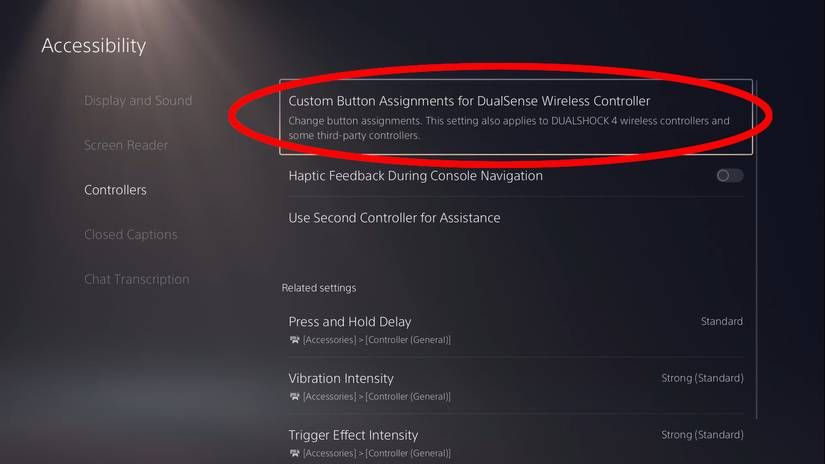
Im Betriebssystem der PlayStation 5 kannst du digitale und analoge Eingaben direkt über die Barrierefreiheitsoptionen des Systems neu belegen. Nachfolgend findest du das für standardmäßige DualSense-Controller empfohlene reaktionsschnelle Basisprofil:
- L1 belegt mit L3: Verlegt den Taktiksprint oder sekundäre Hilfsfunktionen vom linken Daumenstick auf deinen Zeigefinger.
- R1 belegt mit R3: Verlegt Nahkampf-, Ducken- oder Ping-Eingaben vom rechten Daumenstick, um mechanischen Verschleiß und das Risiko von Stick-Drift zu reduzieren.
- L3 belegt mit L1: Verlegt taktische Ausrüstung oder Granatenwürfe auf den linken Stick-Klick.
- R3 belegt mit R1: Verlegt Waffenfertigkeiten, Markierungen oder sekundäre Interaktionen auf den rechten Stick-Klick.
- Aktionstasten (Kreuz, Kreis, Quadrat, Dreieck): Bleiben standardmäßig belegt, oder tausche Kreuz und Kreis, falls deine Hauptspiele stark auf schnelles Ausweichen angewiesen sind, während du mit dem Daumen zielst.
Das Umlegen der Daumenstick-Klicks auf die Schultertasten sorgt dafür, dass dein Zielen in intensiven Gefechten präzise bleibt. Da L3 und R3 erheblichen Druck nach unten erfordern, verreißt das Klicken beim Verfolgen eines Ziels oft das Fadenkreuz. Das Verlegen dieser Klicks auf die leichtgängigen Mikroschalter von L1 und R1 stellt eine flüssige Zielverfolgung wieder her.
Einrichtung angepasster PS5-Tastenbelegungen: Schritt-für-Schritt-Anleitung
Die systemweite Neubelegung der PS5-Controllertasten dauert weniger als zwei Minuten. Die Konsole wendet diese Änderungen global für jeden Titel an, den du unter deinem Profil startest.
- Wähle auf dem PS5-Startbildschirm oben rechts das Zahnradsymbol für Einstellungen.
- Wähle im Haupteinstellungsmenü Barrierefreiheit.
- Scrolle nach unten und öffne Controller.
- Wähle Angepasste Tastenbelegungen für DualSense Wireless-Controller.
- Aktiviere den Schalter bei Angepasste Tastenbelegungen aktivieren.
- Wähle Tastenbelegungen anpassen, um die Eingabe-Neubelegungsmatrix zu öffnen.
- Markiere die Ausgangstaste (z. B. L1) und wähle die gewünschte Ersatzeingabe (z. B. L3).
- Sobald dein Layout eingerichtet ist, wähle unten rechts Übernehmen, um das Profil zu speichern.
Laut der Neubelegungsanalyse von How-To Geek erlaubt das System die vollständige Neuzuweisung folgender Eingaben: L1, R1, L2, R2, L3, R3, das Steuerkreuz (Oben, Unten, Links, Rechts) und die Aktionstasten (Dreieck, Kreis, Kreuz, Quadrat).
Vier spezifische Eingaben sind auf Hardwareebene gesperrt. Du kannst die Create-Taste, die Options-Taste, das Touchpad oder die physische Stummschalttaste nicht über das Barrierefreiheitsmenü des Systems neu belegen.
| Eingabeeinstellung | Unterstützte Optionen / Status | Betriebliche Auswirkung | Angegebene Quelle |
|---|---|---|---|
| Neubelegbare Eingaben | L1, R1, L2, R2, L3, R3, Steuerkreuz, Aktionstasten | Weist Klicks und Trigger über alle digitalen und analogen Eingaben hinweg neu zu | How-To Geek |
| Nicht neubelegbare Eingaben | Create, Options, Touchpad, Stummschalten | Behalten Werksfunktionen bei; von Tauschaktionen in der Barrierefreiheit ausgeschlossen | How-To Geek |
| Profilspeicherung | 1 aktives Layout pro Konsolen-Benutzerkonto | Standard-DualSense kann nicht mehrere umschaltbare Voreinstellungen speichern | How-To Geek & Game Access |
| Spielinterne Tastenanzeigen | Standardeinstellungen bleiben sichtbar | Visuelle Symbole auf dem Bildschirm stimmen nicht mit neu belegten Eingaben überein | How-To Geek |
| Trigger-Widerstand | Stark, Mittel, Schwach, Aus | „Aus“ eliminiert Motorwiderstand für schnellere Trigger-Auslösung | S状mo Shop Store |
Kompetitives Tuning der DualSense-Trigger-Effekt-Intensität
Die adaptiven Trigger des DualSense nutzen interne Motoren und Schneckengetriebe, um physischen Widerstand, Waffenblockaden und Oberflächenspannungen zu simulieren. Das sorgt zwar für mehr Immersion, bremst jedoch das schnelle Durchdrücken der Tasten aus.
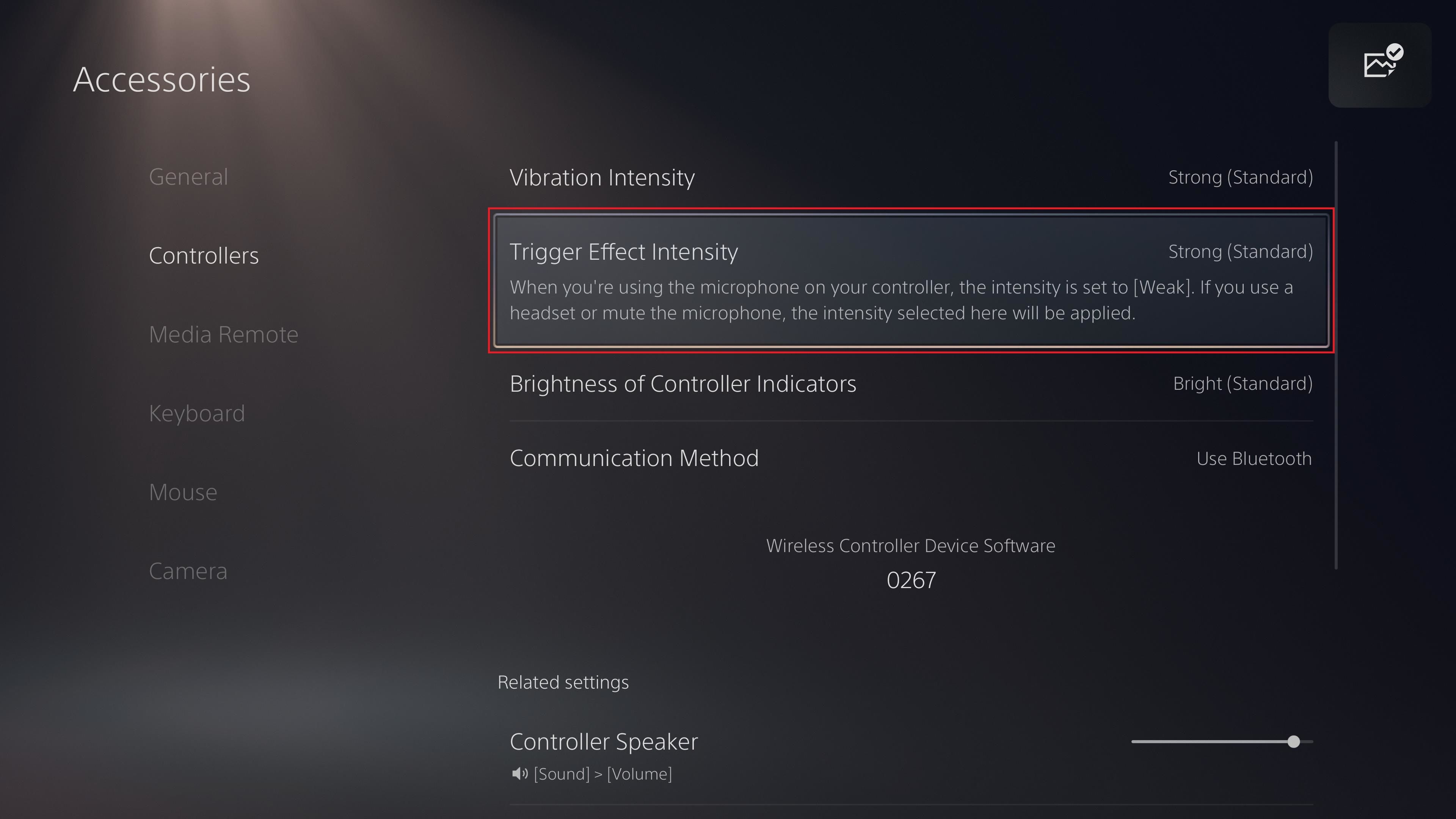
In kompetitiven Szenarien, in denen Sekundenbruchteile über den Erfolg entscheiden, weist MakeUseOf darauf hin, dass adaptiver Widerstand das Betätigungstempo der Finger verlangsamt. Das Abschalten dieses Widerstands stellt sicher, dass der Trigger seinen Auslösepunkt ohne jegliche Verzögerung erreicht.
Einstellen des Trigger-Widerstands für maximale Reaktionsschnelligkeit
- Öffne die Einstellungen auf dem PS5-Startbildschirm.
- Gehe zu Zubehör > Controller (Allgemein).
- Suche nach Intensität des Trigger-Effekts.
- Ändere den Wert von Stark auf Aus oder Schwach.
Wenn du die Intensität des Trigger-Effekts auf „Aus“ stellst, wird der Gegendruck des Motors vollständig deaktiviert, sodass sich L2 und R2 vollkommen reibungslos durchziehen lassen. Die Einstellung „Schwach“ liefert dezentes taktisches Feedback, ohne deinen Fingerzug merklich zu behindern.
Die Mikrofon-Drosselungsmechanik
Die PS5 verfügt über eine automatische Hardware-Schutzfunktion, die an das Controller-Mikrofon gekoppelt ist. Laptop Mag berichtete, dass ein aktives DualSense-Mikrofon die Intensität des Trigger-Effekts und die Vibrationsintensität automatisch auf „Schwach“ drosselt. Dies verhindert, dass die internen Motoren störende Geräusche in den Sprach-Chat übertragen.
Falls du Einzelspieler-Kampagnen lieber mit Triggereffekten auf „Mittel“ oder „Stark“ spielen möchtest, stelle sicher, dass die physische Stummschalttaste am Controller orange leuchtet, oder setze den Standard-Mikrofonstatus unter Einstellungen > Ton > Mikrofon auf „Stummschalten“. Wenn das integrierte Mikrofon aktiv bleibt, werden deine Wunscheinstellungen unbemerkt überschrieben.
Reduzierung der Eingabelatenz über kabelgebundene USB-Verbindung
Die Neubelegung der Tasten per Software optimiert nur, wie deine Finger mit dem Controller-Gehäuse interagieren; die Geschwindigkeit der Signalübertragung bestimmt, wie schnell diese Befehle die Konsole erreichen.
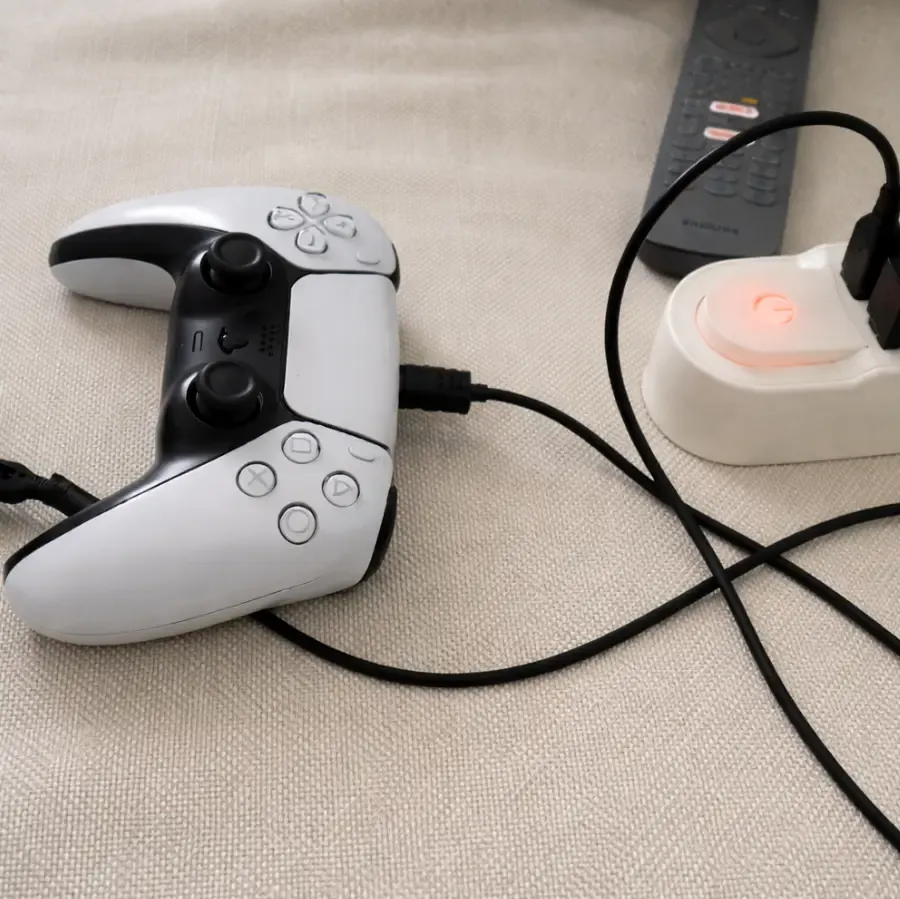
Hardware-Benchmarks von Gamepad Tester bestätigen, dass der DualSense-Controller über eine kabelgebundene USB-Verbindung mit 250 Hz abfragt. Das entspricht einem Abfrageintervall von 4 ms. Um sicherzustellen, dass dein Controller die Signale über das Kabel statt über Standard-Bluetooth überträgt:
- Verbinde den DualSense über ein schnelles, datenfähiges USB-C-Kabel mit der PS5.
- Öffne Einstellungen > Zubehör > Controller (Allgemein).
- Wähle Kommunikationsmethode.
- Ändere die Einstellung von Bluetooth verwenden zu USB-Kabel verwenden.
Der Wechsel zur Kommunikation per USB-Kabel verhindert, dass lokale 2,4-GHz-Funkinterferenzen die Abfragekonstanz in entscheidenden Spielmomenten beeinträchtigen.
Umgang mit den Einschränkungen der systemweiten Neubelegung
Die Neubelegung auf Systemebene löst zwar grundlegende ergonomische Herausforderungen, arbeitet jedoch ausschließlich auf der Betriebssystemebene. Das Verständnis ihrer Grenzen verhindert unerwartete Verwirrung beim Spielen.
Die Diskrepanz bei spielinternen Bildschirmanzeigen
Das PS5-Betriebssystem leitet deine neu belegten Signale um, bevor sie an die Spiel-Engine übergeben werden. Wie von How-To Geek und Game Access hervorgehoben wird, erkennt die Spielsoftware nicht, dass eine systemweite Neubelegung aktiv ist. Wenn du Kreuz und Kreis tauschst, zeigt das Spiel weiterhin den visuellen Hinweis „Drücke Kreuz zum Springen“ auf dem Bildschirm an, dein Controller verlangt dafür jedoch Kreis.
Quick-Time-Events (QTEs) und schnelle Tutorial-Passagen können verwirrend sein, bis sich das Muskelgedächtnis an die neue Belegung gewöhnt hat.
Beschränkung auf ein einziges Profil
Standardmäßige DualSense-Controller unterstützen nicht mehrere Layout-Voreinstellungen. Im Gegensatz zum DualSense Edge, der dedizierte Hardware-Schalter für den Profilwechsel bietet, erlaubt das Profil des Standard-Controllers nur ein einziges aktives benutzerdefiniertes Layout pro PS5-Benutzerkonto. Wenn du von einem Shooter-Layout zu einem Rennspiel wechselst, musst du Angepasste Tastenbelegungen aktivieren im Barrierefreiheitsmenü manuell ausschalten oder ein zweites PS5-Benutzerprofil auf der Konsole anlegen.
Die systemweite Neubelegung untersagt es außerdem, eine Eingabe mehreren Tasten zuzuweisen, und erlaubt es nicht, Tasten vollständig zu deaktivieren.
Analogstick-Deadloops (Totzonen)
Spieler suchen beim Neubelegen der Steuerung häufig nach Anpassungsmöglichkeiten für die Stick-Totzonen. Nacon Gaming bestätigt, dass bei standardmäßigen DualSense-Controllern keine Anpassung der Stick-Totzonen in den PS5-Systemeinstellungen vorgenommen werden kann. Systemweite Totzonen-Einstellungskurven sind modular aufgebauten Controllern wie dem DualSense Edge vorbehalten.
Um Totzonen bei einem Standard-DualSense anzupassen, musst du die Totzonen-Schieberegler in den Einstellungsmenüs der einzelnen Spiele verwenden. Für kompetitive Shooter wird im Allgemeinen eine innere Totzone zwischen 3 und 5 empfohlen, um eine gute Balance zwischen Reaktionsschnelligkeit und Stick-Zentrierungsstabilität zu erzielen.
Wenn du deine Spielbibliothek regelmäßig mit neuen Titeln aus regionalen digitalen Stores erweiterst, kannst du dein Guthaben mit einer PlayStation Network Card (TH) für in Thailand registrierte Konten aufladen, um unterstützte Spiele herunterzuladen und direkt auf interne Controller-Anpassungsoptionen zuzugreifen.
Häufig gestellte Fragen
Wie gelangt man auf der PS5 in das Menü für die Tastenneubelegung?
Gehe zu Einstellungen > Barrierefreiheit > Controller > Angepasste Tastenbelegungen für DualSense Wireless-Controller. Schalte „Angepasste Tastenbelegungen aktivieren“ ein und öffne dann „Tastenbelegungen anpassen“, um deine Eingaben gemäß dem Leitfaden von How-To Geek zu ändern.
Warum stimmen die Tastenanzeigen auf dem Bildschirm während des Spiels nicht mit den neu belegten Tasten überein?
Der systemweite PS5-Neubeleger ändert Eingabebefehle auf Betriebssystemebene der Konsole, ohne Layout-Metadaten an die Spiel-Engine zu senden. Spiele zeigen daher unabhängig von deinen benutzerdefinierten Belegungen weiterhin die Standard-Grafiken der Benutzeroberfläche an.
Kann man die Analogstick-Totzonen bei einem standardmäßigen PS5-DualSense auf Systemebene anpassen?
Nein. Dem Standard-DualSense fehlen Konfigurationsoptionen für Totzonen auf Systemebene. Totzonen müssen in den Controller-Menüs der jeweiligen Spiele angepasst werden.
Wie wirkt sich das integrierte Mikrofon auf den Trigger-Widerstand und das haptische Feedback des DualSense aus?
Das Aktivieren des integrierten Mikrofons führt dazu, dass die PS5 die Intensität des Trigger-Effekts und die Vibrationsintensität automatisch auf „Schwach“ reduziert, um zu verhindern, dass Motorgeräusche des Controllers über den Sprach-Chat übertragen werden.

Community
Comments