

Erfahre, wie du App-Store-Bewertungs-Popups auf iPhone und iPad abschaltest, damit nervige Abfragen nie wieder deine Bosskämpfe oder Gaming-Sessions stören.
Nichts ruft schneller Frust hervor als ein modaler Dialog, der mitten in einem entscheidenden Moment dein Display kapert. Du bist nur zwei Eingaben davon entfernt, einen High-Tier-Dungeon zu clearen oder einem Sniper auszuweichen, und plötzlich verdunkelt sich der Bildschirm. Ein Pop-up erscheint: „Gefällt dir das Spiel? Tippe auf einen Stern, um es im App Store zu bewerten.“ Deine Spielfigur bleibt stehen. Dein Eingabepuffer leert sich. Bis du das Overlay weggeklickt hast, liegt dein Charakter längst tot am Boden.
Apple hat damals native In-App-Bewertungsabfragen eingeführt, damit Spiele die Nutzer nicht mehr direkt in den Store werfen. Auch wenn dieses Framework das nervige App-Wechseln gelöst hat, schuf es ein neues Problem: Abfragen mitten in Menüs und Level-Übergängen. Ein einzelner Schalter in den Einstellungen schaltet diese Aufrufe dauerhaft stumm.
Abfragen stummschalten: Das empfohlene iOS-Einstellungsprofil
Wenn du native Abfragen unter iOS deaktivierst, werden Bewertungsanfragen abgefangen, noch bevor sie deinen Bildschirm erreichen. Manuelle Bewertungen werden dadurch nicht blockiert, Cloud-Speicherstände bleiben intakt und App-Updates laufen wie gewohnt weiter.
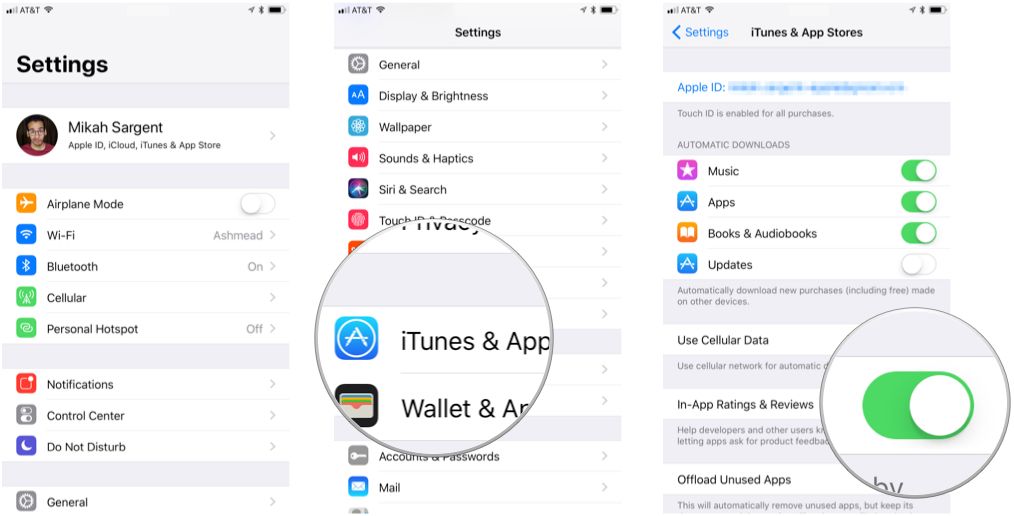
So richtest du das optimale, ungestörte Profil auf deinem Gerät ein:
- Öffne die Einstellungen auf deinem iPhone oder iPad.
- Scrolle in der Liste nach unten und tippe auf App Store.
- Scrolle an den Optionen für automatische Downloads vorbei bis zu Bewertungen in Apps (bzw. In-App-Bewertungen).
- Schiebe den Regler auf die Position Aus (grau).
[Einstellungen]
 └── App Store
      ├── Automatische Downloads (Nach Wunsch konfiguriert)
      ├── App-Downloads (Immer erlauben)
      └── Bewertungen in Apps ──> [ AUS ]
Den Schalter aktiviert zu lassen, nützt eigentlich nur Spielern, die aktiv Indie-Betas testen und schnell Sterne vergeben möchten. Für alle anderen – insbesondere Gamer, die ihr Guthaben mit einer iTunes-Geschenkkarte (US) in ausländischen Storefronts verwalten – sorgt das Deaktivieren für ein absolut sauberes Gameplay.
Die Funktionsweise von StoreKit: Wie Apple Abfragen reguliert
Apple führte die SKStoreReviewController-API mit iOS 10.3 ein, um aufdringliche Entwickler-Alerts zu ersetzen, die Spieler direkt in den App Store zogen. Unter iOS 14 band Apple diese Bewertungsanfragen direkt an die aktive UIWindowScene, wodurch das Pop-up zu einem untergeordneten Fenster des laufenden Spiels wurde. Trotz dieser visuellen Leitplanken begrenzt Apple den Entwicklerzugriff über Quoten, die vom StoreKit-Daemon erzwungen werden.
Die folgende Tabelle fasst die wichtigsten Regeln des Apple-Bewertungs-Frameworks zusammen:
| Mechanismus | Systemregel / Grenzwert | Auswirkung auf das Spielerlebnis |
|---|---|---|
| Globaler OS-Schalter | Bewertungen in Apps auf deaktiviert gesetzt | Das Betriebssystem verwirft alle eingehenden requestReview-Aufrufe automatisch, ohne die App zu benachrichtigen. |
| Frequenzgrenze | Maximal 3 Abfragen pro 365-Tage-Fenster | Verhindert, dass ein einzelnes regelkonformes Spiel mehr als dreimal pro Jahr nachfragt, selbst wenn der Schalter aktiv bleibt. |
| Entwickler-Callbacks | Keine Datenrückgabe an die App | Studios können nicht erkennen, ob eine Abfrage angezeigt wurde, ob du sie abgebrochen hast oder welche Sternebewertung du vergeben hast. |
| TestFlight-Builds | Standardmäßig zu 100 % unterdrückt | Beta-Versionen über TestFlight lösen niemals native StoreKit-Bewertungs-Popups aus. |
| Direkte Store-Verlinkung | Fallback-URL-Parameter ?action=write-review | Erlaubt es Entwicklern, eine manuelle Bewertungsschaltfläche in einem Optionsmenü zu platzieren, die direkt in den Store verlinkt. |
Sobald ein Spiel den Review-Controller aufruft, prüft iOS zuerst den Schalter und danach das 365-Tage-Limit. Schlägt eine der beiden Prüfungen fehl, verwirft das System die Anfrage lautlos. Entwickler erhalten weder eine Rückmeldung noch einen Fehlerstatus – Spiele können dich also nicht dafür bestrafen, dass du das Feature abgeschaltet hast.
Eigenmächtige Pop-ups und Richtlinienverstöße
Es kann vorkommen, dass du den Schalter deaktiviert hast und trotzdem Dialoge auftauchen wie: „Gefällt dir das Spiel? Gib uns 5 Sterne!“ Das passiert, wenn Entwickler eigene Alerts programmieren, anstatt Apples offizielle SKStoreReviewController-API zu nutzen.
Solche Custom-Dialoge dienen oft als Bewertungsfilter: Tippst du auf fünf Sterne, wirst du über den Parameter ?action=write-review in den App Store weitergeleitet. Tippst du auf eine schlechtere Bewertung, landest du in einem internen Feedback-Formular oder das Pop-up schließt sich einfach. Auf diese Weise sollen positive Bewertungen im öffentlichen Store landen, während Kritik abgefangen wird.
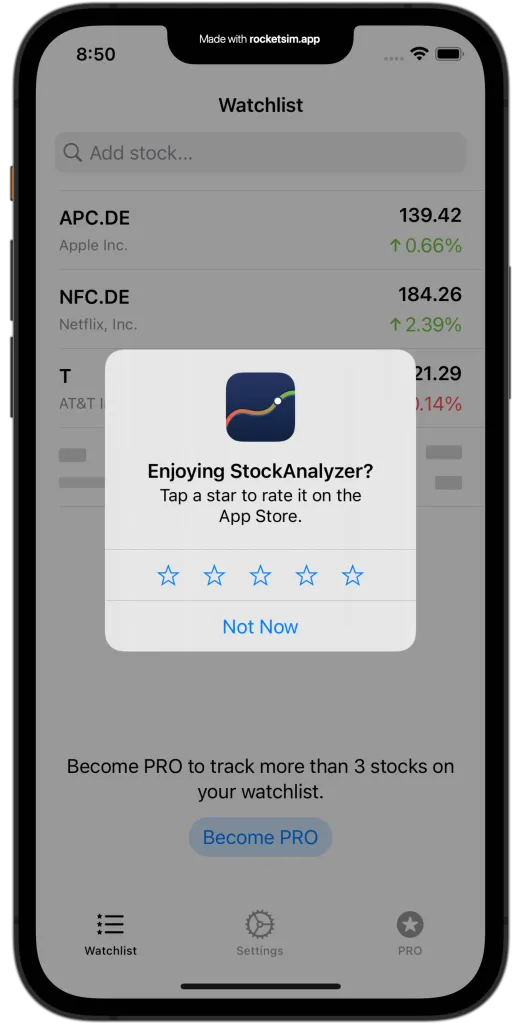
Die Richtlinien des App Stores verbieten solche Bewertungsfilterungen ausdrücklich. Apple schreibt SKStoreReviewController genau deshalb vor, damit der OS-Schalter die Kontrolle behält. Studios riskieren damit zwar den Rauswurf aus dem Store, aber der iOS-Schalter kann UI-Code, der nicht auf StoreKit basiert, technisch nicht blockieren. Hier hilft nur, manuell auf „Nein“ bzw. „Abbrechen“ zu tippen.
Plattformunterschiede im gesamten Apple-Ökosystem
Das Verhalten von StoreKit unterscheidet sich je nach Apple-Gerät. Jede Plattform hat eigene Regeln für Texteingaben und die Unterdrückung von Abfragen.
Die folgende Tabelle zeigt, wie sich Bewertungsinteraktionen auf den verschiedenen Apple-Plattformen unterscheiden:
| Gerät / Betriebssystem | Bewertungsabfragen über Einstellungen unterdrückbar | Schriftliche Rezensionen erlaubt | Vergabe von Sternen erlaubt | Besonderheiten im Store-Verhalten |
|---|---|---|---|---|
| iOS (iPhone) | Ja (Einstellungen > App Store) | Ja | Ja | Unterstützt seit iOS 14 szenenspezifische UIWindowScene-Abfragen. |
| iPadOS (iPad) | Ja (Einstellungen > App Store) | Ja | Ja | Verwendet exakt dieselbe mobile StoreKit-Implementierung wie iOS. |
| macOS | Ja (App Store > Einstellungen) | Ja | Ja | Zeigt native Bewertungsfenster an; respektiert die App Store-Präferenzen auf Systemebene. |
| tvOS (Apple TV) | Nicht verfügbar | Nein | Ja | tvOS unterstützt nur Sternebewertungen; Nutzer können keine schriftlichen Texte verfassen. |
| visionOS | Ja (Einstellungen > App Store) | Ja | Ja | Verwendet räumlich verankerte StoreKit-Dialoge; filterbar in den Store-Analysen. |
Unter tvOS beschränkt Apple das Feedback auf reine Sternebewertungen, um störende Tastatur-Overlays zu vermeiden. Auf den Touchscreens von iPhone und iPad besteht hingegen immer das Risiko, dass sich mitten im Match die virtuelle Tastatur öffnet, wenn man versehentlich auf einen Stern tippt. Wer die Funktion auf Mobilgeräten abschaltet, räumt dieses Risiko komplett aus.
Bisherige Bewertungen verwalten und löschen
Wenn Patches Bugs beheben oder Mechaniken verändern, möchtest du alte Rezensionen vielleicht überarbeiten oder ganz löschen. Apple benachrichtigt dich per Push-Nachricht und E-Mail, wenn ein Entwickler in App Store Connect auf deine Rezension antwortet, und gibt dir die Möglichkeit, deine Bewertung anzupassen.
Ältere Anleitungen verweisen oft noch auf den Pfad Einstellungen > iTunes & App Store – dieses Menü hat Apple jedoch längst gestrichen. In aktuellen iOS-Versionen ist die Verwaltung zwischen deinen Apple-Account-Einstellungen und der App Store-App aufgeteilt.
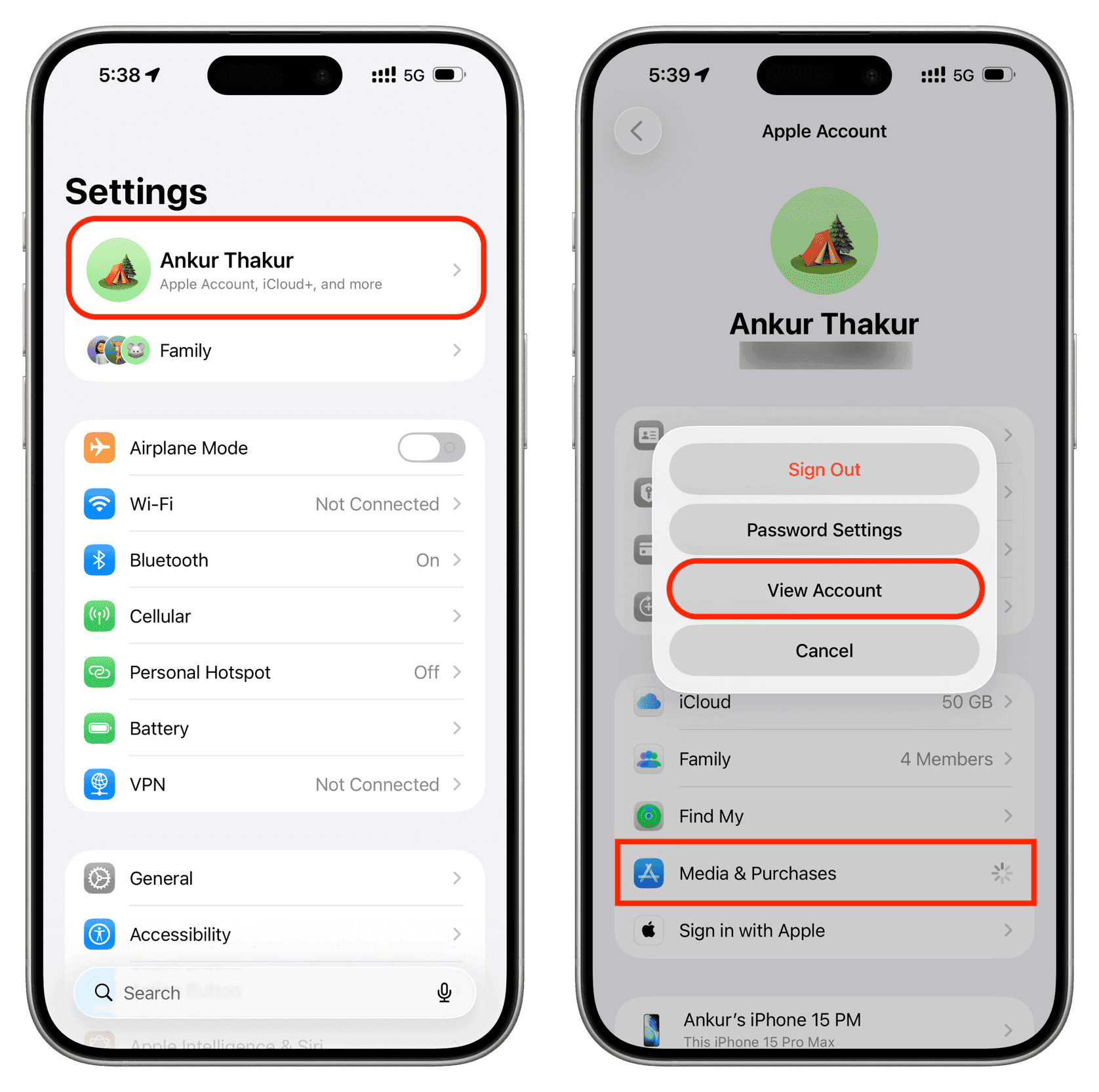
So findest und löschst du deine bisherigen Bewertungen auf beiden Wegen:
Methode 1: Über die iOS-Einstellungen
- Öffne die Einstellungen und tippe ganz oben auf dein Apple-Account-Banner.
- Tippe auf Medien & Einkäufe und wähle dann Account anzeigen.
- Scrolle nach unten und tippe auf Bewertungen und Rezensionen.
- Wische beim gewünschten Spiel nach links oder tippe auf Bearbeiten und wähle Entfernen.
Methode 2: Direkt über den App Store
- Öffne die App Store-App.
- Tippe oben rechts auf dein Profilsymbol.
- Tippe ganz oben auf deinen Namen / deine Apple-ID.
- Scrolle nach unten und wähle Bewertungen und Rezensionen.
- Wische bei einem Eintrag nach links und tippe auf Entfernen, um die Bewertung zu löschen.
Das Entfernen einer Rezension löscht sowohl deine Sterne als auch deinen Text vollständig aus der Gesamtwertung des Titels. Wenn du dein Konto später mit einer iTunes-Geschenkkarte (US) auf nxpgame auflädst, um dir Premium-Titel oder Add-ons zu holen, haben deine früheren Bewertungen keinerlei Einfluss auf zukünftige Käufe.
Bewertungs-Stummschaltung mit Bildschirmzeit kombinieren
Das Deaktivieren der Bewertungsdialoge stoppt störende Pop-ups, aber versehentliche Ausgaben erfordern eine zusätzliche Absicherung. Wenn du den Schalter mit der Bildschirmzeit-Funktion kombinierst, blockierst du In-App-Käufe zuverlässig, ohne Cloud-Saves oder den Multiplayer-Zugriff einzuschränken.
Die folgende Übersicht zeigt die Pfade zur Unterdrückung von Störungen im Vergleich zur Absicherung von Bezahlvorgängen:
| Verwaltungsziel | Menüpfad im System | Empfohlene Einstellung | Praktische Auswirkung |
|---|---|---|---|
| Bewertungs-Popups stummschalten | Einstellungen > App Store | Schalter Bewertungen in Apps auf AUS | Native StoreKit-Bewertungsdialoge werden in allen Spielen vollständig unterdrückt. |
| Mikrotransaktionen deaktivieren | Einstellungen > Bildschirmzeit > Beschränkungen > Käufe im iTunes & App Store | In-App-Käufe auf Nicht erlauben setzen | Blockiert Echtgeldkäufe und verhindert, dass In-Game-Währungsmenüs Transaktionen ausführen. |
| Account-Passwort erzwingen | Einstellungen > Bildschirmzeit > Käufe im iTunes & App Store | Passwort erforderlich auf Immer erforderlich setzen | Erfordert bei jedem einzelnen Bezahlvorgang die manuelle Eingabe des Passworts. |
| Frühere Bewertungen verwalten | Einstellungen > Apple-Account > Medien & Einkäufe > Bewertungen und Rezensionen | Veraltete Einträge entfernen | Löscht altes Feedback und aktualisiert die Bewertungsstatistiken des Entwicklers. |
Auf Geräten mit iOS 26 und iPadOS 26 bietet die Bildschirmzeit eine direkte Anfrageverwaltung. Wenn du In-App-Käufe auf einem verwalteten Gerät sperrst, können Kinder Freigabeanfragen direkt an das Gerät der Eltern senden. So lässt sich ein bestimmtes Add-on oder Spiel gezielt freigeben, ohne Bezahlschnittstellen dauerhaft ungesichert zu lassen. Wer Konten sicher aufladen möchte, ohne eine Kreditkarte im Account zu hinterlegen, nutzt mit einem Gutschein für Guthaben für US-iTunes-Geschenkkarten einen festen Betrag direkt auf dem Apple-Account.
Häufig gestellte Fragen (FAQ)
Wie schalte ich App-Store-Bewertungs-Popups auf meinem iPhone oder iPad aus?
Öffne die Einstellungen, tippe auf App Store und deaktiviere den Schalter bei Bewertungen in Apps. Dadurch wird sofort verhindert, dass regelkonforme Apps oder Spiele native Bewertungsabfragen einblenden.
Warum zeigen manche Spiele trotz deaktivierter Einstellung immer noch Bewertungs-Popups?
Das Deaktivieren der Einstellung blockiert ausschließlich offizielle StoreKit-Abfragen von Apple. Eigene In-Game-Dialoge von Entwicklern umgehen diesen Schalter, solange die App nicht an Apples Richtlinien angepasst wurde.
Wie oft darf eine App nach einer Bewertung fragen, wenn die Einstellung aktiviert ist?
Apple begrenzt native Abfragen auf maximal drei Einblendungen innerhalb eines 365-Tage-Zeitraums pro App. Sobald dieses Limit erreicht ist, zeigt iOS für diese Anwendung keine weiteren Bewertungsdialoge mehr an.
Verhindert das Ausschalten der Abfragen, dass ich Spiele bewerten kann, die mir gefallen?
Nein, es blockiert lediglich ungefragte Pop-ups während des Spielens. Du kannst jedes Spiel jederzeit manuell im App Store suchen und dort wie gewohnt eine Rezension schreiben.
Kann ich eine früher abgegebene Rezension bearbeiten oder löschen?
Ja, du kannst frühere Einträge verwalten, indem du die Einstellungen öffnest, auf deinen Apple-Account-Namen tippst, Medien & Einkäufe wählst und auf Bewertungen und Rezensionen gehst. Tippe dort auf Bearbeiten, um einzelne Einträge zu löschen.
Blockiert das Deaktivieren der Abfragen auch In-App-Käufe oder Updates?
Nein, das Ausschalten von Bewertungen in Apps betrifft rein die Bewertungsdialoge. In-App-Käufe, Mikrotransaktionen und automatische Updates funktionieren weiterhin völlig normal.
Fazit: Ungestörtes Gaming ohne Unterbrechungen
Dass Spiele deinen Spielfluss mit Feedback-Abfragen unterbrechen, musst du nicht hinnehmen. Apple hat die Option Bewertungen in Apps gezielt eingebaut, um Spielern die Kontrolle zurückzugeben. Das Umlegen dieses einen Schalters in den App Store-Einstellungen dauert fünf Sekunden und schaltet native StoreKit-Dialoge auf deinem gesamten Gerät ein für alle Mal ab.
Lass den Schalter deaktiviert. Wenn ein Entwicklerstudio ein hervorragendes Game abliefert, das Lob verdient, rufe den App Store einfach manuell auf und verfasse dein Feedback dann, wenn es dir passt. Für deine Gaming-Sessions gilt: Freie Sicht, sauberer Eingabepuffer und vollfokussiertes Spielen ohne Unterbrechungen.

Community
Comments