

Finde deine Keep-Kontonummer auf iOS im Handumdrehen. Hier ist der genaue Weg, um deine numerische Profil-ID zu kopieren und deinen VIP-Status zu prüfen.
iOS-Updates werfen Profilmenüs regelmäßig durcheinander und vergraben wichtige Kontodaten unter Erfolgsabzeichen und Trainingsstatistiken. Bei Keep CN kannst du weder deinen öffentlichen Spitznamen noch eine E-Mail-Adresse nutzen, um dein Konto zu verifizieren.
Du benötigst die reine numerische Keep-User-ID, um Drittanbieter-Abos zu verknüpfen, deinen VIP-Status zu bestätigen oder externe Dienste anzubinden. So findest und kopierst du diese Ziffern in dreißig Sekunden.

Keep Premium Member Top up (CN)
Keep Monthly Member
Jetzt kaufen€ 2.45
Keep Quarterly Member
Jetzt kaufen€ 6.65
Keep Half-Year Member
Jetzt kaufen€ 12.52
Keep Yearly Member
Jetzt kaufen€ 24.25
Keep-User-ID auf dem iPhone Schritt für Schritt finden
Öffne die App und schau auf die untere Navigationsleiste. Tippe unten rechts auf den Reiter Me (auf der chinesischen Benutzeroberfläche mit 我 beschriftet), um dein persönliches Dashboard zu öffnen, ohne Umwege über Workout-Feeds und Community-Kanäle.
Ignoriere Laufkilometer, Medaillen und den Trainingsverlauf. Schau direkt auf das obere Banner, auf dem dein Profilbild und dein Spitzname zu sehen sind.
Tippe auf deinen Avatar oder Benutzernamen. Dadurch öffnet sich die Detailansicht deines Profils. In aktuellen iOS-Versionen steht deine Kennung direkt unter deinem Anzeigenamen, gekennzeichnet als „Keep ID“, gefolgt von einer Zahlenfolge.
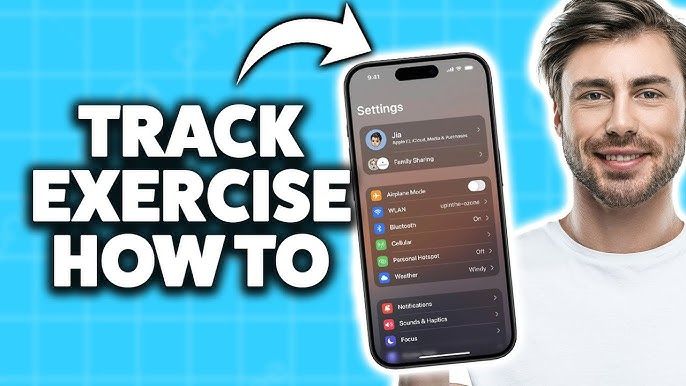
Halte die Zahl eine Sekunde lang gedrückt, bis das iOS-Kopiermenü erscheint, und tippe dann auf Kopieren. Falls die Geste zum Gedrückthalten bei deiner Version nicht funktioniert, tippe oben rechts im Reiter „Me“ auf das Einstellungen-Zahnrad, öffne Account & Security und suche deine zugewiesene Benutzernummer neben deiner hinterlegten Handynummer.
Genau diese Zeichenfolge brauchst du, wenn du ein Paket zum Aufladen der Keep-Premium-Mitgliedschaft (CN) kaufst. Wenn du statt der numerischen ID einen Spitznamen eingibst, läuft deine Zahlung ins Leere.
Deine Keep-CN-Benutzernummer ohne Menü-Verwirrung kopieren
Verwechsle Keep CN nicht mit ähnlich benannten Apps. Google Keep beispielsweise ist ein Notiz-Tool, das den API-Zugriff über OAuth2-Client-Anmeldedaten an 12 verschiedenen administrativen Unternehmens-Endpunkten verwaltet (aktualisiert bis 2026-07-22). Endnutzern wird dort niemals eine eigenständige numerische Mitglieds-ID zugewiesen.
Keep CN hingegen baut sein gesamtes Backend auf einer dauerhaften numerischen User-ID auf. Cloud-Datenbanken nutzen 1 oder 2 Primärschlüssel zur Indexierung deines Profils und verknüpfen so deine Trainingsdaten, Hardware-Telemetrie und VIP-Berechtigungsflags.
Beachte beim Überprüfen deiner ID folgende Details:
- Vergewissere dich, dass die ID nur aus Ziffern besteht und kein alphanumerischer Wunsch-Handle ist.
- Verwechsle deinen öffentlichen Anzeigenamen nicht mit deiner internen User-ID.
- Stelle sicher, dass du deinen eigenen Profilbildschirm vor dir hast und nicht die geteilte Karte eines Trainingsclubs.
- Melde dich nicht über Gastprofile an, da diese nur temporäre Session-Hashes statt dauerhafter IDs generieren.
- Prüfe, ob deine iOS-App-Version aktuell ist, um UI-Bugs älterer Versionen zu vermeiden.
Wenn auf deinem Display ein Handle wie „Runner_8821“ oder eine maskierte Handynummer steht, handelt es sich um reine Anzeige- oder Datenschutz-Aliase. Nur die Ziffern mit der Kennzeichnung „Keep ID“ stehen für deinen dauerhaften Datenbankeintrag.
Mitgliedsstatus prüfen und Blindflüge bei Apple-ID-Belegen vermeiden
Das Datenschutzmodell von Apple schirmt Drittanbieter-Entwickler von deinen persönlichen App-Store-Kaufbelegen und Rechnungs-E-Mails deiner Apple-ID ab.
Sobald du einen In-App-Kauf abschließt, validiert Apple die Abbuchung und übergibt ein kryptografisches Token an die App. Der Entwickler bekommt deine Apple-ID-Mailadresse oder Rechnungsidentität nie zu Gesicht. Kommt es bei einem Abo zu Synchronisationsproblemen, kann der Kundensupport deinen Kauf nicht anhand einer Apple-E-Mail-Adresse finden. Die Datenbank lässt sich ausschließlich über deine interne Plattform-ID abfragen.
Die gleiche Einschränkung gilt bei einer autorisierten Keep-CN-Konto-Verlängerung. Externe Abwicklungssysteme greifen über diese numerische Zeichenfolge direkt auf deine Datenbankzeile zu, um VIP-Flags zu setzen und das Ablaufdatum zu verlängern.
Prüfe jede einzelne Ziffer genau, bevor du eine Bestellung aufgibst. Ein Zahlendreher weist das Abonnement dem Konto einer anderen Person zu, und du hängst im manuellen Support-Ticket fest.
Kontoeinstellungen und Datensynchronisation über Fitnessplattformen hinweg
Fitness-Apps auf iOS ähneln sich im Aufbau ihrer Kontostrukturen stark. Apple Fitness platziert Kontodetails hinter dem Avatar oben rechts im Dashboard „Übersicht“; Keep macht es im Reiter „Me“ genauso und bündelt Hardware-Verknüpfungen, Sync-Schalter und Client-Versionsdiagnosen in diesem einen Menü.
Das Framework von Keep kann bis zu 110 Hardware-Zubehörteile und Partneranbindungen koppeln – darunter Spinning-Bikes, Springseile, Pulsgurte und Running Pods. Jedes verbundene Gerät überträgt Sensortelemetriedaten direkt an deine Root-User-ID.
Zudem exportiert die App Workouts über 10 verknüpfte Sportkanäle an Dienste wie Apple Health und Strava. Wenn dein Account-Token abläuft oder asynchron wird, stockt diese Datenpipeline: Laufbandeinheiten und Mattentraining werden nicht mehr an Apple Health übertragen, und deine täglichen Aktivitätsringe bleiben stehen.
Um den Synchronisationsstatus zu prüfen, öffne Keep, wechsle zu Me, tippe auf das Einstellungen-Zahnrad und wähle Third-Party Services. Vergewissere dich, dass Apple Health aktiviert ist. Gibt das Menü einen Fehler aus, ist dein Session-Token abgelaufen – logge dich aus und wieder ein, um die Verbindung zurückzusetzen.
Abo-Tarife und Mitgliedschaftskosten im Fitness-Ökosystem
Die Abopreise von iOS-Fitnesstracking-Apps spiegeln ihren jeweiligen Trainingsfokus wider – von einfachen Krafttrainings-Loggern bis hin zu dynamischen Radsport-Suiten und Katalogen mit Videokursen.
Die folgende Tabelle zeigt typische monatliche Abogebühren führender mobiler Fitness-Apps als Vergleich für branchenübliche Abrechnungsmodelle.
| Plattform / Tarif | Monatliche Kosten | Ökosystem-Hinweis |
|---|---|---|
| Hevy Pro | $2.99 / month | Günstigster Einstiegstarif unter spezialisierten Fitnesstracking-Apps |
| Wahoo Core | $4.99 / month | Bietet dimensionale Trainingsbelastung, 3DP/4DP-Profile und Analysen für Einzeldisziplinen |
| Strong Pro | $4.99 / month | Spezialisiertes Krafttracking-Tool mit Fokus auf Trainingsroutinen und Progression |
| Apple Fitness+ | $9.99 / month | Enthält kompletten Videokatalog und Familienfreigabe für bis zu fünf Apple-IDs ($79.99/yr) |
| Strava Premium | $11.99 / month | Enthält Live-Beacon-Tracking, Routenplanung und Bestenlisten für Wettkämpfe |
| Specialized Training Apps | $15.49 / month | Mittleres Preissegment mit adaptiven Ausdauer-Trainingsplänen |
| Wahoo Pro | $17.99 / month | Schaltet die komplette strukturierte SYSTM-Workout-Bibliothek und geführte Tagesempfehlungen frei |
| Premium Coaching Tiers | $19.99 - $25.00 / mo | Oberes Preissegment für algorithmisch gestützte Coaching-Abonnements |
Die Abopreise spiegeln standardisierte Basis- und Premium-Tarifstufen wider, wie sie auf iOS-Plattformen üblich sind.
Spezialisierte Tools wie Hevy ($2.99/mo) bilden das untere Ende, während Radsport-Plattformen wie Wahoo vom Core-Tarif für $4.99 bis zur Pro-Stufe für $17.99 skalieren. Apple Fitness+ kostet monatlich $9.99 ($79.99 jährlich) und bietet über die Familienfreigabe Zugriff für bis zu fünf Familienmitglieder. Für Keep-CN-Nutzer sichert Mitgliedschaftsguthaben für Keep den Zugriff auf Premium-Trainingspläne und strukturierte Videokurse zu fairen wiederkehrenden Konditionen.
Gecachte Sitzungen und Multi-Geräte-Anmeldedaten auf iOS verwalten
Das Verwalten mehrerer Konten auf einem iPhone führt häufig zu Konflikten durch zwischengespeicherte Anmeldedaten. Speichert iOS Session-Tokens lokal, kann der Client auf dem Profil eines vorherigen Nutzers hängenbleiben und deine tatsächliche numerische ID verdecken.
Lokales Session-Caching kann über 3 oder 4 Kontowechsel hinweg bestehen bleiben. Während ältere Authentifizierungen 16-stellige Passcodes nutzten (unter den historischen Schemaversionen 11 und 4.0), verwenden moderne Systeme plattformübergreifende Identitäts-Tokens (Schemas 4.4 und 19), um Session-Freigaben zwischen iOS, Android und Web-Oberflächen abzugleichen.
Die folgende Tabelle erläutert, wie Authentifizierungsmechanismen, Tokenspezifikationen und Migrationsroutinen auf Mobilgeräten funktionieren.
| Authentifizierungssystem | Metrische Spezifikation | Betriebsauswirkung |
|---|---|---|
| Legacy App Passcode | 16 digits (v11, v4.0) | Autorisiert Apps ohne moderne Plattform-Token-Handshakes |
| Cross-Platform Tokens | Schema 4.4, Token 19 | Behält dauerhafte Login-Verifizierung über iOS und andere Betriebssysteme hinweg bei |
| Device Migration Protocol | Indices 17, 8, 9, 15, 30 | Steuert lokale Anmeldedatenübertragung und QR-Kopplung bei Smartphone-Wechseln |
| Identity Session Cache | 3 Profile, 2.4 Tage Limit | Speichert aktive Zugangsdaten lokal zwischen, kann aktualisierte Account-IDs verdecken |
| Backend ID Mapping | 1 oder 2 Primary Keys | Eindeutige Datenbank-Strings zur geräteübergreifenden Profilsynchronisation |
Authentifizierungs-Benchmarks veranschaulichen, wie zugrundeliegende Sicherheitstokens Kontosichtbarkeit und Profilzugriff auf iOS-Geräten steuern.
Bei der Datenübertragung auf ein neues iPhone nutzen iOS-Migrationsprotokolle während der QR-Kopplung die Indizes 17, 8, 9, 15 und 30. Öffnet sich Keep auf deinem neuen Smartphone mit leeren ID-Feldern, ist der Handshake der gecachten Sitzung fehlgeschlagen. Melde dich vollständig ab und wieder an, um deine Anmeldedaten neu abzurufen.
Mitgliedschaftsverwaltung über natives iOS und Drittanbieter-Profile
Dein Abrechnungsweg bestimmt, wo du eine aktive Mitgliedschaft überprüfst. Native App-Store-Abrechnungen liegen in den iOS-Systemmenüs, während Drittanbieter-Guthaben und Direktaktivierungen ausschließlich direkt in der App angezeigt werden.
Für App-Store-Abonnements öffnest du die iPhone-Einstellungen, tippst oben auf deinen Apple-ID-Namen und wählst Abonnements. Alternativ öffnest du Apple Fitness, tippst oben rechts in der Übersicht auf deinen Avatar und wählst deinen Kontonamen, um Verlängerungszyklen zu prüfen (erfasst unter den Service-Indizes 10, 80 und 38).
Die folgende Tabelle stellt gegenüber, wie native iOS-Einstellungen und Drittanbieter-Fitnessprofile die Abonnementverwaltung handhaben.
| Verifizierungsweg | Kontobereich | Systemanforderung |
|---|---|---|
| Native iOS Subscriptions | Private Apple ID Account | Für Drittanbieter-Entwickler vollständig verborgen; Verwaltung über iOS-Einstellungen |
| App Account Status Menu | Internal Keep CN Profile | Zugriff über 3 Fingertipps: Reiter „Me“ -> Avatar -> Kontostatus |
| Apple Fitness+ Family Tier | Bis zu 5 geteilte Apple IDs | Erfordert Familienfreigabe-Konfiguration für $9.99/mo oder $79.99/yr |
| External Platform Sync | 10 Linked Sports Channels | Überträgt Trainingsdaten an Apple Health und Strava über primäre User-ID |
| App Version Diagnostics | Versions 5.0, 4, 2 | Technisches Diagnosemenü unter den Avatar-Einstellungen zum Prüfen des Client-Builds |
Systempfade trennen Abrechnungskontrollen auf Betriebssystemebene von Verifizierungsmenüs innerhalb der App.
In Keep CN prüfst du deinen Status direkt im Reiter Me. Achte auf das VIP-Badge unmittelbar unter deinem Avatar und deiner Keep-ID. Ein Tippen auf dieses Abzeichen öffnet das Mitgliedschaftszentrum mit deinem Tarif, dem Ablaufdatum und deinen Freischaltungen.
Regeln im Ökosystem ändern sich regelmäßig. Anfangs setzte Apple Fitness noch eine Apple Watch voraus, um Aktivitätsringe zu schließen; mit iOS 16 fiel diese Hardwaresperre für iPhone-Nutzer weg. Regelmäßige App-Updates stellen sicher, dass Menüs und Berechtigungen immer den aktuellen Plattformstandards entsprechen.
Fehlende ID-Felder und Profil-Desyncs beheben
Wird deine Keep-ID nur als Bindestriche dargestellt, bleibt das Feld leer oder erscheint ein Netzwerk-Timeout auf dem Me-Bildschirm, ist dein lokaler Client nicht mehr synchron mit den Authentifizierungsservern.
Gehe diese fünf Schritte durch, um deine ID wiederherzustellen:
- Beenden erzwingen und neu starten: Wische vom unteren Bildschirmrand nach oben in den App-Umschalter und schiebe Keep nach oben weg. Ein Neustart erzwingt einen frischen API-Handshake.
- App-Cache leeren: Tippe in Keep auf Me, wähle das Einstellungen-Zahnrad und tippe auf Cache leeren. Das bereinigt fehlerhafte Bild- und Layout-Caches, behält deine Trainingsprotokolle aber bei.
- Netzwerkberechtigungen prüfen: Öffne die iOS-Einstellungen > Keep und stelle sicher, dass sowohl mobile Daten als auch das lokale Netzwerk aktiviert sind. Nutzer außerhalb Chinas benötigen stabile Verbindungen, um die inländischen CDN-Server von Keep ohne Paketverluste zu erreichen.
- Client-Version überprüfen: Tippe in Keeps Einstellungen auf Über Keep. Läuft dein Build auf einem älteren Versionszweig (wie Version 4.x oder einer frühen 5.0), führe ein Update über den App Store durch, um bekannte UI-Darstellungsfehler zu beheben.
- Abmelden und neu authentifizieren: Scrolle in den Keep-Einstellungen ganz nach unten und tippe auf Abmelden. Eine erneute Authentifizierung zwingt die App dazu, ihren lokalen SQLite-Profil-Cache von Grund auf neu aufzubauen.
Sobald der Client einen sauberen Handshake abgeschlossen hat, erscheint deine numerische Keep-ID sofort wieder unter deinem Avatar.
FAQ
Wo befindet sich das Profil- oder Kontomenü in iOS-Fitness-Apps üblicherweise?
Tippe auf das Profil-Avatar-Symbol in der oberen rechten Ecke oder auf den separaten Reiter „Me“ im Haupt-Dashboard der App. Dieser Bereich enthält persönliche Leistungsdaten, Kontoeinstellungen und Optionen zum Mitgliedsstatus.
Warum wird meine aktive Fitness-Mitgliedschaft in meiner iOS-App nicht angezeigt?
Prüfe, ob das auf deinem iPhone angemeldete Konto mit dem Konto übereinstimmt, über das der Kauf abgewickelt wurde. Drittanbieter-Entwickler können deine privaten Apple-ID-Daten aus Datenschutzgründen nicht einsehen und sind zwingend auf übereinstimmende Store-Belege oder zugewiesene User-IDs angewiesen.
Wie kann ich ein App-Abonnement direkt unter iOS einsehen oder kündigen?
Öffne die iPhone-Einstellungen, tippe oben im Menü auf dein Apple-ID-Profil und wähle Abonnements. Dort kannst du aktive Tarife einsehen, Verlängerungsdaten prüfen oder wiederkehrende Zahlungen kündigen.
Bietet Google Keep eine persönliche numerische User-ID für Mitgliedervorteile?
Nein, Google Keep verwendet keine eigenständige numerische Mitglieds-User-ID. Zugriff und API-Integrationen laufen ausschließlich über verknüpfte Google-Konten und OAuth2-Cloud-Anmeldedaten.
Was kann ich tun, wenn eine App im falschen Kontoprofil eingeloggt bleibt?
Melde dich direkt in den internen Profileinstellungen der App ab oder lösche die zwischengespeicherten Anmeldedaten der App. Gecachte Sitzungen können verhindern, dass neu verknüpfte Abonnement-IDs korrekt synchronisiert werden.
Können Abonnements von Fitness-Apps über verschiedene Benutzerkonten geteilt werden?
Nur Dienste, die ausdrücklich die Apple-Familienfreigabe oder spezielle Mehrbenutzer-Tarife unterstützen, erlauben profilübergreifenden Zugriff. Eigenständige Single-Login-Apps verlangen von jedem Nutzer eigene Anmeldedaten und eine eindeutige User-ID.
Wie lange dauert es, meine Keep-User-ID auf dem iPhone zu finden und zu kopieren?
Das Ganze dauert keine dreißig Sekunden. Öffne einfach die App, tippe unten rechts auf den Reiter „Me“, wähle oben auf dem Bildschirm deinen Profil-Avatar aus und kopiere die numerische Keep-ID unter deinem Spitznamen.
Fazit zur Konto-Identifikation bei Keep
Spitznamen und Telefonnummern ändern sich oder werden hinter Sternchen maskiert. Deine numerische Keep-User-ID ist der einzige dauerhafte Anker, der dein Konto mit Trainingsverlauf, Hardware-Telemetrie und VIP-Berechtigungen verknüpft.
Finde sie über den Reiter „Me“, sichere sie in einer Notiz und prüfe sie bei jeder Verlängerung. Mit genau dieser Zeichenfolge vermeidest du fehlgeschlagene Aufladungen und stellst sicher, dass deine Trainingsdaten unterbrechungsfrei synchronisiert werden.

Community
Comments