

Stürzt MapleStory M auf deinem Android-Gerät beim Start ständig ab? Keine Panik. Mit diesem Guide reparierst du Dateien, fixst WebView und stellst Stabilität her.
Es gibt kaum etwas Frustrierenderes, als das Spiel für die tägliche Gilden-Expedition zu starten, nur um zu sehen, wie der Bildschirm kurz schwarz aufblinkt und man direkt wieder auf dem Android-Homescreen landet. Diese Endlosschleife hat mir schon öfter die Doppel-EXP-Sessions verhagelt, als mir lieb ist. Wenn der Client abbricht, noch bevor die Titelmelodie ertönt, hilft der Standardrat „einfach mal das Handy neustarten“ nur selten weiter.
Abstürze beim Start passieren meist lange bevor die Game-Engine deinen Charakter überhaupt rendern kann. Beim Start führt der Client eine strikte Kette von Datei-Dekomprimierungen, Laufzeit-Berechtigungsprüfungen, Konto-Handshakes und die Initialisierung des internen Browsers durch. Schlägt auch nur ein einziges Glied in dieser Kette fehl, beendet Android den Prozess ohne jede Fehlermeldung.
Finde die genaue Ursache – fehlerhafte Patch-Fragmente, zu wenig Arbeitsspeicher oder ein Engine-Crash –, bevor du blind gigabyteweise Daten löschst und neu herunterlädst.

MapleStory M Crystal
- -7%
Crystal 175
Jetzt kaufen€ 4.18
€ 4.48
- -7%
Crystal 315 + Bonus 10
Jetzt kaufen€ 8.06
€ 8.63
- -7%
Crystal 1050 + Bonus 70
Jetzt kaufen€ 28.40
€ 30.39
- -7%
Crystal 1750 + Bonus 210
Jetzt kaufen€ 44.27
€ 47.36
- -7%
Crystal 3150 + Bonus 630
Jetzt kaufen€ 83.24
€ 89.06
- -7%
Crystal 10610 + Bonus 2550
Jetzt kaufen€ 278.39
€ 297.87
Warum MapleStory M vor dem Titelbildschirm abstürzt
Wenn ein Mobile-Game innerhalb der ersten drei Sekunden nach dem Start abbricht, liegt das fast immer an systemseitigen Reibereien und selten an einem Bug im Spiel selbst. MapleStory M nutzt einen anfänglichen Bootstrap-Loader. Dieser prüft die Integrität lokaler Assets, fordert Speicherberechtigungen an, startet eine eingebettete WebView für Login-Banner und öffnet einen Netzwerk-Socket zur Statusprüfung der Server.
Stößt die Anwendung auf eine unbehandelte Ausnahme – etwa eine unerwartete Null-Pointer-Referenz beim Abrufen fehlender lokaler Verzeichnisse –, beendet das Betriebssystem die Task zwangsweise. Android fragt nicht nach, ob du warten möchtest, sondern schließt das App-Fenster sofort.

Ein weiterer häufiger Übeltäter ist der Speicher-Manager des Geräts. Die Bootstrap-Sequenz entpackt Asset-Pakete direkt in den temporären Arbeitsspeicher. Ist dein freier RAM durch im Hintergrund hängende Apps erschöpft, sendet der OS-Speicher-Manager ein sofortiges Out-of-Memory-Kill-Signal. Wenn zudem dein interner Flash-Speicher praktisch voll ist, kann die Engine die temporären Swap-Dateien nicht anlegen, die zur Verifizierung heruntergeladener Archive nötig sind.
Nutze die folgende Tabelle, um den systemweiten Auslöser für deinen Startabsturz einzugrenzen.
| Fehlerquelle | Systemauswirkung | Erkennbares Symptom |
|---|---|---|
| Beschädigter Cache / Patch-Daten | Lokale Asset-Manifeste stimmen nicht mit Laufzeit-Prüfsummen überein | Sofortiger Absturz nach Nexon-Logo oder Einfrieren bei schwarzem Bildschirm |
| Verweigerte Speicherberechtigungen | Spiel kann Laufzeitverzeichnisse zum Extrahieren von Assets nicht öffnen | Sofortiger App-Absturz direkt nach Tippen auf das App-Symbol |
| Fehler im Android System WebView | Null-Pointer-Speicherabsturz in eingebetteten Authentifizierungsfenstern | Absturz während des Ladebildschirms (Splash Art) oder beim Social-Login-Übergang |
| Zu wenig RAM / Speicherplatz | Out-of-Memory-Beendigung durch den Android-OS-Kernel | Smartphone ruckelt stark, gefolgt von einem lautlosen Absturz auf den Startbildschirm |
Überprüfe diese typischen Auslöser, um festzustellen, ob der Absturz vor oder während der anfänglichen Dateidekomprimierung auftritt.
Der genaue Moment des Absturzes verrät dir die passende Lösung. Schließt sich das Spiel direkt beim Antippen des App-Icons, deutet das auf Berechtigungen oder Arbeitsspeicher hin. Ein Absturz nach dem Ladebildschirm weist eher auf fehlerhafte Patch-Dateien oder WebView-Konflikte hin.
Schritt-für-Schritt-Diagnose für Startprobleme auf Android
Widerstehe dem Impuls, das Spiel sofort komplett zu deinstallieren. Gigabyteweise Spieldaten über Mobilfunk oder WLAN neu herunterzuladen nützt nichts, wenn zugrunde liegende Rechte- oder Speicherprobleme des Betriebssystems bestehen. Gehe zuerst diese Diagnoseschritte durch.
Schritt 1: Gerät vollständig neu starten
Ein einfacher Neustart bewirkt mehr, als nur Hintergrundprozesse aufzuräumen. Er beendet hängengebliebene Hintergrunddienste und setzt die Prozesstabelle des Betriebssystems zurück. Halte die Ein-/Aus-Taste deines Smartphones gedrückt, wähle Neustart und warte, bis das System vollständig hochgefahren ist, bevor du das Spiel startest.
Schritt 2: Temporären App-Cache leeren
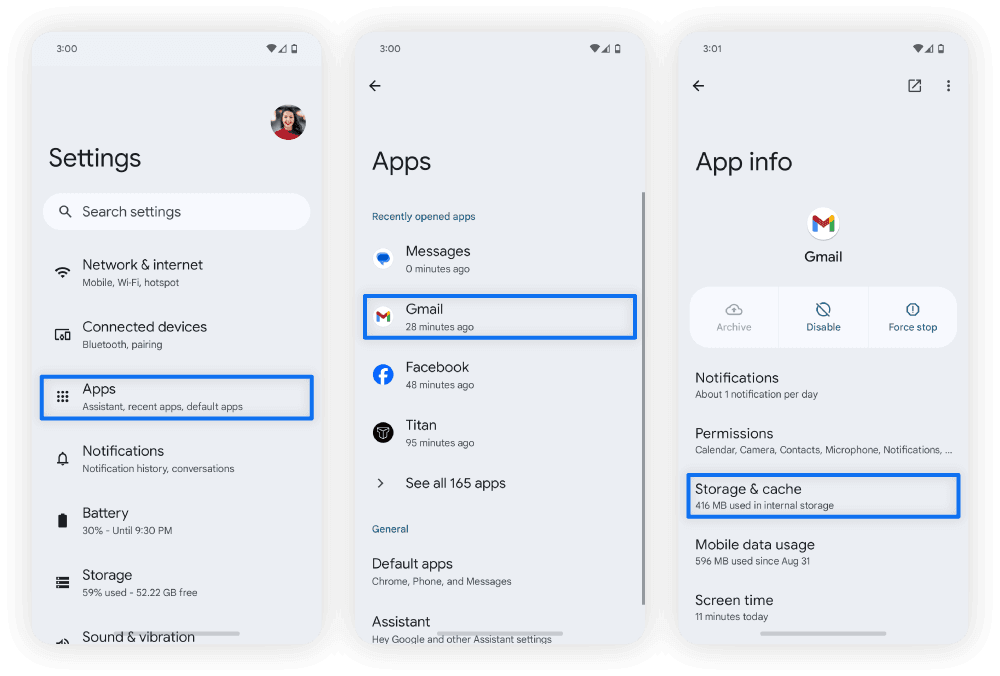
Temporäre Datenreste können beschädigt werden, wenn Patches über instabile Netzwerkverbindungen geladen wurden. 1. Öffne die Einstellungen deines Android-Geräts. 2. Navigiere zu Apps (je nach Hersteller auch App-Management oder Anwendungsmanager). 3. Suche nach MapleStory M und tippe darauf. 4. Tippe auf Speicher und Cache. 5. Wähle Cache leeren (die Option „Speicherinhalt/Daten löschen“ vorerst noch nicht nutzen).
Lässt sich das Spiel nach dem Leeren des Caches wieder starten, sind deine Spieldateien intakt und du kannst direkt mit deinem Aufladen von MapleStory M-Kristallen fortfahren, ohne alles neu herunterladen zu müssen.
Schritt 3: Alle Laufzeitberechtigungen prüfen und erteilen
Moderne Android-Versionen regeln Dateizugriffe sehr streng. Wurde dem Spiel bei einem Update die Dateiberechtigung entzogen, stürzt MapleStory M in der Millisekunde ab, in der es lokale Spieldaten lesen will. 1. Gehe zu Einstellungen > Apps > MapleStory M > Berechtigungen. 2. Suche nach Dateien und Medien (auf älteren Android-Versionen Speicher). 3. Setze die Zugriffsebene auf Verwaltung aller Dateien zulassen oder Zugriff nur auf Medien zulassen, je nach Systemversion. 4. Stelle sicher, dass die Berechtigungen für Benachrichtigungen und Telefon nicht in einem unbestimmten Status hängen.
Schritt 4: Internen Speicher freigeben und Hintergrund-Apps schließen
MapleStory M benötigt ausreichend temporären Platz auf dem Flash-Speicher, um Patch-Dateien zu entpacken. Hat dein Smartphone weniger als 5 GB freien internen Speicher, schlägt die Dekomprimierung lautlos fehl. Bereinige deinen Download-Ordner, deinstalliere ungenutzte Apps und schließe rechenintensive Hintergrund-Apps, bevor du das Spiel startest.
Das Speicherleck in Android System WebView
Eine der kniffligsten Absturzursachen hat überhaupt nichts mit dem Code von Nexon zu tun. MapleStory M nutzt die native Komponente Android System WebView, um spielinterne Ankündigungen, Nutzungsbedingungen und Account-Login-Masken darzustellen.
Ältere Builds von Android System WebView litten unter Fehlern bei der Kachel-Speicherbudgetierung (Tile-Memory). In Versionen wie Build 149 führten Speicherlecks zu nativen SIGSEGV-Null-Pointer-Abstürzen in Systembibliotheken wie libwebviewchromium.so. Versucht das Spiel die Web-Engine für die Login-Maske aufzurufen, stürzt die Systembibliothek ab und reißt MapleStory M mit in den Abgrund.
Neuere Patches (ab Version 152.0.7977.77) haben diese Speicherfehler behoben. Wenn dein WebView-Paket veraltet ist, stürzt das Spiel immer wieder ab – ganz egal, wie oft du MapleStory M selbst neu installierst.
So aktualisierst du diese Kernkomponente: 1. Öffne den Google Play Store. 2. Tippe oben rechts auf dein Profil-Symbol und wähle Apps und Gerät verwalten. 3. Suche unter der Übersicht nach ausstehenden Updates. 4. Finde gezielt Android System WebView und tippe auf Aktualisieren. 5. Aktualisiere bei der Gelegenheit auch Google Chrome, da sich manche Android-Geräte Rendering-Komponenten beider Pakete teilen.
Starte dein Handy nach dem Update noch einmal neu, damit alte Instanzen der Bibliotheken sicher aus dem RAM geräumt werden.
Beschädigte Patch-Daten behandeln und lokalen Speicher sicher leeren
Fruchten die grundlegenden Schritte nicht, liegt das Problem meist an beschädigten lokalen Patch-Dateien. Das passiert schnell, wenn ein großes Update über instabiles WLAN geladen wurde und unvollständige Asset-Pakete im Gerätespeicher zurückbleiben.
Vorsicht beim Löschen der App-Daten: In Foren wird oft vorschnell dazu geraten, den kompletten Speicher der App zu leeren. Wird dabei ignoriert, dass Gast-Accounts und nicht synchronisierte lokale Erfolge verloren gehen, ist der Frust groß.
Verknüpfe jeden Gast-Account zwingend mit Google Play, Facebook oder Nexon, bevor du den Speicher löschst. Verknüpfte Konten liegen sicher auf den Spieleservern.
So bereinigst du beschädigte Patch-Dateien: 1. Öffne Einstellungen > Apps > MapleStory M > Speicher. 2. Tippe auf Speicherinhalt löschen (oder Daten löschen). 3. Bestätige die Sicherheitsabfrage. 4. Starte die App neu und lasse sie die Core-Bootstrap-Dateien von Grund auf sauber herunterladen.
Dadurch lädt die Game-Engine ein fehlerfreies Asset-Paket herunter und ersetzt defekte Archive, die den Startabsturz verursacht haben.
Tiefendiagnose: Logcat, abgesicherter Modus und Cloud-Konflikte
Wenn weder Cache-Bereinigung noch WebView-Updates helfen, funken oft Drittanbieter-Tools dazwischen. Screen-Recorder, Display-Filter, Game-Booster und Overlay-Werkzeuge greifen auf die Render-Oberfläche des Clients zu und erzwingen dadurch oft den sofortigen Absturz.
Konflikte im abgesicherten Modus isolieren
Android bietet einen nativen abgesicherten Modus, der das Betriebssystem startet und sämtliche Drittanbieter-Apps deaktiviert lässt. 1. Halte die physische Ein-/Aus-Taste deines Geräts gedrückt. 2. Halte das Display-Symbol für Ausschalten oder Neustarten gedrückt, bis die Meldung „Neustart im abgesicherten Modus“ erscheint. 3. Tippe auf OK. 4. Prüfe nach dem Hochfahren, ob unten in der Ecke der Hinweis „Abgesicherter Modus“ zu sehen ist.
Startet der Client im abgesicherten Modus problemlos, schießt ein Hintergrund-Tool den Prozess ab. Starte dein Smartphone regulär neu und deinstalliere kürzlich installierte Bildschirmfilter, Booster-Apps oder Custom-Launcher.
Beschädigte Cloud-Synchronisierung von Google Play Spiele beheben
Beschädigte Profil-Synchronisierungsdaten in Google Play Spiele können Startvorgänge blockieren. Wenn das Spiel beim Abrufen deines Gamer-Profils endlos lädt oder einfriert, hilft das Bereinigen des Sync-Caches. 1. Öffne die separate App Google Play Spiele. 2. Tippe oben rechts auf die drei Punkte und öffne die Einstellungen. 3. Scrolle zu Deine Daten und wähle Play Spiele-Konto und -Daten löschen. 4. Suche in der Liste der individuellen App-Daten nach MapleStory M und lösche nur die Daten für dieses Spiel (lösche keinesfalls dein gesamtes Play Spiele-Konto!). 5. Starte MapleStory M neu, um einen sauberen Synchronisationsstatus herzustellen.
Technische Diagnosesignaturen
Für versierte Nutzer, die Abstürze über Android Logcat analysieren: Native Abstürze hinterlassen eindeutige Signaturen. Die folgende Tabelle schlüsselt typische Fehlerbilder auf, die beim Rendern von Mobile-Assets und bei WebView-Crashes dokumentiert wurden.
| Fehlertyp | Systemsignal / Speicherort | Auslöser-Mechanismus | Technische Lösung |
|---|---|---|---|
| Speicherzugriffsverletzung | SIGSEGV (Signal 11, Code 1) | Null-Pointer-Zugriff während der Bootstrap-Initialisierung | Saubere Neuinstallation zur Neugenerierung von Binärkonfigurationen |
| WebView-Engine-Absturz | libwebviewchromium.so-Absturz | Überschreitung des Kachel-Speicherbudgets (Tile-Memory) in WebView 149-Builds | Update von Android System WebView auf Build 152.0.7977.77+ |
| Grafikabsturz im Late-Game | Hohe Asset-Auslastung / OOM | Hohe Boss-Grafikbelastung (z. B. Statusprüfungen bei Chaos Horntail mit 85 % bis 93 % Systemauslastung) | Auflösung in den Einstellungen verringern und Hintergrund-App-Cache leeren |
| Absturz durch fehlerhafte Synchronisierung | Google Play Games API Timeout | Desynchronisierter lokaler Cloud-Token | Individuelle Spieldaten in den Einstellungen von Google Play Spiele löschen |
Diese Low-Level-Spuren erklären, warum Apps plötzlich ohne Fehlermeldung vom Bildschirm verschwinden.
Zeigt Logcat den Fehler Signal 11 ausgehend von System-Renderern an, ist deine Hardware völlig in Ordnung – der Software sind lediglich die zugewiesenen Speicherkacheln ausgegangen oder sie stieß auf einen ungültigen Pointer.

Plattformunterschiede: Android vs. iOS vs. PC-Emulatoren
MapleStory M läuft auf verschiedenen Plattformen, doch Start- und Stabilitätsprobleme äußern sich je nach Systemumgebung anders. Während sich Android-Nutzer mit flexiblen Berechtigungen und modularen WebView-Komponenten befassen müssen, kämpfen Emulator-Spieler am PC mit Virtualisierungsengpässen und iOS-Nutzer mit strengen RAM-Limits.
Jede Plattform erzwingt eigene Speicherobergrenzen und Grafik-Kompatibilitätsebenen, die bestimmen, wann und wo Abstürze auftreten.
| Plattform | Hauptursache für Abstürze | Typisches Start-Symptom | Wichtigste Lösungsmaßnahme |
|---|---|---|---|
| Android Mobile | WebView-Speicherüberlauf & Speicherberechtigungen | Sofortiger Desktop-Absturz oder Hängenbleiben bei schwarzem Bildschirm | Android System WebView aktualisieren & Dateiberechtigungen prüfen |
| iOS (iPhone/iPad) | Aggressive RAM-Beendigung durch das Betriebssystem | Spiel schließt sich beim Laden des Logos sofort ohne Warnung | RAM durch Schließen von Apps freigeben; iOS aktuell halten |
| PC-Emulatoren (x86) | Aussetzer der Virtualisierungs-Engine & Grafik-API-Konflikte | Bleibt bei 0 % hängen oder stürzt beim anfänglichen Entpacken ab | Grafik-Renderer wechseln (DirectX/OpenGL) & VT aktivieren |
Die plattformspezifische Speicherverwaltung bestimmt, wie jedes Betriebssystem mit Engpässen beim Start umgeht.
Android erlaubt dir den direkten Zugriff auf App-Caches und einzelne Systemkomponenten, was die gezielte Reparatur deutlich einfacher macht. Unter iOS bleibt bei fehlerhaften Patches meist nur die komplette Neuinstallation. Auf PC-Emulatoren löst oft das Umschalten des Renderers zwischen OpenGL und DirectX das Hängenbleiben beim Entpacken.
Ist die Stabilität wiederhergestellt und dein Charakter steht sicher in der Stadt, kannst du dich mit einem Kauf von MapleStory M-Kristallen direkt für die anstehenden Expeditionsbosse ausrüsten.
Netzwerk-Timeouts und Server-Wartungsprüfungen
Ein Client-Absturz kann auch durch einen nicht erreichbaren Server ausgelöst werden, statt an deinem Smartphone zu liegen. Beim Start sendet der Bootstrap-Loader einen Authentifizierungs-Handshake an die Server von Nexon. Läuft dieser ins Timeout, können unbehandelte Netzwerkfehler die App ohne Fehlermeldung schließen.
Bevor du dein gesamtes System umstellst, prüfe diese beiden Netzwerk-Faktoren:
1. Spielwartung und Notfallabschaltungen
Gemäß der Nexon Global Operation Policy behält sich der Betreiber das Recht vor, den Spielzugang bei unvorhergesehenen Störungen oder planmäßigen Notfallwartungen ganz oder teilweise einzuschränken. Werden die Server heruntergefahren, während der Client startet, kann die App auf dem Titelbildschirm einfrieren oder sofort abstürzen.
Prüfe offizielle Community-Kanäle oder Serverstatus-Meldungen, um auszuschließen, dass gerade Wartungsarbeiten laufen. Ist das der Fall, hilft keine Fehlersuche am Smartphone – du musst das Ende der Wartung abwarten.
2. DNS-Probleme und Latenzspitzen
Beim Handshake zur Patch-Verifizierung kann das mobile Routing streiken. Verfügt dein WLAN-Router über strenge Firewall-Regeln oder hat dein Mobilfunkanbieter hohe Paketverluste, bricht die Verbindung ab, bevor der Titelbildschirm gerendert wird. - Wechsle vom WLAN zu mobilen Daten (oder umgekehrt). - Aktiviere für 10 Sekunden den Flugmodus, um die Mobilfunkverbindung deines Geräts komplett neu aufzubauen. - Vermeide kostenlose öffentliche Proxys oder instabile VPNs, da diese häufig Sicherheitsmechanismen auslösen, die den Client trennen.
Saubere Neuinstallation: Das letzte Mittel
Wenn Systemupdates und Dateiprüfungen erfolglos bleiben, hilft oft nur noch eine saubere Neuinstallation, um beschädigte Binärdateien loszuwerden. Unterbrochene Android-Updates oder fehlgeschlagene Datenmigrationen können Core-Bibliotheken so beschädigen, dass der integrierte Patcher sie nicht mehr reparieren kann.
Gehe genau in dieser Reihenfolge vor, damit keine fehlerhaften Dateireste übrig bleiben: 1. Öffne Einstellungen > Apps > MapleStory M. 2. Tippe auf Speicher, gehe auf Speicherinhalt löschen und danach auf Cache leeren. 3. Gehe zurück zum vorherigen Menü und wähle Deinstallieren. 4. Starte dein Smartphone neu (wichtiger Schritt: leert temporäre Einträge des Android-Paketmanagers). 5. Öffne den Google Play Store und lade MapleStory M frisch herunter. 6. Verbinde dich mit einem stabilen, schnellen WLAN, bevor du das Spiel startest, um den großen Erweiterungspatch herunterzuladen.
Sobald die Neuinstallation verifiziert ist und dein Account verbunden ist, besuche deinen bevorzugten MapleStory M Kristall-Shop, um deinen Spielfortschritt ohne verpasste Daily-Resets fortzusetzen.
Häufig gestellte Fragen (FAQ)
Warum stürzt MapleStory M direkt nach dem Tippen auf das Icon ab?
Dieser sofortige Absturz wird typischerweise durch verweigerte Speicherberechtigungen, ein veraltetes Android System WebView oder vollgelaufenen Arbeitsspeicher ausgelöst. Prüfe in den Android-App-Einstellungen, ob Dateizugriffe erlaubt sind, und aktualisiere WebView über Google Play. Verweigert das OS beim Bootstrapping den Dateizugriff, wird der Prozess sofort beendet.
Werden beim Löschen der App-Daten meine Charaktere in MapleStory M gelöscht?
Deine Charaktere sind absolut sicher, solange dein Spielkonto mit Google, Facebook oder Nexon verknüpft ist. Der Spielfortschritt verknüpfter Accounts liegt sicher auf den Nexon-Servern und nicht nur auf deinem Telefon. Spielst du allerdings mit einem ungesicherten Gast-Account, werden deine Zugangsdaten beim Löschen der App-Daten unwiderruflich entfernt.
Welchen Einfluss haben Speicherberechtigungen auf den Start von MapleStory M?
Die Bootstrap-Engine muss lokale Asset-Archive dekomprimieren und einlesen, bevor der Titelbildschirm laden kann. Blockiert das Android-System diesen Dateizugriff, läuft die Engine in eine unbehandelte Null-Pointer-Ausnahme. Das Erteilen der Speicherberechtigungen in den Systemeinstellungen ermöglicht es dem Spiel, diese Dateien fehlerfrei zu entpacken.
Kann ein veraltetes Android System WebView MapleStory M zum Absturz bringen?
Veraltete Builds von Android System WebView leiden unter Speicherbudget-Bugs, die native Speicherfehler auslösen. Sobald MapleStory M versucht, Login-Felder oder Event-Nachrichten über die interne Web-Engine zu öffnen, stürzt WebView ab und beendet das gesamte Spiel. Ein Update von WebView über den Google Play Store behebt das Problem.
Was tun, wenn MapleStory M nach einem Android-Systemupdate abstürzt?
Leere den Cache der App und installiere das Spiel im Zweifel neu, falls die Abstürze unmittelbar nach einem Android-Update aufgetreten sind. Größere OS-Updates ändern oft gemeinsame Laufzeitbibliotheken, wodurch vorhandene lokale Spieldateien inkompatibel werden können. Eine Neuinstallation baut alle Abhängigkeiten sauber neu auf.
Wie hilft der Start im abgesicherten Modus bei der Fehlersuche?
Der abgesicherte Modus von Android startet das System ohne jegliche Apps und Dienste von Drittanbietern. So erkennst du sofort, ob eine externe Anwendung, ein Launcher oder ein Screen-Tool den Spielstart blockiert. Startet MapleStory M im abgesicherten Modus problemlos, solltest du kürzlich installierte Hintergrund-Utilities entfernen.
Fazit zur Fehlerbehebung
Verzichte auf endlose Neuinstallations-Schleifen von zig Gigabyte. Der Großteil aller Startabbrüche unter Android geht direkt auf ein veraltetes Android System WebView oder nach Updates entzogene Speicherberechtigungen zurück.
Überprüfe die Laufzeitberechtigungen, bringe WebView über Google Play auf den neuesten Stand und vergewissere dich, dass dein Account verknüpft ist, bevor du lokale Daten leerst. Mit diesem strukturierten Vorgehen läuft das Spiel in wenigen Minuten wieder stabil – ganz ohne Risiko für deinen Spielfortschritt.

Community
Comments