

Der Beitritt zum offiziellen WeTV-Betaprogramm ermöglicht den Zugriff auf experimentelle Wiedergabefunktionen, verbesserte Untertitel-Tools und Vorabversionen der App vor der allgemeinen Veröffentlichung. Android-Nutzer können sich direkt über die Beta-Schiene im Google Play Store registrieren, sofern freie Testplätze vorhanden sind. Auf dem iPhone oder iPad erfolgt das Testen über Apple TestFlight auf bis zu 30 autorisierten Geräten mit einer Gültigkeitsdauer von 90 Tagen je Build. Die Teilnahme ist kostenlos, erfordert jedoch die Abwägung zwischen gelegentlichen App-Abstürzen und dem frühen Zugriff auf neue Funktionen.

WeTV
1 Month VIP
Jetzt kaufen€ 2.94
3 Months VIP
Jetzt kaufen€ 8.65
12 Months VIP
Jetzt kaufen€ 31.19
- -70%
We TV 25 Coins
Jetzt kaufen€ 0.33
€ 0.56
- -70%
We TV 99 Coins
Jetzt kaufen€ 0.83
€ 1.41
- -70%
We TV 199 Coins
Jetzt kaufen€ 1.66
€ 2.82
- -70%
We TV 299 Coins
Jetzt kaufen€ 2.50
€ 4.25
- -70%
We TV 699 Coins
Jetzt kaufen€ 6.70
€ 11.39
- -70%
We TV 1099 Coins
Jetzt kaufen€ 10.24
€ 17.41
- -70%
We TV 1599 Coins
Jetzt kaufen€ 14.02
€ 23.83
- -70%
We TV 4199 Coins
Jetzt kaufen€ 34.04
€ 57.88
- -70%
We TV 9999 Coins
Jetzt kaufen€ 84.10
€ 142.97
- -70%
We TV 29999 Coins
Jetzt kaufen€ 253.28
€ 430.59
Plattform-Kanäle und Systemanforderungen
Tencent Video vertreibt die internationale Streaming-App von WeTV separat von der chinesischen Inlandsversion. Der internationale Client trägt den Android-Paketnamen com.tencent.qqlivei18n, wie für Version 5.39.5.18470 dokumentiert, und setzt mindestens Android 6.0 voraus. Diese Plattform (wetv.vip) ist strikt vom US-Kabelsender „WE tv“ von AMC Networks zu unterscheiden. Laut offizieller Apple TestFlight-Dokumentation setzt TestFlight für das Testen von Apps auf iPhone oder iPad mindestens iOS 16 bzw. iPadOS 16 voraus.
| Plattform / Kanal | Vorschau | Teilnahmevoraussetzung | Build-Gültigkeit & Gerätelimit | Referenz |
|---|---|---|---|---|
| Google Play Beta (Android) |  | Installierte Vollversion; Anmeldung auf der Play Store-Detailseite | Unbegrenzt bis zum Austritt; ein aktives Hauptgerät | Google Play Hilfe |
| Apple TestFlight (iOS/iPadOS) | 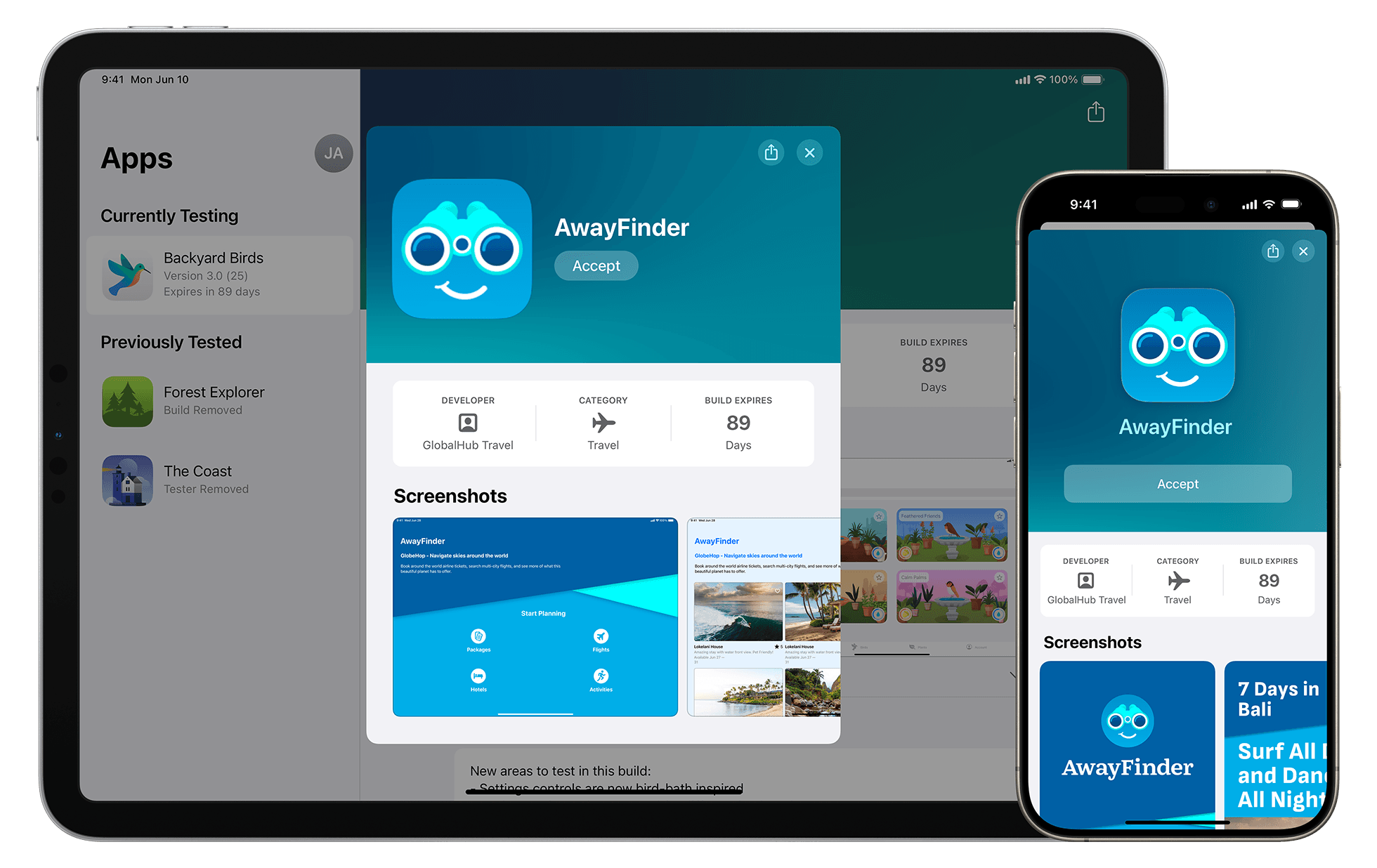 | TestFlight-App sowie öffentlicher Einladungslink oder E-Mail-Einladung | 90 Tage Build-Gültigkeit; bis zu 30 autorisierte Geräte | Apple TestFlight Support |
| Reguläre Version (Basis) | 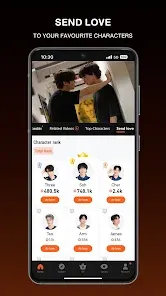 | Standard-Download über Google Play oder Apple App Store | Stabile Veröffentlichung; reguläre Betriebssystem-Vorgaben | Uptodown App-Spezifikationen |
Schritt-für-Schritt: WeTV Beta auf Android beitreten
Google Play wickelt Vorabtests direkt über die offizielle App-Seite ab. Um eine Beta-Version installieren zu können, muss die Anwendung bereits auf dem Smartphone eingerichtet sein.
- Installieren Sie die reguläre Version von WeTV (
com.tencent.qqlivei18n) auf einem Gerät mit Android 6.0 oder höher. - Öffnen Sie den Google Play Store.
- Tippen Sie oben rechts auf Ihr Profilsymbol.
- Wählen Sie Apps und Gerät verwalten und wechseln Sie auf den Reiter Installiert.
- Scrollen Sie zu WeTV und tippen Sie auf den Eintrag, um die Detailseite zu öffnen.
- Scrollen Sie nach unten bis zum Bereich Für Beta-Programm anmelden.
- Tippen Sie auf Mitmachen und bestätigen Sie die Teilnahme.

Die Registrierung Ihres Google-Kontos für das Betaprogramm nimmt einige Minuten in Anspruch. Sobald der Vorgang abgeschlossen ist, wechselt die Schaltfläche „Öffnen“ zu „Aktualisieren“. Tippen Sie auf Aktualisieren, um die aktuelle Beta-Version herunterzuladen.
Erscheint der Hinweis, dass das Betaprogramm voll ist, wurde das vom Entwickler festgelegte Teilnehmerlimit erreicht. In diesem Fall müssen Sie warten, bis bestehende Tester das Programm verlassen oder Tencent zusätzliche Plätze freischaltet.
Schritt-für-Schritt: WeTV Beta auf iOS über TestFlight installieren
Auf iOS und iPadOS werden Vorabversionen von WeTV nicht über den regulären App Store, sondern über Apples TestFlight-Umgebung bereitgestellt.
- Laden Sie die offizielle App TestFlight aus dem iOS App Store herunter.
- Öffnen Sie den öffentlichen TestFlight-Einladungslink des Entwicklers oder bestätigen Sie die Einladung, die Sie per E-Mail erhalten haben.
- Tippen Sie in TestFlight neben der WeTV-Vorabversion auf Akzeptieren.
- Tippen Sie auf Installieren, um die Testversion über die bestehende Installation zu spielen.
Jede Testversion bleibt ab dem Tag des Uploads maximal 90 Tage lang funktionsfähig. Die verbleibende Dauer wird direkt unter dem App-Namen in TestFlight angezeigt. Ab TestFlight 3 sorgt die Aktivierung automatischer Updates dafür, dass neu freigegebene Test-Builds sofort installiert werden.
Über Ihre Apple-ID lässt sich der Vorab-Build auf bis zu 30 autorisierten Geräten nutzen. Simulierte In-App-Käufe innerhalb einer TestFlight-Sandbox sind stets kostenlos: Sie belasten weder Ihre Zahlungsmethode noch werden sie in die spätere Vollversion übertragen.
Vorabfunktionen testen und VIP-Status verwalten
Beta-Builds dienen vorrangig dazu, Änderungen an der Benutzeroberfläche, modifizierte Steuerungsgesten, neue Untertitelfunktionen sowie die Pufferung von Streams im Mobilfunknetz zu prüfen. Serverbasierte Berechtigungen werden durch Vorab-Versionen jedoch nicht ausgehebelt.
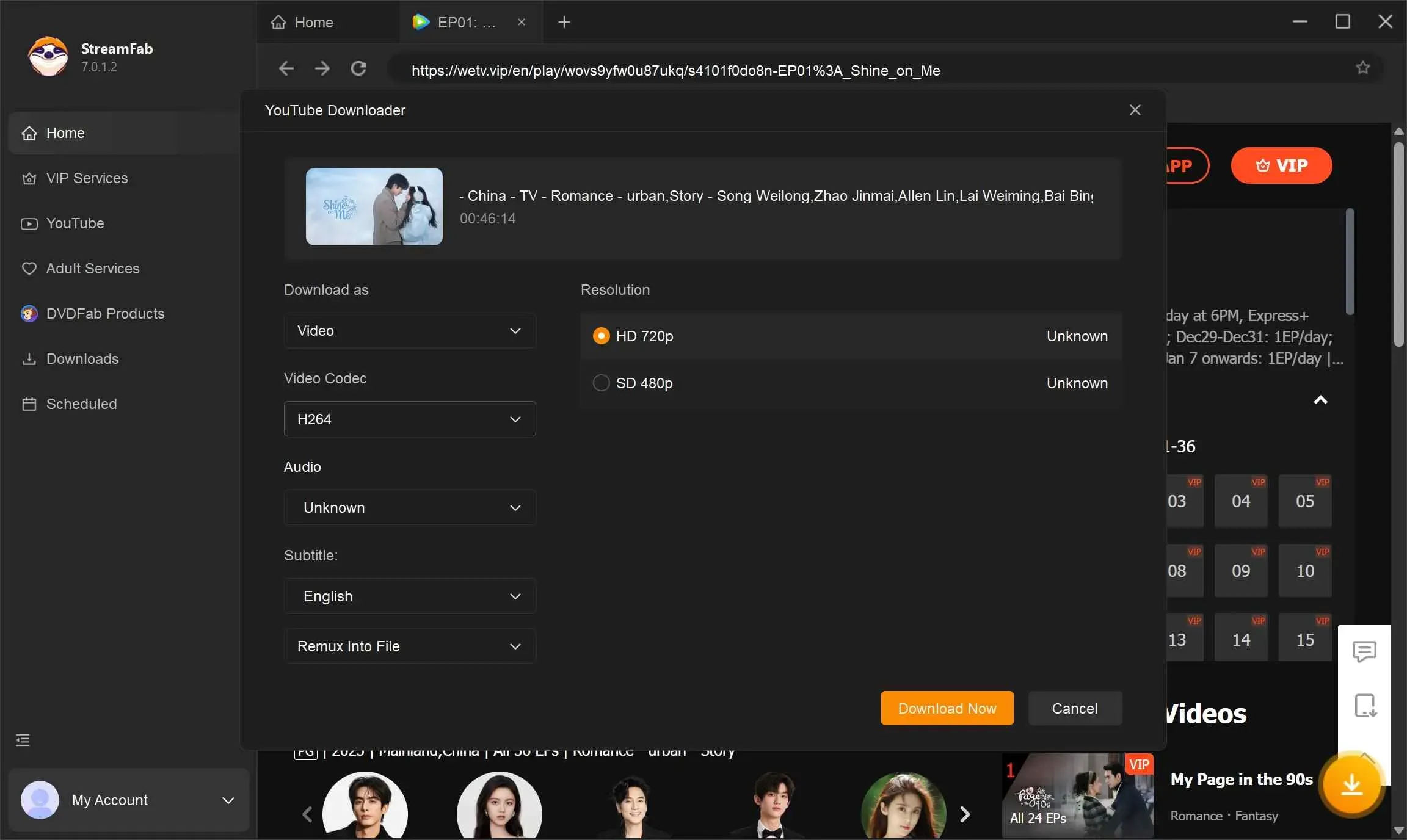
Zentrale VIP-Vorteile – wie werbefreies Streaming, Express-Episoden, Full HD/4K sowie Offline-Downloads – werden auf den Benutzerkonten-Servern von WeTV validiert. Wenn Sie ein aktives WeTV VIP-Abonnement besitzen, bleiben diese Privilegien nach dem Login auch im Beta-Build uneingeschränkt erhalten. Auch Drittanbieter wie SEAGM verkaufen Gutscheincodes; die Beta-Teilnahme selbst schaltet jedoch keinen kostenlosen VIP-Zugriff frei.
Feedback senden und Fehlerberichte übermitteln
Fehlermeldungen zu Vorabversionen sollten nicht über öffentliche Store-Bewertungen, sondern über die dafür vorgesehenen Entwickler-Kanäle gemeldet werden.
- Android: Rufen Sie im Google Play Store die Seite von WeTV auf. Wählen Sie unter Privates Feedback an den Entwickler eine Sternebewertung aus, beschreiben Sie das Problem samt Schritten zur Reproduktion und senden Sie den Bericht ab. Das Feedback ist ausschließlich für das Entwicklerteam von Tencent sichtbar.
- iOS: Erstellen Sie bei einem Fehler einen Screenshot. TestFlight blendet automatisch eine Option ein, um das Bildschirmfoto zusammen mit Absturzprotokollen direkt an die Entwickler zu senden.
Beim Absenden von Diagnoseprotokollen über den integrierten Kundenservice von WeTV erfasst die App technische Telemetriedaten gemäß den Datenschutzbestimmungen von WeTV: Gerätekennungen, Open ID, Betriebssystem- und App-Version, Speicherplatz, Akkustand, Verbindungsart (WLAN oder Mobilfunk), Netzanbieter, Zeitstempel sowie Fehler-Stack-Traces.
Versionsverwaltung: Beta-Build vs. Stabile Version
Vor der Installation einer Testversion sollten die Unterschiede hinsichtlich Stabilität, Updates und Datenverlust beim Rollback beachtet werden.
| Funktionsbereich | Reguläre Version (Produktiv) | Beta-Testversion | Technische Quelle |
|---|---|---|---|
| Bezugsquelle | Offizieller Google Play Store / App Store | Google Play Beta-Kanal / TestFlight | Google Play Hilfe |
| Gültigkeitsdauer | Unbegrenzt; bis zur nächsten Aktualisierung | Maximal 90 Tage in TestFlight | Apple TestFlight Docs |
| Feedback-Weg | Öffentliche Rezensionen im App Store | Privates Entwickler-Feedback; Crash-Logs | Google Play Feedback |
| Downgrade-Vorgang | Reguläres Update | Vollständige Deinstallation vor Neuinstallation | Google Play Hilfe |
| Daten beim Rollback | Bleiben bei Versions-Updates erhalten | Lokale Downloads und Offline-Videos werden gelöscht | Google Play Hilfe |
Beta verlassen und zur stabilen Version zurückkehren
Treten in einer Vorabversion störende Ruckler oder Abstürze auf, können Sie den Testkanal jederzeit verlassen und wieder die reguläre Version installieren.
Austritt auf Android
- Öffnen Sie Google Play und navigieren Sie zu Apps und Gerät verwalten > Beta.
- Tippen Sie auf WeTV.
- Scrollen Sie zum Eintrag „Sie sind Betatester“ und tippen Sie auf Verlassen.
- Deinstallieren Sie die WeTV-App vollständig vom Gerät.
- Rufen Sie die reguläre Produktseite im Play Store auf und installieren Sie die stabile Version neu.
Die vorherige Deinstallation ist zwingend erforderlich, da Android ein Downgrade von einer höheren Beta-Versionsnummer auf eine niedrigere Standard-Version nicht per einfachem Update erlaubt. Gespeicherte Offline-Episoden müssen anschließend erneut heruntergeladen werden.
Austritt auf iOS
- Öffnen Sie die TestFlight-App.
- Wählen Sie WeTV aus der Liste aus.
- Scrollen Sie nach unten und tippen Sie auf Testen beenden.
- Löschen Sie die Testversion vom Home-Bildschirm.
- Laden Sie die offizielle Version von WeTV regulär aus dem App Store herunter.

Community
Comments