

Hilft der McAfee Spielemodus gegen Ruckler beim PC-Gaming? Wir testen Echtzeit-Scans, 1%-Low-Drops und Optimierungen unter Windows 11.
Ein plötzlicher Freeze zerstört jedes Match. Du biegst in Call of Duty: Modern Warfare III um die Ecke oder setzt in Elden Ring zum Schlag an – und 140 FPS brechen brutal ein. Die Frame-Delivery-Zeiten schnellen von stabilen 7 bis 9 ms auf 45 ms hoch. Das Aiming bricht ab, das Timing ist weg und die Runde verloren.
Sicherheitssuiten sind oft die Hauptverdächtigen. McAfee klinkt sich auf Kernel-Ebene in Windows 11 ein und fängt Dateizugriffe, Festplattenschreibvorgänge sowie eingehende Netzwerkpakete ab. McAfee bietet zwar Spieloptionen zur Deaktivierung von Pop-ups und zum Verschieben vollständiger Scans, doch Benachrichtigungen sind nicht die Ursache für Ruckler.
Der Spielemodus allein behebt unruhiges Frame-Pacing nicht. Er schaltet Meldungen stumm, lässt die Scan-Architektur im Hintergrund aber unberührt. Um 1%-Low-Frame-Drops zu stoppen, sind manuelle Dateiausschlüsse, Anpassungen der Dienstprioritäten und strikte Zeitpläne erforderlich.

McAfee AntiVirus
McAfee AntiVirus 2020 - 1-Year 1 PC
Jetzt kaufen€ 4.70
McAfee Internet Security - 1 Year Unlimited Devices
Jetzt kaufen€ 8.64
McAfee AntiVirus - 1 Device/3 Years
Jetzt kaufen€ 10.04
McAfee AntiVirus Plus - 3 Devices/1 Year (PC, Android, Mac, iOS)
Jetzt kaufen€ 13.82
Die echten Auswirkungen: McAfee LiveSafe Benchmark-Ergebnisse
Antiviren-Hersteller versprechen, dass die aktive Abwehr unbemerkt im Hintergrund läuft. Reale Benchmarks zeigen ein anderes Bild. In Cyberpunk 2077, Elden Ring und Modern Warfare III fordert McAfee LiveSafe im Vergleich zu einer sauberen Windows-Installation einen messbaren Verlust von 3 % bis 6 % bei den Bildraten.
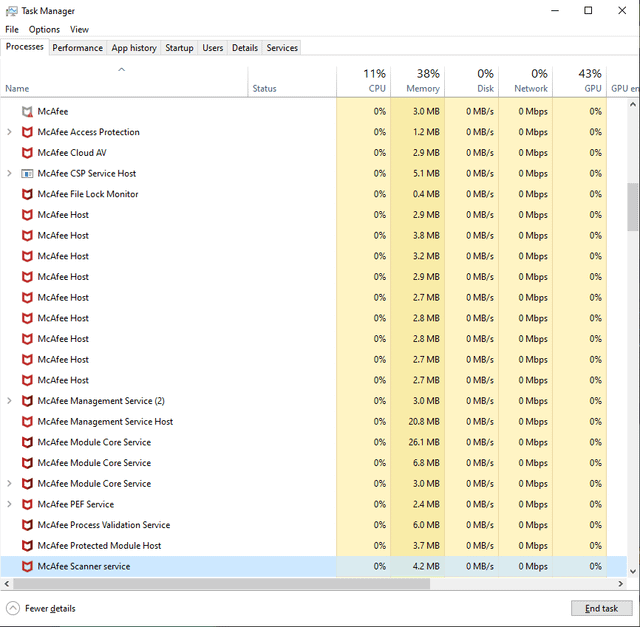
Ein Verlust von 5 FPS bei 120 FPS ist verkraftbar. Abweichungen beim Frame-Pacing sind es nicht. Wenn Asset-Streaming unmittelbare Festplattengeschwindigkeit fordert, blockieren Sicherheitsmodule die Speicheranfragen – das führt zu plötzlichen Rucklern.
Im Leerlauf belegt LiveSafe 300 bis 450 MB RAM und verursacht CPU-Spitzen von 3 % bis 8 %. Startet mitten im Match ein automatischer Scan, schießt der Ressourcenverbrauch in die Höhe.
| Betriebszustand | Ressourcenverbrauch | Auswirkung auf die Leistung |
|---|---|---|
| Leerlauf | 3-8 % CPU, 300-450 MB RAM | Grundlegende Hintergrundauslastung über mehrere aktive McAfee-Dienstmodule. |
| Leichter Schnellscan | 25-40 % CPU, 500-700 MB RAM | Moderater Prüflauf für gängige Pfade; kann spürbare Mikroruckler auslösen, falls er beim Spielen startet. |
| Vollständiger Systemscan | 50-70 % CPU, 700-950 MB RAM | Umfassender Festplatten- und Dateiscan, der schwere FPS-Einbrüche und starke I/O-Überlastung verursacht. |
Fazit: Ein aktiver Hintergrundscan kürzt deine Prozessorressourcen spürbar und verwandelt kleine FPS-Schwankungen in harte 45-ms-Aussetzer.
Auch Kaltstarts leiden: LiveSafe kostet auf einem Intel Core i5-11400 Testsystem mit SSD 6 bis 9 zusätzliche Sekunden, da sich die Sicherheitstreiber früh im Speicher-Stack verankern.
Warum McAfee-Mikroruckler auftreten: Prozess-Aufblähung
Die Ursache liegt in der Architektur. McAfee verteilt Dateiprüfungen bei Zugriffen auf mehrere Prozesse wie McSvHost.exe, mfemms.exe und ModuleCoreService.exe.
Lädt ein Spiel hochauflösende Texturen, Geometriedaten oder Audio-Dateien von der Festplatte, fängt McAfee jeden I/O-Befehl ab. Die Engine prüft die Datei, bevor der Windows-Kernel sie für die GPU freigibt. Bei schneller Bewegung über die Map mit hunderten Datenabfragen pro Sekunde bremst dieser Mechanismus den Durchsatz der Festplatte aus.
Signatur-Updates verschärfen das Problem zusätzlich. Downloads der Definitionen sind 10 bis 25 MB groß und schreiben mit Schüben von 25 bis 40 MB/s auf den Datenträger. Trifft dieser Schreibprozess auf laufende Ladevorgänge desselben Laufwerks, gerät die Frame-Ausgabe ins Stocken.
Wenn du vollen Schutz ohne Einbußen bei der Framerate willst, hol dir eine verifizierte Lizenz für McAfee AntiVirus und nimm manuelle Anpassungen vor, um Hintergrundaktivitäten zu bändigen.
McAfee Gamer Security vs. Standard-LiveSafe
Um Performance-Probleme anzugehen, hat McAfee Gamer Security für Windows 10 (v1809+) und Windows 11 veröffentlicht. Bei einem Preis von 59,99 $ jährlich für einen einzelnen PC weicht der Aufbau vom normalen LiveSafe ab.
Statt die gesamte Festplatte zu durchforsten, kombiniert Gamer Security den Auto Game Boost mit einer abgespeckten Scan-Engine. Auf umfassende Festplattenscans wird verzichtet; es werden nur Startpfade und modifizierte Dateien geprüft. Der erste Scan dauert rund neun Minuten, spätere Teildurchläufe unter sechzig Sekunden.
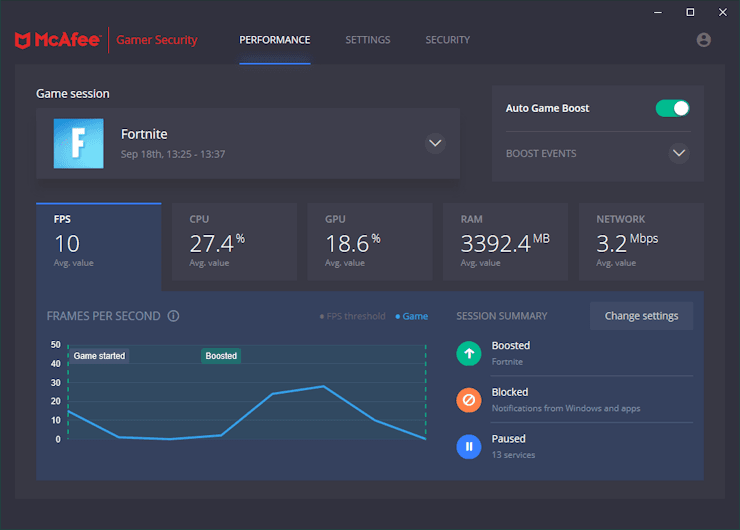
| Funktion / Kennzahl | McAfee LiveSafe | McAfee Gamer Security |
|---|---|---|
| Geräteabdeckung | Lizenzen für mehrere Geräte verfügbar | Nur 1 PC |
| Jährlicher Preis | Je nach Paketstufe | 59,99 $ pro Jahr |
| Unterstützte Betriebssysteme | Windows 10 / 11 | Windows 10 (v1809+) & Windows 11 |
| Umfang der Scan-Engine | Scannt gesamten Speicher, tiefe Dateiprüfung | Reduzierte Scan-Engine, nur modifizierte Dateien |
| Dauer des Erstscans | Umfassend (oft 30+ Minuten) | Rund 9 Minuten |
| Folgescans | Variabel je nach Dateianzahl | Unter 1 Minute (differentiell) |
| Hauptnachteil | 3-6 % FPS-Verlust, unkontrollierte Festplattenlast | An ein Gerät gebunden, erfordert separates Abonnement |
Fazit: Gamer Security behebt das Problem hoher Festplattenlast. Bei 59,99 $ für einen einzelnen Rechner bringt die richtige Konfiguration des normalen McAfee aber das gleiche Ergebnis – bei deutlich weniger Aufwand.
Trotz des Versprechens unterbrechungsfreien Gamings zeigen Benchmarks, dass der Frameraten-Verlust von 3 % bis 6 % mitsamt gelegentlicher Benachrichtigungen bestehen bleibt. Ein einfacher Schalter löst das Problem nicht.
Schritt-für-Schritt-Optimierung: Spielruckler beseitigen
Du brauchst weder Gamer Security noch Drittanbieter-Tools, um das Frame-Pacing zu stabilisieren. Das Standard-LiveSafe lässt sich so einstellen, dass es Spiel-Threads nicht mehr stört.
1. Auf Geschwindigkeit optimiertes Scannen aktivieren
- Öffne das McAfee-Dashboard und klicke auf das Zahnrad für Einstellungen.
- Gehe zu Viren- und Spyware-Schutz.
- Öffne den Bereich Echtzeitüberprüfung.
- Wähle die Option "Auswirkungen auf PC-Geschwindigkeit minimieren".
- Wende die Änderung an, damit der Scanner-Dienst deine CPU-Kerne nicht mehr auslastet.
2. Spieleverzeichnisse und Exe-Dateien ausschließen
Die Echtzeitüberwachung kollidiert häufig mit Launchern und Spieldateien. Durch Ausschließen ganzer Ordner verhinderst du, dass McAfee während des Zockens Spieldateien überprüft.
- Klicke unter Echtzeitüberprüfung auf Ausgeschlossene Dateien.
- Klicke auf Datei hinzufügen und navigiere zu deinen primären Spielverzeichnissen (z. B.
C:\Program Files (x86)\Steam\steamapps\common). - Füge die Haupt-Startdateien deiner kompetitiven Titel hinzu (z. B.
cod.exe,eldenring.exe). - Vergewissere dich, dass sowohl die Spielordner als auch die Prozesse der Launcher in der Liste stehen.
3. Geplante Scans auf Leerlaufzeiten begrenzen
Geplante Scans sind bei McAfee standardmäßig auf einmal pro Woche eingestellt. Startet dieser Scan mitten im Match, bricht die Systemleistung ein.
- Öffne Geplante Scans in den Scan-Einstellungen.
- Aktiviere die Option Scan mit minimalem Ressourcenaufwand durchführen.
- Lege den Zeitplan auf eine Uhrzeit, zu der der PC läuft, du aber nicht daran spielst (z. B. am frühen Morgen).
- Stelle sicher, dass der Scan ausschließlich in diesen Leerlaufzeiten ausgeführt wird.
4. Prozesspriorität für scan32.exe anpassen
Sollten weiterhin spontane Speicherspitzen im Hintergrund auftreten, kannst du den Hauptprozess direkt über Windows zügeln.
- Drücke
Strg + Umschalt + Esc, um den Windows Task-Manager zu öffnen. - Wechsle auf den Reiter Details.
- Suche nach
scan32.exe. - Klicke mit der rechten Maustaste auf den Prozess, gehe auf Priorität festlegen und wähle Niedriger als normal oder Niedrig.
- Damit wird verhindert, dass Windows die McAfee-Prozesse bei hoher CPU-Auslastung vor deine Spiele-Threads stellt.
Zuverlässiger Schutz verlangt keine Abstriche bei der Performance. Richte eine Original-Kopie von McAfee AntiVirus mit diesen Anpassungen ein, damit Scan-Engines deiner Render-Pipeline nicht in die Quere kommen.
Ping-Schwankungen und Netzwerkverzögerungen beheben
Das Deaktivieren der Firewall ist eine häufige Kurzschlussreaktion bei Lag, aber die Paketfilterung von McAfee arbeitet im Bruchteil einer Millisekunde und verursacht selten eigene Latenzspitzen.
Latenz-Grenzwerte entscheiden im kompetitiven Gaming: Unter 20 ms gilt als idealer Ping, normaler Breitbandanschluss liegt unter 100 ms, und alles über 150 ms führt zu unspielbaren Desyncs. Die meisten Multiplayer-Titel verlangen konstante 1 bis 3 Mbps Upload-Durchsatz für eine saubere Verbindung zum Server.
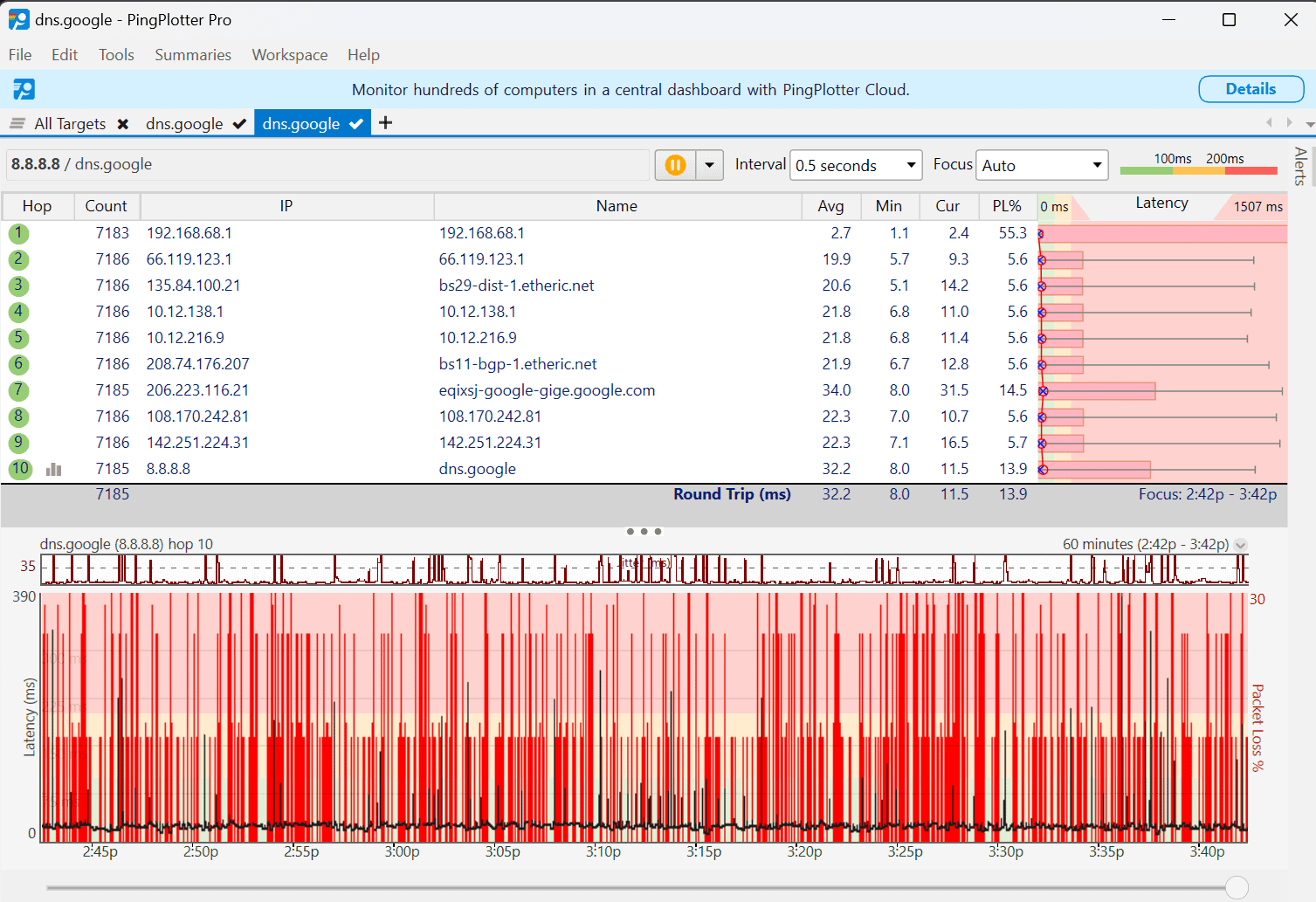
Der eigentliche Störfaktor sind Hintergrund-Updates der Virendefinitionen. Lädt McAfee ein Update von 25 MB über eine begrenzte Bandbreite herunter, kommt es zu Bufferbloat und Paketstau im Router – ein 20-ms-Ping schnellt dann schnell auf 150 ms hoch.
Um solche Spitzen zu vermeiden, öffne die Allgemeinen Einstellungen und stelle ein, dass McAfee vor dem Herunterladen nachfragt, oder verlege Updates außerhalb deiner Spielzeiten. So bleibt die Firewall aktiv gegen Portscans, ohne die Bandbreite im Spiel zu belasten.
Externe Faktoren: Liegt es wirklich an McAfee?
Nicht jeder Mikroruckler geht auf das Antivirenprogramm zurück. Betriebssystem-Richtlinien und Eigenheiten der Game-Engine erzeugen oft ganz ähnliche Effekte.
DirectX-12-Shader-Kompilierung
DX12-Shader-Kompilierung blockiert die CPU-Pipeline, sobald die Engine ein noch nicht kompiliertes Objekt oder einen Effekt rendert. Nach Treiber-Updates oder dem Leeren des Cache ruckeln Spiele in der ersten Stunde daher spürbar. Wenn McAfee diese neuen Shader-Dateien bei der Erstellung auf der Festplatte scannt, verstärkt sich das Problem massiv.
Instabilität durch RAM-Übertaktung
Instabile XMP- oder EXPO-Speicherprofile führen zu unbemerkten Datenwiederholungen. Laufen die RAM-Timings an der Stabilitätsgrenze, erzwingt die Fehlerkorrektur Verzögerungen von 30 bis 50 ms zur Datenrettung. Spieler schieben dies oft auf Hintergrundprogramme, obwohl der Arbeitsspeicher die Ursache ist.
Konflikte mit dem Windows Spielemodus
Der Windows Spielemodus verteilt CPU- und GPU-Ressourcen dynamisch zugunsten aktiver Spiele. Community-Tests zeigen, dass dieser Mechanismus in Titeln wie Rocket League mit Hintergrunddiensten kollidieren und Frame-Pacing-Probleme verursachen kann. Bleiben die Frame-Times trotz Virenscanner-Optimierung unruhig, schalte den Windows Spielemodus in den Systemeinstellungen zum Testen aus.
Die Lösung: FPS-Begrenzung
Ein Frame-Rate-Cap verschafft dir Reserven gegen kurze CPU- und Festplatten-Spitzen. Setzt du das Limit knapp unter die Bildwiederholrate deines Monitors (etwa 141 FPS bei 144 Hz), bleibt der GPU etwas Spielraum. Fordern Hintergrundprozesse kurz Leistung an, federt dieser Puffer die Spitzen ab, ohne dass Frames verloren gehen.
Kombiniere dies mit einer lizenzierten Version von McAfee AntiVirus und richte direkt bei der Installation Ordnerausschlüsse sowie Zeitpläne für den Leerlauf ein.
Häufig gestellte Fragen (FAQ)
Beseitigt der McAfee Spielemodus 1%-Low-Frame-Drops komplett?
Nein. Er unterdrückt Benachrichtigungen und drosselt bestimmte Aufgaben, aber McAfee verursacht im Schnitt weiterhin 3 % bis 6 % Frameraten-Verlust. Hintergrund-Scans und Dateiprüfungen bei Ladevorgängen können nach wie vor Ruckler auslösen.
Warum sorgt McAfee bei kompetitiven Spielen für Mikroruckler?
McAfee verteilt Schutzaufgaben auf Prozesse wie McSvHost.exe und ModuleCoreService.exe, die Festplattenzugriffe und Ladevorgänge im Spiel abfangen. Zudem führen unregulierte Definitions-Updates zu Festplattenschreibspitzen von 25 bis 40 MB/s, die Zugriffe des Spiels blockieren.
Verbessert das Ausschließen von Spieleordnern das Ruckeln in McAfee?
Ja. Wenn du Spieleordner und die ausführbaren Launcher-Dateien ausschließt, entfällt die Echtzeitprüfung dieser Dateien beim Spielen. Dadurch stoppt der Scanner das Ausbremsen von Texturen und Shader-Caches während der Partie.
Kann McAfee hohen Ping oder Lags im Multiplayer verursachen?
McAfee selbst treibt den Ping selten direkt in die Höhe, außer wenn Definitions-Updates im Hintergrund deinen Up- oder Download überlasten. Die meisten Ping-Probleme entstehen durch Routing, Provider-Drosselungen oder Parallelnutzung im Heimnetz – Update-Bursts können jedoch zu Schwankungen führen, wenn der Upload unter 1 bis 3 Mbps fällt.
Wie verhindere ich, dass McAfee-Scans während des Zockens starten?
Stelle geplante Scans so ein, dass sie nur im Leerlauf laufen, und aktiviere in den McAfee-Einstellungen die Option "Scan mit minimalem Ressourcenaufwand durchführen". Zudem kannst du die Priorität der Datei scan32.exe im Windows Task-Manager manuell auf "Niedriger als normal" setzen.
Unterscheidet sich McAfee Gamer Security vom Standard-LiveSafe?
Ja, Gamer Security ist eine Einzelplatz-Edition, die auf vollständige Systemprüfungen verzichtet und stattdessen auf ressourcenschonenden Echtzeitschutz sowie automatische Gaming-Booster setzt. Allerdings erfordert sie ein separates Jahresabo für 59,99 $ für nur ein Gerät.
Sollte ich den Windows Spielemodus deaktivieren, wenn ich McAfee nutze?
Das solltest du individuell im jeweiligen Spiel testen. Der Windows Spielemodus priorisiert den Vordergrund, während McAfee Threads im Hintergrund betreibt. Führt diese Aufgabenverteilung in Spielen wie Rocket League zu unruhigen Frame-Times, deaktiviere den Windows Spielemodus testweise.
Fazit zum McAfee Spielemodus
Der Spielemodus unterdrückt Benachrichtigungen auf dem Desktop, doch Standardeinstellungen in LiveSafe kosten weiterhin 3 % bis 6 % der durchschnittlichen FPS und bergen die Gefahr von 25 bis 40 MB/s Festplatten-Spitzen während des Spielens. Werden die Einstellungen auf Standard belassen, lassen sich 1%-Low-Frame-Einbrüche nicht verhindern.
Du musst deine Sicherheitssoftware nicht deinstallieren, um sauberes Frame-Pacing zu sichern. Das Umstellen auf geschwindigkeitsoptimiertes Scannen, das Ausschließen deiner Spieleordner und das Verschieben von Scans auf Leerlaufzeiten beheben Lastspitzen direkt an der Quelle. Begrenze deine Bildrate knapp unter der Bildwiederholfrequenz deines Monitors, nutze angepasste Ausschlüsse für Spieldateien, und deine Framerate bleibt stabil.

Community
Comments