

Genervt von trägen QR-Codes an der Kasse? Passe diese Naver-Pay-Einstellungen an, um Ruckler zu stoppen und den Akkuverbrauch deines Handys zu senken.
Nichts ist frustrierender, als an der Kasse zu stehen, während das Smartphone ewig an einem bockigen Zahlungscode lädt. Du willst deinen QR-Code oder das NFC-Signal sofort parat haben, wenn du an der Reihe bist. Stattdessen verschwendet ein unoptimiertes Setup mobile Daten, müllt deine Benachrichtigungsleiste mit Werbung zu und saugt deinen Akku noch vor dem Abend leer.
Wenn du deinen Client richtig konfigurierst, wird aus einer trägen, überladenen App ein blitzschnelles Bezahlwerkzeug. Indem du Berechtigungen, Hintergrundaktivitäten, biometrische Logins und System-Handshakes überprüfst, öffnest du deinen Bezahlbildschirm sofort – ohne dass Hintergrunddienste deine Akkuladung fressen.
Naver Pay
- -10%
Naver Pay KR 5000 KRW
Jetzt kaufen€ 3.88
€ 4.27
- -10%
Naver Pay KR 10000 KRW
Jetzt kaufen€ 7.69
€ 8.46
- -10%
Naver Pay KR 30000 KRW
Jetzt kaufen€ 23.08
€ 25.39
- -10%
Naver Pay KR 50000 KRW
Jetzt kaufen€ 38.54
€ 42.40
Grundlegende Wallet-Grenzen und Transaktionsparameter
Bevor du Regler im Betriebssystem oder Systemspeicher anpasst, solltest du die festen Limits des Dienstes kennen. Digitale Wallets unterliegen strengen Sicherheitsvorgaben im Backend, die festlegen, wie lange ein Zahlungs-Token gültig bleibt, wie gering ein Betrag sein darf und wie Rückbuchungen ablaufen.
Wenn du den Bezahlbildschirm offen lässt, während du noch nach Artikeln suchst, läuft die Sitzung automatisch ab. Diese Schwellenwerte zu kennen, verhindert Verwirrung, falls das Kassenpersonal einen abgelaufenen Bildschirm scannt und die Buchung fehlschlägt. Wenn du dein Guthaben ohne ständige Bank-Reauthentifizierungen bereithalten willst, hilft dir der Kauf von Naver-Pay-Guthabengutscheinen, um häufige Autorisierungsschritte bei hektischen Einkäufen zu umgehen.
Backend-Serviceparameter legen diese operativen Grenzen fest:
| Parameter | Systemvorgabe | Operative Auswirkung auf die Performance |
|---|---|---|
| Mindestzahlungsbetrag | 100 KRW | Niedrigster vom Zahlungssystem akzeptierter Transaktionswert |
| Timeout der Bezahlsitzung | 14 Minuten | Ablauf des aktiven Tokens, bevor eine unbestätigte Sitzung abbricht |
| Zulässiges Erstattungsfenster | 365 Tage | Maximales Zeitfenster zur Abwicklung digitaler Rückbuchungen |
Die Werte spiegeln standardmäßige Client-Netzwerkrichtlinien und Transaktions-Lebenszyklen wider.
Diese Beschränkungen zeigen, warum es keine gute Idee ist, einen Bezahlbildschirm ewig offen zu lassen. Da eine aktive Bezahlsitzung bis zu 14 Minuten lang einen sicheren Handshake aufrechterhält, hält ein offener Bezahlbildschirm in der Hosentasche die Funkmodule aktiv und hindert dein Smartphone daran, in den energiesparenden Ruhezustand zu wechseln.
Kassenverzögerungen beheben: Cache, Uhrzeitsynchronisation und Netzwerke
Drei unauffällige Probleme verursachen die meisten Ladehänger an der Kasse: ein beschädigter temporärer Cache, eine asynchrone Geräte-Uhrzeit und schwankende öffentliche WLAN-Verbindungen.
Geht deine Geräte-Uhrzeit auch nur wenige Sekunden gegenüber den Authentifizierungsservern nach, scheitern die sicheren Handshake-Pakete. Der Client bleibt bei einem weißen Bildschirm hängen oder lädt endlos, während er versucht, den dynamischen Bezahl-Barcode abzurufen. Um das zu beheben, öffne die Einstellungen deines Betriebssystems, suche nach Datum & Uhrzeit, schalte „Automatisch einstellen“ aus, aktiviere es wieder und starte dein Gerät neu. Dieser einfache Reset erzwingt eine sofortige Synchronisierung mit dem Mobilfunkmast vor Ort und behebt kryptische Verbindungsfehler.
Auch der App-Cache ist ein heimlicher Übeltäter. Während du durch lokale Geschäfte stöberst, Termine buchst und Händler-Coupons lädst, sammelt die Anwendung temporäre externe Daten an. Mit der Zeit verlangsamt der überfüllte Speicher den Kaltstart der App.
- Gehe zu Android-Einstellungen > Apps > NAVER-App > Speicher.
- Tippe auf Cache leeren.
Dadurch werden temporäre Drittanbieter-Tokens, externe Tracker und fehlerhafte Bilder gelöscht, ohne dass du aus deinem Hauptprofil abgemeldet wirst oder deine gespeicherten Zahlungsmethoden verloren gehen. Tippe nicht auf „Daten löschen“, es sei denn, du bist bereit, deine Anmeldedaten komplett neu einzugeben.
Netzwerkwechsel stellen die dritte Hürde dar. Öffentliches WLAN in Einkaufszentren oder Supermärkten ist berüchtigt für seine Unzuverlässigkeit. Wenn sich dein Smartphone beim Anstehen an einen Hotspot mit vorgeschalteter Login-Seite klammert, stockt das Payment-Gateway.
Schalte WLAN aus, bevor du dich in die Kassenschlange stellst, und bleibe im 4G- oder 5G-Netz. Eine direkte Mobilfunkverbindung führt den Handshake ohne Störungen durch Captive-Portale durch.
Der Akku-Mythos: Standby im Hintergrund versus Beenden erzwingen
Ein hartnäckiger Mythos besagt, dass das Wegwischen der App nach jedem einzelnen Einkauf den Akku schont. Das stimmt nicht. Tatsächlich bewirkt es genau das Gegenteil.
Moderne mobile Betriebssysteme sind darauf ausgelegt, ungenutzte Software im RAM-Ruhezustand einzufrieren. In diesem Zustand verbraucht die App so gut wie keine CPU-Zyklen. Wenn du das Beenden der App über die Übersicht der letzten Apps erzwingst, löschst du diesen gespeicherten Zustand aus dem Speicher. Öffnest du das Wallet das nächste Mal im Laden, muss das Betriebssystem den Prozessor hochfahren, System-Assets neu einlesen, die Speicherpartition abfragen und sichere Serverschlüssel neu aufbauen.
Dieser Kaltstart sorgt für deutliche CPU-Spitzen und zieht spürbar Strom aus deinem Akku. Wer die App zehnmal am Tag wegwischt, zwingt seinen Prozessor zu zehn energieintensiven Kaltstarts.
Das Erzwingen des Beendens von Apps zur RAM-Bereinigung ist eine veraltete Angewohnheit. Wische den Client nur dann weg, wenn er einfriert oder Darstellungsfehler aufweist. Im normalen Alltag solltest du das Betriebssystem die App einfach pausieren lassen.
Echter Akkuverbrauch entsteht vielmehr durch unnötige Hintergrund-Synchronisierungen und aggressive Standortverfolgung. So stoppst du den tatsächlichen Stromverbrauch:
- Öffne die App-Einstellungen deines Betriebssystems für das Wallet.
- Stelle den Standortzugriff auf Nur während der Nutzung der App.
- Deaktiviere Hintergrunddatennutzung oder deaktiviere Hintergrundaktualisierung (unter iOS).
Diese Konfiguration verhindert, dass die App den GPS-Chip aufweckt oder Analysedaten sendet, während dein Handy ungenutzt in der Tasche liegt – ohne deinen Prozessor mit ständigen Kaltstarts zu quälen.
Push-Benachrichtigungen anpassen, um Prozessor-Wake-Locks zu stoppen
Unkontrollierte Push-Benachrichtigungen schaden deinem Akku durch Prozessor-Wake-Locks. Jedes Mal, wenn eine App eine Benachrichtigung sendet, die deinen Bildschirm aufweckt, zieht das Display maximale Helligkeitsleistung und dein mobiler Chip verlässt den Tiefschlaf. Sendet eine App täglich mehrere Marketing-Meldungen, kommt dein Gerät nie zur Ruhe.
Vielen Nutzern ist nicht bewusst, dass die App aggressive Algorithmen für automatische Erinnerungen enthält. Im Bereich MY Place für Bewertungen und Buchungen nutzt der Dienst automatische Wiederbesuchs-Erinnerungen basierend auf demografischen Profilen. Die Plattform sendet automatisch Terminerinnerungen 3 Wochen nach einem Termin für männliche Profile und 8 Wochen nach einem Termin für weibliche Profile – vorausgesetzt, du hast in den vorangegangenen 6 Monaten mindestens zwei Orte besucht.
So wirst du diesen Ballast los und behältst trotzdem Sofortbenachrichtigungen für echte Kartenzahlungen:
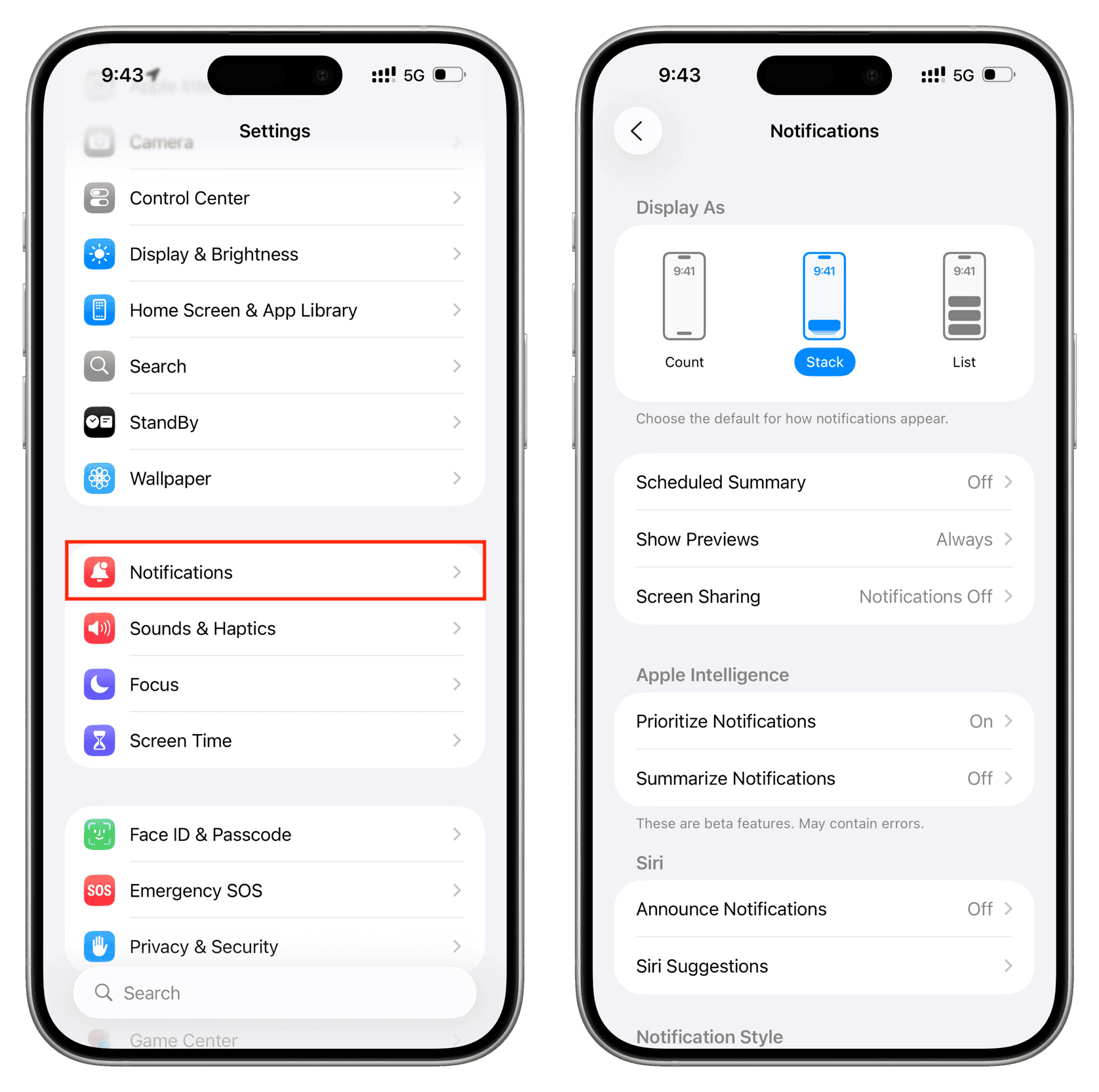
- Öffne die App und tippe auf das Glockensymbol in der oberen Ecke.
- Tippe auf das Einstellungs-Zahnrad, um zu den Benachrichtigungseinstellungen zu gelangen.
- Deaktiviere Werbebenachrichtigungen, Marketing-Banner und Nutzungsleitfäden.
- Lass Transaktionsbestätigungen, Zahlungsautorisierungen und Echtzeit-Abholbenachrichtigungen aktiviert.
- Öffne MY Place und schalte demografische Buchungserinnerungen aus.
Unter Android kannst du noch mehr Energie sparen, indem du Benachrichtigungskategorien auf Systemebene nutzt. Stelle unkritische Alarmkategorien auf „Lautlos“, damit sie weder den Vibrationsmotor aktivieren noch den Bildschirm aufleuchten lassen. Du kannst auch die systemweite Funktion „Benachrichtigungs-Cooldown“ aktivieren, die verhindert, dass wiederholte Benachrichtigungstöne den Prozessor wachhalten, wenn mehrere Werbeaktionen kurz hintereinander eintreffen.
Biometrie und Facesign: Sofort-Authentifizierung einrichten
Das Eintippen einer sechsstelligen Bezahl-PIN an der Kasse kostet Zeit und setzt deinen Bildschirm neugierigen Blicken aus. Durch lokale biometrische Autorisierung sinkt die Bezahlzeit auf unter zwei Sekunden, während der Schutz vor Missbrauch hoch bleibt.
Für standardmäßige Zahlungen am Gerät registriere deinen Fingerabdruck oder dein Gesichtsprofil direkt in den Wallet-Einstellungen. Der Client nutzt biometrische Hardware-APIs, sodass der Abgleich lokal in der Secure Enclave deines Smartphones erfolgt und kein zeitraubender Datenaustausch mit einem Server nötig ist.
Für eine umfassendere Identifizierung bietet die Plattform die Facesign-Gesichtserkennung. In Tests des Korea National Biometric Test Center (KISA) erzielte der Facesign-Abgleichsalgorithmus eine Genauigkeit von über 99 Prozent. Diese Zuverlässigkeit ermöglicht die direkte Integration in das Smartpass-System an Kontrollpunkten des Incheon International Airport.
- Südkoreanische Staatsbürger ab 7 Jahren können ihren Reisepass und ihre Bordkarteninformationen mit der App verknüpfen.
- Minderjährige zwischen 7 und 14 Jahren können diese Fast-Track-Funktion mit Zustimmung der Eltern oder Erziehungsberechtigten nutzen.
- Wer seine Passdaten im Rahmen der Werbeaktion für Smartpass registriert, erhält 3,000 KRW an Belohnungspunkten direkt auf sein Wallet-Konto gutgeschrieben.
Internationale Reisende und Touristen in Südkorea können die biometrischen Funktionen ebenfalls nutzen. Statt sich mit ausländischen Identifikationshürden herumzuschlagen, können internationale Gäste das Onboarding direkt auf dem Gerät abschließen, indem sie im Registrierungs-Tab ihren Reisepass scannen und ein Selfie machen. Nach der Verifizierung können ausländische Touristen Reservierungen vornehmen, an digitalen Kiosken bestellen und an lokalen Verkaufsständen bezahlen, ganz ohne einheimische Bankkarte. Du kannst dein Guthabenkonto für schnelle Einkäufe an der Kasse vorbereiten, indem du dir vorab einen digitalen Naver-Pay-Guthabencode sicherst.
Empfohlenes Einstellungsprofil für Tempo und Akkulaufzeit
Dieses Konfigurationsprofil eliminiert unnötige Hintergrundlasten und sorgt für blitzschnelle Ladezeiten an der Kasse:
Setup des Performance-Profils
- App-Cache-Status: Alle 30 bis 60 Tage über die Systemspeicher-Einstellungen leeren.
- Netzwerkprotokoll: Mobile Daten (4G/5G) aktiv; WLAN in Kassenschlangen AUS.
- Synchronisierung von Datum & Uhrzeit: Auf Betriebssystemebene auf „Automatisch“ gestellt.
- Standortberechtigungen: „Zugriff nur während der Nutzung der App zulassen“ (Niemals auf „Immer“ setzen).
- Hintergrundaktivität: Hintergrundaktualisierung / Hintergrunddaten AUS.
- Benachrichtigungshierarchie: Transaktions-/Zahlungsbenachrichtigungen AN; Leitfäden, Event-Hinweise und MY Place-Erinnerungen AUS.
- Biometrische Validierung: Fingerabdruck oder Gesichtsentsperrung als PRIMÄR; PIN-Eingabe als Notfall-Fallback.
- Startbildschirm-Verknüpfung: Bezahl-Widget oder 3D-Touch-Schnellaktion fest auf dem Haupt-Startbildschirm platziert.
Wann du von diesem Profil abweichen solltest
In zwei konkreten Szenarien solltest du von diesen Regeln abweichen:
Erstens: Wenn du aktiv an einem Flughafen mit Smartpass unterwegs bist, musst du vorübergehend Hintergrunddaten zulassen und Benachrichtigungen für Gate- und Flugänderungen aktiviert lassen. Wird die Hintergrundaktualisierung während der Reise gekappt, verpasst du möglicherweise wichtige Hinweise zu Flugsteigänderungen.
Zweitens: Wenn du in einem Untergeschossgeschäft oder in einer ländlichen Gegend mit schwachem Mobilfunkempfang wohnst oder arbeitest, führt das Deaktivieren von WLAN zu stockenden Handshakes. Bleibe in Umgebungen mit schwachem Signal lieber in einem bekannten, verifizierten WLAN mit niedrigem Ping, anstatt dein Gerät zur Suche nach entfernten Mobilfunkmasten zu zwingen.
Plattformvergleich: Android vs. iOS vs. Wear OS
Das gewählte Betriebssystem bestimmt, welche Energiesparschalter dir zur Verfügung stehen. Android bietet eine fein abgestimmte Kontrolle über einzelne Benachrichtigungs-Unterkanäle, während iOS auf striktes Memory-Sandboxing setzt.
Plattformfunktionen und das Bezahlverhalten unterscheiden sich je nach Betriebssystem:
| Feature / Optimierung | Android-Client | iOS-Client | Wear OS (Smartwatch) |
|---|---|---|---|
| Hintergrunddaten-Kontrolle | Granular (Systemschalter pro App) | Global (Schalter für Hintergrundaktualisierung) | Synchronisiert über Begleit-App der Watch |
| Cache-Bereinigung | Direkt (Einstellungen > Speicher > Cache leeren) | Indirekt (App auslagern oder neu installieren) | Automatische interne Speicherbereinigung |
| Benachrichtigungsfilter | Unterkanalkategorien & Cooldown | Globale Push-Schalter (In-App-Anpassung) | Direkter Vibrationsschalter am Handgelenk |
| Schnellstart-Mechanismus | Sperrbildschirm-Kürzel & Desktop-Widgets | Sperrbildschirm-Widgets & Aktionstaste | Doppelklick auf Hardware-Taste |
| Biometrische Authentifizierung | Bildschirm-Fingerabdruck / Facesign | Face ID / Touch ID | PIN-Sperre mit Handgelenkserkennung |
Plattformfunktionen hängen von der Hardware-Generation des Geräts und den Software-Berechtigungen ab.
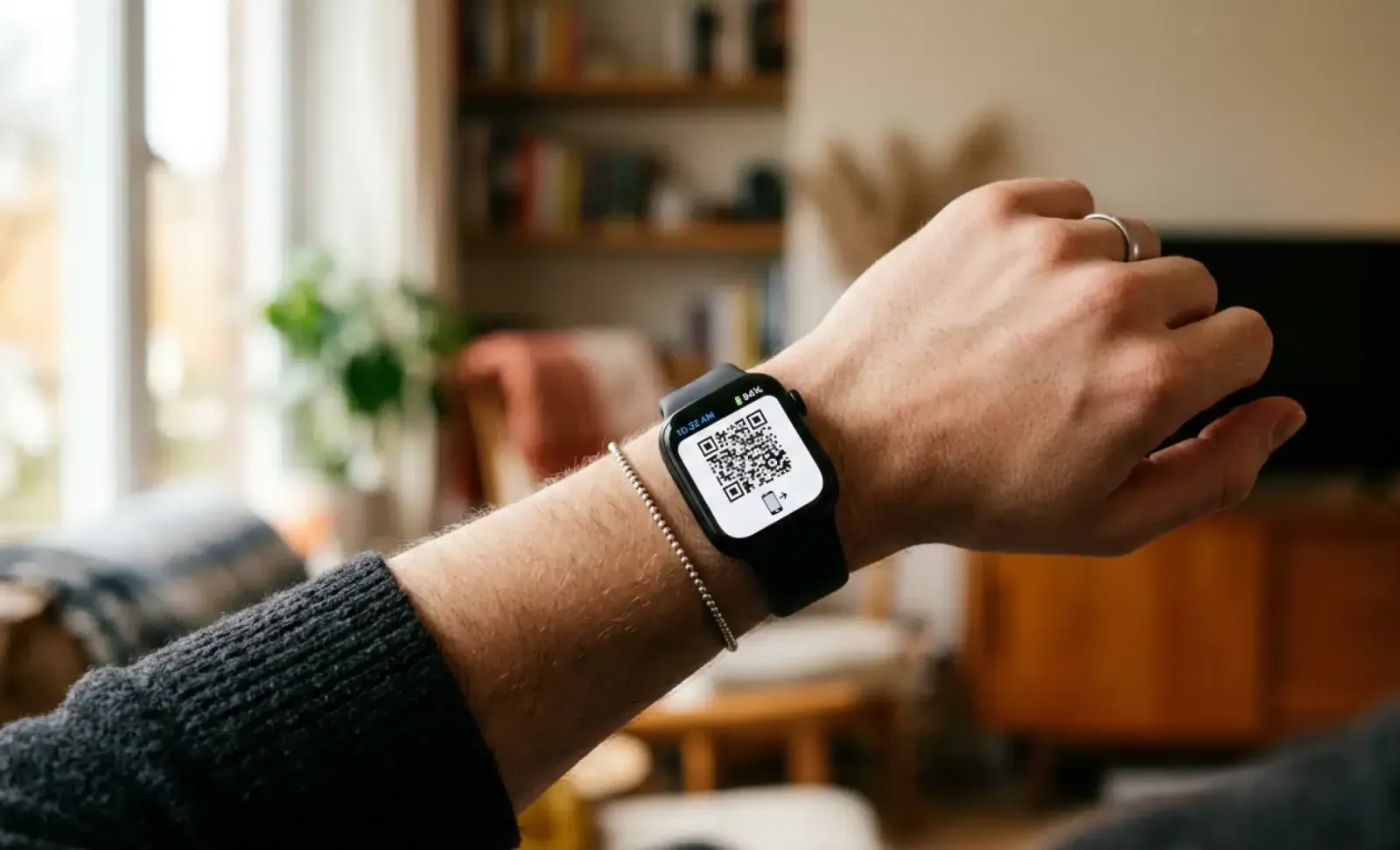
Wenn du ein Wear OS-Wearable besitzt – wie etwa eine Galaxy Watch 4 oder ein neueres Modell –, kannst du den Akku deines Smartphones komplett schonen. Wear OS unterstützt eigenständige Transaktionen am Handgelenk. Durch die Installation des Wearable-Begleit-Clients öffnest du deinen Bezahl-Barcode direkt am Handgelenk per Doppelklick auf eine Hardware-Taste. So bleibt das Display deines Smartphones in der Tasche dunkel, was den Akku schont, während du den Kassiervorgang in Sekundenschnelle erledigst.
Fehlerbehebung bei Ladehängern und fehlgeschlagenen Verifizierungen
Wenn ein optimierter Client an der Kasse ins Stocken gerät, liegt die Ursache fast immer an Systemintegritätsflags oder lokalen Speicherengpässen.
Ist dein Smartphone gerootet oder gejailbreakt, blockieren die Integritätsmodule der Anwendung den Bezahlvorgang ganz bewusst. Die Finanzinfrastruktur scannt nach Systemmanipulationen, entsperrten Bootloadern und unsicheren System-Binärdateien. Fällt dein Gerät bei diesen Prüfungen durch, friert die App ein oder schließt sich sofort. Das lässt sich weder durch Einstellungen noch durch Cache-Bereinigungen umgehen; du musst den Client auf einem unmodifizierten, produktionszertifizierten Betriebssystem betreiben.
Ein weiterer häufiger Fehler entsteht, wenn Nutzer biometrische Lesefehler mit Netzwerk-Timeouts verwechseln. Erkennt dein biometrischer Sensor deinen Fingerabdruck dreimal hintereinander nicht, springt die App standardmäßig auf den Bildschirm zur Eingabe der sechsstelligen PIN um. Lädt dieser Bildschirm nicht, ist wahrscheinlich deine lokale Speicherpartition voll, sodass der Client keine temporären kryptografischen Sitzungsdateien anlegen kann. Achte darauf, dass dein interner Flash-Speicher mindestens 2 GB freien Speicherplatz aufweist, damit der Client sichere lokale Tokens generieren kann.
Nutze diese Checkliste, um Konfigurationsfehler vor der Kasse aufzuspüren:
| Diagnose-Prüfpunkt | Empfohlener Status | Fehlersymptom |
|---|---|---|
| Abweichung der Systemzeit | Automatisch (Netzwerk-synchronisiert) | Timeout beim kryptografischen Handshake am Bezahlterminal |
| Geräte-Integritätsstatus | Offizielles Betriebssystem (Nicht gerootet/ungejailbreakt) | Sofortiger App-Absturz oder Abbruch des Bezahldienstes |
| Freier interner Speicher | Mindestens 2 GB freier Speicherplatz | Biometrie-Fehler und stockende QR-Generierung |
| Umfang des App-Caches | Unter 250 MB | Spürbare Ruckler beim Wechsel zwischen Zahlungs- und Punkte-Tabs |
Die Durchführung von Diagnoseprüfungen stellt sicher, dass Zahlungsdaten auch zu Spitzenzeiten im Netzwerk ordnungsgemäß validiert werden.
Besteht dein Gerät diese Tests, läuft der Bezahlvorgang reibungslos und zügig ab. Falls deine primäre Bankverbindung während wöchentlicher Händler-Wartungsfenster ausfällt, schützt dich ein Notgroschen aus hinterlegtem Naver-Pay-Guthaben vor peinlichen Kartenablehnungen, wenn es an der Kasse schnell gehen muss.
Fazit und Empfehlungen
Schnellere Bezahlvorgänge an der Kasse erfordern sinnvolle Grundeinstellungen statt komplizierter Entwickler-Tricks. Lösche alten Cache, stoppe das erzwungene Beenden der App, beschränke die Standortverfolgung auf die aktive Nutzung, schalte Werbebenachrichtigungen stumm und authentifiziere dich biometrisch statt per PIN.
Nimm dir fünf Minuten Zeit, um diese Einstellungen vorzunehmen. So hältst du keine Kassenschlangen mehr auf, beseitigst lästige Benachrichtigungen und schonst den Akku deines Handys über den ganzen Tag.
FAQ
Wie behebe ich Ruckler oder Hänger beim Öffnen von Naver-Pay-QR-Codes?
Lösche den App-Cache in den Speichereinstellungen deines Mobilgeräts und stelle sicher, dass die automatische Synchronisierung von Datum und Uhrzeit aktiviert ist. Bleibt das Problem an der Kasse bestehen, deaktiviere unzuverlässiges öffentliches WLAN und nutze die mobile Datenverbindung deines Smartphones.
Spart das Schließen der Naver-Pay-App nach dem Bezahlen Akku?
Nein. Wenn du das Beenden von pausierten Apps erzwingst, muss dein Smartphone beim nächsten Start zusätzliche CPU-Leistung für einen Kaltstart aufwenden. Lass die App einfach im Hintergrund pausieren, es sei denn, sie stürzt ab oder friert komplett ein.
Wie verhindere ich, dass Naver-Pay-Benachrichtigungen den Akku im Standby leeren?
Öffne das Benachrichtigungsmenü in der App über das Glockensymbol und das Zahnradsymbol und deaktiviere Nutzungsleitfäden, Marketing-Aktionen und Wiederbesuchs-Erinnerungen. Unter Android kannst du nicht benötigte Benachrichtigungskategorien zusätzlich auf „Lautlos“ stellen, damit der Bildschirm nicht aufleuchtet.
Kann ich in Geschäften vor Ort bezahlen, ohne den Smartphone-Akku zu belasten?
Ja, du kannst den Client auf einer Wear OS Smartwatch wie der Galaxy Watch 4 oder neuer nutzen. Wenn du die Zahlung über dein Handgelenk abwickelst, kannst du bezahlen, ohne das Display deines Handys einzuschalten.
Werde ich durch das Leeren des App-Caches aus meinem Naver-Pay-Konto abgemeldet?
Nein, das Leeren des Caches löscht lediglich temporäre Dateien, Tracking-Tokens und Webseitendaten von Drittanbieter-Händlern. Deine Anmeldedaten, gespeicherten Karten und Suchverläufe bleiben sicher auf deinem Gerät gespeichert.
Können Personen aus dem Ausland Naver Pay auf ihren Geräten in Südkorea einrichten?
Ja, internationale Reisende können das digitale Onboarding abschließen, indem sie in der App ein Foto ihres Reisepasses hochladen und ein Selfie aufnehmen. Nach der Freigabe können Besucher Reservierungen vornehmen und kontaktlos vor Ort in ganz Südkorea bezahlen.

Community
Comments