

Das Verwalten von Benachrichtigungen und das Stummschalten von Soundeffekten für Heroic Uncle Kim erfolgt derzeit über Systemeinstellungen des Betriebssystems, da die offizielle Spieledokumentation keine internen Lautstärkeregler oder nativen Benachrichtigungsschalter aufführt. Das Deaktivieren von App-Benachrichtigungen oder das Stummschalten von Hinweisen unter Android und iOS stoppt unerwünschte Töne für Ausdauer und Idle-Loot-Limits, während dein Spielfortschritt im Hintergrund erhalten bleibt.


Heroic Uncle Kim
- -40%
220 Gems + 20 Master Keys
Jetzt kaufen€ 0.56
€ 0.79
- -40%
1200 Gems + 90 Master Keys
Jetzt kaufen€ 2.74
€ 3.84
- -40%
2400 Gems + 150 Master Keys
Jetzt kaufen€ 5.06
€ 7.08
- -40%
8500 Gems + 500 Master keys
Jetzt kaufen€ 14.72
€ 20.61
- -40%
16000 Gems + 1000 Master Keys
Jetzt kaufen€ 24.85
€ 34.79
- -40%
36000 Gems + 2000 Master Keys
Jetzt kaufen€ 50.15
€ 70.21
- -40%
95 Demon Coins + 150 Master Keys
Jetzt kaufen€ 1.81
€ 2.53
- -40%
150 Demon Coins + 300 Master Keys
Jetzt kaufen€ 2.74
€ 3.84
- -40%
950 Dragon Orbs
Jetzt kaufen€ 5.11
€ 7.15
- -40%
Ads Pass 30 Days + 240 Gems
Jetzt kaufen€ 5.11
€ 7.15
Hinweise und Benachrichtigungstöne unter iOS verwalten
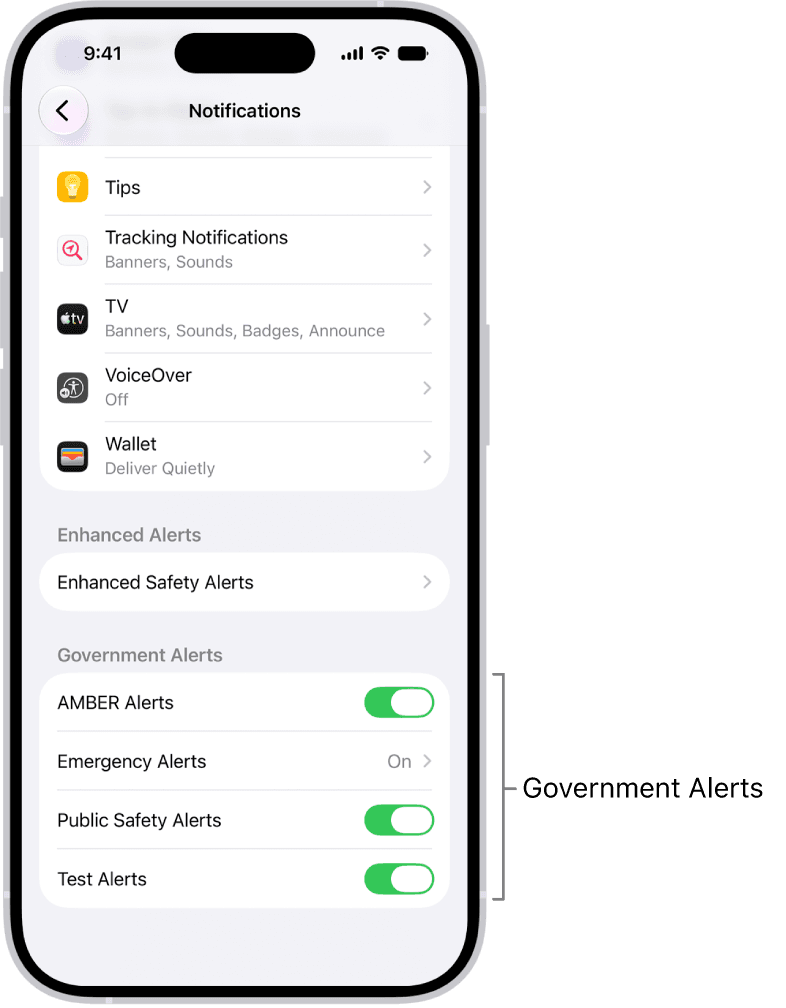
iOS ermöglicht es dir, Hinweistöne stummzuschalten, während Banner-Benachrichtigungen aktiv bleiben, oder Benachrichtigungen komplett abzuschalten.
Um Hinweistöne stummzuschalten, während Sperrbildschirm-Banner und Kennzeichen aktiv bleiben:
- Öffne die Einstellungen auf deinem iOS-Gerät.
- Tippe auf Mitteilungen und scrolle nach unten, um das Spiel unter Mitteilungsstil auszuwählen.
- Schalte den Schalter Töne gemäß der Apple-Dokumentation zu Mitteilungen aus.
- Lass Mitteilungen erlauben aktiviert, wenn du weiterhin visuelle Banner sehen möchtest.
Wenn du Hinweise vorübergehend stummschalten möchtest, ohne das Hauptmenü der Einstellungen aufzurufen, wische auf deinem Sperrbildschirm oder in der Mitteilungszentrale auf einem Hinweisbanner nach links. Tippe auf Optionen und wähle dann Für 1 Stunde stummschalten oder Heute stummschalten. Die Auswahl von Deaktivieren in demselben Menü stoppt alle nachfolgenden Mitteilungen sofort (Apple Support).
Android-App-Benachrichtigungen und Hinweismodi
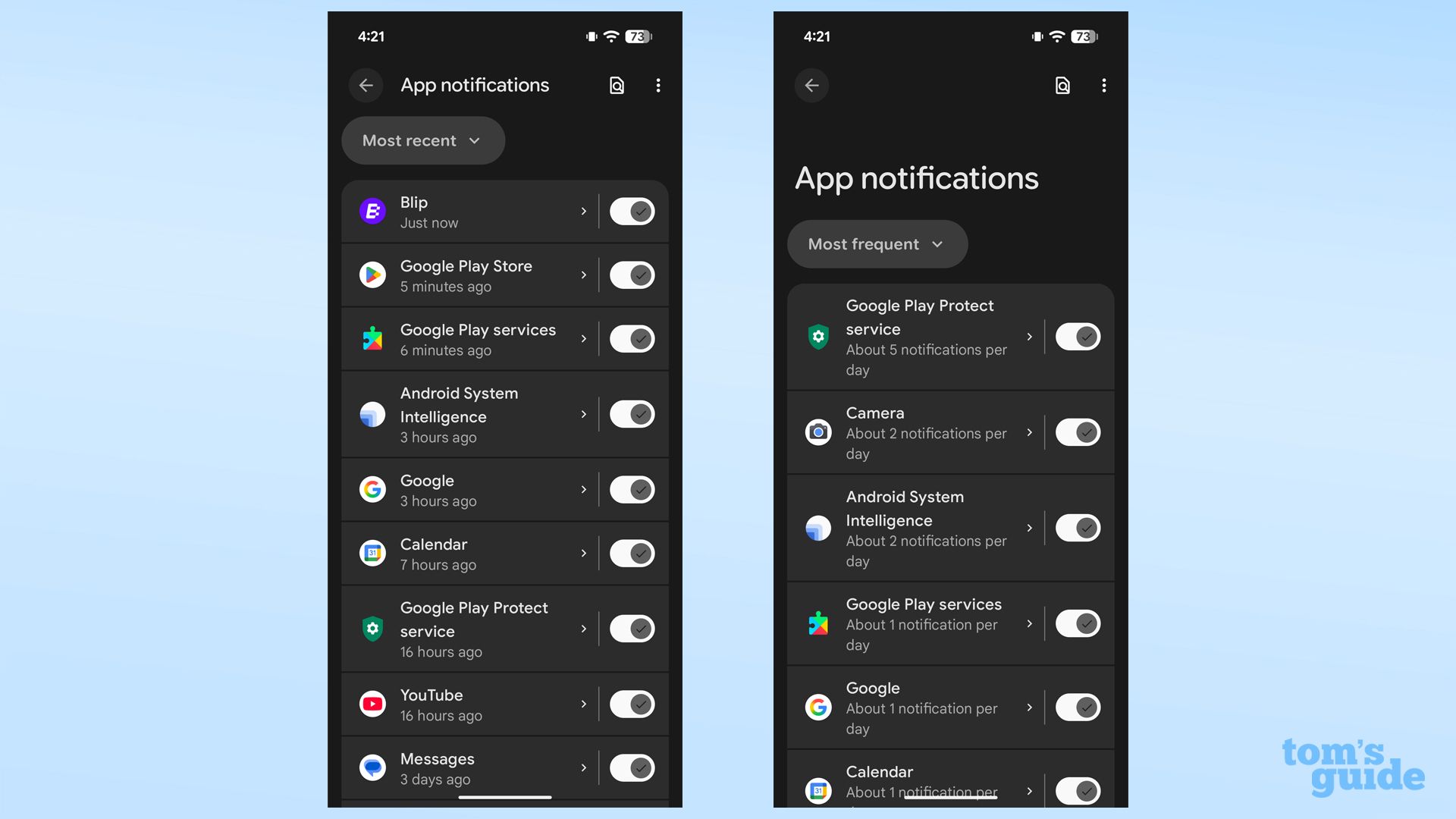
Stock-Android unterteilt Push-Benachrichtigungen in laute und lautlose Anzeigestufen.
So schaltest du Benachrichtigungen stumm oder deaktivierst sie vollständig:
- Öffne die System-Einstellungen.
- Wähle Benachrichtigungen > App-Benachrichtigungen.
- Filtere nach Alle Apps und suche den Titel in der Liste.
- Lege den Hauptschalter um, um alle Hinweise zu deaktivieren, oder tippe auf den App-Namen, um auf die Benachrichtigungsstile zuzugreifen, wie in der Android-Hilfe von Google beschrieben.
- Wähle Lautlos statt Standard.
Die Auswahl von Lautlos hält deinen Sperrbildschirm und deine Statusleiste sauber, während Benachrichtigungen weiterhin in der Benachrichtigungsleiste abgelegt werden. Dein Smartphone gibt weder einen Ton ab noch vibriert es, wenn Idle-Loot-Limits oder Ausdauer-Pools aufgefüllt werden (Google Support).
Zusätzlicher Schritt für Samsung One UI
Samsung Galaxy-Geräte handhaben Benachrichtigungskategorien anders als Stock-Android. Standardmäßig blendet One UI Menüs für Benachrichtigungskategorien pro App aus, bis sie manuell aktiviert werden.
So machst du Kategorieschalter sichtbar:
- Gehe zu Einstellungen > Benachrichtigungen.
- Tippe auf Erweiterte Einstellungen.
- Scrolle nach unten und aktiviere den Schalter neben Benachrichtigungskategorien für jede App verwalten (Samsung Support).
- Kehre zu App-Benachrichtigungen zurück, tippe auf das Spiel und passe die einzelnen Benachrichtigungskategorien direkt an.
Haptik und Stummschaltung auf Systemebene
Heroic Uncle Kim betreibt Idle-Fortschritt und Kämpfe auf globalen und südostasiatischen Servern (NXPGame). Der Publisher bietet keine öffentlich zugängliche Dokumentation für integrierte Hintergrundmusik-Regler (BGM), Soundeffekt-Schalter (SFX) oder Ruhezustandsmodi mit Bildschirmabdunklung.
Wenn wiederholte Kampf-Klicks oder Gerätevibrationen deine Idle-Sessions stören, passe die Haptik des Geräts auf Systemebene an:
- iOS: Öffne Einstellungen > Töne & Haptik und deaktiviere Systemhaptik, um Vibrationsfeedback abzuschalten (Jam City Player Support).
- Android: Öffne Einstellungen > Töne und Vibration und deaktiviere Vibrationsfeedback oder Beim Tippen vibrieren (Jam City Player Support).
Verwende für die Medienlautstärke deine physischen Lautstärketasten, um die Medienwiedergabe auf Null zu senken, bevor du die App für längere Farming-Sessions öffnest.
Vergleich der System-Benachrichtigungsverwaltung
| Plattform | Navigationspfad | Verfügbare Aktion | Quelle |
|---|---|---|---|
| iOS | Settings > Notifications > [App Name] | Hinweistöne deaktivieren, alle Mitteilungen stummschalten oder temporär stummschalten | Apple Support |
| Stock-Android | Settings > Notifications > App notifications | Zwischen Laut und Lautlos wechseln oder Benachrichtigungen komplett deaktivieren | Google Android-Hilfe |
| Samsung One UI | Settings > Notifications > Advanced settings | Kategorieverwaltung aktivieren, um detaillierte Benachrichtigungskategorien freizuschalten | Samsung Support |
Hartnäckige Benachrichtigungen nach der Konfiguration beheben
Gelegentlich werden Berechtigungsaktualisierungen des Betriebssystems nicht sofort auf aktive mobile Spiele angewendet. Wenn du Benachrichtigungsberechtigungen änderst, während das Spiel im Speicher läuft, sendet der Client möglicherweise weiterhin Hinweise basierend auf zwischengespeicherten Hintergrund-Tokens.
Wenn weiterhin Benachrichtigungen auftreten:
- Wische von deiner Home-Leiste nach oben oder drücke die App-Umschalter-Taste, um aktive Anwendungen anzuzeigen.
- Wische die Karte des Spiels weg, um den Prozess vollständig zu beenden.
- Starte die Anwendung neu, um zu überprüfen, ob die Berechtigungen übernommen wurden.
- Falls weiterhin Push-Banner oder Töne auftreten, starte dein Mobilgerät neu, um die Benachrichtigungs-Caches auf Systemebene zu leeren (Glu Mobile Support).

Community
Comments