

Wenn deine Tantan-App auf Android beim Start abstürzt, behebe Cache-Bugs, WebView-Konflikte und Rechte-Probleme mit dieser Schritt-für-Schritt-Anleitung.
Ein Startabsturz wirft dich in derselben Sekunde auf den Startbildschirm zurück, in der du auf das Icon tippst. Der Startbildschirm flackert für den Bruchteil einer Sekunde auf und verschwindet dann wieder, ohne einen Fehlercode anzuzeigen.
Tantan verarbeitet Echtzeit-Matching, Chat-Feeds und 4 verschiedene VIP-Vorteile. Wenn der Client abstürzt, bevor die Benutzeroberfläche initialisiert werden kann, hängt deine lokale Sitzung in einer Bootschleife fest. Egal, ob du die internationale Version oder das Festland-APK nutzt: Startfehler deuten auf eindeutige Systemengpässe hin – Speicherzuteilungslimits, Konflikte mit OS-Rendering-Bibliotheken oder beschädigte lokale Caches.

Tantan Coins (China)
60 Coins
Jetzt kaufen€ 0.95
120 Coins
Jetzt kaufen€ 1.89
300 Coins
Jetzt kaufen€ 4.74
600 Coins
Jetzt kaufen€ 9.47
1080 Coins
Jetzt kaufen€ 17.05
5180 Coins
Jetzt kaufen€ 81.78
10000 Coins
Jetzt kaufen€ 157.85
Erste Sofortmaßnahmen: Warum Tantan beim Android-Start abstürzt
In den ersten 500 Millisekunden nach dem Start führt Android Initialisierungs-Plugins aus, überprüft lokal zwischengespeicherte Tokens, ruft Systemabhängigkeiten ab und rendert den visuellen Container. Wenn bei einem dieser Schritte eine unbehandelte NullPointerException oder eine blockierte Ressource auftritt, beendet Android den Prozess, um ein Einfrieren des Betriebssystems zu verhindern.
Die meisten Startabstürze lassen sich vier Kategorien zuordnen: 1. Beschädigter temporärer Cache: Veraltete Sitzungsdateien oder beschädigte Bild-Caches führen beim Rendern des Splash-Screens zu Fehlern bei der Speicherzuweisung. 2. Fehler bei Android System WebView: Die interne Web-Rendering-Engine stürzt beim Laden dynamischer Chat-Komponenten oder Anmeldebildschirme ab. 3. Speicherplatz- und RAM-Mangel: Der Low-Memory-Killer von Android beendet neu gestartete Prozesse, sobald der freie Speicherplatz unter 10 % fällt. 4. Verweigerte Berechtigungen und fehlgeschlagene Netzwerk-Handshakes: Aktive VPNs, benutzerdefinierte DNS-Profile oder fehlende Betriebssystemberechtigungen lösen einen sofortigen Absturz aus, bevor der Home-Feed geladen wird.
| Maßnahme | Ziel-Einstellungspfad | Auswirkung auf Kontodaten | Ziel der Fehlerbehebung |
|---|---|---|---|
| App-Cache leeren | Einstellungen > Apps > Tantan > Speicher > Cache leeren |
Behält Login-Sitzung und Benutzer-Chats bei | Entfernt beschädigte temporäre Binärfragmente |
| WebView & Chrome aktualisieren | Geräte-App-Manager > Android System WebView |
Keine (Systemebene) | Behebt speicherbezogene Abstürze der Rendering-Engine |
| App-Speicher löschen | Einstellungen > Apps > Tantan > Speicher > Speicherinhalt löschen |
Setzt lokale Einstellungen zurück; erneuter Login erforderlich | Bereinigt fehlerhafte lokale Datenbanktabellen und ungültige Tokens |
| Speicherplatz freigeben | Einstellungen > Speicher > Speicherplatz freigeben |
Keine | Hält den freien Speicherplatz sicher über 10 % |
Führe diese standardmäßigen Schritte zur Fehleranalyse nacheinander durch, um festzustellen, ob der Absturz durch den lokalen App-Cache oder durch Einschränkungen auf Geräteebene verursacht wird.
Wenn du regelmäßig Tantan-Münzen (China) kaufst, um deine Matches zu boosten oder Geschenke zu senden, bleibt dein Guthaben vollkommen sicher. Münzguthaben und VIP-Stufen werden auf Remote-Servern gespeichert, nicht in den temporären Cache-Dateien deines Telefons. Das Löschen beschädigter lokaler Caches entfernt deine Einkäufe nicht.
Schritt 1: Hard-Reset durchführen und beschädigten Cache leeren
Ein Hardware-Neustart beendet fehlerhafte Hintergrundprozesse, die Systemspeicherregister blockieren. Halte die Ein-/Aus-Taste 30 Sekunden lang gedrückt, bis das Smartphone einen vollständigen Neustartzyklus durchlaufen hat. Ignoriere die Schaltfläche zum Neustarten auf dem Bildschirm, falls das Betriebssystem verzögert reagiert; das Halten der physischen Taste erzwingt ein vollständiges Zurücksetzen der Systemregister.
Kümmere dich nach dem Neustart um den beschädigten Laufzeit-Cache. Android speichert temporäre Bildvorschauen, Swipe-Puffer und temporäre Chat-Daten in einem speziellen Ordner. Diese Dateien fragmentieren oder verschieben sich häufig nach automatischen Hintergrund-Updates.
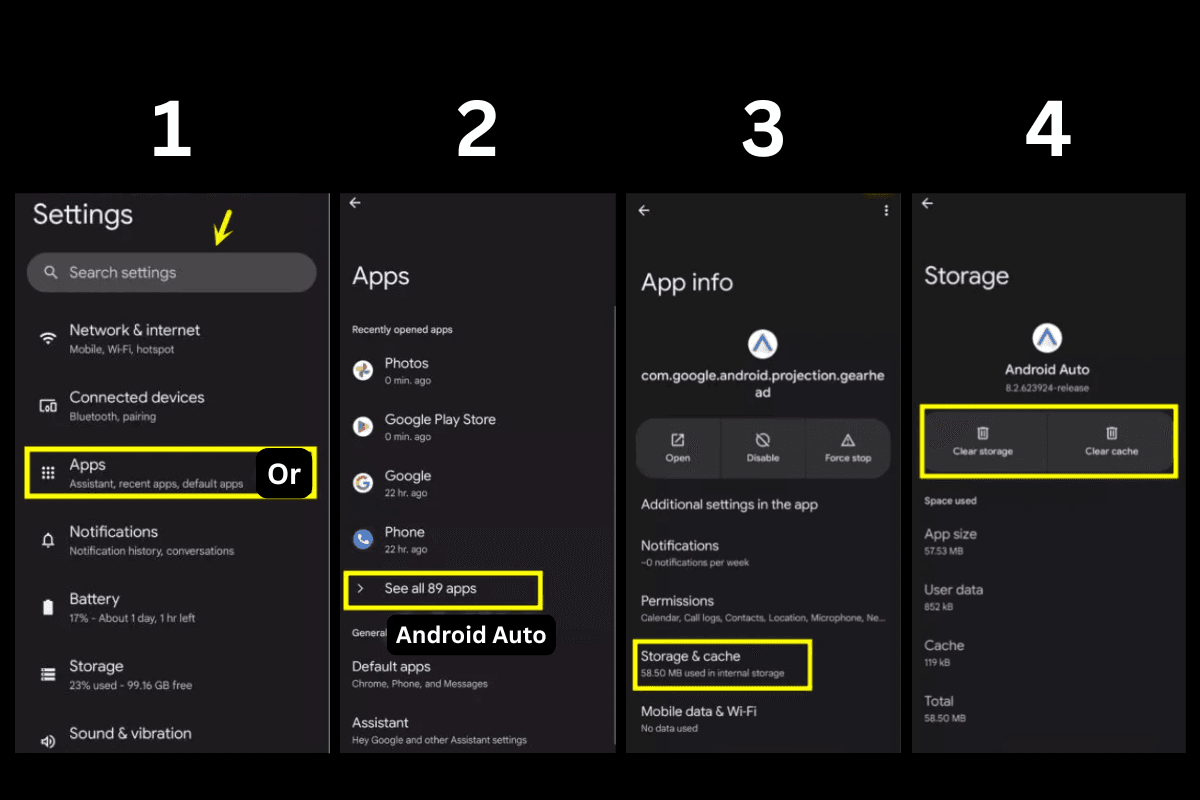
So leerst du den Tantan-Cache sicher
- Öffne die Android-Einstellungen.
- Wähle Apps (oder Apps & Benachrichtigungen).
- Tippe in der Liste der installierten Anwendungen auf Tantan.
- Tippe auf Speicher und Cache.
- Tippe auf Cache leeren.
Beim Leeren des Caches werden nur temporäre Dateien gelöscht, ohne dass Login-Daten, gespeicherte Chats oder Kontoeinstellungen angetastet werden. Das Löschen der App-Daten hingegen entfernt die lokale SQLite-Datenbank vollständig, setzt die App in den Ausgangszustand zurück und erfordert eine erneute Anmeldung. Beginne immer mit dem Leeren des Caches. Falls der Absturz beim Start weiterhin auftritt, lösche als Nächstes die Speicherdaten.
Schritt 2: Konflikte mit Android System WebView und Google-Diensten beheben
Tantan nutzt hybride Webkomponenten, um Banner, Event-Seiten, Bestätigungs-Captchas und Kaufoberflächen darzustellen. Unter Android hängen diese Komponenten direkt von Android System WebView und der Rendering-Engine des Systembrowsers ab. Wenn WebView-Updates Fehler enthalten oder beschädigt sind, stürzt jede App ab, die Webansichten einbindet, sobald sie gestartet wird.
Wenn Tantan zwei Sekunden lang einen schwarzen Bildschirm anzeigt und sich dann sofort schließt, ist WebView die Hauptursache. Geräte mit Android 7.0 (API-Level 24) oder höher sind auf diese synchronisierten Systembibliotheken angewiesen, um visuelle Schnittstellen zu verarbeiten.
[Tantan-Startanforderung]
          │
          ▼
[Android System WebView Engine] ──(Beschädigt / Veraltet)──► [Harter App-Absturz]
          │
    (Aktualisiert/Sauber)
          ▼
[Haupt-Feed & Match-UI werden gerendert]
WebView und Core-Dienste reparieren
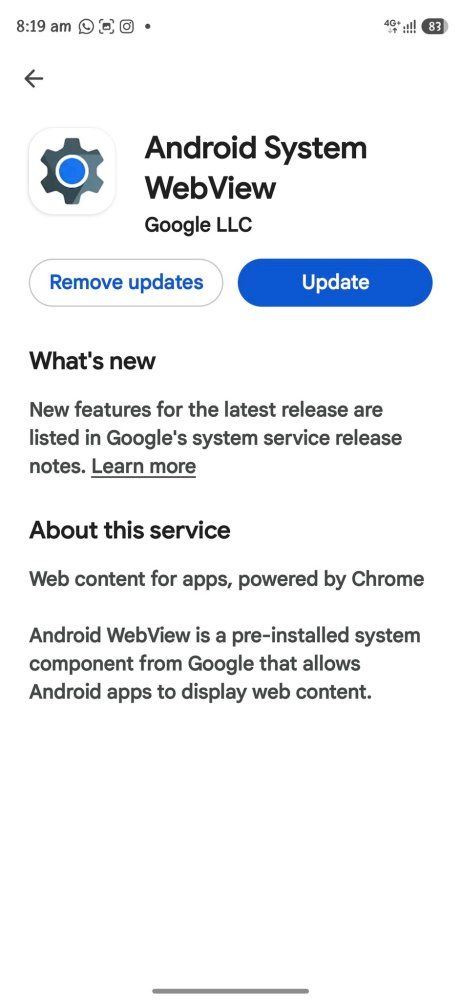
- Öffne den primären App Store oder Update-Manager deines Geräts.
- Suche nach Android System WebView und tippe auf Aktualisieren. Wenn kein Update verfügbar ist, tippe unter
Einstellungen > Apps > Android System WebViewauf Updates deinstallieren, um zur stabilen Werksversion zurückzukehren. - Suche nach deinem Standard-Systembrowser (z. B. Chrome) und aktualisiere ihn auf die neueste Version, damit die geteilten Bibliotheken synchron bleiben.
- Navigiere zu
Einstellungen > Apps > Google Play-Dienste > Speicherund tippe auf Cache leeren. - Wähle Google Services Framework im Menü deiner System-Apps aus und leere auch dort den Cache.
Das Zurücksetzen dieser gemeinsamen Framework-Caches behebt API-Kommunikations-Timeouts im Hintergrund, die zum Absturz der App führen, noch bevor der erste Frame der Benutzeroberfläche gezeichnet werden kann.
Schritt 3: Netzwerkblockaden, VPNs und Token-Konflikte beseitigen
Startabstürze maskieren Netzwerkprotokollfehler häufig als Systemfehler. Beim Starten von Tantan sendet die App Authentifizierungs-Handshakes an regionale Server, um dein aktives Sitzungstoken zu validieren, deinen Standort zu verifizieren und deinen VIP-Profilstatus zu bestätigen. Wenn diese API-Aufrufe auf Verbindungsabbrüche oder unerwartete Paketveränderungen stoßen, führen fehlerhaft abgefangene Netzwerk-Exceptions zum sofortigen Schließen der App.
Dieser Fehler tritt besonders häufig bei der Festland-Version auf. Nutzer, die nach Lösungen für Abstürze der Tantan-China-APK unter Android suchen, stellen oft fest, dass Proxy-Tools im Hintergrund, modifizierte DNS-Profile oder aggressive Werbeblocker die Validierung der Endpunkte unterbrechen.
- VPNs und Proxys deaktivieren: Schalte aktive VPN-Tunnel, SOCKS5-Proxys und lokale VPN-basierte Adblocker aus, bevor du die App öffnest. Sicherheitsprofile fangen SSL-Handshakes häufig ab, was die Authentifizierungs-Engine überfordert.
- Privates DNS zurücksetzen: Gehe zu
Einstellungen > Netzwerk & Internet > Privates DNSund stelle den Modus von einem benutzerdefinierten Anbieter wieder auf Automatisch oder Aus. - Netzwerkverbindungen aktualisieren: Aktiviere den Flugmodus für 10 Sekunden und schalte ihn wieder aus, um die Mobilfunk- und WLAN-Schnittstellen zu zwingen, neue Gateway-Routing-Tabellen abzurufen.
Immer wenn du Tantan-Münzen online kaufst oder Mitgliedschaftsvorteile verlängerst, müssen die lokalen Sitzungstokens mit den serverseitigen Sicherheitshashes übereinstimmen. Wenn ein App-Update nicht abwärtskompatible Token-Migrationen mitbringt, während ein VPN das Routing verschleiert, stürzt der lokale Client sofort ab. Das Deaktivieren von Netzwerkfiltern ermöglicht eine fehlerfreie Synchronisierung.
Schritt 4: Speicherlimits, RAM-Überlastung und OEM-Task-Killer
Android benötigt freien Speicherplatz auf dem internen Flash-Speicher, um Swap-Speicher anzulegen und dynamische Laufzeit-Caches zu schreiben. Fällt der freie interne Speicherplatz unter 10 % der Gesamtkapazität, wechselt das Betriebssystem in einen Notfall-Sparmodus. In diesem Modus beendet der Low-Memory-Killer-Daemon (LMK) Drittanbieter-Apps genau in dem Moment, in dem sie beim Start RAM anfordern.
Status der freien Speicherkapazität:
[████████████████░░░░] 85 % voll -> Optimale App-Startleistung
[██████████████████░░] 92 % voll -> Hohes Risiko für LMK-Startprozess-Abbruch
[████████████████████] 98 % voll -> Kritisch: Aggressive App-Abstürze beim Start
Überprüfe deinen Gerätespeicher unter Einstellungen > Speicher. Wenn der verfügbare Speicherplatz unter 5 GB bis 8 GB liegt (oder weniger als 10 % des gesamten Speicherplatzes beträgt), lösche ungenutzte Offline-Medien, leere Download-Caches von Messenger-Apps oder deinstalliere nicht mehr genutzte Apps.
Aggressives Akku-Management der Hersteller umgehen
Benutzeroberflächen wie Xiaomi MIUI/HyperOS, OnePlus OxygenOS und Huawei EMUI nutzen ein sehr aggressives Management von Hintergrundprozessen. Diese OEM-Oberflächen beenden sekundäre Threads beim App-Start, wenn die Akku-Optimierung aktiv ist.
- Gehe zu
Einstellungen > Apps > Tantan. - Tippe auf Akku oder App-Akkunutzung.
- Ändere die Einstellung von Optimiert oder Eingeschränkt auf Nicht eingeschränkt.
- Tippe im selben Menü auf Berechtigungen und stelle sicher, dass grundlegende Berechtigungen (wie Standort und Speicher/Fotos) aktiv sind. Das Verweigern grundlegender Zugriffsrechte führt bei bestimmten Builds zu unbehandelten Ausnahmen direkt beim Start.
Diagnosematrix für verschiedene Android-Umgebungen
Die Startstabilität hängt von deiner Betriebssystemversion, der Systemarchitektur und deinem Hardwareprofil ab. Gleiche deine Symptome mit der folgenden Plattformmatrix ab:
| Plattform / OS-Umgebung | Mindestspezifikation | Haupt-Absturzsymptom | Grundursache | Gezielte Lösung |
|---|---|---|---|---|
| Android 7.0 - 9.0 (Legacy) | API-Level 24 | Sofortiges Schließen auf dem Splash-Screen | Veraltete Google Play-Dienste / TLS-Verschlüsselungs-Mismatch | System-Framework-Bibliotheken und WebView aktualisieren |
| Android 10.0 - 13.0 (Mainstream) | 3 GB RAM, 10 % freier Speicher | Sofortiger Rücksturz auf den Startbildschirm | Speichermangel / Beschädigter Binär-Cache | Cache-Partition leeren und >10 % internen Speicher freigeben |
| Android 14.0 - 16.0+ (Modern) | 4 GB RAM, 64-Bit-Betriebssystem | Hängenbleiben bei schwarzem Bildschirm | Berechtigungsblockaden durch Scoped Storage / 64-Bit-ABI-Konflikt | App-Berechtigungen zurücksetzen und Akku auf „Nicht eingeschränkt“ stellen |
| Eigene OEM-Skins (MIUI / ColorOS) | Jede unterstützte Android-Version | Absturz nach 1 Sekunde nach Start | Aggressives Beenden von Hintergrund-Threads | Energiespar-Optimierungen für Tantan deaktivieren |
Indem du deine genaue OS-Version prüfst, stellst du sicher, dass du den passenden strukturellen Fix anwendest, anstatt allgemeine Lösungen auszuprobieren.
Tiefenwiederherstellung: Abgesicherter Modus, Partitionsbereinigung und Neuinstallation
Wenn das Leeren des Caches und das Zurücksetzen des Netzwerks nicht helfen, greife auf erweiterte Wiederherstellungsmethoden zurück. Drittanbieter-Overlay-Tools, Screen-Recorder oder benutzerdefinierte Systemschriftarten können Konflikte mit der Rendering-Pipeline von Tantan verursachen.
Schritt-für-Schritt-Wiederherstellungsprotokoll
Befolge diese strukturierte Reihenfolge, um Softwarefehler zu beseitigen, ohne persönliche Dateien zu gefährden.
| Eskalationsstufe | Ausführungsmethode | Diagnosezweck | Erwartetes Ergebnis |
|---|---|---|---|
| 1. Abgesicherter Modus | Ein/Aus-Taste halten > „Ausschalten“ gedrückt halten > Auf „Sicherer Modus“ tippen | Deaktiviert alle Drittanbieter-Apps, um Systemkonflikte im Hintergrund zu isolieren | Zeigt, ob eine andere installierte App die Prozesse von Tantan zum Absturz bringt |
| 2. System-Cache-Partition leeren | Im Recovery-Modus starten (Ein/Aus + Lautstärke hoch) > Wipe Cache Partition wählen | Löscht veraltete temporäre OS-Dateien, die nach System-Updates übrig geblieben sind | Stellt die systemweite Hintergrundstabilität wieder her, ohne Benutzerdaten zu löschen |
| 3. Saubere Neuinstallation | Tantan deinstallieren > Smartphone neu starten > Neuesten offiziellen Build installieren | Entfernt beschädigte lokale Datenbanktabellen und fehlerhafte Dateien | Stellt eine vollständig saubere Binärbasis für die Anwendung wieder her |
Befolge diese Eskalationsstufen genau in dieser Reihenfolge, um unnötige Neuinstallationen zu vermeiden, solange einfachere Methoden noch nicht getestet wurden.
Ablauf für eine saubere Neuinstallation
Stelle sicher, dass du deine Zugangsdaten kennst (registrierte Handynummer oder verknüpfte Anmeldemethode), bevor du die App neu installierst. Bei einer sauberen Neuinstallation werden alle lokalen Tabellen gelöscht.
- Öffne
Einstellungen > Apps > Tantan. - Tippe auf Beenden erzwingen und danach auf Speicher > Speicherinhalt löschen.
- Tippe auf Deinstallieren und warte, bis das Paket entfernt wurde.
- Starte dein Smartphone neu, um temporäre Speicherpuffer zu leeren.
- Lade die neueste offizielle Version herunter, die für Android 7.0 oder höher optimiert ist, und installiere sie.
Melde dich nach der Neuinstallation mit deinen verifizierten Zugangsdaten an. Wenn du zuvor eine Aufladung von Tantan-China-Münzen vorgenommen hast, um VIP-Suchfilter oder Direktnachrichten freizuschalten, wird dein gekauftes Inventar automatisch wiederhergestellt, sobald der Client eine Verbindung zum Server herstellt.
Häufig gestellte Fragen
Warum stürzt die Tantan-App auf Android direkt beim Start ab?
Tantan stürzt beim Start hauptsächlich wegen beschädigter Cache-Dateien, unbehandelter Berechtigungskonflikte, einer veralteten Version von Android System WebView oder unzureichendem freiem Speicherplatz ab. Auch aggressive Akku-Optimierungseinstellungen mancher Hersteller können die App sofort beim Öffnen beenden.
Werden beim Leeren des Tantan-App-Caches mein Konto oder meine Nachrichten gelöscht?
Nein, beim Leeren des App-Caches werden lediglich temporäre Leistungsdateien gelöscht. Dein Konto, deine Nachrichten und deine Anmeldesitzung bleiben erhalten. Wenn du jedoch „Daten löschen“ oder „Speicherinhalt löschen“ wählst, wirst du abgemeldet und musst dich neu authentifizieren.
Welche Android-Version ist 2026 erforderlich, um die Tantan-App auszuführen?
Tantan benötigt Android 7.0 (API-Level 24) oder höher, um ordnungsgemäß installiert und genutzt werden zu können. Ältere Android-Versionen führen zu Kompatibilitätsfehlern und häufigen Startabstürzen.
Wie führt Android System WebView dazu, dass sich Tantan sofort schließt?
Android System WebView verarbeitet eingebettete Webinhalte und Anmeldebildschirme in Android-Apps. Wenn WebView Fehler enthält oder veraltet ist, stürzt jede App sofort ab, die versucht, diese Webkomponenten zu laden.
Können benutzerdefinierte DNS, Proxys oder VPNs Tantan beim Start zum Absturz bringen?
Ja, Tantan führt beim ersten Start Server- und Sitzungsüberprüfungen durch. Aktive VPNs, Adblocker oder benutzerdefinierte DNS-Konfigurationen, die diese Netzwerk-Endpunkte blockieren oder verzögern, können dazu führen, dass die App fehlschlägt und ohne Fehlermeldung abstürzt.
Wie viel freier Speicherplatz ist erforderlich, damit Android-Apps stabil laufen?
Du solltest mindestens 10 % der gesamten Speicherkapazität auf deinem Android-Gerät frei halten. Fällt der Speicherplatz unter diesen Schwellenwert, schränkt Android das Caching von Apps ein und beendet neu gestartete Anwendungen zwangsweise.
Was soll ich tun, wenn Tantan beim Öffnen auf einem schwarzen Bildschirm hängen bleibt?
Ein schwarzer Bildschirm weist darauf hin, dass die App beim Grafik-Rendering oder bei der Plugin-Initialisierung fehlgeschlagen ist. Das Aktualisieren von Android System WebView, das Deaktivieren der Akku-Optimierung und das Leeren des App-Caches beheben das Problem.
Fazit zur Fehlerbehebung für einen stabilen Start auf Android
Um Startabstürze bei Tantan zu beheben, sind weder Root-Rechte noch ein Zurücksetzen auf die Werkseinstellungen nötig. In den allermeisten Fällen liegt die Ursache an einer fehlerhaften Cache-Datei, einer veralteten WebView-Bibliothek oder an freiem Speicherplatz, der unter die 10-%-Grenze gefallen ist.
Starte mit einem 30-sekündigen Hardware-Neustart, leere den Tantan-Cache in den Geräteeinstellungen und stelle sicher, dass Android System WebView aktuell ist. Schalte aktive VPN-Proxys aus und setze die Akku-Optimierung auf „Nicht eingeschränkt“, damit die Authentifizierungs-Handshakes reibungslos durchgehen. Mit diesen Schritten stellst du die Stabilität der App wieder her, ohne deine Kontodaten oder gekauften Münzen zu gefährden.

Community
Comments