

UniPin-Checkout-Lags und Timeouts beim Payment-Gateway unter Android treten üblicherweise auf, wenn veralteter Browser-Cache, Arbeitsspeichermangel, Hintergrunddaten-Beschränkungen oder fehlerhaft konfiguriertes sicheres DNS Weiterleitungen während des Zahlungsvorgangs unterbrechen. Das Konfigurieren des Android-Datensparmodus zur Freigabe uneingeschränkter Daten für deinen Browser, der Wechsel des sicheren DNS in Chrome bzw. das Festlegen statischer DNS-Lookups auf Google Public DNS-Adressen wie 8.8.8.8 und 8.8.4.4 sowie das Bereinigen gespeicherter Browser-Cookies und Caches beheben diese blockierten Handshakes. Da das Einlösen von UniPin-Gutschein MY eine Echtzeit-Verifizierung gegenüber einem UniPin-Konto für Malaysia erfordert, verhindert eine unterbrechungsfreie Browser-Sitzung Zahlungsstatusfehler während der Gutscheinverarbeitung.

UniPin Voucher MY
- -30%
UniPin Voucher MYR 5
Jetzt kaufen€ 1.41
€ 1.84
- -30%
UniPin Voucher MYR 10
Jetzt kaufen€ 2.71
€ 3.53
- -30%
UniPin Voucher MYR 30
Jetzt kaufen€ 8.09
€ 10.51
- -30%
UniPin Voucher MYR 50
Jetzt kaufen€ 10.81
€ 14.05
- -30%
UniPin Voucher MYR 100
Jetzt kaufen€ 21.37
€ 27.78
- -30%
UniPin Voucher MYR 300
Jetzt kaufen€ 63.85
€ 83.01
- -30%
UniPin Voucher MYR 500
Jetzt kaufen€ 105.15
€ 136.69
- -30%
UniPin Voucher MYR 1000
Jetzt kaufen€ 208.46
€ 271.00
- -30%
UniPin Voucher MYR 2000
Jetzt kaufen€ 407.83
€ 530.18
- -30%
UniPin Voucher MYR 3000
Jetzt kaufen€ 639.56
€ 831.43
Chrome-Cache leeren und Speicher-Engpässe beseitigen
Wenn ein mobiler Webshop zu einem Drittanbieter-Gateway oder einer Verarbeitungsseite weiterleitet, muss dein Android-Browser Skripte ohne Verzögerung ausführen und Sicherheitszertifikate laden können. Veraltete Browserdaten und Speicherdruck führen häufig zu hängenden Seiten, weißen Bildschirmen oder „Oh nein!“-Verbindungsfehlern.
Um Lade- und Verbindungsfehler zu beheben, empfiehlt die Google Chrome Android-Hilfe, Systemspeicher freizugeben und im Cache gespeicherte Websitedateien zu löschen:
- Öffne Chrome auf deinem Android-Gerät.
- Tippe auf das Dreipunkt-Menü oben rechts und wähle Neuer Inkognitotab, um zu testen, ob Erweiterungen oder zwischengespeicherte Sitzungs-Cookies das Einfrieren der Weiterleitung verursacht haben.
- Wenn die Fehler beim regulären Browsen weiterhin auftreten, tippe auf Einstellungen > Datenschutz und Sicherheit > Browserdaten löschen.
- Wähle Cookies und Websitedaten zusammen mit Bilder und Dateien im Cache aus und tippe anschließend auf Daten löschen.
- Öffne den App-Umschalter deines Android-Geräts und wische ungenutzte Anwendungen und Tabs weg, um aktiven RAM freizugeben, bevor du die Gutscheineinlösung erneut versuchst.
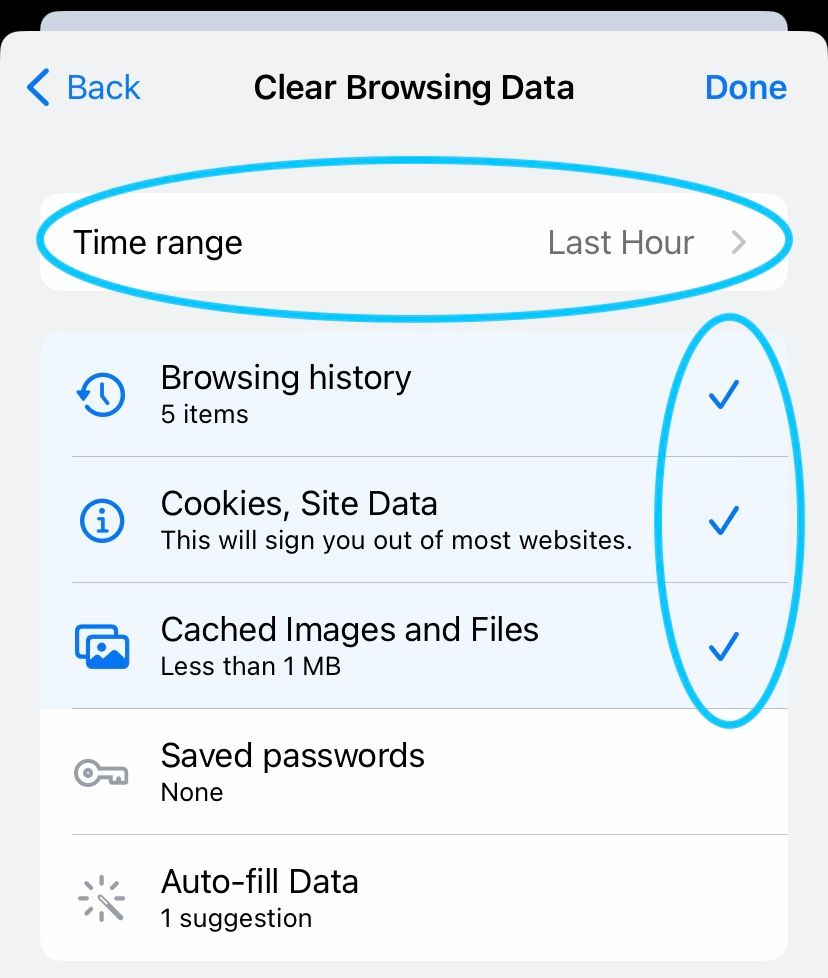
Das Leeren des Caches bringt einen bekannten Kompromiss mit sich. Technische Dokumentationen von Median weisen darauf hin, dass das ständige Löschen des Webspeichers den Browser dazu zwingt, statische Ressourcen wiederholt herunterzuladen, was die anfängliche Seitenladezeit verlangsamt. Umgekehrt schreibt die Fehlerbehebung von Google Chrome das Leeren des Caches vor, wenn eine aktive Seite nicht lädt oder bei der Authentifizierung ein Timeout auftritt. Die Faustregel ist einfach: Leere deinen Cache, wenn eine aktive Checkout-Schleife abbricht, aber vermeide es, ihn vor jedem normalen Kauf zu löschen.
Durch den Android-Datensparmodus verursachte Gateway-Timeouts beheben
Android-Betriebssysteme enthalten einen nativen Datensparmodus, um die mobile Datennutzung im Hintergrund einzudämmen. Obwohl dies praktisch ist, um Datenkosten zu begrenzen, unterbricht es regelmäßig Zahlungs-Handshakes.
Payment-Gateways basieren auf asynchronen Zwei-Wege-Callbacks. Wenn du von einem Spiel zu einem externen Browserfenster oder einer Banking-Oberfläche wechselst, kann Android die Netzwerkkommunikation für die Hintergrund-App anhalten. Wie in der Google Pixel Smartphone-Hilfe beschrieben, können Apps den wechselseitigen Handshake nicht abschließen, solange ihnen keine uneingeschränkte Berechtigung für Hintergrunddaten erteilt wurde.
Passe deine Android-Netzwerkberechtigungen mit diesen Schritten an:
- Öffne die Einstellungen-App deines Smartphones.
- Navigiere zu Netzwerk & Internet > Datensparmodus.
- Wenn der Datensparmodus aktiviert ist, tippe auf Uneingeschränkte Daten.
- Scrolle durch die Liste der installierten Anwendungen und schalte den Schalter für Chrome (oder deinen Standard-Browser) und deinen Spielclient auf Ein.
Die Gewährung des uneingeschränkten Zugriffs stellt sicher, dass Weiterleitungs-Token zwischen dem Zahlungsaggregator und deiner Sitzung übertragen werden, ohne ein Gateway-Timeout auszulösen.
Host-Lookup-Fehler mit sicherem DNS eliminieren
DNS-Fehlkonfigurationen erzeugen Serveradressen-Lookup-Fehler, wodurch dein Browser auf einem leeren weißen Weiterleitungsbildschirm hängen bleibt. Chrome unter Android verwendet standardmäßig sichere DNS-Lookups im automatischen Modus und greift auf unverschlüsselte Auflösung zurück, wenn der Lookup fehlschlägt. Wenn jedoch ein benutzerdefinierter sicherer DNS-Anbieter ausgewählt ist und dieser ausfällt, verweigert Chrome laut der Google Chrome-Hilfe das Fallback, was zu permanenten Gateway-Timeouts führt.
Wenn du auf dem UniPin-Checkout-Portal auf Hostauflösungsfehler stößt, überprüfe deine Konfiguration für sicheres DNS:
- Öffne in Chrome Einstellungen > Datenschutz und Sicherheit.
- Wähle Sicheres DNS verwenden.
- Wenn ein benutzerdefinierter Anbieter ausgewählt ist und Timeouts verursacht, schalte die Option zurück auf Mit Ihrem aktuellen Dienstanbieter oder deaktiviere sicheres DNS vorübergehend, um die Verbindung zu überprüfen.
- Alternativ kannst du deine Netzwerkeinstellungen so konfigurieren, dass verifizierte öffentliche DNS-Resolver wie Google Public DNS mit den IP-Adressen
8.8.8.8und8.8.4.4verwendet werden, um die Latenz bei der rekursiven DNS-Auflösung zu verringern.
In-App-WebView-Cache und Weiterleitungsstatus verwalten
Viele mobile Spiele öffnen UniPin-Checkout-Seiten innerhalb einer eingebetteten WebView statt in einem eigenständigen Browserfenster. Ruckler und Einfrieren innerhalb von In-App-Checkout-Overlays hängen direkt damit zusammen, wie Android den WebView-Speicher verwaltet.
Die Microsoft .NET-API-Dokumentation für Android WebView weist darauf hin, dass Android WebView-Ressourcen anwendungsbezogen über alle eingebetteten Ansichten innerhalb dieser Instanz hinweg speichert. Das Leeren des Caches der Host-Spiel-App in den Android-Systemeinstellungen löscht diesen geteilten WebView-Cache, falls ein In-App-Zahlungsfenster einfriert.
Die folgende Tabelle zeigt basierend auf Medians WebView-Dokumentation, wie standardmäßige WebView-Cache-Modi den Umgang mit Ressourcen und die Netzwerkaktivität steuern:
| WebView-Cache-Modus | Verhalten beim Ressourcen-Handling | Kontext bei der Fehlerbehebung |
|---|---|---|
default | Verwendet das Standard-Caching-Verhalten des Systems | Standardmäßiger Produktionsmodus für mobiles Browsen und Checkouts. |
no_cache | Lädt immer aus dem Netzwerk, verwendet nie den lokalen Cache | Umgeht beschädigte Ressourcen und abgelaufene Zahlungs-Weiterleitungs-Token. |
cache_else_network | Verwendet lokalen Cache, falls verfügbar; ruft nur bei Fehlen Daten aus dem Netzwerk ab | Reduziert Bandbreite, birgt jedoch das Risiko, abgelaufene oder veraltete Weiterleitungssitzungen zu laden. |
cache_only | Verwendet ausschließlich zwischengespeicherte Inhalte; blockiert Netzwerkanfragen vollständig | Reserviert für Offline-Workflows; führt bei Live-Payment-Gateways zum Totalausfall. |
Wenn ein eingebetteter In-App-Checkout wiederholt hängen bleibt, kopiere die Einlösungs-URL und öffne sie direkt in einem separaten Chrome-Tab, der mit uneingeschränkten Hintergrunddaten konfiguriert ist.
Regionsvoraussetzungen: Verifizierung des UniPin Malaysia-Kontos
Netzwerklatenz und Checkout-Fehler können manchmal fälschlicherweise mit Problemen bei Kontodaten verwechselt werden. Ein UniPin-Gutschein MY liefert UniPin Credits (UP) zum Aufladen von Spielen wie Mobile Legends: Bang Bang, PUBG Mobile, Free Fire und Genshin Impact, wie auf NXPGame dokumentiert.
Dieser Gutschein unterliegt einer strikten Ländersperre für Malaysia. Die Verarbeitung schlägt fehl, wenn dein UniPin-Kontoprofil in einem anderen Land oder einer anderen Region registriert ist. Das Überprüfen, ob deine Kontoregion mit Malaysia übereinstimmt, verhindert Transaktionsfehler, noch bevor du Fehler in den Browser-Netzwerkschichten suchen musst.
Aufgeschlüsselte Bedingungen vor der Bestätigung prüfen
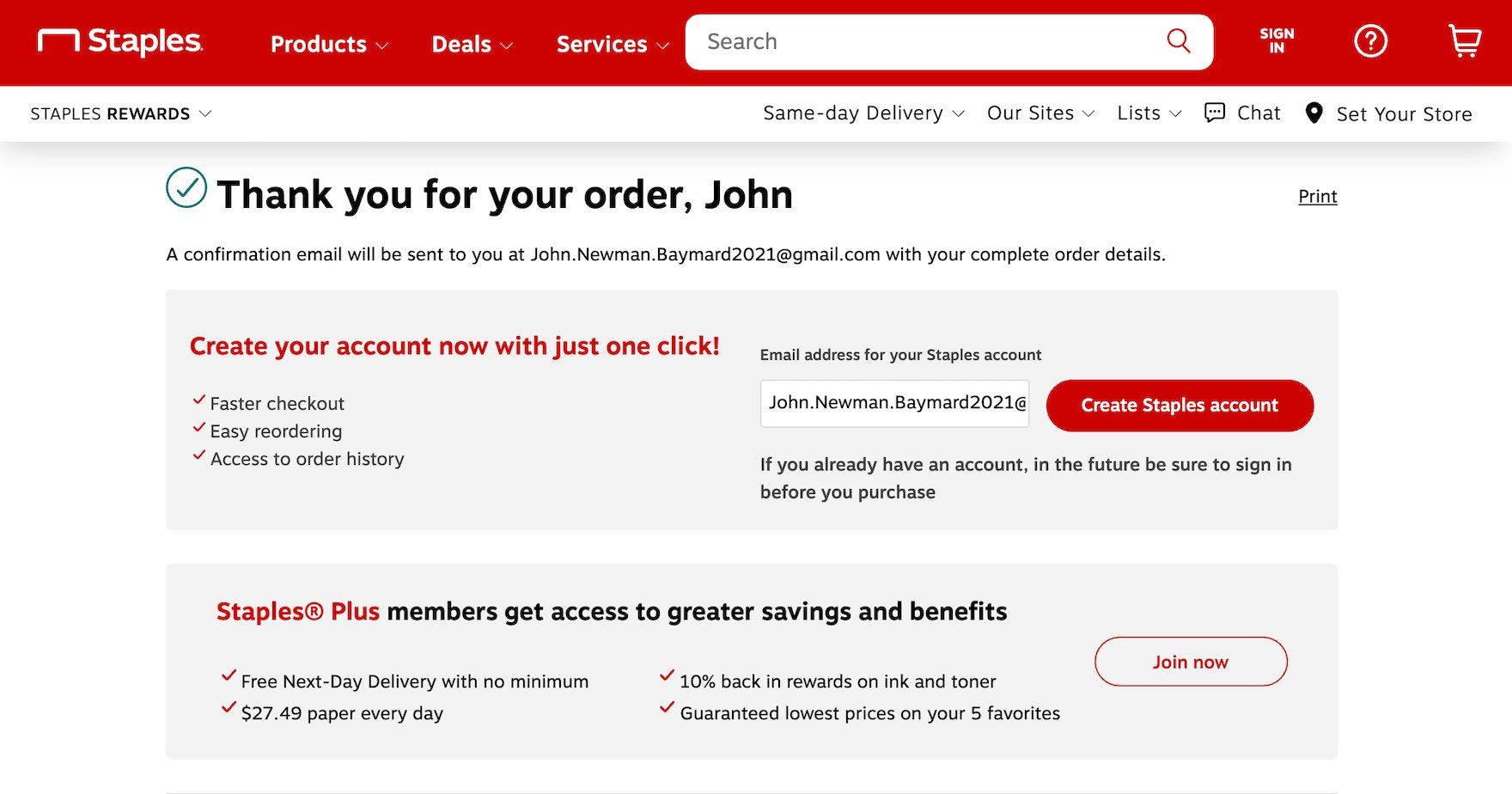
Die Nutzungsbedingungen von UniPin legen fest, dass die Checkout-Oberfläche vor der Bestellbestätigung aufgeschlüsselte Transaktionsdetails anzeigen muss:
- Die Produktbeschreibung und die Liefermethode
- Anwendbare Preise, lokale Währungen, Steuern und Servicegebühren
- Die festgelegte Zahlungsmethode und die Händleridentität
- Erstattungsrichtlinien und Angaben zum Abrechnungstext
UniPin betrachtet digitale Gutscheineinlösungen und Guthabenaufladungen nach Auslieferung oder Einlösung als endgültig. Wenn dein Browser auf dem letzten Bestätigungsbildschirm stockt, tippe nicht wiederholt auf den Bestätigungsbutton. Prüfe zuerst deine Netzwerkverbindung und verifiziere dein UniPin Credits-Guthaben in einem separaten Tab. Mehrfaches Antippen während eines Lags am Gateway kann die Sitzung blockieren oder zu Fehlern durch Doppelübermittlung bei nicht erstattungsfähigen Transaktionen führen.

Community
Comments