

Massive Ruckler und plötzliche Hitzespitzen in späten Runden von Mechabellum entstehen selten zufällig: Dynamisches Heruntertakten der Grafikkarte, aggressives Löschen von Shadern im Treibercache und überlastete CPU-Befehlsketten bringen die Hardware ins Schwitzen. Unabhängige Messungen von Rigpod belegen, dass das Umstellen des NVIDIA-Energieverwaltungsmodus auf „Maximale Leistung bevorzugen“ die Schwankungen bei den Frametimes um fast 15 % verringert. Wird zusätzlich die Shader-Cache-Größe auf „Unbegrenzt“ gesetzt und die Bildrate knapp unter der Bildwiederholfrequenz des Monitors abgeriegelt, bleiben Frametime-Spitzen aus und die GPU überhitzt nicht mehr.
Mechabellum
- -20%
Mechabellum
Jetzt kaufen€ 8.93
€ 10.71
- -20%
Glided Worm Skin Pack
Jetzt kaufen€ 3.46
€ 4.15
- -20%
Mobile Forces Skin Pack
Jetzt kaufen€ 6.20
€ 7.44
- -20%
Mobile Steel Skin Pack
Jetzt kaufen€ 6.11
€ 7.33
Warum riesige Schlachten im Late Game die Hardware ausbremsen
Zu Beginn verhält sich Mechabellum zahm: Auf dem sandigen Spielfeld treffen in Runde eins nur wenige Verbände aufeinander, die Bildraten bleiben hoch und stabil. Doch ein paar Runden später verwandelt sich das Schlachtfeld in ein optisches Inferno.
Wie die offizielle Produktübersicht auf NXPGame darlegt, haben die Entwickler Game River und Publisher Paradox Arc das Spiel auf kontinuierlich wachsende 1v1-Taktikgefechte ausgelegt. Aus anfänglichen Trupps werden riesige Formationen aus Crawler-Schwärmen, Scharfschützen-Reihen, Sledges und gigantischen Einheiten wie Vulcan, Fortress oder Melting Point. Hinzu kommen freigeschaltete Upgrades wie Streuraketen, Napalmteppiche und durchgehende EMP-Strahlen.
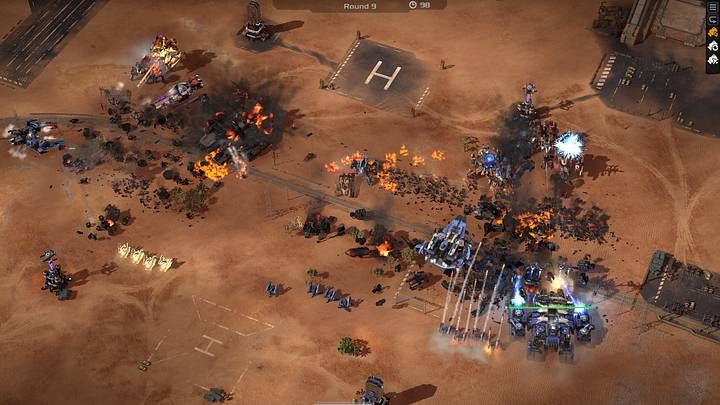
Jedes Projektil, jede Schadensexplosion und jeder dauerhafte Laserstrahl verlangt verzögerungsfreie Draw Calls und ständige Pfadfindungsberechnungen. Treffen Hunderte Einheiten gleichzeitig aufeinander, explodiert die Last auf der Grafikpipeline sprunghaft. Wertet der Grafikkartentreiber eine ruhige Planungsphase fälschlicherweise als Leerlauf und taktet die GPU herunter, oder leert das System mitten in einer Salve den Cache für Waffen-Shader, sacken die Frametimes abrupt ab.
Optimale Grafikeinstellungen im Treiber: Mehr Performance für Mechabellum
Standard-Treiberprofile sind selten für Auto-Battler mit enormer Objektdichte ausgelegt. Windows und Grafiktreiber versuchen meist, Strom zu sparen – bis plötzlich vier Melting Points gleichzeitig eine gegnerische Frontlinie zerlegen.
Statt auf automatische Profilerkennung zu vertrauen, empfiehlt sich die manuelle Einrichtung eines separaten 3D-Profils für die Spieledatei in der NVIDIA-Systemsteuerung.
| Grafikeinstellung | Empfohlener Wert | Visuelle Referenz | Effekt auf Performance & Quelle |
|---|---|---|---|
| Energieverwaltungsmodus | Maximale Leistung bevorzugen | 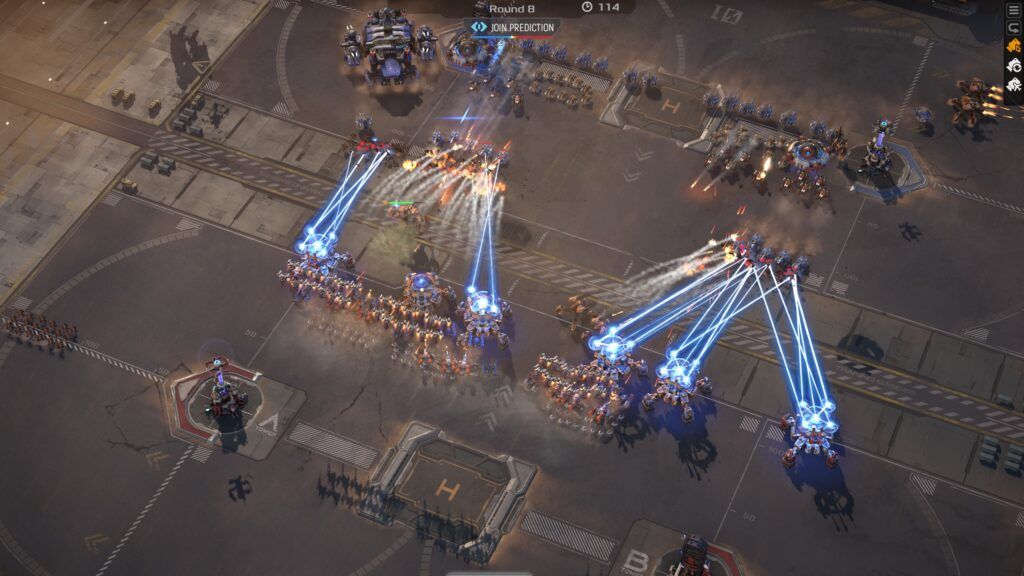 | Senkt Frametime-Varianzen um fast 15 %, indem abrupte Taktabsenkungen der GPU blockiert werden (Rigpod). |
| Shader-Cache-Größe | Unbegrenzt (Unlimited) | 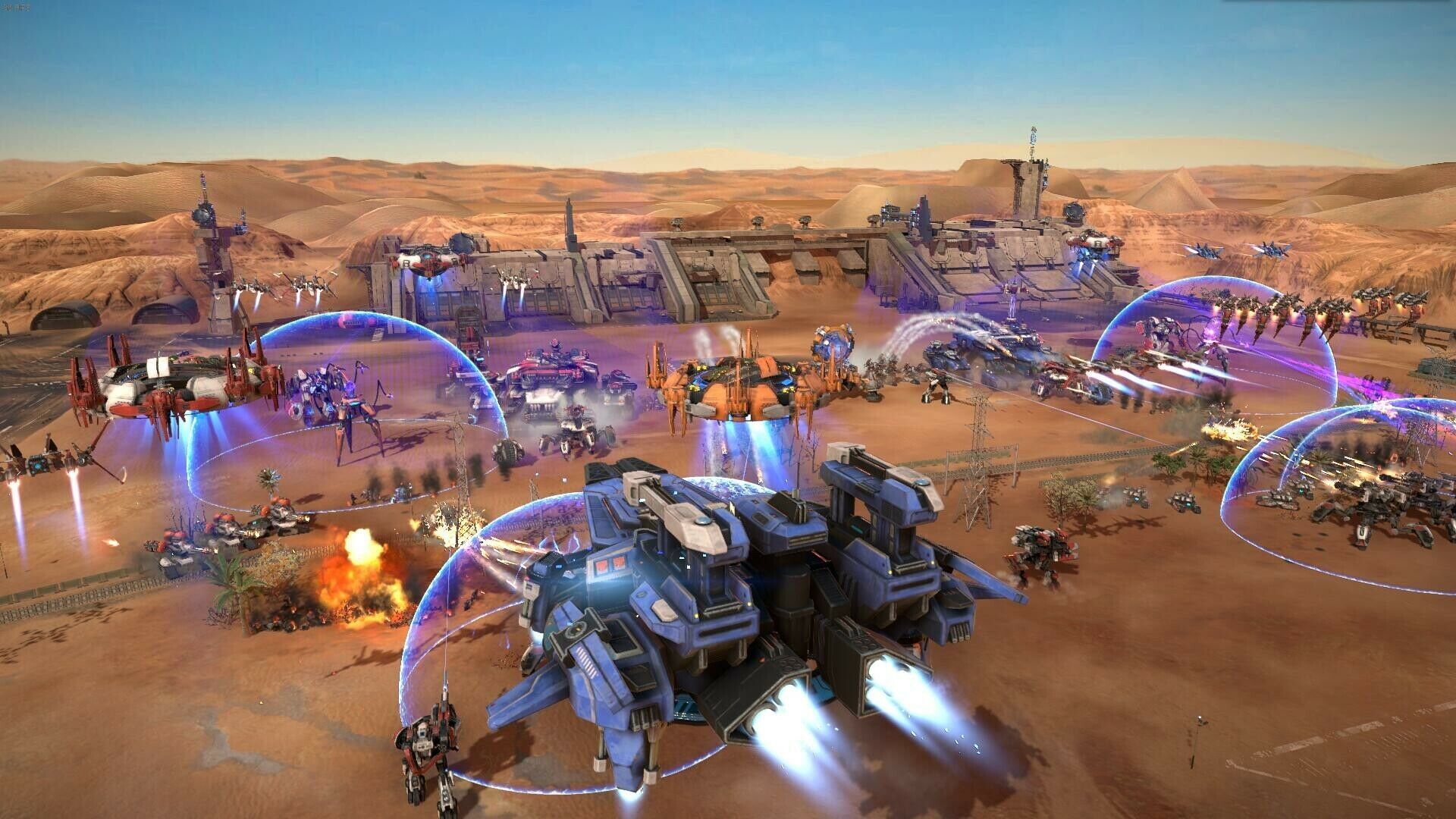 | Verhindert das automatische Löschen kompilierter Shader; belegt 2GB bis 0GB Speicher (Rigpod). |
| Threaded-Optimierung | Ein (On) |  | Umgeht fehlerhafte Auto-Erkennungen des Treibers und steigert den Multithreaded-CPU-Dispatch um 5 % bis 8 % (Rigpod). |
| Max. Bildfrequenz | 2–3 FPS unter Monitor-Hz | 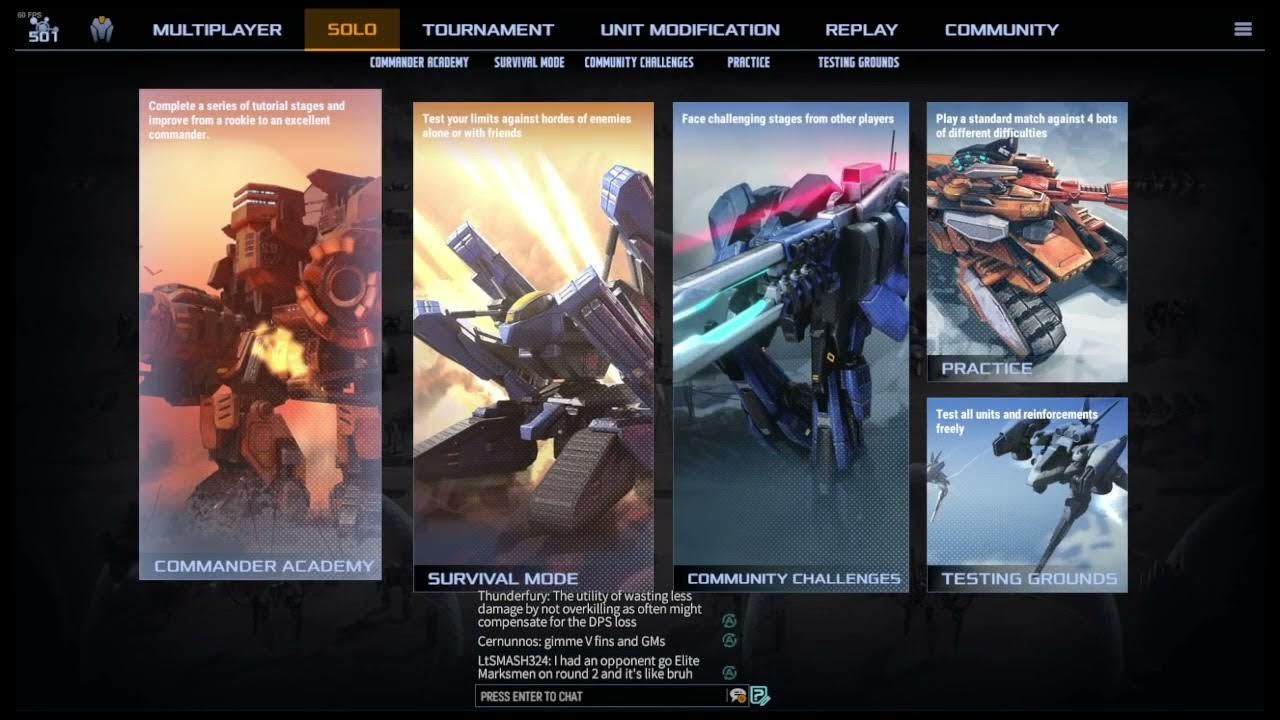 | Verhindert unnötige Bildberechnung und stoppt übermäßige Abwärme sowie Tearing (Rigpod). |
Treiberoptimierung Schritt für Schritt umsetzen
- Klickt mit der rechten Maustaste auf den Desktop und öffnet die NVIDIA Systemsteuerung.
- Wählt in der linken Leiste 3D-Einstellungen verwalten und klickt auf den Reiter Programmeinstellungen.
- Wählt
Mechabellum.exeaus oder fügt die Datei über „Hinzufügen“ manuell hinzu. - Ändert den Energieverwaltungsmodus auf Maximale Leistung bevorzugen.
- Stellt die Shader-Cache-Größe von Treiber-Standard auf Unbegrenzt um.
- Erzwingt bei Threaded-Optimierung die Option Ein statt „Automatisch“.
- Klickt unten rechts auf Übernehmen.
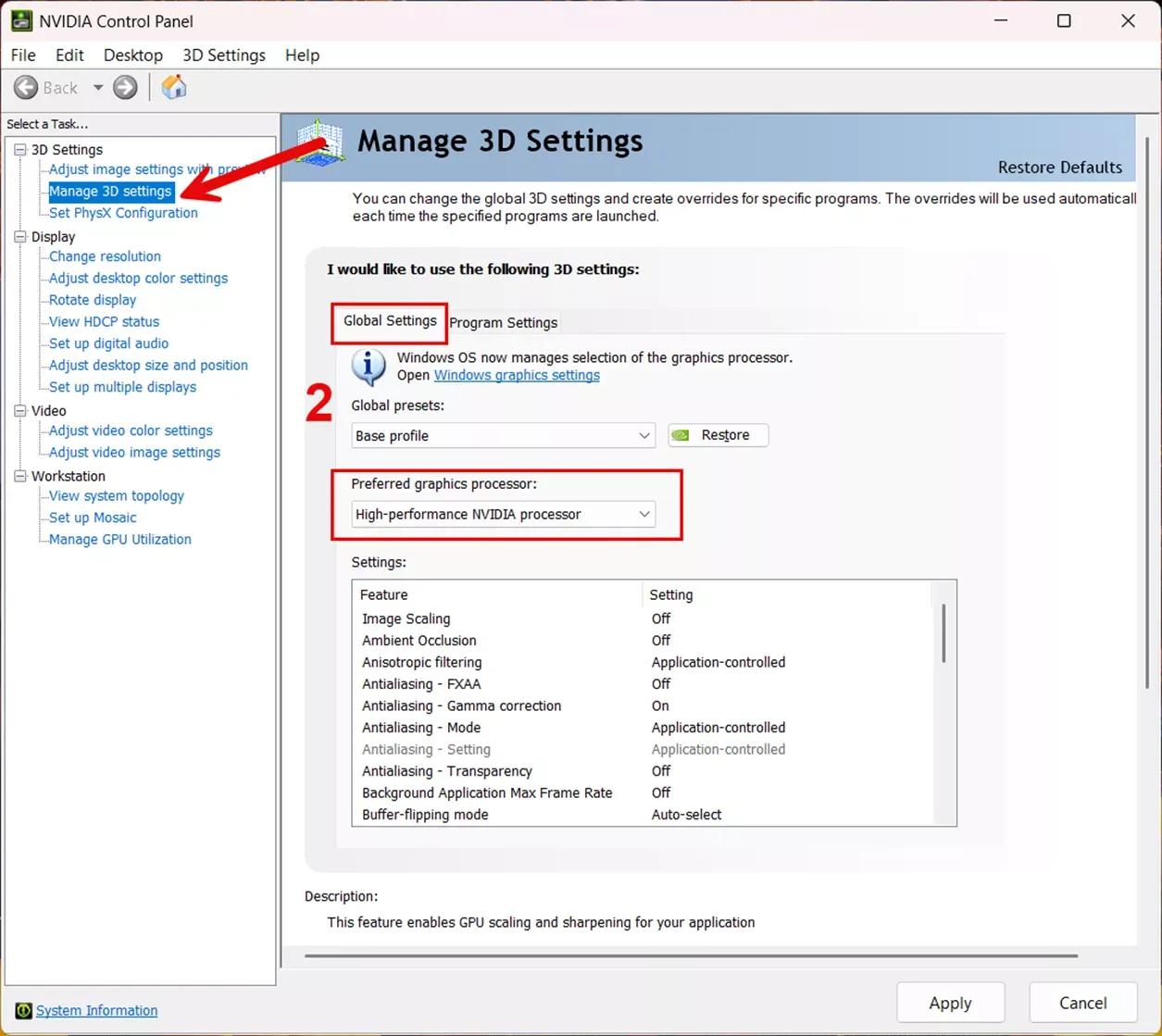
Der einzige Haken: Erzwingt ihr dauerhafte Höchstleistung, verharrt die GPU auf ihren Spieletaktraten. Das bannt Einbrüche bei plötzlichen Artillerieschlägen, sorgt jedoch für eine leicht erhöhte Leistungsaufnahme und wärmere Temperaturen, selbst wenn ihr nur auf dem Desktop seid.
Beschädigten Shader-Cache leeren gegen anhaltende Ruckler
Stockt das Geschehen jedes Mal kurz, sobald ein Vulcan Napalm verteilt oder eine EMP-Salve einschlägt, ist oft ein fehlerhafter oder überfüllter Shader-Cache der Auslöser.
Wie WiseCleaner dokumentiert, führen beschädigte Shader-Caches in modernen 3D-Spielen zu wiederkehrenden Nachladerucklern. Ein manuelles Löschen erzwingt eine frische, saubere Kompilierung.
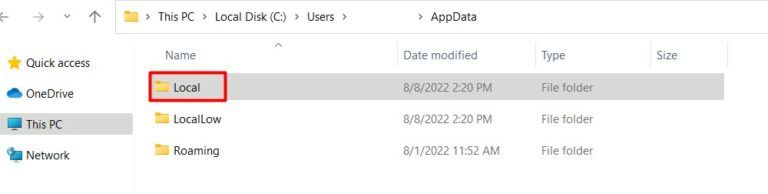
So wird das Verzeichnis sauber bereinigt:
- In der NVIDIA-Systemsteuerung unter 3D-Einstellungen verwalten die Shader-Cache-Größe vorübergehend auf Deaktiviert setzen.
- Auf Übernehmen klicken, um den Treiberzugriff auf den Cache-Ordner freizugeben.
- Drückt
Win + R, gebt%localappdata%ein und bestätigt mit Enter. - Öffnet den Ordner
NVIDIAund löscht den Inhalt der UnterordnerDXCachesowieGLCache. - Prüft das Verzeichnis
%localappdata%auf einen Ordner namensNV_Cacheund leert auch diesen. - Stellt die Shader-Cache-Größe im Treiber wieder auf Unbegrenzt (oder Treiber-Standard), klickt auf Übernehmen und startet den PC neu.
Unmittelbar nach dem Neustart müsst ihr mit einer kurzen Übergangsphase rechnen: WiseCleaner weist darauf hin, dass der Treiber sämtliche Shader beim ersten Spielstart neu anlegen muss. Das kann anfangs für etwas längere Ladezeiten oder leichte Ruckler in den ersten Spielminuten sorgen, stabilisiert die Bildrate in späten Runden danach aber spürbar.
Hitzeentwicklung eindämmen und CPU-Drosselung stoppen
Auto-Battler fordern PCs anders als reine Ego-Shooter. Weil während der Kampfphasen unzählige Treffer- und Wegfindungsabfragen parallel berechnet werden, gelangt die Hardware zügig an ihre thermischen Grenzen.
Messungen von Novabench veranschaulichen, dass moderne Prozessoren und Grafikchips bei Überschreiten kritischer Temperaturschwellen automatisch ihren Takt drosseln (Thermal Throttling), um Hardwaredefekte zu vermeiden. Sinkt die Frequenz mitten im Gefecht rapide ab, brechen die Bildraten schlagartig zusammen.
Mit diesen Maßnahmen bleiben die Taktraten dauerhaft stabil:
- Bildrate limitieren: Ohne Limit rendert die Grafikkarte in den frühen Runden oder im Menü über 300 FPS. Dadurch heizt sich das Gehäuse auf, bevor die anspruchsvollen Runden überhaupt beginnen. Ein Cap im Treiber beendet diese Hitzestaus.
- Luftwege reinigen: Befreit Kühlkörper und Staubfilter von Schmutz. Wer auf einem Gaming-Notebook spielt, sollte das Gerät auf einer harten, ebenen Unterlage leicht erhöht platzieren statt auf weichen Textilien.
- Wärmeleitpaste erneuern: Klettert die CPU- oder GPU-Temperatur unter Last sofort in den Drosselbereich, ist oft alte, ausgetrocknete Wärmeleitpaste schuld und muss getauscht werden.
- Hintergrundprogramme beenden: Schließt ressourcenhungrige Browser-Tabs und Hintergrund-Apps vor Spielbeginn, damit alle CPU-Kerne für die Einheitenberechnung frei bleiben.
Plattform-Fixes: AMD Ryzen fTPM und Windows-Optimierungen
Nicht jedes Ruckeln hat seine Ursache im Renderpfad der Grafikkarte. Auch Einstellungen des Betriebssystems und veraltete Mainboard-Firmware können die Bildausgabe empfindlich stören.
| Plattform-Faktor | Systemdiagnose & Maßnahme | Beobachteter Effekt | Dokumentierte Quelle |
|---|---|---|---|
| AMD AM4-Mainboards | BIOS-Update auf AGESA 1.2.0.7 oder neuer aufspielen | Behebt systemweite Hänger, die durch fTPM-Mikrocodefehler auf 0er-, 0er- und 0er-Chipsätzen ausgelöst werden | Tom's Hardware |
| Windows-Anzeigepipeline | „Vollbildoptimierungen deaktivieren“ in den Dateieigenschaften der EXE anhaken | Umgeht die Compositor-Ebene des Desktop Window Managers und glättet die Bildausgabe | HDT-Project |
| Synchronisation | Vertikale Synchronisation im Treiber auf „Ein“ stellen, kombiniert mit G-Sync und FPS-Limit | Beseitigt Tearing komplett ohne spürbare Latenznachteile; widerlegt pauschales V-Sync-Off | Rigpod |
Das fTPM-Problem auf AMD Ryzen-Systemen
Friert euer gesamtes System alle paar Minuten für zwei bis drei Sekunden komplett ein – begleitet von stotterndem Sound –, liegt die Ursache oft tief im Mainboard verankert. Tom's Hardware berichtet, dass AMD einen schwerwiegenden Fehler bei Speicherzugriffen des Firmware-basierten Trusted Platform Module (fTPM) auf AM4-Plattformen identifiziert hat.
Betroffen sind Platinen mit Chipsätzen der 0er-, 0er- und 0er-Serie. Betroffene Ryzen-Besitzer sollten das BIOS ihres Mainboards auf eine Version mit AGESA-Mikrocode 1.2.0.7 oder neuer aktualisieren.
Vollbildoptimierungen in Windows abschalten
Die Vollbildoptimierungen von Windows klinken sich zwischen das Spiel und die direkte Hardware-Ausgabe. Was für nahtlose Overlays gedacht ist, führt laut HDT-Project immer wieder zu inkonsistenten Frametimes.
So schaltet ihr die Funktion gezielt ab:
- Öffnet den Installationspfad unter
steamapps\common\Mechabellum. - Klickt mit der rechten Maustaste auf
Mechabellum.exeund wählt Eigenschaften. - Wechselt auf den Reiter Kompatibilität.
- Setzt einen Haken bei Vollbildoptimierungen deaktivieren.
- Bestätigt mit Übernehmen und startet das Spiel.
Der V-Sync-Widerspruch: Input-Lag gegen saubere Frametimes
In vielen Spiele-Guides wird geraten, V-Sync grundsätzlich abzuschalten, um Eingabeverzögerungen zu minimieren. Bei Strategietiteln greift diese Empfehlung jedoch zu kurz.
Messungen von Rigpod zeigen: Wer ein Display mit variabler Bildwiederholrate (G-Sync oder FreeSync) nutzt, erzielt die sauberste Bildausgabe, wenn V-Sync im Treiber aktiviert und die maximale Bildrate zugleich 2 bis 3 FPS unter der Bildwiederholfrequenz festgesetzt wird. Bildzerreißen (Tearing) verschwindet damit vollständig, ohne dass spürbare Eingabelatenz entsteht. Da Mechabellum ein taktischer Auto-Battler und kein Reaktions-Shooter ist, zahlt sich ein ruhiger Bildverlauf bei geringerer Abwärme deutlich mehr aus.
Häufig gestellte Fragen
Ruckelt Mechabellum nach dem Löschen des NVIDIA-Shader-Caches zunächst stärker?
Ja. Sobald der Shader-Cache geleert wurde, muss der Grafiktreiber alle visuellen Effekte bei ihrem ersten Auftreten neu kompilieren. Laut WiseCleaner führt das zu Beginn zu leicht verlängerten Ladezeiten oder kleinen Rucklern, ehe die Bildausgabe nach kurzer Zeit stabil läuft.
Erhöht „Maximale Leistung bevorzugen“ die PC-Temperaturen im Leerlauf?
Ja. Die Einstellung verhindert, dass die GPU in stromsparende Leerlauftaktraten wechselt, wodurch Taktwechsel-Ruckler bei plötzlichen Gefechten entfallen. Wie Rigpod anmerkt, zieht die Grafikkarte dadurch auch auf dem Desktop etwas mehr Strom und bleibt wärmer.
Können Mainboard-Treiber für extreme Mikroruckler bei AMD Ryzen verantwortlich sein?
Ja. AMD hat bestätigt, dass fTPM-Transaktionen auf AM4-Mainboards periodische Systemhänger und Tonstotterer verursachen können. Nach Angaben von Tom's Hardware behebt ein Mainboard-BIOS-Update auf AGESA-Version 1.2.0.7 oder neuer diese Fehler auf Mainboards der 0er-, 0er- und 0er-Reihe.
Unser wichtigster Tipp für stabile Runden: Setzt als ersten Schritt ein striktes FPS-Limit knapp unterhalb eurer Monitor-Hz-Zahl. Das ist der effektivste Hebel, um Hitzestau im Gehäuse zu stoppen, während die CPU in den späteren Runden riesige Armeen verwaltet.
Folge NXPGame für mehr News zu Mechabellum~

Community
Comments