

Genervt von Rucklern beim Streaming auf dem Handy? Dieser Guide zum Beheben von Viu-Rucklern auf Android 2026 optimiert Puffer, Hitze und Bildrate.
Du setzt dich hin, um die neueste Folge deines K-Dramas oder Animes auf Viu Premium zu streamen. Dein Glasfaser-Speedtest zeigt 200 Mbps im Download an. Doch nach fünf Minuten stockt das Video alle acht Sekunden. Der Ton läuft flüssig weiter, aber das Gesicht des Schauspielers friert ein, springt zehn Frames nach vorne und verliert erneut das Timing. Gleichzeitig wird dein Smartphone unter deinen Fingern unangenehm warm.
Schnelles Heim-Internet schützt dich nicht vor Rucklern beim Rendern. Android verarbeitet Medien-Streams über eine strikte Kette von Systemkomponenten: Netzwerkpuffer, das Stagefright-Medien-Framework, Hardware-Decoder und thermische Steuerungen. Wenn auch nur ein einziges Glied in dieser Kette überlastet ist, fängt der Stream an zu stottern.
Wer diesen Engpass gezielt aufspürt, beseitigt Ruckler in allen 16 Ländern in Asien, Afrika und dem Nahen Osten, in denen Viu verfügbar ist.

Viu Premium Subscription Code (MY)
Viu Premium Subscription Code MY 1 Month
Jetzt kaufen€ 2.84
Viu Premium Subscription Code MY 1 Month
Jetzt kaufen€ 2.84
Warum Viu-Videos auf High-End-Android-Geräten ruckeln
Die meisten schieben es auf ihren Internetanbieter, wenn ein Video einfriert. Diese Diagnose ist meistens falsch. Wenn dein Speedtest stabile Werte liefert, liegt das Problem fast immer an der Speicherverwaltung von Android, der Synchronisierung der Display-Bildwiederholrate oder thermischer Drosselung (Thermal Throttling).
Das Streamen von HD-Videos ist kein passiver Vorgang. Dein Smartphone muss komprimierte Datenpakete empfangen, sie über bestimmte Videodecoder dekomprimieren, die Rohbilder auf einer Grafikoberfläche rendern und diese Frames mit der Bildwiederholrate deines Displays synchronisieren. Geht dem Gerät der freie Arbeitsspeicher aus, startet Android das Memory-Swapping. Hast du weniger als 4GB freien RAM zur Verfügung, verschiebt das Betriebssystem Hintergrundprozesse aggressiv zwischen aktivem Speicher und internem Flash-Speicher hin und her. Diese kurze Verzögerung bei Schreib- und Lesevorgängen führt dazu, dass Videobilder im Puffer hängenbleiben.
Zudem besteht oft ein handfester Konflikt zwischen Videocodierung und Mobil-Hardware. Videoplayer unter Android greifen auf native Decodertreiber zurück, um Videostreams zu verarbeiten. Liefert ein Medienstrom die Daten schneller an, als der Chip sie decodieren kann – oder taktet das System die GPU herunter, weil der Akku überhitzt –, überspringt der Decoder Frames, damit die Tonspur synchron bleibt. Das Ergebnis ist ein nerviges Mikroruckeln, das spannungsgeladene Szenen komplett ruiniert.
Bandbreitenbedarf: Viu-Bitraten im Vergleich zu Standard-Videos
Streaming-Dienste verarbeiten Video-Bitraten nicht einheitlich. Viele Nutzer wundern sich, warum Plattformen wie YouTube bei 1080p butterweich laufen, während Viu über dieselbe WLAN-Verbindung ständig Aussetzer hat.
Der Grund liegt in den Komprimierungsprofilen und der Server-Bereitstellungsarchitektur. Offizielle technische Verbindungsvorgaben für Standardplattformen verlangen gerade einmal 5 Mbps für 1080p und 2.5 Mbps für 720p. Viu benötigt dagegen einen deutlich höheren kontinuierlichen Bandbreiten-Puffer, um seinen Full-HD-Stream ohne Frame-Drops aufrechtzuerhalten.
Die folgende Tabelle zeigt die realen Verbindungsanforderungen und den Datenverbrauch für die Wiedergabe auf Viu bei Standardauflösungen.
| Auflösungsstufe | Mindestbandbreite für Viu | Branchenstandard (YouTube) | Datenverbrauch pro Stunde | Empfohlener Einsatzzweck |
|---|---|---|---|---|
| SD (480p) | 5 Mbps | 1.1 Mbps | 500–700 MB (bei 1250 Kbps) | Mobiles Datensparen, instabile Mobilfunkverbindungen |
| HD (720p) | 10–15 Mbps | 2.5 Mbps | ~1.2–1.6 GB | Alltägliches mobiles Streaming auf kleinen Smartphone-Displays |
| Full HD (1080p 30fps) | 25+ Mbps | 5 Mbps | 2.05–3.3 GB | Gestochen scharfes Streaming auf Tablets und größeren Displays |
| Full HD (1080p 60fps) | 25+ Mbps | 7–10 Mbps | Bis zu 3.04 GB (bei 6000 Kbps) | Actionszenen mit hoher Bildrate und Sportübertragungen |
Fazit: Die 1080p-Pipeline von Viu verlangt mindestens 25 Mbps, um ein Leerlaufen des Puffers zu verhindern – das Fünffache der üblichen Mindestanforderungen an Standard-Streams.
Liegt deine Netzwerkgeschwindigkeit zwischen 15 und 20 Mbps, läuft eine Plattform mit sparsamer Bitrate problemlos durch. Viu hingegen gerät auf derselben Leitung bei 1080p ins Straucheln und reagiert auf kleinste Schwankungen mit massiven Frame-Drops. Wenn du die bestmögliche Bildqualität ohne Unterbrechungen genießen willst, stellt der Zugang über einen Viu Premium Abonnement-Code (MY) sichern sicher, dass dein Account Zugriff auf Premium-Server mit ungedrosselten Streaming-Bitraten behält.
Energiesparmodus und Hintergrund-Drosselung unter Android zähmen
Der integrierte Energiesparmodus von Android eignet sich super, um bei fünf Prozent Restladung noch eine Stunde WhatsApp herauszuholen. Für die Videowiedergabe ist er fatal.
Sobald der Energiesparmodus aktiv ist, drosselt Android sofort die CPU-Taktraten, reduziert Rendering-Prozesse im Hintergrund und begrenzt die Netzwerkdatenverarbeitung. Bei reinen Text-Apps fällt das nicht weiter auf. Bei Videos mit hoher Bitrate ist es eine Katastrophe: Dem Hardware-Decoder fehlt plötzlich der nötige Leistungspuffer, um kontinuierliche 1080p-Videopakete in Echtzeit zu dekomprimieren. Die App lässt Frames fallen, der Ton wird asynchron oder das Bild ruckelt.
Damit Android der Viu-App vollen Zugriff auf die Hardware gewährt, nimm diese zwei Einstellungen auf deinem Gerät vor:
- Öffne die Einstellungen deines Geräts und gehe zu Akku.
- Stelle sicher, dass der Energiesparmodus während des Streamings ausgeschaltet ist.
- Navigiere zu Apps > Alle Apps anzeigen > Viu.
- Tippe auf Akkunutzung der App (oder Akku bei älteren Android-Versionen).
- Ändere die Einstellung von Optimiert auf Uneingeschränkt.
Die Option Uneingeschränkt verhindert, dass das Android-Betriebssystem Hintergrund-Pufferaufgaben beendet oder die WLAN-Verbindung drosselt, wenn der Bildschirm während eines Serienmarathons dauerhaft aktiv ist.
Auflösung in der App sperren: Schluss mit fehlerhafter Auto-Bitrate
Die häufigste Ursache für wiederkehrende Ruckler bei Viu ist die automatische Qualitätseinstellung („Auto“) in der App. Die Auto-Bitrate-Engine überwacht kontinuierlich Ping und Durchsatz. In der Theorie soll die App die Bildqualität so dynamisch anpassen, ohne dass das Video anhält.
In der Praxis führt das zu Chaos. Jedes Mal, wenn dein WLAN kurz schwankt – etwa weil jemand im Haus Social Media öffnet oder die Mikrowelle läuft –, wechselt die Engine die Datenpakete. Beim Umschalten zwischen verschiedenen Profilen muss die Pipeline Videosegmente neu initialisieren, Decodierparameter neu berechnen und Frame-Puffer austauschen. Auf deinem Display siehst du das als kurzes Haken oder plötzlichen Einbruch im Bildablauf.
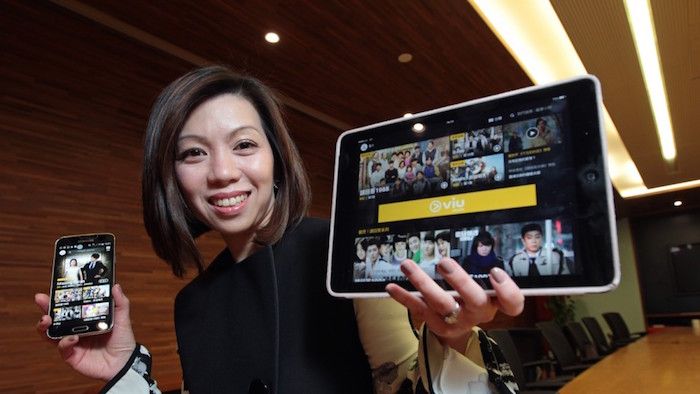
Lass die App nicht länger raten, was deine Verbindung leisten kann. Starte ein Video, tippe auf das Zahnrad-Symbol im Player und wähle manuell 720p oder 1080p aus.
Auf Displays unter 6.7 Zoll empfiehlt es sich, die Wiedergabe fest auf 720p einzustellen. Bei normalem Betrachtungsabstand ist der Unterschied zwischen 720p und 1080p auf einem Smartphone-Bildschirm mit bloßem Auge kaum wahrnehmbar. Allerdings halbiert 720p den Bandbreitenbedarf (auf 10–15 Mbps) und begrenzt den Datenverbrauch auf etwa 1.2 GB pro Stunde. Dadurch hat deine Verbindung massig Spielraum, und Mikroruckler gehören der Vergangenheit an.
Verfügst du über eine verifizierte Leitung von deutlich über 25 Mbps und willst gestochen scharfe Bilder, stelle fest auf 1080p. Vermeide „Auto“ um jeden Preis – außer du sitzt im Zug und wechselst ständig zwischen wechselnden Funkmasten.
App versus Browser: Der Unterschied beim mobilen Decodieren
Überraschend viele Android-Nutzer rufen Viu über Chrome, Samsung Internet oder Brave auf, anstatt die offizielle App zu installieren. Das garantiert unruhige Bildraten.
Webbrowser sind ressourcenhungrige Software-Umgebungen. Wenn du ein Video im mobilen Browser streamst, läuft der Medien-Stream innerhalb einer Browser-Rendering-Schicht. Neben der Decodierung des Streams muss der Browser Skripte, DOM-Elemente, Web-Tracker und Stylesheets verarbeiten. Das erzeugt einen enormen Overhead, leert den Akku im Rekordtempo und führt zu ständigen Frame-Drops.
Die native Android-App kommuniziert hingegen direkt mit den Medienbibliotheken des Betriebssystems. Sie verwaltet Arbeitsspeicher, Hardware-Decodierung und lokalen Cache weitaus effizienter als jeder geöffnete Browser-Tab.
| Leistungsmetrik | Native Android-App von Viu | Mobiler Webbrowser (Chrome/Samsung) |
|---|---|---|
| Videodecodierungs-Pipeline | Direkte MediaCodec- / Hardware-API | WebKit- / Blink-Sandbox-Übersetzungsschicht |
| Arbeitsspeicherverbrauch | Gering bis moderat (isolierte Instanz) | Hoch (Engine-Tabs + JavaScript-Overhead) |
| Stabilität der Frame-Raten | Stabil (synchronisiert mit der Bildwiederholrate) | Häufige Mikro-Ruckler und Jitter |
| Akkubelastung | Optimiert für langes Decodieren | 25–40 % schnellere Akkuentladung |
| Puffer-Cache-Steuerung | Dediziertes lokales Speicherverzeichnis | Geteilter temporärer Browser-Cache (flüchtig) |
Fazit: Die native Android-App von Viu minimiert Rendering-Ebenen, gibt Hardware-Decodern direkten Zugriff auf den Datenstrom und verhindert browserbedingte Ruckler.
Falls deine Anmeldedaten geräteübergreifend nicht synchronisiert werden oder du ein neues Android-Gerät einrichtest, kannst du über die Einlösung eines Viu Premium Abonnement-Codes (MY) sofort auf die App zugreifen, ohne auf Browser-Notlösungen angewiesen zu sein.
MediaCodec und Treiber-Hänger unter Android
Unter der Haube von Android tobt ein technischer Streitpunkt unter Entwicklern: hardwarebeschleunigte Decodierung versus Software-Rendering. Android nutzt die MediaCodec-API, um direkt mit dem System-on-Chip (SoC) deines Smartphones zu kommunizieren – sei es ein Qualcomm Snapdragon, MediaTek Dimensity oder Samsung Exynos.
Hier entsteht in der Praxis oft ein Widerspruch. Die meisten Guides raten pauschal dazu, überall Hardwarebeschleunigung zu erzwingen, um die maximale Leistung herauszuholen. Fehlerberichte der Android-Plattform zeigen jedoch, dass direktes Hardware-Rendering auf bestimmten Chipsätzen schwere Hänger verursachen kann.
Androids MediaCodec verfügt über keine einheitlichen Surface-Formate über unterschiedliche GPU-Architekturen hinweg. Medien-Pipelines verarbeiten Daten über Stagefright. Abweichungen beim Rendering zwischen YUV-420-Pixeloberflächen und RGB-Displayoberflächen führen auf Treiberebene zu OpenMAX-Hängern (OMX). Bei einer solchen Fehlkommunikation friert der Videodecoder für mehrere Millisekunden ein, während er darauf wartet, dass die GPU die Bildschirmoberfläche freigibt. Der Ton läuft weiter, weil Audiodecoder auf einem separaten, ressourcenschonenden Software-Thread arbeiten – das Bild bleibt jedoch hängen.
Zwar lassen sich die Kernel-Treiber des SoC nicht umschreiben, doch du kannst diese OMX-Treiber-Hänger minimieren, indem du erzwungene Hardware-Overlays in den versteckten Geräteeinstellungen abschaltest:
- Öffne die Android-Einstellungen > Über das Telefon.
- Tippe siebenmal auf die Build-Nummer, bis die Meldung erscheint, dass die Entwickleroptionen freigeschaltet sind.
- Gehe zurück zu Einstellungen > System > Entwickleroptionen.
- Scrolle nach unten zum Bereich Hardwarebeschleunigtes Rendering.
- Aktiviere die Option HW-Overlays deaktivieren (dies zwingt das System dazu, die GPU direkt für das Screen-Compositing zu nutzen, was Treiber-Blockaden bei der Videowiedergabe verhindert).
Wenn das Ruckeln erst nach einem größeren Systemupdate aufgetreten ist, sorgt oft schon dieser eine Schalter für eine spürbar flüssigere Bildrate.
Schritt-für-Schritt-Anleitung: Viu-Wiedergabeeinstellungen auf Android optimieren
Konfiguriere deine Geräteeinstellungen in genau dieser Reihenfolge, um Wiedergabefehler zu beseitigen und den Stream zu stabilisieren.
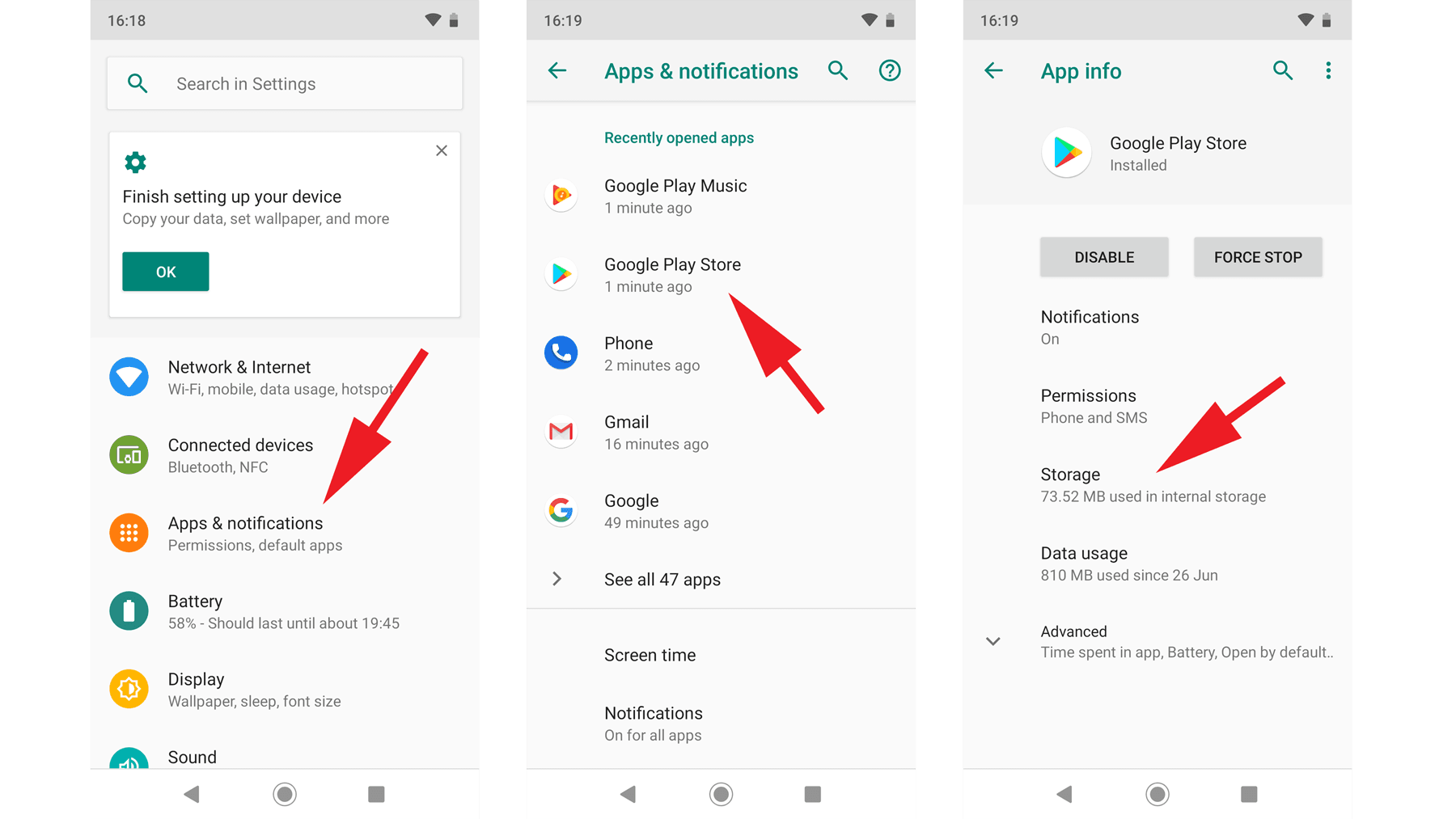
1. App stoppen und Cache leeren
Bricht ein Stream unerwartet ab, werden temporäre Dateien fehlerhaft gespeichert. Diese beschädigten Pufferfragmente im Speicher führen bei künftigen Wiedergaben zu Schleifen oder Rucklern.
- Gehe zu Einstellungen > Apps > Viu.
- Tippe auf Stoppen erzwingen, um festgefahrene Hintergrundprozesse und Speicherlecks zu beenden.
- Tippe auf Speicher und Cache.
- Tippe auf Cache leeren.
Achtung: Tippe nicht auf „Speicherinhalt löschen“ oder „Daten löschen“, es sei denn, du möchtest dich neu anmelden und alle offline heruntergeladenen Folgen löschen. Das Leeren des Caches löscht lediglich temporäre Pufferdaten, lässt dein Benutzerkonto und geladene Inhalte jedoch unberührt.
2. Netzwerkpriorisierung einrichten
Stelle sicher, dass dein Gerät nicht mit veralteten WLAN-Bändern im Heimnetzwerk konkurriert:
- Öffne deine WLAN-Einstellungen und verbinde dich mit dem 5GHz-Band deines Routers anstelle des älteren 2,4GHz-Bands.
- Deaktiviere WLAN-Energiesparfunktionen in den Android-Entwickleroptionen, um zu verhindern, dass die WLAN-Antenne während längerer Streaming-Sessions in einen Ruhezustand wechselt.
3. Display-Bildwiederholfrequenz anpassen
Viele moderne Android-Smartphones besitzen Displays mit hohen Bildwiederholraten (90Hz, 120Hz oder 144Hz). Videos auf Viu sind jedoch in 24fps, 25fps oder 30fps gemastert. Läuft ein 24fps-Video auf einem starren 120Hz-Panel ohne dynamische LTPO-Anpassung, muss das Gerät einen 3:2-Pulldown durchführen. Das erzeugt ein unruhiges Bildzittern (Judder), das sich exakt wie ein Video-Ruckeln anfühlt.
- Gehe zu Einstellungen > Display > Glattes Display (oder Bewegungsglättung).
- Bemerke ich bei Kameraschwenks kontinuierliche Mikroruckler, hilft es oft, für längere Serienabende von dynamischen hohen Bildraten auf Standard (60Hz) umzuschalten. Ein Standard-60Hz-Display ist ein gerades Vielfaches von 30fps-Frames (2:2-Kadenz), was zu einer sichtbar ruhigeren Wiedergabe führt.
Speicher-Caching, thermische Drosselung und RAM-Grenzen
Dein Smartphone benötigt physische Leistungsreserven, um Bitraten-starke Videos zu decodieren. Wenn du freien Arbeitsspeicher und Gerätetemperaturen ignorierst, nützen selbst die besten App-Einstellungen nichts.
Das Streamen von HD-Videos verlangt eine solide Basis an RAM. Hat dein Gerät nur 4GB RAM, muss Android ständig zwischen Systemanforderungen, Hintergrunddiensten und dem Viu-Stream jonglieren. Sinkt der freie RAM unter 1GB, beginnt das System mit dem Auslagern auf den internen Speicher. Wer Multitasking betreibt oder hochauflösend streamt, braucht in der Praxis mindestens 6GB RAM.
Auch der freie interne Speicherplatz ist entscheidend. Ist der interne Speicher zu mehr als 80 Prozent belegt, bricht die Lese- und Schreibgeschwindigkeit des Flash-Speichers drastisch ein. Dem System fällt es dann schwer, temporäre Pufferdateien anzulegen. Halte immer mindestens 10 bis 15GB freien Speicher auf deinem Gerät frei, damit Android Caches und Hintergrundaufgaben ohne Engpässe verwalten kann.
| Hardware-Metrik | Gefahrenzone (Hohes Ruckelrisiko) | Sicherer Standardbetrieb | Optimale Leistungsgrenze |
|---|---|---|---|
| Gesamter System-RAM | Unter 4 GB (starkes Memory-Swapping) | 4 GB bis 6 GB | 8 GB+ (keine Swap-Latenz) |
| Freier Speicherplatz | Weniger als 10 % frei (unter 5 GB) | 10–15 GB freier Speicher | 20 GB+ freier Highspeed-Flash-Speicher |
| Interne SoC-Temperatur | Über 42 °C (löst CPU-Drosselung aus) | 35 °C bis 40 °C | Unter 35 °C (stabiler Maximaltakt) |
| WLAN-Frequenzband | 2,4 GHz überlastete Frequenz | 5 GHz bei direkter Sichtverbindung | 5 GHz / 6 GHz Wi-Fi 6 nahe am Router |
Fazit: Ruckler entstehen oft, wenn geringer freier Speicher die Schreibgeschwindigkeiten drosselt oder hohe Gerätetemperaturen den Prozessor zwingen, seine Decoderkerne herunterzutakten.
Thermal Throttling ist der am meisten unterschätzte Grund für Video-Lags. Android 14 hat zwar Profile zur Temperaturüberwachung eingeführt, um extreme Hitzeentwicklung zu dämpfen – übersteigt der SoC deines Handys jedoch 42°C, drosselt das System die Kerne zwangsweise, um Schäden abzuwenden. Wird die CPU ausgebremst, kommt der Decoder bei anspruchsvollen Streams nicht mehr hinterher.
Streamst du in einem warmen Raum oder nutzt eine dicke Schutzhülle, staut sich die Hitze bei längeren Serienabenden rasant. Nimm klobige Hüllen während des Streamings ab, stelle die Bildschirmhelligkeit auf moderate 50 bis 60 Prozent und lade dein Smartphone niemals auf, während du gleichzeitig 1080p-Inhalte schaust.
Netzwerk-Tweaks: WLAN-Frequenzüberlastung in den Griff bekommen
Hast du die Auflösung fixiert, den Cache geleert und die Gerätetemperatur im Griff, aber der Stream stockt immer noch? Dann liegt es an deinem WLAN-Netzwerk.
Moderne Heimrouter funken meist auf zwei getrennten Bändern: 2,4GHz und 5GHz. Das 2,4GHz-Band überbrückt zwar größere Distanzen und durchdringt Wände besser, ist aber durch Smart-Home-Geräte, Nachbar-WLANs und Bluetooth-Zubehör stark überlastet. Auf dieser Frequenz kommt es extrem häufig zu Paketverlusten, was Videopuffer sofort einbrechen lässt.
Das 5GHz-Band nutzt ein deutlich breiteres Spektrum mit spürbar weniger Interferenzen und wesentlich höherem Durchsatz. Durch dicke Betonwände reicht das Signal zwar nicht ganz so weit, die Datenübertragung ist dafür aber stabil und sauber. Befindest du dich in Reichweite des Routers, verbinde dein Handy immer manuell mit dem 5GHz-Netz.
Teilst du dir das Internet mit der Familie, treiben Downloads im Hintergrund die Latenz schlagartig nach oben. Lädt jemand im Netzwerk ein großes Spiele-Update herunter oder sichert Daten in der Cloud, leert sich dein Viu-Puffer blitzschnell. Richte im Router Quality of Service (QoS) ein, um dein Streaming-Gerät zu priorisieren. So wird deinem Stream nicht die benötigte Mindestbandbreite von 25 Mbps entzogen.
Um Serverengpässen werbebasierter Zugänge bei stark frequentierten Neuerscheinungen zu entgehen, leitet den Kauf eines Viu Premium Abonnement-Codes (MY) auf nxpgame deinen Datenstrom über bevorzugte Server-Netzwerke um.
Häufig gestellte Fragen (FAQ)
Warum ruckelt Viu, obwohl mein Internet schnell ist?
Wiedergabefehler liegen meist an Engpässen auf dem Gerät selbst – etwa thermischer Drosselung, einem überfüllten App-Cache oder ständigen Bitratenwechseln – und selten an der reinen Leitungsgeschwindigkeit. Auch Hardware-Decodierungsfehler und speicherhungrige Hintergrund-Apps können auf schnellen Leitungen zu Rucklern führen. Das Festlegen einer festen Auflösung und das Freigeben von RAM lösen das Problem meist sofort.
Werden durch das Leeren des Viu-Caches heruntergeladene Inhalte gelöscht?
Nein. Das Leeren des Caches löscht lediglich temporäre Abspieldateien, Cache-Segmente und fehlerhafte Pufferdaten. Deine heruntergeladenen Episoden bleiben sicher auf dem Speicher erhalten. Offline-Downloads werden nur entfernt, wenn du in den Android-Einstellungen auf „Speicherinhalt löschen“ tippst oder die App komplett neu installierst.
Welche Internetgeschwindigkeit brauche ich mindestens für Viu in Full HD?
Für ein flüssiges 1080p-Full-HD-Streaming auf Viu ist eine stabile Leitung von mindestens 25 Mbps erforderlich, um Bitratenspitzen abzufangen. Für einfaches HD (720p) reichen 10 bis 15 Mbps völlig aus. Die Standardauflösung (480p) setzt mindestens 5 Mbps voraus.
Sollte ich die Videoauflösung bei Viu auf „Auto“ lassen oder fest einstellen?
Du solltest immer eine feste Auflösung wie 720p oder 1080p wählen, anstatt die Option „Auto“ zu nutzen. Die Automatik verursacht häufig Mikroruckler, da die Bitrate-Engine den Stream bei kleinsten Netzwerkschwankungen anhält, um die Qualität anzupassen. Das manuelle Einstellen auf 720p bietet die ideale Balance aus Bildschärfe und stabilem Puffer.
Warum wird mein Android-Handy beim Streamen auf Viu so heiß?
Das Decodieren von Videos mit hoher Bitrate zwingt Prozessor und Grafikeinheit zu dauerhafter Rechenarbeit, was spürbare Abwärme erzeugt. Steigt die Temperatur zu stark an, schützt sich Android durch Thermal Throttling: Die Taktraten werden gekappt, und das Video beginnt zu stottern. Das Entfernen dicker Schutzhüllen und eine Displayhelligkeit unter 70 Prozent schaffen wirksame Abhilfe.
Beeinträchtigt der Android-Energiesparmodus die Performance von Viu?
Ja. Der Energiesparmodus reduziert die CPU-Taktrate drastisch und drosselt Hintergrundnetzwerkdaten. Dadurch fehlt dem Hardware-Decoder die nötige Rechenleistung für eine saubere Bildfolge. Schalte den Energiesparmodus aus und setze die Akkunutzung für Viu auf „Uneingeschränkt“.
Wie viel internen Speicher sollte ich unter Android fürs Streaming freihalten?
Halte am besten zwischen 10 und 15GB internen Speicher frei, um Lese- und Schreibengpässe zu vermeiden. Ist der Speicher zu mehr als 80 Prozent gefüllt, sinkt die Flash-Speichergeschwindigkeit von Android deutlich, was das Cachen neuer Videosegmente behindert. Ausreichend freier Speicher garantiert einen unterbrechungsfreien Puffer.
Fazit: Schluss mit Viu-Rucklern unter Android
Ruckelnde Videos unter Android sind kein Schicksal, sondern ein technisches Problem. Liefert dein Anschluss mindestens 25 Mbps, musst du dich nicht mit ruckelnden Bildern, asynchronem Ton oder Laderädern abfinden.
Die Lösung ist unkompliziert: Schalte die unberechenbare automatische Bildqualität ab und stelle deinen Stream manuell auf 720p oder 1080p ein. Deaktiviere den aggressiven Energiesparmodus von Android, gib der nativen Viu-App unbeschränkte Berechtigungen für den Akku und wechsle in ein sauberes 5GHz-WLAN. Leere abschließend den Cache und sorge für mindestens 10GB freien Speicherplatz, damit Android genügend Puffer zum Arbeiten hat. Mit diesen Handgriffen bleibt dein Handy kühl, die Bildrate stabilisiert sich und deine Serien laufen von der ersten bis zur letzten Minute butterweich.

Community
Comments