

¿Harto de fallar habilidades en partidas clasificatorias? Domina la mejor configuración de controles y sensibilidad en Hero GO para clavar cada combo en 2026.
Echarle la culpa al lag o a los compañeros cuando se pierde una pelea decisiva es fácil, pero la mecánica de tus dedos suele ser la auténtica responsable. Los controles predeterminados obligan al pulgar derecho a gestionar a la vez el movimiento de cámara, la activación de habilidades, el cambio de objetivo y las esquivas. La mano humana no puede alternar entre tres botones agrupados en ochenta milisegundos. Si lo intentas bajo presión, acabarás moviendo la cámara en lugar de activar un enfriamiento defensivo, o tocando la pantalla en falso.
Corregir tus mecánicas empieza por replantear la interfaz en pantalla. El combate móvil de alto nivel exige una ejecución instantánea sin apartar la vista de los patrones de los jefes o los movimientos enemigos. Ya juegues en un móvil o en un iPad, calibrar tus botones y las curvas de los sensores evitará pérdidas de fotogramas e pulsaciones fallidas.

Hero GO
- -10%
Voucher 5
Comprar ahora€ 4.34
€ 4.76
- -10%
Voucher 10
Comprar ahora€ 8.69
€ 9.56
- -10%
Voucher 20
Comprar ahora€ 17.15
€ 18.86
- -10%
Voucher 50
Comprar ahora€ 42.30
€ 46.52
- -10%
Voucher 100
Comprar ahora€ 84.50
€ 92.95
Por qué los controles móviles predeterminados te cuestan partidas
Las configuraciones de dos pulgares agrupan el ataque principal y las habilidades activas en un abanico muy cerrado en la esquina inferior derecha. Esto funciona bien en los tutoriales iniciales, pero se desmorona frente a jugadores agresivos. En el instante en que tu pulgar derecho se levanta de la pantalla para pulsar una habilidad, el seguimiento de la cámara se congela. Si tu objetivo se desplaza por tu visión periférica en ese preciso momento, tu habilidad irá directa a la nada.
+-------------------------------------------------------------------+
| [Índice izquierdo: Habilidad 1]            [Índice derecho: Ataque]|
|                                                                   |
|                                                                   |
|                                                                   |
| [Pulgar izquierdo: Joystick]               [Pulgar derecho: Cámara]|
+-------------------------------------------------------------------+
La frecuencia de muestreo táctil del hardware agrava el problema. Las capas pesadas en segundo plano y una tasa de sondeo táctil mal optimizada pueden añadir entre 150 ms y 250 ms de latencia de entrada en pantallas estándar a 60 FPS. Si a ese proceso le sumas combinaciones multitáctiles rápidas, el sistema operativo simplemente omitirá fases de deslizamiento.
El encaramiento automático predeterminado empeora aún más las cosas. Cuando se combina con el fijado de objetivo, la orientación de la cámara lucha continuamente contra los movimientos de tu pulgar durante las maniobras evasivas. En lugar de desplazarte lateralmente mientras vigilas a un enemigo que te flanquea, la cámara gira bruscamente hacia objetivos neutrales o peligros persistentes. Tienes que liberarte de estas ayudas automáticas para poder subir de rango.
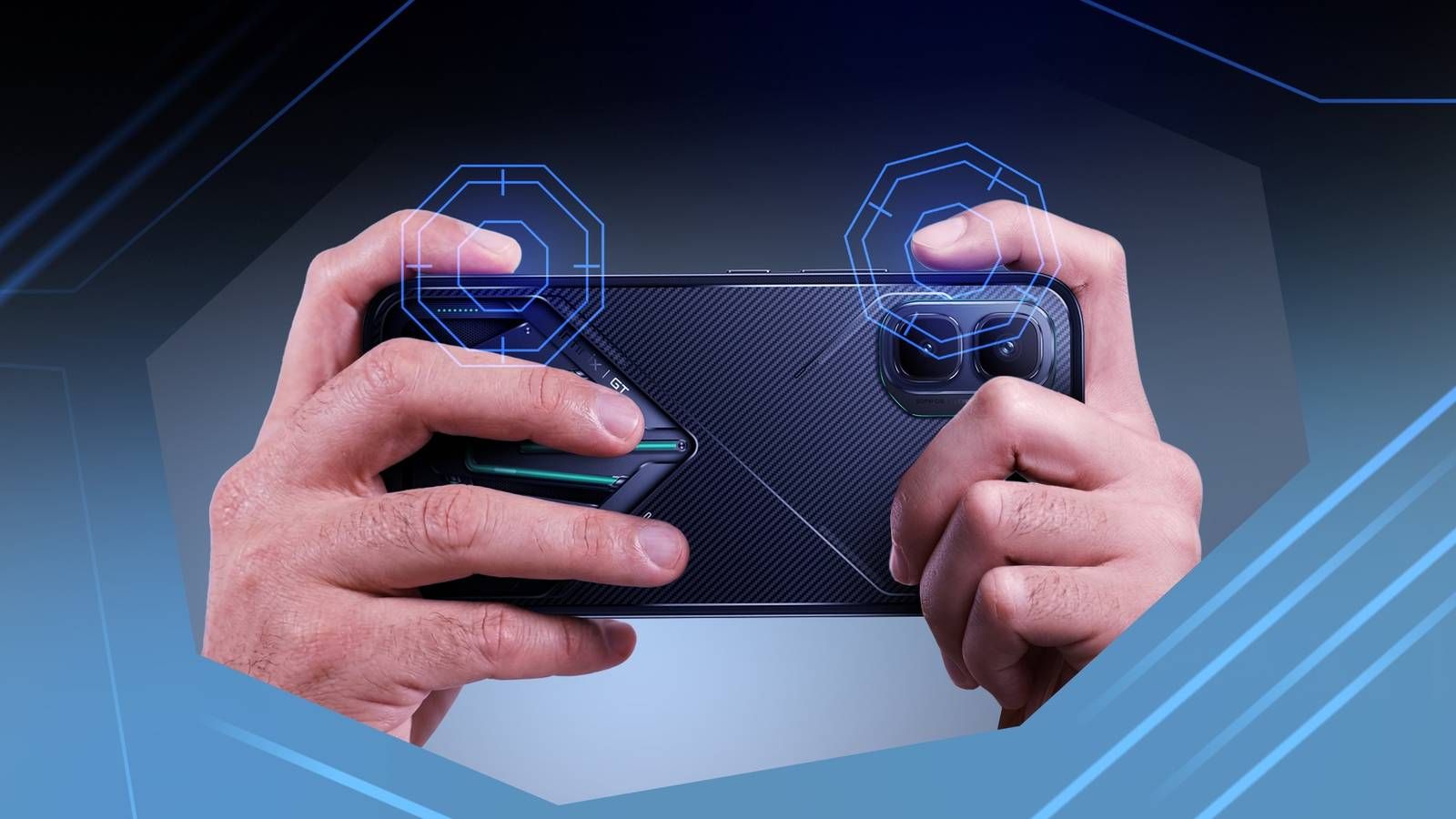
Las distribuciones de HUD esenciales: de pulgares a claw
Dejar atrás una configuración exclusiva de pulgares resulta extraño durante la primera hora. Los músculos de la mano no están acostumbrados a apoyar los dedos índices en el bisel superior. Sin embargo, una vez que das el salto, separar el movimiento, el apuntado y los activadores de combate hace que cada cancelación de animación resulte natural.
Los códigos de distribución estandarizados en la nube te permiten importar esquemas de botones competitivos al instante sin tener que arrastrar coordenadas una a una. La siguiente tabla compara las cuatro configuraciones fundamentales utilizadas en los niveles competitivos en 2026.
| Esquema de distribución | Código de importación de ajustes | Asignación de dedos | Mejor caso de uso |
|---|---|---|---|
| Distribución de 2 dedos | 6937-0903-0518-5811-333 | Pulgar izquierdo (movimiento), pulgar derecho (apuntado y todas las habilidades) | Farmeo casual, completar historia, tareas diarias sin estrés |
| Claw de 3 dedos | 6916-3084-8580-4664-088 | Índice izquierdo (disparo/lanzamiento), pulgar izquierdo (movimiento), pulgar derecho (apuntado) | Excelente punto de entrada al juego competitivo sin fatiga en las manos |
| Claw de 4 dedos | 7275-1794-4178-8556-303 | Ambos índices (activadores de combate), ambos pulgares (cámara/desplazamiento lateral) | Estándar base de torneos para una ejecución ágil de combos |
| Claw de 5 dedos | 7275-2058-0453-0602-607 | 3 dedos arriba/derecha, 2 pulgares abajo | Arquetipos de movilidad extrema y cambio rápido de objetivos |
Los códigos de distribución se pueden cargar directamente desde el menú de interfaz personalizada para sobrescribir las cuadrículas de coordenadas predeterminadas.
Sáltate las configuraciones de 3 dedos y ve directo a la distribución claw de 4 dedos (7275-1794-4178-8556-303). Una distribución de 3 dedos traslada el disparador principal a tu índice superior izquierdo, pero tu pulgar derecho sigue lidiando con habilidades secundarias, el movimiento de la cámara y las esquivas a la vez.
Cuatro cuadrantes dedicados le dan a cada dedo una tarea clara. Tu pulgar izquierdo controla el joystick virtual. Tu índice izquierdo presiona habilidades de utilidad y deslizamientos de movimiento. Tu índice derecho ejecuta combos de ataque principal y contraataques. Esto deja tu pulgar derecho completamente libre para orientar la cámara y ajustar los ángulos de trayectoria. Si tu progreso se estanca mientras dominas estas mecánicas, las recargas de cuentas de Hero GO en nxpgame mantendrán tu cuenta a nivel competitivo.
Ubicación personalizada de botones: precisión sin toques erróneos
Ubicar los botones sobre la pantalla es solo el primer paso; su escala y transparencia determinan si verás venir las amenazas. Las configuraciones competitivas buscan el equilibrio entre el registro táctil y un campo de visión despejado.
Aumenta los botones principales de combate y defensa entre un 10 % y un 20 %, pero baja el deslizador de opacidad al 40 % o 50 %. Un área de contacto más amplia evita toques al aire durante subidones de adrenalina. Una opacidad baja garantiza que las marcas en el suelo y los movimientos de preparación enemigos sigan siendo visibles bajo tus controles.
[Configuraciones clave del sistema y parche 1.15.0 / 1.16.0]
├── Pulsación larga vs. corta: Ajustar remates a PULSACIÓN CORTA
├── Marcadores de mapa: Máx. 4 activos (duración ampliada a 60 s)
├── Accesos directos a consumibles: DESACTIVAR (reduce la saturación en pantalla)
└── Invencibilidad tras PU/PC: Margen fijo estandarizado de 1 segundo
Las actualizaciones recientes han añadido ajustes que limpian la interfaz de combate. El parche 1.15.0 añadió una opción en la pestaña Jugabilidad que permite ejecutar remates y ataques especiales mediante una pulsación corta en lugar de mantener pulsado, reduciendo los tiempos de espera a toques instantáneos. Ese mismo parche amplió la duración de los marcadores del mapa de 30 a 60 segundos y aumentó el límite de 2 a 4 para optimizar la coordinación del equipo.
El parche 1.16.0 introdujo perfiles de control personalizados según el estilo de juego. Los luchadores cuerpo a cuerpo de alta movilidad requieren un radio amplio de joystick y activadores inmediatos de carrera, mientras que los lanzadores de hechizos a distancia necesitan paneles más grandes para un apuntado preciso. Ya no hace falta conformarse con un único esquema universal. Además, este parche permite ocultar por completo los accesos directos a objetos para reducir la sobrecarga visual y establece una ventana de invencibilidad fija de 1 segundo tras la activación para evitar castigos inmediatos.
Ajustes de sensibilidad en Hero GO: perfecciona el seguimiento de objetivos
Incluso el HUD más limpio fracasa si tu retícula se pasa de largo al seguir a enemigos que huyen. En Hero GO, la sensibilidad controla cuántos grados gira tu perspectiva en relación con la distancia recorrida en la pantalla. Si la configuras demasiado rápida, rebasarás a los objetivos; si es demasiado lenta, no podrás reaccionar a los enemigos que crucen a tu espalda.
| Parámetro de control | Valor base | Ajuste para alta frecuencia (90/120 Hz) | Propósito táctico |
|---|---|---|---|
| Sensibilidad de cámara (desde la cadera) | 95 | 82 - 88 | Navegación espacial general y comprobaciones de barrido |
| Apuntado de precisión / Punto rojo | 50 Cámara / 55 ADS | 44 Cámara / 48 ADS | Seguimiento controlado a media distancia sin temblor de puntería |
| Zoom aumentado (mira 3x) | 26 Cámara / 24 ADS | 22 Cámara / 20 ADS | Apuntado a larga distancia; evita el desvío por retroceso vertical |
| Aceleración de lente | 120 | 100 - 110 | Permite giros de 180 grados instantáneos en deslizamientos rápidos |
| Aceleración de disparo | 120 | 96 - 105 | Microajustes suaves durante cadenas de ataques sostenidas |
La sensibilidad debe equilibrarse entre la distancia de los giros rápidos y un microseguimiento estable.
La tasa de refresco de pantalla influye directamente en el registro táctil. Si cambias de un dispositivo de 60 fps a uno de 90 fps o 120 fps, los sensores táctiles muestrearán tus acciones a frecuencias más altas. Un deslizamiento de tres centímetros produce más movimiento registrado a 120 Hz que a 60 Hz. Si notas la retícula imprecisa o hipersensible tras pasar a un hardware con mayor tasa de refresco, reduce los valores base de cámara y seguimiento para compensar el sondeo acelerado. Para potenciar tu plantilla mientras subes en las clasificatorias, consigue paquetes de Hero GO en nxpgame con recursos clave para personajes.
Desactiva el «Giro al disparar con el botón derecho» y el «Giro al apuntar con mira» en el menú de ajustes de combate. Si los mantienes activados, deslizar el pulgar sobre el botón de ataque girará la cámara al mismo tiempo, lo que generará desvíos graves de puntería durante los intercambios prolongados. Al desactivarlos, los botones de ataque se limitan a activar habilidades, dejando el seguimiento de cámara reservado en exclusiva para el pulgar de apuntado.
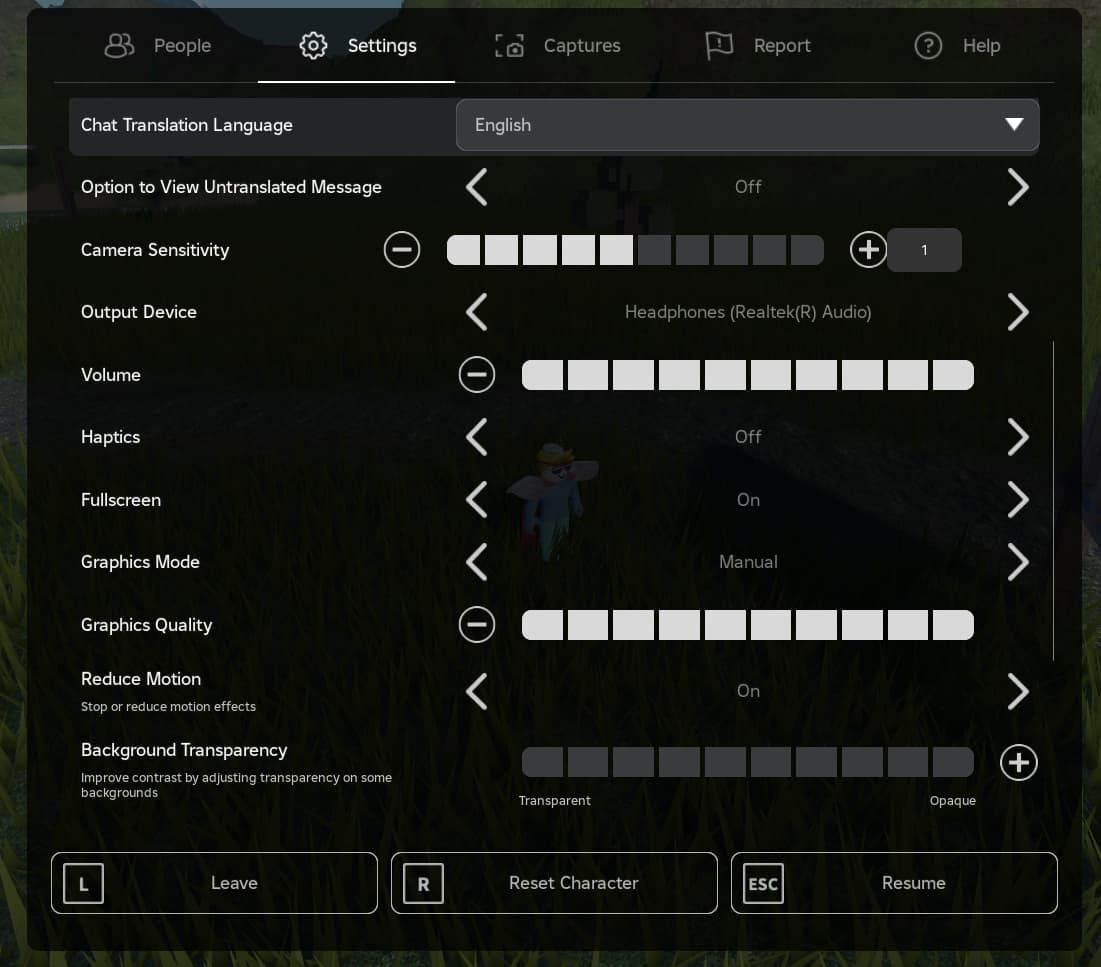
Perfil de ajustes recomendado para juego competitivo
Calibrar tu perfil funciona mejor cuando se hace con método. Evita mover decenas de deslizadores entre partida y partida; calibra en el campo de entrenamiento siguiendo este orden:
- Fija tu sensibilidad base: ajusta la sensibilidad de la cámara desde la cadera en 95, el apuntado con mira (ADS) en 55 y el zoom de 3x en 24.
- Activa la aceleración: pon la aceleración de lente y la aceleración de disparo en 120. Si al deslizar te pasas de largo, ve reduciendo los valores a 105, 99, 96 y 75 hasta que los giros de 180 grados sean precisos e instantáneos.
- Desvincula el arrastre de cámara del botón de ataque: desactiva el giro al disparar con el botón derecho y el giro con mira para mantener la cámara fija durante tus secuencias de ataque.
- Desactiva el encaramiento automático: deshabilita el encaramiento automático en el menú de fijado de objetivos para mantener el control manual sobre tu seguimiento direccional.
- Ajusta las mecánicas de pulsación: configura los ataques especiales y los remates en pulsación corta dentro de la pestaña Jugabilidad del parche 1.15.0.
- Despeja la pantalla: desactiva los accesos directos a objetos para evitar molestias visuales.
Adapta estas referencias según las dimensiones de tu pantalla. Las tablets de gama alta tienen distancias de recorrido físico mayores, por lo que quienes jueguen en tablet deberían situar la sensibilidad de cámara entre 75 y 85 para evitar el cansancio en las manos. Los teléfonos más antiguos con menor tasa de muestreo táctil necesitan sensibilidades más altas para compensar. Prueba cualquier perfil nuevo durante al menos 15 partidas entre salas de entrenamiento y partidas clasificatorias antes de retocar las cifras.
Controles táctiles vs. mando: ¿qué gana realmente?
Los joysticks analógicos ofrecen comodidad física y dejan libre el espacio de la pantalla, pero los controles táctiles proporcionan un apuntado rápido instantáneo sin zonas muertas mecánicas.
| Matriz de características | Controles táctiles virtuales | Mando nativo | Mapeadores de pantalla (ej. Mantis) |
|---|---|---|---|
| Latencia de entrada | La más baja (sondeo directo del digitalizador) | Baja a media (sondeo por Bluetooth) | Media (capa de traducción por software) |
| Precisión de apuntado | Apuntado y giro rápido instantáneo | Restringida por el arco de deflexión del joystick | Restringida por la curva de traducción analógica |
| Espacio útil en pantalla | Los dedos obstruyen entre el 15 % y el 25 % de la vista | Espacio de pantalla 100 % libre de obstrucciones | Espacio de pantalla 100 % libre de obstrucciones |
| Complejidad de configuración | Ajustes nativos integrados | Conexión por Bluetooth | Requiere activar depuración inalámbrica |
| Cumplimiento de normativas | Siempre permitido en torneos | Ocasionalmente separado por cola | Consulta las reglas específicas de la liga |
Las interfaces táctiles siguen siendo insuperables para acciones de giro rápido a pesar de las desventajas ergonómicas.
Para los jugadores que prefieren usar mando, herramientas de mapeo como Mantis Gamepad Pro asignan nodos táctiles virtuales a mandos Bluetooth mediante la depuración inalámbrica de Android sin alterar los archivos del juego. Aun así, los joysticks sufren demoras mecánicas: deslizar el dedo en una pantalla para girar 180 grados toma unos 15 milisegundos, mientras que desviar una palanca física a través de su zona muerta toma bastante más. Si buscas una velocidad de reacción digna de torneo, el agarre claw sobre pantalla sigue siendo el método de entrada más rápido.
[Latencia táctil vs. ruta del mando]
Táctil:  Toque con el dedo ──> Digitalizador ──> Acción (Instantánea)
Mando:   Deflexión de palanca ─> Bluetooth ─────> Traducción ──> Acción (+Retraso)
Ajustes del sistema en tu dispositivo para reducir la latencia de entrada
Incluso la mejor distribución presentará tirones si las funciones de ahorro de energía del sistema operativo reducen las tasas de muestreo táctil.
En Android, activa el modo juego o el modo de alto rendimiento para fijar la prioridad de la CPU y la GPU en niveles altos mientras se suspenden las sincronizaciones en segundo plano. Desactiva el ahorro de batería. Fija la tasa de refresco en 120 Hz estáticos en lugar de usar un modo dinámico. Si llevas un protector de pantalla de cristal templado, activa el «Modo protector de pantalla» o la «Sensibilidad táctil», un ajuste del sistema recomendado en 328,534 guías de optimización para conservar la respuesta táctil a través del cristal protector.
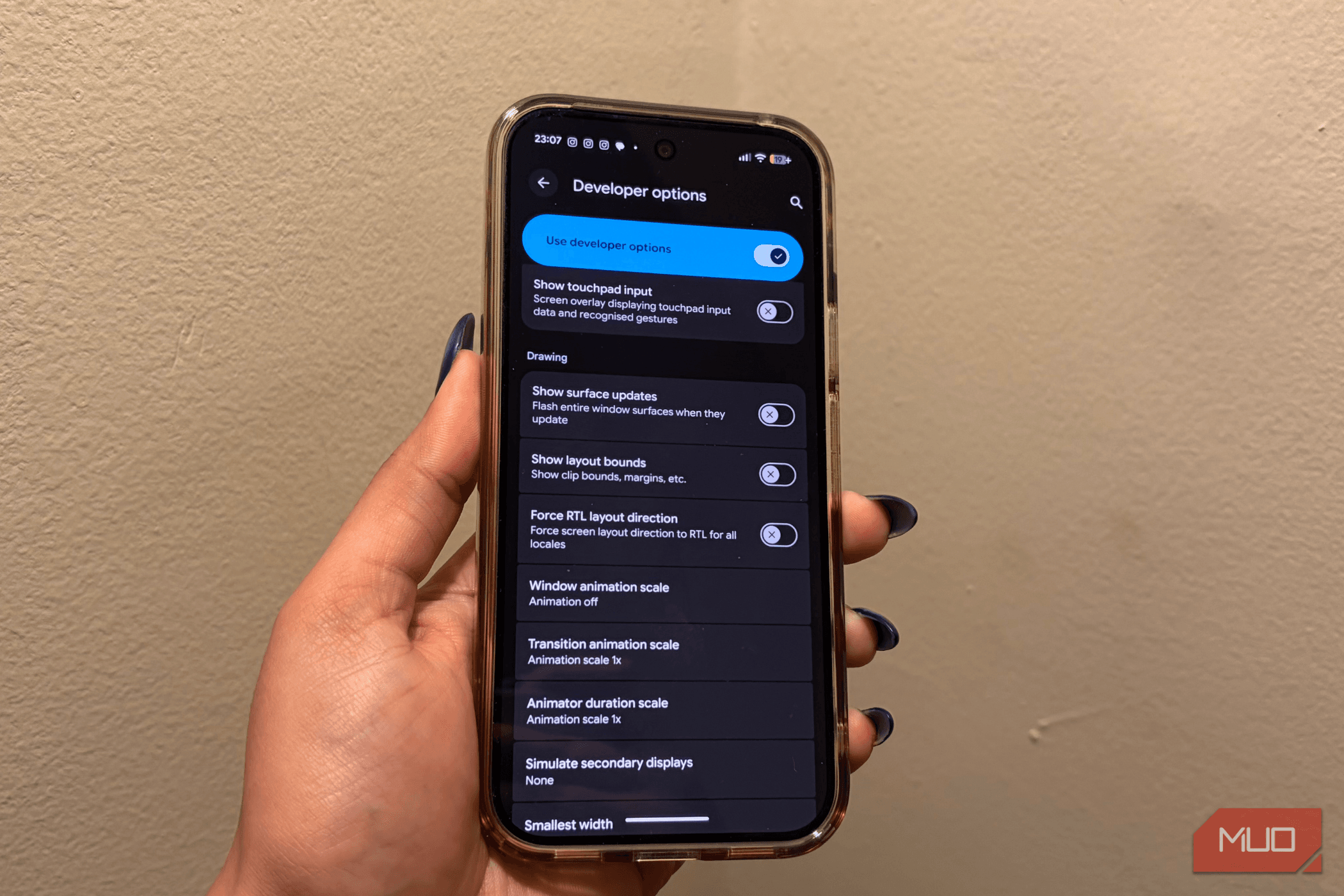
Después, entra en las Opciones para desarrolladores de Android y baja la Escala de animación de ventana, la Escala de animación de transición y la Escala de duración de animador de 1.0x a 0.5x. Esto acelera las transiciones de las ventanas y recorta la latencia de entrada del sistema.
En iOS, la frecuencia de muestreo táctil varía según la generación del dispositivo. Los modelos más recientes logran un microseguimiento estable con la sensibilidad fijada entre 190 y 200 en la escala interna de 0 a 200. En pantallas iOS más antiguas o compactas, mantén la sensibilidad entre 172 y 190 para evitar temblores en la retícula y un seguimiento errático.
Cuando prepares configuraciones de equipo para partidas competitivas, el catálogo de Hero GO en nxpgame te ofrece acceso rápido al equipo y a las mejoras que necesitas.
Preguntas frecuentes
¿Cuál es la mejor distribución claw de dedos para el juego competitivo en móviles?
La distribución claw de 4 dedos es el estándar competitivo porque asigna el movimiento, el apuntado y la activación de habilidades a dedos independientes. Dividir la pantalla en cuatro zonas bien definidas evita la congestión de los pulgares y los retrasos de ejecución en combates rápidos. Importa el código de ajuste predeterminado 7275-1794-4178-8556-303 para empezar con esta configuración.
¿Cómo puedo reducir el retraso de entrada táctil en mi teléfono?
Activa el modo de rendimiento y desactiva las funciones de ahorro de batería. Establece la tasa de refresco de pantalla en 120 Hz estáticos, reduce las escalas de animación del sistema a 0.5x en las Opciones para desarrolladores y activa el modo de sensibilidad táctil para compensar los protectores de pantalla. Estos ajustes eliminan los retrasos de sondeo en segundo plano que causan picos de 150 ms a 250 ms.
¿Por qué mi cámara se mueve de forma errática al pulsar los botones de ataque?
Tienes activada la opción «Giro al disparar con el botón derecho» o «Giro al apuntar con mira» en tus ajustes. Al estar activas, el recorrido del pulgar sobre el botón de ataque se interpreta como movimiento de cámara, desviando tu puntería. Desactiva ambas opciones para que la rotación de cámara dependa exclusivamente del pulgar de apuntado.
¿Cómo debo configurar la opacidad y el tamaño de los botones para evitar toques en falso?
Aumenta los botones de ataque principal, esquiva y defensa entre un 10 % y un 20 % para evitar pulsaciones fallidas bajo presión, y baja la opacidad visual al 40 % o 50 %. Así mantendrás un área de toque amplia sin tapar los ataques telegrafiados ni las zonas de peligro del suelo.
¿Cómo influye pasar de 60 fps a 90 fps o 120 fps en la sensibilidad?
Las frecuencias de refresco más altas registran las entradas táctiles más veces por segundo, lo que hace que un mismo deslizamiento del pulgar recorra más distancia en el juego. Por eso, la cámara puede dar una sensación de hipersensibilidad. Reduce ligeramente las sensibilidades de cámara y ADS al subir a 90 fps o 120 fps para mantener un seguimiento estable.
¿Debería usar el fijado de objetivo contra jefes o en PvP?
El fijado de objetivo ayuda a rastrear blancos prioritarios, pero el encaramiento automático debe estar desactivado. Si lo dejas activo, la cámara luchará contra los movimientos de tu pulgar cada vez que intentes desplazarte de lado o esquivar zonas de peligro. El control manual de la cámara garantiza una dirección constante.
¿Cuánto tiempo debo practicar con una nueva distribución de controles antes de cambiarla?
Practica con cualquier configuración nueva durante al menos 15 partidas entre salas de entrenamiento y partidas clasificatorias antes de mover los controles deslizantes. La memoria muscular necesita tiempo para acostumbrarse a las nuevas posiciones, y cambiar los ajustes tras cada derrota solo reinicia esa curva de aprendizaje.
Veredicto sobre los esquemas de control competitivos
Los controles predeterminados le ponen un techo artificial a tu rango. Jugar con dos pulgares impone retrasos de entrada y limitaciones que los rivales preparados sabrán aprovechar. Cambia al ajuste predeterminado claw de 4 dedos 7275-1794-4178-8556-303, desactiva el giro al disparar con el botón derecho, fija tu pantalla a 120 Hz y juega tus 15 partidas de calibración. En cuanto tus manos desarrollen memoria muscular, tus cancelaciones de animación serán más limpias, tus reflejos más rápidos y tu rango subirá como consecuencia.

Community
Comments