

Para cambiar la configuración del mando en Steam, abre el cliente de escritorio y ve a Steam > Parámetros > Mando para habilitar la compatibilidad de dispositivos, o haz clic derecho en cualquier título de tu biblioteca y selecciona Administrar > Disposición de mandos para editar la asignación de botones y la respuesta de los sticks. Steam Input aplica estas reasignaciones a nivel de plataforma, lo que te permite calibrar el radio predeterminado del 5% de la zona muerta del stick, reasignar botones físicos y ajustar los umbrales de los gatillos para cada juego.
Si compraste juegos en tu biblioteca usando un Código de Steam Wallet (IDR), ten en cuenta que un vale de saldo digital solo añade saldo en rupias indonesias a tu cuenta. El vale no contiene perfiles de entrada ni parámetros de dispositivos. Cada calibración de mando, ajuste de zona muerta y reasignación de disposición se realiza exclusivamente dentro del subsistema nativo Steam Input de Steam.

Steam Wallet Code (IDR)
Steam Wallet Code Rp 250,000 ID
Comprar ahora€ 15.63
Steam Wallet Code Rp 400,000 ID
Comprar ahora€ 24.99
Cómo habilitar la compatibilidad con mandos en los parámetros del cliente
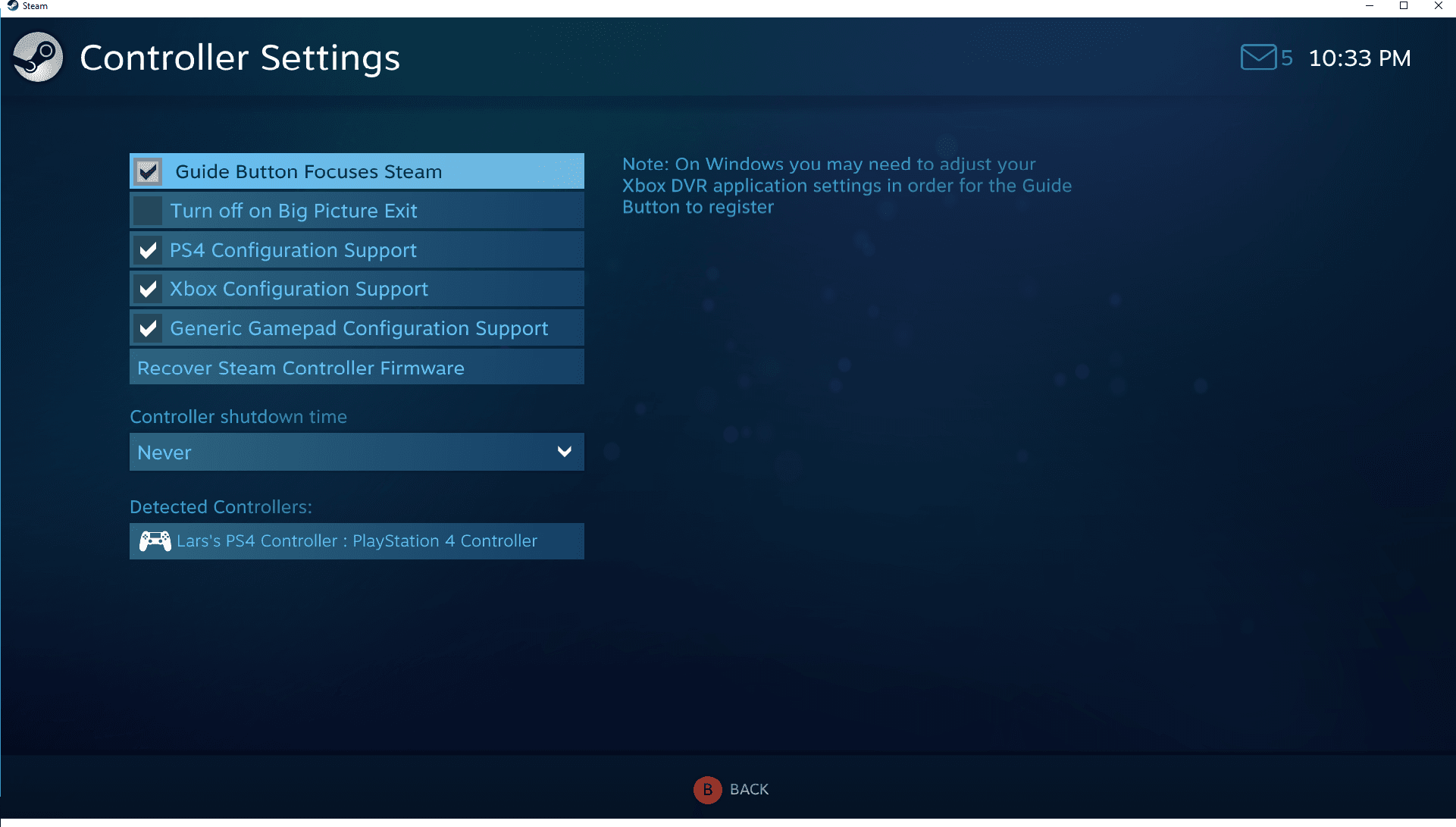
Antes de modificar la asignación de botones para títulos específicos, configura el hardware de tu mando en los menús principales del cliente. Dirígete a Steam > Parámetros > Mando para ver la configuración general del mando y revisar los dispositivos detectados.
Steam ofrece casillas de compatibilidad de configuración para PlayStation 4, Xbox One, Xbox 360 y mandos genéricos. Marca la casilla correspondiente a tu dispositivo mientras el mando esté conectado. Los mandos compatibles detectados aparecerán en esta ventana, donde también puedes gestionar perfiles globales para el modo Big Picture, la navegación de escritorio y las combinaciones de botones con el botón Guía.
Si utilizas herramientas de terceros como DS4Windows o InputMapper, Steam Input no interactuará directamente con el DualShock 4. En su lugar, el cliente leerá el mando emulado de Xbox 360 generado por el programa externo y mostrará una advertencia en pantalla. Para ver los iconos nativos de PlayStation y disfrutar de la gestión directa a través de Steam Input, cierra el software de reasignación externo antes de configurar tu mando.
Reasignar botones y aplicar perfiles
La reasignación juego por juego se gestiona desde la biblioteca de Steam: haz clic derecho en cualquier título instalado y selecciona Administrar > Disposición de mandos > Editar disposición.
Desde aquí, puedes reasignar los botones frontales físicos, botones superiores (bumpers) y entradas direccionales a pulsaciones de teclado o acciones alternativas del mando. Si prefieres configuraciones prediseñadas, Steam clasifica los perfiles en dos pestañas principales:
- Recomendado: Contiene configuraciones oficiales proporcionadas directamente por los desarrolladores del juego al iniciarlo por primera vez (Documentación de Steamworks).
- Comunidad: Muestra disposiciones enviadas por los usuarios que puedes previsualizar y aplicar. Steam clasifica estos perfiles por tiempo de juego, votos de la comunidad y hardware de mando coincidente (Documentación de Steamworks).
También puedes asignar comandos a las vinculaciones de anillo exterior. Una vinculación de anillo exterior se activa cuando un stick, panel táctil o giroscopio se acerca al límite de su recorrido físico (PC Gamer). Un caso de uso frecuente es vincular la acción de esprintar al anillo exterior de un stick asignado al movimiento WASD, lo que activa la carrera automáticamente cuando se empuja el stick completamente hacia adelante.
Ajustar zonas muertas, curvas de respuesta y gatillos
Ajustar los umbrales analógicos elimina el drift involuntario del stick, establece límites de precisión para apuntar y personaliza la profundidad de pulsación de los gatillos.
Zonas muertas del stick
El radio de la zona muerta mide el porcentaje de recorrido total del eje necesario antes de que se registre una entrada en el juego. Steam establece el radio de zona muerta predeterminado en un 5%.
- Los valores inferiores al 3% corren el riesgo de provocar stick drift.
- Los valores superiores al 8% anulan los movimientos sutiles del stick.
- Una zona muerta del 6% al 7% es eficaz para contrarrestar el drift en reposo del stick en shooters competitivos y juegos de plataformas de precisión (Guías de compra de electrónica de Alibaba).
Curvas de respuesta del stick
Steam utiliza de forma predeterminada una curva de respuesta lineal 1:1, trasladando el desplazamiento físico del stick directamente a la respuesta en el juego (PC Gamer). Cambiar a una curva suave amplía la zona física de movimiento lento. Esto exige empujar el stick más cerca de su límite físico exterior para alcanzar la velocidad máxima, lo que resulta útil en juegos donde caminar despacio es difícil con un perfil lineal estándar.
Umbrales de gatillos
Los gatillos izquierdo y derecho tienen un umbral predeterminado del 0%. Aumentar el umbral al 5–10% crea una pequeña zona de amortiguación, lo que evita disparar armas o acelerar por accidente al apoyar los dedos sobre los gatillos mientras se sujeta el mando en reposo (Guías de compra de electrónica de Alibaba).
Selección de la forma de la zona muerta según el género
La geometría de la zona muerta determina cómo traduce Steam Input la desviación diagonal del stick:
| Forma de zona muerta | Géneros recomendados | Comportamiento mecánico |
|---|---|---|
| Círculo | Juegos FPS (Call of Duty, Halo) | Ofrece una velocidad de apuntado uniforme en todas las direcciones a 360 grados (Probar mi Gamepad). |
| Cuadrado | Rocket League, Juegos de lucha | Permite que el stick alcance los valores diagonales máximos antes en su recorrido (Probar mi Gamepad). |
| Cruz | Plataformas retro / 2D | Restringe el movimiento estrictamente a los ejes cardinales Arriba, Abajo, Izquierda y Derecha (Probar mi Gamepad). |
Solución de problemas de stick drift y botones que no responden
Si tu mando actúa de manera errática o tu personaje se mueve sin tocar nada, sigue estos pasos de resolución de problemas en orden:
- Verifica la detección en el cliente: Ve a Steam > Parámetros > Mando y comprueba que tu dispositivo conectado aparezca en la lista de mandos detectados (Documentación de Steamworks). Asegúrate de que la casilla de compatibilidad de configuración para tu tipo de mando esté marcada.
- Cierra programas externos de reasignación: Apaga DS4Windows o InputMapper para que Steam no envíe las órdenes a través de un perfil emulado de Xbox 360 (Documentación de Steamworks).
- Abre la disposición específica del juego: Haz clic derecho en el juego problemático en tu biblioteca y luego selecciona Administrar > Disposición de mandos > Editar disposición.
- Entra en el menú Joysticks: Selecciona Joysticks, cambia el Tipo de zona muerta a Personalizada y localiza el control deslizante Zona muerta interior (Probar mi Gamepad).
- Ajusta la zona muerta interior: Comienza en el 5% predeterminado (un valor aproximado de 2000–3000). Prueba dentro del juego; si el drift de la cámara o del personaje continúa, sube el control deslizante al 8% o al 10% (Probar mi Gamepad).
- Filtra entradas accidentales en gatillos: En el menú Gatillos, ajusta el umbral del gatillo al 5–10% si el simple apoyo de los dedos provoca acciones no deseadas (Guías de compra de electrónica de Alibaba).
Preguntas frecuentes
¿Steam Input introduce una latencia de entrada perceptible?
Steam Input añade menos de 1 milisegundo de retraso de entrada (input lag), una cantidad imperceptible durante una partida normal (Probar mi Gamepad).
¿Por qué mi mando mueve el ratón del PC en el escritorio?
Steam aplica de forma predeterminada un perfil de Configuración de escritorio siempre que el cliente de escritorio esté en ejecución. Puedes desactivar este comportamiento o configurar un conjunto de acciones vacío en Parámetros de Steam > Mando > Disposición de escritorio (wikiHow).
¿Cómo ajusto la configuración del mando para un juego que no es de Steam?
Selecciona Productos > Añadir un juego que no es de Steam a mi biblioteca... en la barra de menús superior, selecciona el ejecutable de tu juego y ejecútalo a través de Steam. Una vez añadido, podrás acceder a Administrar > Disposición de mandos para aplicar configuraciones personalizadas de Steam Input y zonas muertas a dicho título (Probar mi Gamepad).

Community
Comments