

Ajusta la configuración gráfica de Roblox en PC para eliminar los tirones repentinos, superar el límite de FPS y lograr la máxima fluidez.
Roblox funciona con un motor que no se parece en nada al de los lanzamientos AAA habituales de PC. Puedes entrar a una experiencia con una tarjeta gráfica tope de gama y ver cómo tus fotogramas caen en picado ante cualquier cambio de iluminación dinámica o simulación de físicas pesada. Como el pipeline gráfico escala fatal en procesadores multinúcleo, los jugadores sufren microtirones repentinos y latencia de entrada en partidas competitivas.
Superar estos cuellos de botella requiere intervenir de forma manual. Disfrutar de unos fotogramas fluidos depende de fijar los niveles de calidad del juego, obligar a Windows a enviar las llamadas de dibujado a tu GPU dedicada y activar flags del motor que eliminen la sobrecarga del postprocesamiento. Si juegas a experiencias personalizadas exigentes antes de comprar nuevos cosméticos con crédito de Roblox en nxpgame, estabilizar el frametime es la mejora de rendimiento más efectiva que puedes hacer.

ROBLOX Canada
- -20%
25 CAD
Comprar ahora€ 18.59
€ 22.30
- -20%
40 CAD
Comprar ahora€ 29.74
€ 35.69
- -20%
50 CAD
Comprar ahora€ 37.17
€ 44.61
- -20%
100 CAD
Comprar ahora€ 74.35
€ 89.21
- -20%
20 CAD
Comprar ahora€ 14.87
€ 17.85
- -20%
15 CAD
Comprar ahora€ 11.15
€ 13.38
El cuello de botella mononúcleo: por qué los PC potentes pierden fotogramas
Roblox asfixia a los PC de gama alta por la programación de hilos de la CPU, no por las limitaciones de la GPU. Su motor propietario canaliza el renderizado, las físicas y las redes a través de un único hilo principal de la CPU en lugar de repartir la carga de trabajo entre los procesadores multinúcleo modernos.
Aunque tu GPU esté al veinte por ciento de uso sin inmutarse, un solo hilo de la CPU sobrecargado ahogará todo el pipeline.
Las tareas en segundo plano empeoran este cuello de botella. Los navegadores web, los programas de streaming y los análisis del antivirus que se ejecutan en ese núcleo principal provocan una saturación de hilos que ninguna mejora de hardware puede compensar por fuerza bruta. El programador de tareas simplemente pone en cola los cálculos de físicas, la replicación de red y las llamadas de dibujado en esa estrecha vía. Para estabilizar los tiempos de fotograma, debes minimizar manualmente la carga de las llamadas de dibujado desactivando luces dinámicas secundarias, emisores de partículas complejos y vegetación lejana.
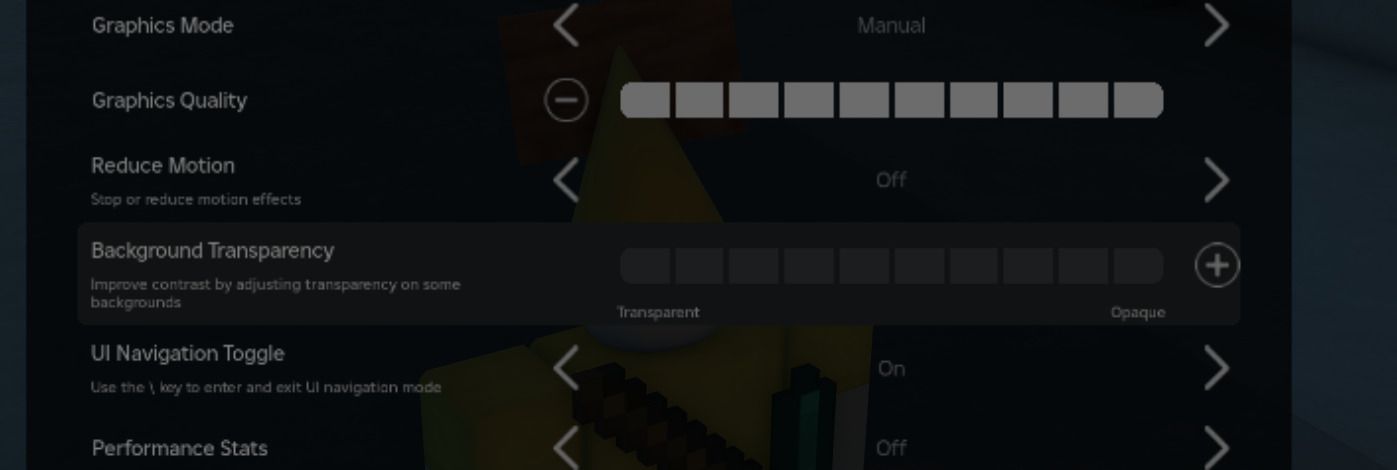
Ajustes deslizantes del juego: configuración manual vs. valores automáticos
Dejar la configuración gráfica en Automático garantiza un frame pacing irregular. El perfil automático recalcula los niveles de calidad sobre la marcha según la carga puntual del hardware. En cuanto se produce una explosión o decenas de personajes se juntan en un punto de encuentro, el motor reduce la calidad del renderizado, generando un tirón evidente justo en mitad de la acción.
Para fijar tu perfil visual, abre el menú del cliente con Escape, haz clic en Ajustes y cambia el Modo de gráficos de Automático a Manual. Esto desbloqueará el deslizador de Calidad de gráficos. Al pulsar el botón de menos, bajarás el deslizador a un perfil fijo, evitando que el motor cambie los ajustes preestablecidos en plena partida.
Comprueba los resultados de tus cambios en tiempo real pulsando Shift+F5 para mostrar la superposición de diagnóstico integrada. Esta pantalla te muestra los FPS actuales, el ping de red y los tiempos de renderizado. En Roblox Studio, puedes abrir esta misma superposición haciendo clic en View, abriendo Stats y seleccionando Summary.
El menú del cliente también incluye un selector de Tasa máxima de fotogramas. Este menú desplegable integrado es compatible directamente con las frecuencias de actualización habituales de los monitores, lo que elimina la necesidad de software externo solo para superar el clásico límite de 60 FPS. Si tu monitor supera esas frecuencias estándar o necesitas objetivos de fotogramas personalizados, seguirá siendo necesario ajustar las flags internas.
Perfiles internos del motor: equivalencia de niveles de calidad FRM
Aunque el menú del juego muestra diez puntos visuales, el motor de renderizado subyacente no escala de forma lineal. A nivel interno, Roblox utiliza perfiles de calidad independientes del Fast Render Manager (FRM) numerados del 1 al 21. Entender cómo se relacionan los puntos del deslizador con los niveles FRM internos explica por qué ciertos aumentos causan caídas brutales de FPS mientras que otros apenas consumen recursos.
La siguiente tabla muestra la correspondencia entre los diez puntos del deslizador del menú y los niveles internos del pipeline de renderizado FRM.
| Deslizador en el juego | Nivel de calidad FRM del motor | Fidelidad visual y rendimiento |
|---|---|---|
| Nivel 1 | Nivel FRM 3 | Fidelidad visual mínima; renderizado de texturas y distancia de dibujado al mínimo |
| Nivel 2 | Nivel FRM 2 | Perfil de calidad baja con efectos ambientales limitados |
| Nivel 3 | Nivel FRM 6 | Configuración baja estándar; punto de equilibrio para GPU de gama muy baja |
| Nivel 4 | Nivel FRM 7 | Punto de partida básico para un renderizado gráfico moderado |
| Nivel 5 | Nivel FRM 11 | Equilibrio gráfico de gama media que incorpora pasadas de iluminación básicas |
| Nivel 6 | Nivel FRM 14 | Umbral de renderizado de alta fidelidad |
| Nivel 7 | Nivel FRM 15 | Mayor distancia de dibujado y renderizado de vegetación activado |
| Nivel 8 | Nivel FRM 17 | Mapas de sombras avanzados y postprocesamiento activados |
| Nivel 9 | Nivel FRM 18 | Distancia de dibujado casi al máximo y pasadas de shaders complejas |
| Nivel 10 | Nivel FRM 21 | Fidelidad visual máxima del motor; mayor carga para la CPU y GPU |
Bajar del Nivel 2 al Nivel 1 en realidad cambia el motor interno del Nivel FRM 2 al Nivel FRM 3. El Nivel 1 cambia el filtrado de texturas estándar por una reducción drástica de la distancia de dibujado, lo que da un alivio inmediato a los equipos con menos potencia.
Deja el deslizador en el Nivel 3 (Nivel FRM 6) o en el Nivel 5 (Nivel FRM 11) para jugar en competitivo. El Nivel 3 establece una base de baja latencia perfecta para shooters rápidos y juegos con mucho movimiento. El Nivel 5 añade efectos básicos de iluminación sin activar las sombras volumétricas ni las cargas de shaders que lastran el rendimiento a partir del Nivel 8.
Ajustes del sistema en Windows: GPU dedicada y optimización de pantalla completa
Windows suele asignar mal los recursos de hardware antes incluso de que Roblox se abra. En portátiles con gráficos híbridos (un chip integrado Intel o AMD junto con una GPU dedicada Nvidia o AMD), el sistema operativo asigna por defecto a Roblox el chip integrado de bajo consumo porque cataloga el cliente como una aplicación de escritorio normal y corriente.
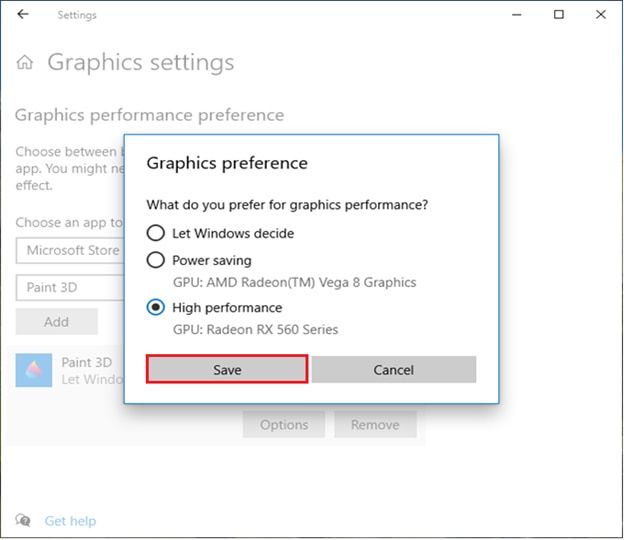
Obliga a Windows a renderizar el cliente a través de tu tarjeta gráfica dedicada con estos pasos:
- Presiona la tecla Windows, escribe Configuración de gráficos y pulsa Intro.
- En «Opciones personalizadas para las aplicaciones», selecciona Aplicación de escritorio y haz clic en Examinar.
- Ve a la carpeta del ejecutable:
C:\Users\<YourUsername>\AppData\Local\Roblox\Versions\version-<hash>\. - Selecciona RobloxPlayerBeta.exe y haz clic en Agregar.
- Selecciona el ejecutable recién añadido, haz clic en Opciones, elige Alto rendimiento y guarda los cambios.
A continuación, desactiva la composición de ventanas del escritorio. Windows aplica por defecto las optimizaciones de pantalla completa a las ventanas sin bordes. Aunque esto facilita usar Alt+Tab, procesa los fotogramas a través del Administrador de ventanas del escritorio (DWM), lo que genera retraso de entrada y tirones de rendimiento.
Haz clic derecho en RobloxPlayerBeta.exe, selecciona Propiedades, ve a la pestaña Compatibilidad, marca Deshabilitar optimizaciones de pantalla completa y pulsa Aplicar.
Dentro de un servidor activo, pulsa Alt+Enter para forzar el modo de pantalla completa real. Muchos jugadores usan F11, pero F11 suele activar una ventana sin bordes que sigue atada al búfer del DWM. Si la distribución de tu teclado tiene reasignadas las teclas de función, alterna la pantalla completa con Fn+F11, Shift+F11 o Ctrl+Enter. La pantalla completa exclusiva mediante Alt+Enter se salta la cola de composición del escritorio y reduce la latencia de entrada.
Diferencias entre clientes: versión de escritorio frente a la app de Microsoft Store
Roblox distribuye dos clientes de PC diferentes, pero solo uno te da control directo sobre el rendimiento de renderizado. El ejecutable de escritorio descargado desde la web (RobloxPlayerBeta.exe) permite aplicar ajustes directos del sistema operativo, mientras que la versión Universal Windows Platform (UWP) de la Microsoft Store se ejecuta dentro de un entorno aislado y cifrado.
La versión de la Microsoft Store sufre errores continuos de visualización a pantalla completa que dejan a los jugadores atrapados en un modo sin bordes con búfer. Además, los permisos del sandbox impiden crear perfiles de controlador personalizados y modificar flags mediante bootstrappers.
| Característica técnica | Cliente de escritorio (roblox.com) | Edición de Microsoft Store (UWP) |
|---|---|---|
| Pantalla completa exclusiva (Alt+Enter) | Totalmente compatible; evita el búfer de DWM | Inestable; a menudo se bloquea en ventana sin bordes |
| Anulaciones de flags de compatibilidad | Acceso total a las propiedades del ejecutable | Bloqueado por el entorno aislado de Windows |
| Acceso a bootstrappers de Fast Flags | Compatible con flags del motor personalizadas | Incompatible con la inyección por bootstrapper |
| Perfiles en el panel de control de la GPU | Detectable por los paneles de control gráfico | A menudo no se detecta o el sistema lo bloquea |
| Modificaciones de archivos en memoria | Carpetas de recursos locales accesibles | Contenedor protegido; archivos inaccesibles |
Desinstala la aplicación de Microsoft Store e instala el cliente independiente desde roblox.com. Utilizar la versión de escritorio es imprescindible si quieres modificar las flags del motor, borrar la caché de texturas o gestionar el búfer de pantalla.
Tener un cliente sin limitaciones es igual de importante tanto si juegas carreras de obstáculos como si vas a canjear tarjetas digitales de Roblox para explorar mundos personalizados con gráficos muy exigentes.
Modificaciones del motor: uso de Fast Flags para solucionar microtirones
Las Fast Flags (FFlags) exponen los parámetros internos del motor que los ingenieros de Roblox utilizan para probar las pasadas de gráficos y el comportamiento de la tasa de fotogramas. A través de bootstrappers de código abierto como Bloxstrap o Voidstrap, los jugadores pueden ajustar estas variables directamente para desactivar capas pesadas de postprocesamiento que la interfaz estándar oculta.
Usar herramientas de configuración externas no pondrá en riesgo el estado de tu cuenta. Los directivos de Roblox confirmaron en la RDC 2019 que desbloquear la tasa de fotogramas y modificar las flags del motor no provocan baneos. Los bootstrappers modernos simplemente cambian los argumentos de inicio y las configuraciones de lanzamiento sin inyectar código en la memoria durante la ejecución.
La siguiente tabla enumera las Fast Flags de rendimiento más efectivas, los valores recomendados y sus efectos sobre el renderizado.
| Nombre de la Fast Flag | Valor recomendado | Función directa sobre el rendimiento |
|---|---|---|
DFIntTaskSchedulerTargetFps | 144, 240 o 9999 | Sobrescribe el límite de fotogramas del programador de tareas del motor |
DFIntDebugFRMQualityLevelOverride | Del 1 al 21 (p. ej., 6 u 11) | Fija el pipeline de renderizado del cliente en un nivel específico concreto |
DFIntMaxFrameBufferSize | 4 | Ajusta la cantidad de búferes internos para reducir la latencia de entrada |
FIntRenderShadowIntensity | 0 | Elimina las pasadas de sombras de iluminación dinámica para reducir las draw calls |
FIntFRMMinGrassDistance | 0 | Desactiva la generación procedimental de hierba a distancia mínima |
FIntFRMMaxGrassDistance | 0 | Desactiva por completo el renderizado de hierba lejana del terreno |
FFlagDisablePostFx | True | Elimina de forma global los efectos pesados de postprocesamiento |
FFlagDisableBloom | True | Elimina las pasadas del shader de bloom |
FFlagDisableDepthOfField | True | Desactiva los cálculos de desenfoque de cámara por profundidad de campo |
FFlagDebugGraphicsPreferD3D11 | True | Fuerza el motor de renderizado al backend Direct3D 11 |
FFlagDebugGraphicsPreferVulkan | True | Fuerza el pipeline alternativo de renderizado Vulkan |
También puedes reducir la presión sobre la memoria limpiando la caché de texturas del cliente. Dentro de la carpeta de texturas de PC en la ruta de instalación de tu cliente, eliminar las carpetas secundarias de texturas del entorno evita que mapas de recursos pesados ocupen VRAM.
Mantén intactos los archivos del sistema del cielo, agua, hierba y los .dds base para evitar errores de renderizado. Borrar los subdirectorios opcionales de texturas secundarias libera ancho de banda de memoria en tarjetas gráficas con un búfer de fotogramas pequeño.
En cuanto a la API gráfica, Direct3D 11 mediante FFlagDebugGraphicsPreferD3D11 ofrece el frame pacing más estable en Windows. Si tu GPU sufre sobrecarga por los controladores de DirectX, activar FFlagDebugGraphicsPreferVulkan canaliza las llamadas de dibujado de forma más eficiente mediante las librerías de Vulkan.
Guía paso a paso para solucionar caídas constantes de fotogramas
Si tu cliente sufre tirones repentinos, sigue estos ajustes en orden en lugar de cambiar parámetros al azar.
- Comprueba la superposición de diagnóstico con Shift+F5: Pulsa Shift+F5 en un servidor activo para saber si el problema es el ping de red o el tiempo de renderizado. Si el ping se mantiene estable mientras los FPS caen en picado, el culpable es un cuello de botella en el renderizado de hardware.
- Cambia el modo en el juego a Manual (Nivel 3): Pulsa Escape, abre Ajustes, pon el Modo de gráficos en Manual y baja el deslizador al Nivel 3. Esto fija el Nivel FRM 6 como tu rendimiento base, desactivando pasadas de shaders complejas pero manteniendo una buena visibilidad básica.
- Activa la pantalla completa exclusiva con Alt+Enter: Pulsa Alt+Enter para forzar el modo de pantalla completa real. Si tu monitor parpadea un segundo, el cliente se habrá saltado el Administrador de ventanas del escritorio de Windows, eliminando la latencia del búfer de composición.
- Asigna prioridad de GPU dedicada en Windows: Abre la Configuración de gráficos de Windows y añade manualmente
RobloxPlayerBeta.execonfigurado en Alto rendimiento. Asegúrate de que los chips integrados no se estén encargando del renderizado en sistemas con varias GPU. - Desactiva las optimizaciones de pantalla completa: Abre la pestaña de compatibilidad en tu ejecutable y marca la casilla para deshabilitar las optimizaciones de pantalla completa. Esto elimina los tirones en la entrega de fotogramas provocados por la composición de pantalla de Windows.
- Aplica Fast Flags específicas mediante un bootstrapper: Si los tirones continúan, configura un bootstrapper con
DFIntMaxFrameBufferSizeen 4 y tantoFIntFRMMinGrassDistancecomoFIntFRMMaxGrassDistanceen 0. Esto elimina la generación de vegetación procedimental del terreno y ajusta la latencia del búfer de fotogramas.
Seguir estos pasos te ayuda a descartar conflictos habituales de software y controladores de pantalla antes de ponerte a modificar los parámetros internos del motor.
FAQ
¿Por qué Roblox da tirones incluso con una tarjeta gráfica de gama alta?
El motor de juego de Roblox depende en gran medida del procesamiento de un único núcleo de la CPU más que de la potencia gráfica de la GPU. Las aplicaciones en segundo plano o una velocidad monohilo baja crearán un cuello de botella en el rendimiento sin importar la tarjeta gráfica que tengas. Si un solo hilo de la CPU llega al 100%, todo el pipeline de renderizado sufrirá tirones.
¿Cómo cambio los ajustes gráficos de Roblox a manual?
Pulsa Escape dentro del juego, abre el menú de Ajustes y cambia el Modo de gráficos a Manual. Luego puedes bajar el deslizador de Calidad de gráficos con el icono de menos para aumentar los fotogramas. Así evitarás que el motor cambie dinámicamente de nivel de calidad en los momentos más intensos de la partida.
¿Cómo puedo ver mis FPS actuales en Roblox?
Pulsa Shift+F5 dentro del juego para mostrar el contador de fotogramas integrado. También puedes verlo en Roblox Studio haciendo clic en View, abriendo Stats y seleccionando Summary. Este panel de diagnóstico muestra simultáneamente los tiempos de fotograma, el uso de memoria y el ping.
¿Pueden banear mi cuenta por usar desbloqueadores de FPS de terceros?
Los directivos de Roblox confirmaron oficialmente en la RDC 2019 que los jugadores no recibirán baneos por usar herramientas para desbloquear FPS. Las herramientas modernas y los ajustes nativos del cliente ya no necesitan inyecciones de DLL invasivas. Modificar las flags de objetivo de fotogramas funciona de forma totalmente segura dentro de los parámetros de inicio habituales del cliente.
¿Qué debo hacer si F11 no pone Roblox en pantalla completa?
Prueba a pulsar Fn+F11, Shift+F11 o Alt+Enter en tu teclado. Es preferible usar Alt+Enter porque fuerza la pantalla completa exclusiva real en vez de una ventana sin bordes. Si los problemas persisten, desinstala la edición de la Microsoft Store e instala la versión de escritorio desde roblox.com.
¿Cómo hago para que Roblox use la GPU dedicada en un portátil?
Abre la Configuración de Windows, ve a Sistema > Pantalla > Gráficos y añade RobloxPlayerBeta.exe. Selecciona Opciones y elige Alto rendimiento para asignarle tu GPU dedicada. Esto evita que el sistema operativo ejecute el juego por defecto con la gráfica integrada de bajo consumo.
Establece tu punto de referencia para un rendimiento óptimo en PC
Superar los problemas de frame pacing en Roblox consiste en reducir al mínimo la sobrecarga del hilo principal de la CPU. Meterle más potencia de GPU no resolverá las caídas de FPS mientras el hilo principal del procesador esté saturado por sombras dinámicas, vegetación procedimental y la composición de ventanas del sistema operativo.
Quédate con lo básico: desinstala la app de Microsoft Store, ajusta el deslizador dentro del juego en Manual al Nivel 3 o Nivel 5, fuerza la pantalla completa real con Alt+Enter y asegúrate de que Windows asigne tu GPU dedicada. Si buscas tasas de refresco altas en servidores competitivos, usa Fast Flags para suprimir el bloom, el postprocesamiento y la hierba del terreno.
Con el frame pacing estabilizado, podrás disfrutar de experiencias exigentes sin que el retraso en los controles te arruine la partida. Cuando hayas puesto a punto tu PC, podrás canjear vales de saldo de Roblox y entrar a mundos personalizados complejos con una tasa de fotogramas nítida y constante.

Community
Comments