

Descubre cómo reasignar botones de mandos en iPhone y iPad de forma nativa, invertir ejes, crear perfiles y resolver conflictos de control en 2026.
La distribución de botones predeterminada suele chocar con la memoria muscular, y muchos juegos móviles carecen de opciones internas de reasignación. Cuando un juego no te permite invertir el eje Y o cambiar los botones frontales, la experiencia de juego se resiente de inmediato.
Apple incluye la reasignación nativa de botones en iOS, iPadOS, tvOS y macOS. No necesitas aplicaciones de mapeo de terceros, jailbreak ni modificaciones de hardware. La interfaz de configuración se activa en los ajustes de tu dispositivo en cuanto se empareja un mando compatible.

Apple Gift Card (UK)
- -5%
Apple Gift Card 500 UK
Comprar ahora€ 617.71
€ 648.59
- -5%
Apple Gift Card 5 UK
Comprar ahora€ 6.39
€ 6.71
- -5%
Apple Gift Card 10 UK
Comprar ahora€ 12.90
€ 13.55
- -5%
Apple Gift Card 20 UK
Comprar ahora€ 25.66
€ 26.94
- -5%
Apple Gift Card 50 UK
Comprar ahora€ 64.40
€ 67.63
- -5%
Apple Gift Card 100 UK
Comprar ahora€ 128.39
€ 134.81
- -5%
Apple Gift Card 200 UK
Comprar ahora€ 247.08
€ 259.44
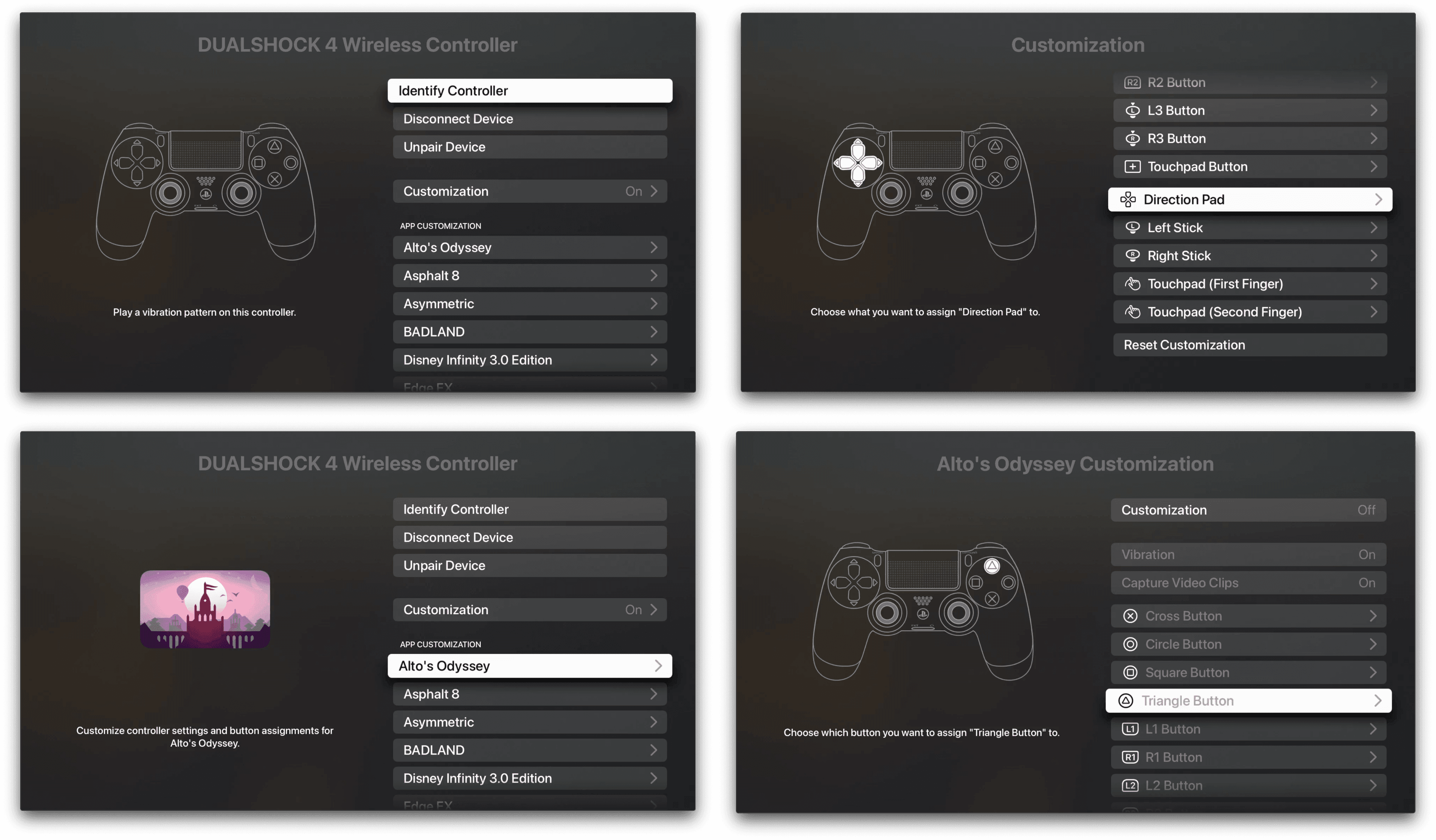
Ajustes nativos de mandos en iOS: requisitos del sistema y acceso
Apple requiere iOS 16 o iPadOS 16 o posterior para una personalización completa del mando a nivel de sistema. Aunque iOS 14.5 admitía atajos básicos para capturas de pantalla, la reasignación completa de botones, la inversión de ejes de los sticks y los perfiles por juego llegaron con la versión 16.
El menú de personalización permanece oculto hasta que se conecta un mando.
Para acceder al menú de configuración:
- Asegúrate de que tu mando esté conectado mediante Bluetooth o un cable USB-C directo.
- Abre la app Ajustes en tu iPhone o iPad.
- Pulsa en General.
- Selecciona Mando de juego.
Dentro de este menú, iOS muestra todos los mandos conectados actualmente junto con los selectores de personalización global. Cada mando emparejado mantiene su propio perfil de configuración independiente.
Paso a paso: reasignar botones e invertir los ejes de los sticks
Una vez dentro del menú Mando de juego, crear una distribución básica lleva menos de un minuto. Si tienes problemas con controles de cámara invertidos o asignaciones incómodas en los gatillos, sigue estos pasos numerados.
- Ve a Ajustes > General > Mando de juego.
- Pulsa sobre el nombre de tu mando conectado.
- Pulsa en Controles predeterminados para abrir la pantalla de distribución global.
- Selecciona el botón físico específico que deseas reasignar (como Botón A, Botón X, L1 o R2).
- Elige la acción de reemplazo en la lista de acciones disponibles para el mando.
- Desplázate hacia abajo hasta la sección Sticks.
- Activa Invertir horizontalmente (eje X) o Invertir verticalmente (eje Y) para el stick izquierdo o derecho.
- Ajusta la intensidad de la respuesta háptica activando o desactivando el interruptor de vibración del sistema.
Invertir los ejes de los sticks a nivel de sistema operativo impone tu movimiento preferido en todos los juegos, incluso en aquellos que no tienen ajustes de cámara integrados.
El procesamiento nativo de iOS aplica un escalado lineal uniforme en los sticks. Los retrasos por zona muerta o el drift suelen deberse al desgaste de los potenciómetros del hardware o a la congestión de la señal de 2.4 GHz, no a la calibración del sistema operativo.
Creación de perfiles de mando personalizados por juego
Los cambios en la distribución global se aplican a todos los juegos del dispositivo. Cambiar los botones de salto y ataque puede ser perfecto para un RPG de acción, pero puede alterar la configuración del acelerador en un simulador de carreras. Para evitar conflictos de control, iOS permite crear perfiles específicos para cada juego.
Cómo configurar asignaciones personalizadas por juego
- Abre Ajustes > General > Mando de juego.
- Pulsa en tu mando conectado.
- Debajo del encabezado Personalizaciones, pulsa en Añadir app.
- Selecciona de la lista el juego instalado que deseas personalizar.
- Pulsa sobre el nombre del juego recién añadido para abrir la interfaz de su perfil.
- Reasigna botones frontales, botones superiores, gatillos y ejes de los sticks exclusivamente para ese título.
Al iniciar el juego, iOS detecta la ventana activa y cambia automáticamente las asignaciones del mando. Al volver a la pantalla de inicio, se restablecen los ajustes globales predeterminados.
Si quieres ampliar tu biblioteca de juegos, hazte con una Tarjeta de regalo de Apple (UK) para comprar títulos prémium compatibles con mando sin necesidad de vincular una tarjeta de crédito.
Compatibilidad de modelos de mando y emparejamiento inalámbrico
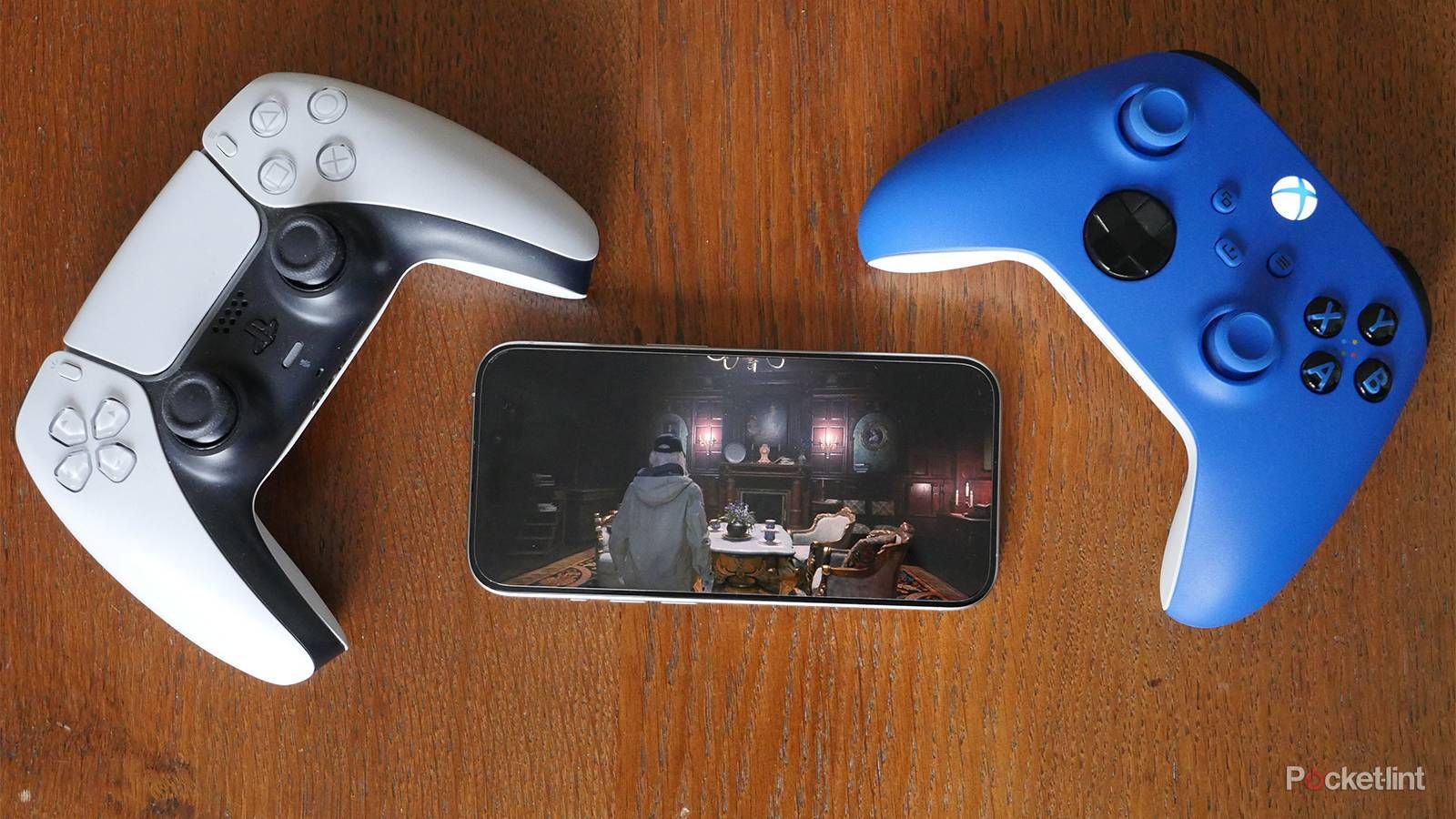
La compatibilidad de los mandos depende de la revisión del hardware, el estándar de Bluetooth y el modo de conexión.
Emparejamiento de mandos de PlayStation
Los mandos DualShock 4, DualSense y DualSense Edge de PlayStation se emparejan de forma inalámbrica mediante Bluetooth:
- Asegúrate de que el mando esté apagado.
- Mantén pulsados el botón PS y el botón Crear/Share simultáneamente durante 3 segundos.
- Suelta ambos botones cuando la barra luminosa comience a parpadear rápidamente con un patrón de doble pulso.
- Abre Ajustes > Bluetooth en tu iPhone o iPad y selecciona el mando en la lista.
Los modelos DualShock 4 y DualSense también admiten emparejamiento directo por cable. Al conectarlos a un iPhone o iPad mediante un cable USB-C apto para datos, se establece el enlace sin necesidad de abrir el menú de Bluetooth.
Emparejamiento de mandos de Xbox
La compatibilidad inalámbrica con Xbox depende estrictamente de la revisión del hardware. Los mandos de Xbox One más antiguos (modelo 1537, modelo 1697 y el Elite original modelo 1698) carecen de radios Bluetooth estándar y no pueden conectarse de forma inalámbrica a dispositivos iOS. Entre los modelos compatibles se incluyen:
- Mando inalámbrico Xbox con Bluetooth (modelo 1708)
- Mando Xbox Series X|S (modelo 1914)
- Mando inalámbrico Xbox Elite Series 2 (modelo 1797)
Para emparejar un mando de Xbox compatible, enciéndelo, mantén pulsado el botón de Emparejamiento en el borde superior durante 3 segundos hasta que el logotipo de Xbox parpadee rápidamente y selecciónalo en el menú Bluetooth de tu dispositivo.
Mandos de Nintendo Switch y mandos móviles directos
iOS 16 y iPadOS 16 introdujeron el emparejamiento Bluetooth nativo y la personalización para los Joy-Con de Nintendo Switch (tanto de forma individual como por parejas) y el mando Pro de Nintendo Switch. Mantén pulsado el botón circular de sincronización en el riel o en el borde superior hasta que las luces se muevan en secuencia y luego emparéjalos directamente.
Los mandos móviles directos por USB-C se conectan directamente a los puertos modernos de iPhone y iPad. Dispositivos como el ZIKE Z331 prescinden por completo del Bluetooth, ofreciendo tasas de sondeo de hasta 1000 Hz, latencia inalámbrica nula y carga simultánea (passthrough) del dispositivo.
La siguiente tabla resume las capacidades de conexión, los niveles de compatibilidad y las principales características de hardware entre las familias de mandos más importantes.
| Modelo de mando | Protocolo de conexión | Reasignación nativa en iOS | Funciones avanzadas compatibles |
|---|---|---|---|
| PS5 DualSense / Edge | Bluetooth 5.1 / USB-C por cable | Sí (iOS 16+) | Atajos de captura con botón Share, vibración básica, clic en panel táctil |
| PS4 DualShock 4 | Bluetooth 2.1+EDR / USB por cable | Sí (iOS 16+) | Atajos de captura con botón Share, vibración básica, clic en panel táctil |
| Xbox Series X|S (1914) | Bluetooth de bajo consumo / Con cable | Sí (iOS 16+) | Captura con botón Compartir, vibración en gatillos |
| Xbox Elite Series 2 | Bluetooth / USB-C por cable | Sí (LED de perfil apagados) | Reasignación de palancas por SO, tensión de sticks ajustable |
| Xbox One (1537 / 1697) | RF de 2.4 GHz propietario | No (Incompatible) | Ninguna (requiere adaptador de PC / No compatible con iOS) |
| Nintendo Switch Pro | Bluetooth 3.0 | Sí (iOS 16+) | Reasignación estándar de botones, vibración básica |
| Joy-Con de Switch (par) | Bluetooth 3.0 | Sí (iOS 16+) | Asignación individual o combinada de jugadores |
| Mandos móviles USB-C | Puerto USB-C directo | Sí (MFi / HID nativo) | Sondeo a 1000 Hz, entrada sin latencia, carga pass-through |
La reasignación nativa de botones funciona de manera idéntica en todos los modelos compatibles una vez conectados, pero las funciones avanzadas específicas de consola, como la resistencia adaptativa de los gatillos, requieren conexiones USB específicas o integración personalizada por parte de los desarrolladores.
Solución de particularidades de hardware: Xbox Elite Series 2 y DualSense de PS5
Los mandos avanzados presentan particularidades de hardware específicas en iOS. Si no configuras estos dispositivos correctamente, sus funciones avanzadas no se registrarán.
La regla de entrada de las palancas del Xbox Elite Series 2
El mando inalámbrico Xbox Elite Series 2 cuenta con cuatro palancas traseras. El entorno GCPhysicalInputProfile de Apple solo lee las entradas individuales de las palancas cuando los perfiles de memoria integrados en el hardware del mando están inactivos.
Pulsa el botón central de Perfil en tu Elite Series 2 hasta que los tres LED indicadores de perfil estén apagados. Cuando el mando entra en este estado sin perfil, iOS detecta las palancas traseras como entradas independientes y asignables. A continuación, puedes configurar cada palanca por separado en Ajustes > General > Mando de juego > Controles predeterminados.
Respuesta háptica de DualSense y cambio de perfiles en Edge
Al emparejarse por Bluetooth, el mando DualSense de PS5 transmite una vibración estándar en lugar de respuesta háptica localizada o resistencia adaptativa en los gatillos. Los gatillos adaptativos y la respuesta háptica por bobina de voz requieren un enlace de datos USB-C por cable o integración explícita de los desarrolladores a través de la API Core Haptics de Apple.
En el DualSense Edge, los atajos de cambio de perfil funcionan de forma diferente en el móvil en comparación con una consola:
- Fn + Triángulo permanece bloqueado permanentemente en el perfil predeterminado.
- Fn + Círculo, Cruz o Cuadrado cambia entre los perfiles integrados configurados en una consola PlayStation.
Pulsar el botón Share/Crear del mando activa atajos universales de iOS: una sola pulsación realiza una captura de pantalla, mientras que una doble pulsación inicia la grabación de pantalla.
Mandos acoplables para móviles, apps complementarias y limitaciones del mapeo táctil
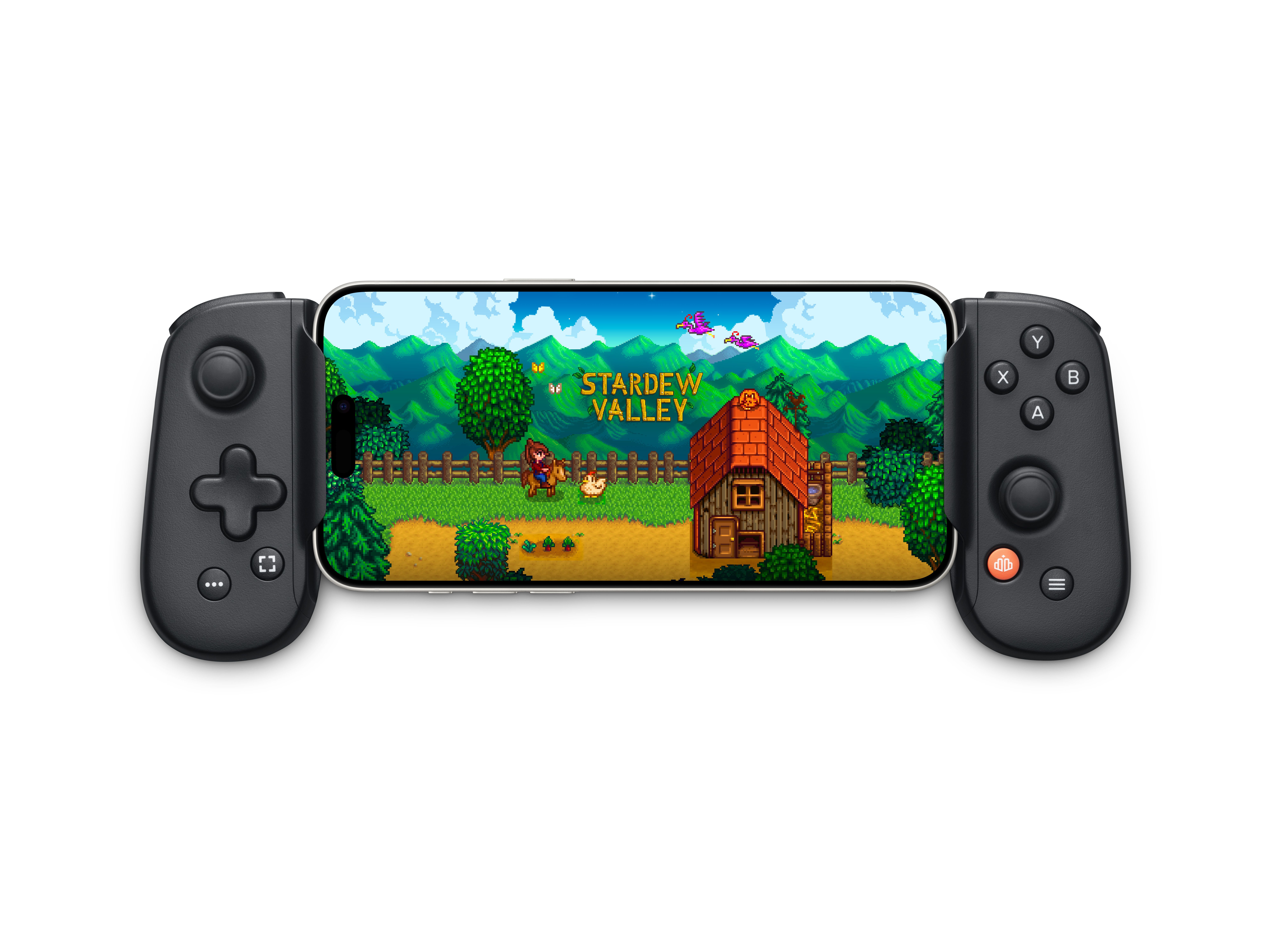
Los mandos de acoplamiento directo para móviles ofrecen un formato portátil sin latencia inalámbrica. Los dispositivos con certificación MFi contienen chips de autenticación de hardware que permiten actualizaciones de firmware, calibración de sticks y perfiles de botones personalizados mediante apps complementarias.
El hardware de Backbone One se integra de forma nativa con los dispositivos Apple, ofreciendo reasignación de botones gratuita y perfiles de juego individuales. Ciertas funciones avanzadas, como capas especializadas de emulación táctil, funcionan mediante servicios de suscripción complementarios.
El mito de la reasignación en pantalla táctil de iOS
Las aplicaciones de terceros no pueden asignar botones físicos del mando a coordenadas táctiles en pantalla debido al aislamiento de procesos (sandboxing) del sistema operativo. Una aplicación no puede ejecutarse en segundo plano e inyectar toques táctiles simulados en la ventana de un juego activo.
Para jugar a títulos exclusivamente táctiles con un mando físico, debes recurrir a mandos con emulación táctil a nivel de hardware o a funciones de accesibilidad del sistema como los gestos personalizados de AssistiveTouch. La reasignación nativa de mandos se aplica exclusivamente a títulos con compatibilidad integrada para mandos.
Si estás preparando una configuración dedicada para jugar en el móvil, recarga tu saldo de juego con un cupón de tarjeta de regalo de Apple de Reino Unido antes de comprar nuevos lanzamientos digitales.
Comparativa en el ecosistema Apple: rutas de ajustes entre dispositivos
Los ajustes del mando están disponibles en iOS, iPadOS, tvOS, macOS y visionOS, pero las rutas de los menús varían según la plataforma.
La siguiente tabla muestra la ruta de navegación exacta necesaria para personalizar la distribución del mando en todas las plataformas de dispositivos Apple.
| Sistema operativo | Ruta de navegación | Perfiles por juego | Inversión personalizada de ejes |
|---|---|---|---|
| iOS (16+) | Ajustes > General > Mando de juego | Sí (Añadir app) | Sí (X e Y por stick) |
| iPadOS (16+) | Ajustes > General > Mando de juego | Sí (Añadir app) | Sí (X e Y por stick) |
| tvOS (16+) | Ajustes > Mandos y dispositivos > Bluetooth > [Mando] | Solo global | Sí (Predeterminado del sistema) |
| macOS (13+) | Menú Apple > Ajustes del Sistema > Mandos de juego | Sí (Añadir app) | Sí (X e Y por stick) |
| visionOS (1+) | Ajustes > General > Mando de juego | Sí (Añadir app) | Sí (X e Y por stick) |
Todas las plataformas desde iOS 16, tvOS 16 y macOS Ventura 13 en adelante comparten el mismo motor de entrada principal, aunque tvOS gestiona los ajustes a través de la interfaz Mandos y dispositivos.
Límites de varios mandos y reglas de audio Bluetooth
Al conectar varios mandos para el multijugador local, comprueba los límites de hardware específicos del dispositivo. El Apple TV restringe la capacidad inalámbrica cuando se empareja con accesorios de audio inalámbricos.
La siguiente tabla detalla los límites de varios mandos y las restricciones de audio en el hardware de Apple.
| Familia de dispositivos | Máx. mandos Bluetooth | Máx. mandos con audio BT | Compatibilidad con mando de ayuda |
|---|---|---|---|
| iPhone | 4 mandos | 4 mandos | Sí (2 en 1 entrada virtual) |
| iPad | 4 mandos | 4 mandos | Sí (2 en 1 entrada virtual) |
| Apple TV 4K / HD | 4 mandos | 1 mando máx. | Sí (2 en 1 entrada virtual) |
| Mac (Apple Silicon) | 4+ mandos | 4+ mandos | Sí (2 en 1 entrada virtual) |
Conectar auriculares o barras de sonido Bluetooth a un Apple TV reduce de inmediato la capacidad de mandos Bluetooth simultáneos de cuatro a exactamente uno.
Juego asistido: cómo configurar el Mando de ayuda
El Mando de ayuda (Buddy Controller) combina dos mandos físicos independientes en un único jugador virtual. Mejora la accesibilidad y permite la asistencia cooperativa en secciones difíciles.
Cómo activar el Mando de ayuda
- Empareja dos mandos compatibles con tu iPhone, iPad, Mac o Apple TV.
- Abre Ajustes > General > Mando de juego.
- Desplázate hacia abajo y pulsa en Mando de ayuda.
- Selecciona tu Mando principal (el jugador principal).
- Selecciona tu Mando secundario (el mando de ayuda).
Las acciones de ambos mandos se registran simultáneamente en el mismo personaje. El jugador dos puede conducir o controlar la cámara mientras el jugador uno se encarga del combate.
Solución de problemas de retraso de entrada, botones atascados y conflictos de perfil
Si la respuesta de los botones parece tener retraso, no está asignada o se queda fija en acciones incorrectas, sigue estos pasos de diagnóstico.
- Verifica el perfil activo: Abre Ajustes > General > Mando de juego y confirma que ningún perfil de juego no deseado esté anulando tus valores predeterminados.
- Comprueba los LED de hardware del Xbox Elite: Pulsa el botón de perfil en el centro del mando hasta que los tres LED se apaguen.
- Elimina cuellos de botella de audio en Apple TV: Desconecta auriculares Bluetooth externos o redirige el audio mediante eARC para liberar ancho de banda Bluetooth.
- Borra la caché de conexión Bluetooth: Abre Ajustes > Bluetooth, pulsa el icono (i) junto a tu mando, pulsa en Omitir dispositivo y emparéjalo de nuevo.
- Prueba una conexión directa por cable: Conecta tu mando con un cable de datos USB-C. Si el retraso de entrada desaparece, las interferencias de Wi-Fi de 2.4 GHz o Bluetooth están degradando el enlace inalámbrico.
- Restablece los controles predeterminados: En Ajustes > General > Mando de juego > [Nombre del mando], pulsa en Restablecer valores predeterminados para borrar asignaciones personalizadas incorrectas.
- Actualiza el firmware del mando: Conecta tu mando a un PC o a una consola Xbox o PlayStation y actualiza su firmware para evitar pérdidas de paquetes Bluetooth.
Una vez que tu distribución responda bien y esté calibrada, canjea un código digital de tarjeta de regalo de Apple (UK) para hacerte con nuevas expansiones y juegos móviles completos que ofrezcan personalización total de mandos.
Preguntas frecuentes
¿Cómo reasigno los botones del mando en iPhone y iPad?
Conecta tu mando, abre Ajustes, pulsa en General y selecciona Mando de juego. Pulsa en Controles predeterminados para reasignar entradas físicas o añadir distribuciones personalizadas para juegos individuales.
¿Puedo invertir los ejes de los sticks del mando de forma nativa en iOS?
Sí, iOS incluye selectores nativos para invertir las entradas horizontales (eje X) y verticales (eje Y) en cualquiera de los sticks. Esto se aplica a todo el sistema en los títulos compatibles, incluso si el juego carece de esa opción interna.
¿Puedo crear distribuciones de botones personalizadas para juegos específicos en iPhone?
Sí. Pulsa en Añadir app dentro de Ajustes > General > Mando de juego para configurar asignaciones independientes para cualquier título instalado. El sistema aplica el perfil personalizado de forma automática al iniciar el juego.
¿Por qué no se registran las palancas del Xbox Elite Series 2 en el iPhone?
Las palancas traseras solo envían entradas independientes a iOS cuando los LED de perfil integrados en el mando están completamente apagados. Pulsa el botón de perfil en el mando hasta que se apaguen las tres luces indicadoras.
¿Qué es el Mando de ayuda en los dispositivos Apple?
El Mando de ayuda (Buddy Controller) combina las entradas de dos mandos independientes en un solo jugador virtual, lo que permite que dos personas compartan el control de forma cooperativa.
¿Todos los mandos de Xbox y PlayStation se conectan al iPhone y iPad?
Solo los modelos con Bluetooth se conectan de forma inalámbrica, incluidos el modelo 1708 de Xbox, Series X|S, Elite Series 2, DualShock 4 de PS4 y DualSense de PS5. Los modelos de Xbox One más antiguos (1537 y 1697) carecen de Bluetooth estándar y no pueden conectarse a dispositivos iOS.
Veredicto final sobre el mapeo de mandos en iOS
La reasignación de mandos a nivel de sistema elimina la necesidad de aplicaciones de mapeo de terceros en iOS. Configurar perfiles por juego y aplicar la inversión de ejes a nivel de sistema resuelve las configuraciones de control incómodas en toda tu biblioteca. Mantén actualizado el firmware de tu mando, verifica que los LED de perfil de hardware permanezcan apagados en los mandos profesionales y deja que el sistema operativo se encargue de procesar las entradas.

Community
Comments