

Para frenar los banners molestos mientras juegas, entra en Ajustes > Notificaciones en tu consola y desactiva las Notificaciones emergentes (Tecnobits). Esta opción bloquea los carteles superpuestos en todos los títulos sin ocultar los recibos de transacciones ni los cambios de cuenta, que continúan accesibles dentro de los menús del sistema.
Pocas situaciones cortan más el ritmo de un combate intenso o una cinemática decisiva que una notificación del sistema atravesando la pantalla. Por defecto, el software de PlayStation llega configurado para avisarte de todo en tiempo real: confirmaciones de descarga, invitaciones a grupos y promociones de la tienda. Tomar el control de la interfaz requiere únicamente ajustar unos cuantos parámetros bien elegidos.

PlayStation Network Card (ID)
PSN Card 100,000 Rp ID
Comprar ahora€ 6.23
PSN Card 200,000 Rp ID
Comprar ahora€ 12.48
PSN Card 400,000 Rp ID
Comprar ahora€ 24.94
PSN Card 600,000 Rp ID
Comprar ahora€ 37.39
PSN Card 1,000,000 Rp ID
Comprar ahora€ 62.31
Configuración recomendada para jugar sin distracciones visuales
Si buscas silenciar avisos emergentes playstation durante el juego sin prescindir de los avisos indispensables del sistema, puedes aplicar una configuración equilibrada. No hace falta silenciarlo todo en bloque; ajustar la entrega por tipo de aviso permite concentrarse en la partida manteniendo los registros intactos.
- Entra en los Ajustes de la consola desde la esquina superior derecha del menú principal.
- Accede al apartado Notificaciones.
- Desactiva por completo las Notificaciones emergentes si prefieres una imagen limpia en cualquier situación (Tecnobits).
- Si quieres conservar avisos concretos, mantén la opción general activa y entra en cada subcategoría.
- Modifica el sonido, la vibración y las alertas visuales para elementos como invitaciones a juegos, mensajes y actualizaciones (Tecnobits).
Así interactúan las distintas opciones según la experiencia que busques:
| Categoría de ajuste | Ajuste recomendado | Impacto en pantalla | Imagen de referencia |
|---|---|---|---|
| Notificaciones emergentes | Desactivar / Off | Bloquea todas las alertas flotantes en pantalla durante las sesiones activas | 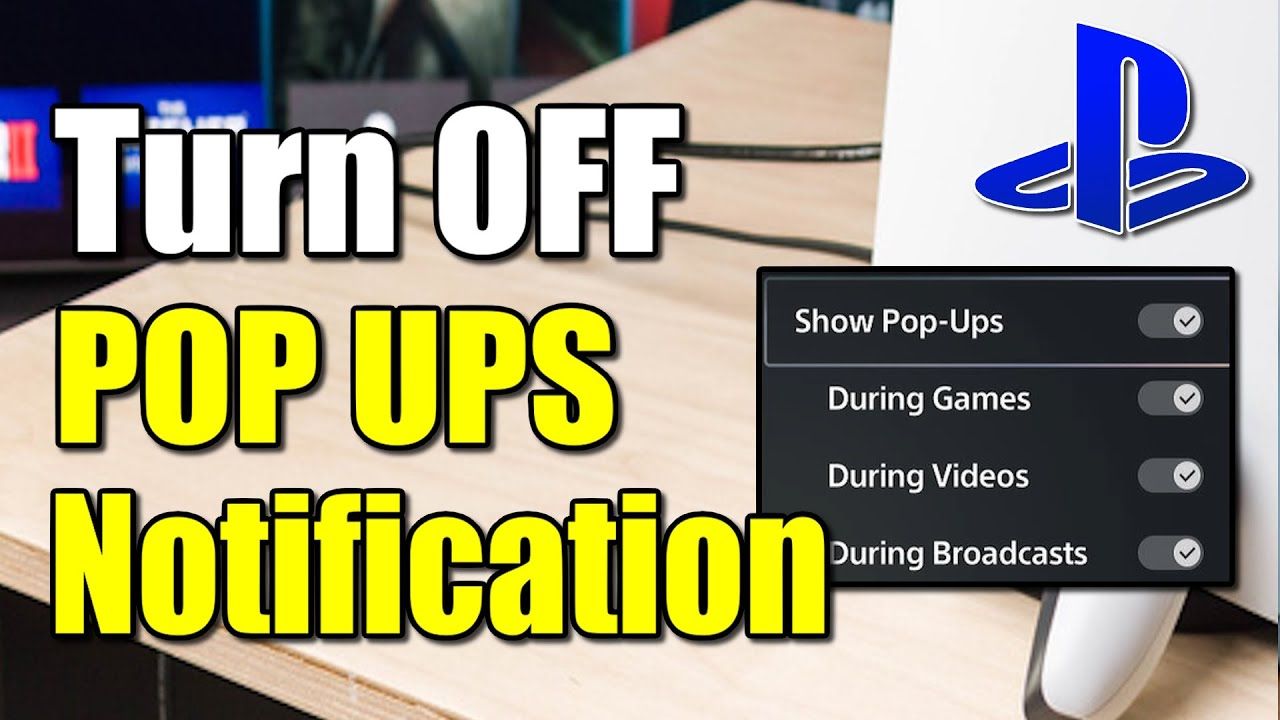 |
| Notificaciones de trofeos | Desmarcar casilla | Detiene los avisos visuales al desbloquear trofeos en cinemáticas y partidas | 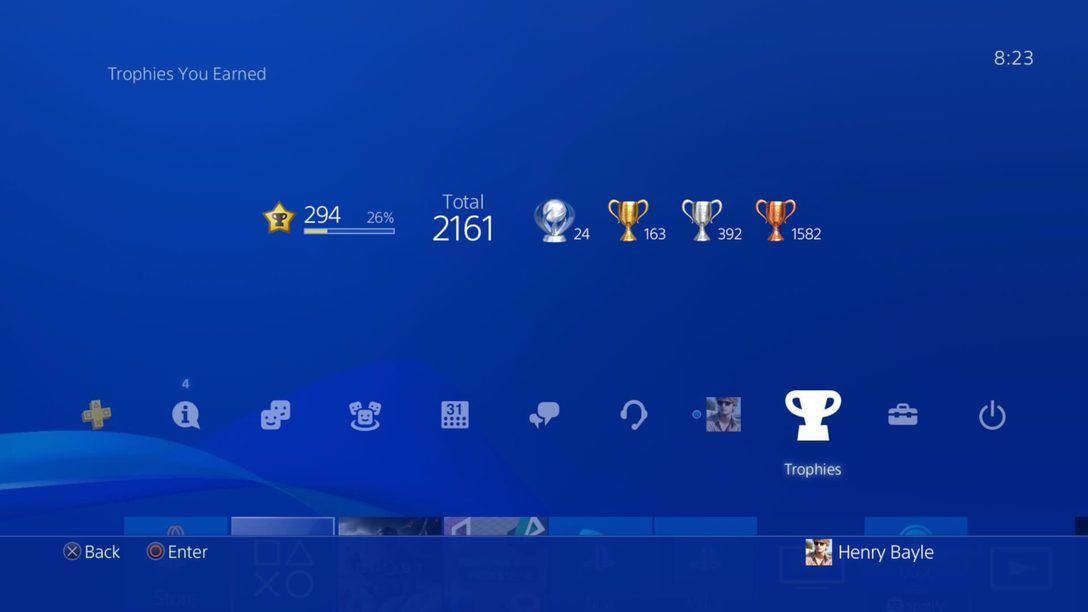 |
| Preferencias por categoría | Personalizado (sonido/vibración/pantalla) | Ajustes específicos para mensajes, invitaciones a juegos y descargas |  |
| Avisos en reproducción de vídeo | Silenciar temporalmente | Detiene las interrupciones de avisos específicamente al ver vídeos | 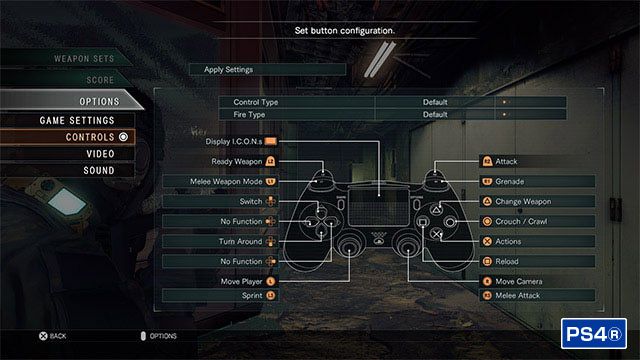 |
Datos de referencia procedentes de Tecnobits: Cómo personalizar tus ajustes de notificaciones en PlayStation y Tecnobits: Cómo cambiar los ajustes de notificaciones de PlayStation.
¿Cuándo conviene saltarse esta recomendación? Conviene dejar activas las alertas de mensajes o grupos en caso de jugar a multijugadores competitivos donde coordinarse con el escuadrón resulta prioritario frente a la limpieza visual.
Cómo desactivar las alertas al desbloquear trofeos
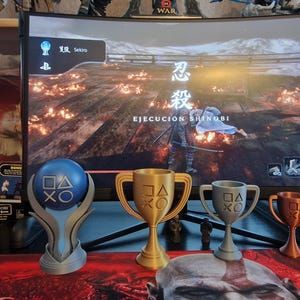
El aviso de trofeo incluye una melodía característica y un recuadro emergente que pueden romper el clímax de los juegos con fuerte carga narrativa. No es necesario quitar alertas de amigos y descargas psn solo para suprimir el banner de los trofeos.
Dirígete a Ajustes > Notificaciones > Trofeos. En este apartado, desmarca la casilla Notificaciones de trofeos (Tecnobits). Los trofeos continuarán registrándose en el perfil de tu cuenta con normalidad, pero el aviso sonoro y el pop-up quedarán totalmente suprimidos mientras juegas.
Silenciar avisos al instante durante la reproducción de vídeo
Ver películas o series en la consola dispone de un atajo para no tener que navegar por los menús generales de configuración.
Durante la reproducción de cualquier vídeo, pulsa el botón Options del mando. Entra en Ajustes dentro del menú superpuesto de reproducción, baja hasta Notificaciones y elige silenciarlas temporalmente (Tecnobits). De este modo se evitan interrupciones durante la sesión multimedia sin alterar las preferencias habituales de juego al volver al menú principal.
Notificaciones push en la app móvil frente a pop-ups en consola
Silenciar la pantalla del televisor o monitor no cancela los avisos del teléfono si utilizas la aplicación complementaria de PlayStation, ya que esta gestiona sus notificaciones de forma paralela e independiente (PlayStation App Dog).
| Canal de alerta | Comportamiento en consola | Comportamiento en la app móvil PlayStation | Fuente |
|---|---|---|---|
| Pop-ups del sistema y de juego | Se gestiona desde Ajustes > Notificaciones en la consola | Inactivo en el móvil; exclusivo de la pantalla o televisor | Tecnobits Guide |
| Chats de grupo y mensajes | Configurable por categoría o silenciable por completo | Gestionado por permisos push de la app; avisa al móvil de forma independiente | PlayStation App Dog |
| Ofertas de la lista de deseos | Silencioso en consola salvo si los avisos de la Store están activos | Notificaciones push dedicadas cuando bajan de precio los artículos en seguimiento | PlayStation App Dog |
Quienes busquen desactivar notificaciones de playstation store en el televisor pueden delegar el seguimiento de rebajas en la aplicación móvil para mantener la partida libre de carteles promocionales.
Evitar avisos de pago y errores de tarjeta en partida
Otra fuente habitual de banners imprevistos son los problemas de facturación periódica. Las tarjetas caducadas, los fallos al renovar suscripciones o los errores de autorización suelen saltarse los filtros habituales y aparecer en mitad de la pantalla.
Para los titulares de cuentas de Indonesia, recargar mediante una tarjeta prepago PlayStation Network Card (ID) representa una solución directa. Estos cupones proporcionan un código de 12 dígitos que se canjea en PS5, PS4 o navegador web mediante PlayStation Store > Canjear códigos. Añadir fondos directamente con saldo prepago evita encontrarse con advertencias de renovación o fallos de cobro mientras se está jugando.
Restaurar los ajustes de fábrica de las notificaciones
Si has cambiado muchos parámetros y quieres recuperar el comportamiento original de la consola, puedes restablecerlo rápidamente. Accede a Notificaciones dentro del menú de ajustes, selecciona Restablecer ajustes y confirma la acción (Tecnobits). Esto devolverá las opciones de vibración, sonido y banners visuales a su estado predeterminado para configurarlas de nuevo desde cero.
Preguntas frecuentes
¿Cómo silenciar las alertas de PlayStation mientras se reproduce un vídeo?
Pulsa el botón Options del mando durante la reproducción de vídeo, entra en Ajustes en la barra multimedia, desplázate hasta Notificaciones y marca la opción para silenciarlas temporalmente (Tecnobits).
¿Se pueden desactivar las alertas de trofeos sin apagar los mensajes de amigos?
Sí. Entra en Ajustes > Notificaciones > Trofeos y desmarca la casilla Notificaciones de trofeos. Categorías como Mensajes, Descargas e Invitaciones a juegos se configuran de manera independiente (Tecnobits).
¿Cómo se restablecen todos los ajustes de notificaciones a sus valores originales?
Entra en Ajustes > Notificaciones, haz clic en Restablecer ajustes y confirma la selección para dejar todas las alertas tal y como venían de fábrica (Tecnobits).
Sigue a NXPGame para más novedades de PlayStation Network Card (ID)~

Community
Comments