

Evita los cierres de Chrome al recargar Razer Gold. Corrige errores de bloqueo, fallos de GPU y verifica tu saldo o PIN THB de forma segura en minutos.
Ingresar un PIN prepago de 14 dígitos solo para que Google Chrome se congele, se cierre en una pantalla en blanco o muestre un error de "¡Vaya!" en pleno proceso de pago resulta alarmante. Razer Gold funciona como una billetera web y pasarela de pago que admite 19 monedas regionales en más de 34.000 juegos y aplicaciones. Dado que las transacciones se ejecutan directamente en tu navegador y no en un cliente dedicado, la estabilidad del pago depende de la ejecución de scripts locales, la validación de cookies y los procesos de renderizado acelerados por hardware.
Cuando Chrome cierra la pestaña, los jugadores a menudo temen haber perdido sus fondos prepagados. En la práctica, casi todos los cierres se deben a bloqueos locales de renderizado de la GPU, bloqueos de cookies entre dominios o conflictos de verificación de IP regional.

Razer Gold Thailand (THB)
- -70%
Razer Gold THB 100
Comprar ahora€ 2.91
€ 4.95
- -70%
Razer Gold THB 300
Comprar ahora€ 8.74
€ 14.86
- -70%
Razer Gold THB 500
Comprar ahora€ 14.75
€ 25.07
- -70%
Razer Gold THB 1000
Comprar ahora€ 29.50
€ 50.14
- -70%
Razer Gold THB 5000
Comprar ahora€ 150.87
€ 256.47
Por qué Chrome se cierra en las páginas de pago de Razer Gold
Las pasarelas de pago web ejecutan varios procesos pesados simultáneamente. Al abrir el portal de recarga de Razer Gold, Chrome carga formularios dinámicos en JavaScript, valida el enrutamiento de IP regional, activa módulos de verificación en dos pasos y se conecta a las API de pago de los comercios. Si un solo hilo de renderizado o de seguridad se bloquea, Chrome cierra la pestaña para proteger el resto de las instancias del navegador.
Chrome registra estos cierres de pestañas mediante 94 códigos de error internos. Revisa la parte inferior de la página de error para identificar el subsistema que falla:
GPU_DEAD_ON_ARRIVAL: Chrome intentó delegar la composición de la página y las animaciones CSS al controlador de la tarjeta gráfica, pero el controlador de la GPU no respondió antes del límite de tiempo.HUNG: Los scripts complejos de la pasarela bloquearon el hilo principal del navegador más allá del tiempo límite de ejecución.KILLED_BAD_MESSAGEyBAD_PROCESS_TYPE: Cookies de sesión dañadas o extensiones incompatibles interfirieron con la transferencia de datos entre procesos.
Pasos ordenados para evitar que las pestañas de Chrome se congelen
No recargues una y otra vez una página que no responde. Refrescar una pasarela activa genera solicitudes duplicadas y conflictos de validación. En su lugar, aplica estas soluciones puntuales.
Paso 1: Desactivar la aceleración por hardware en Chrome
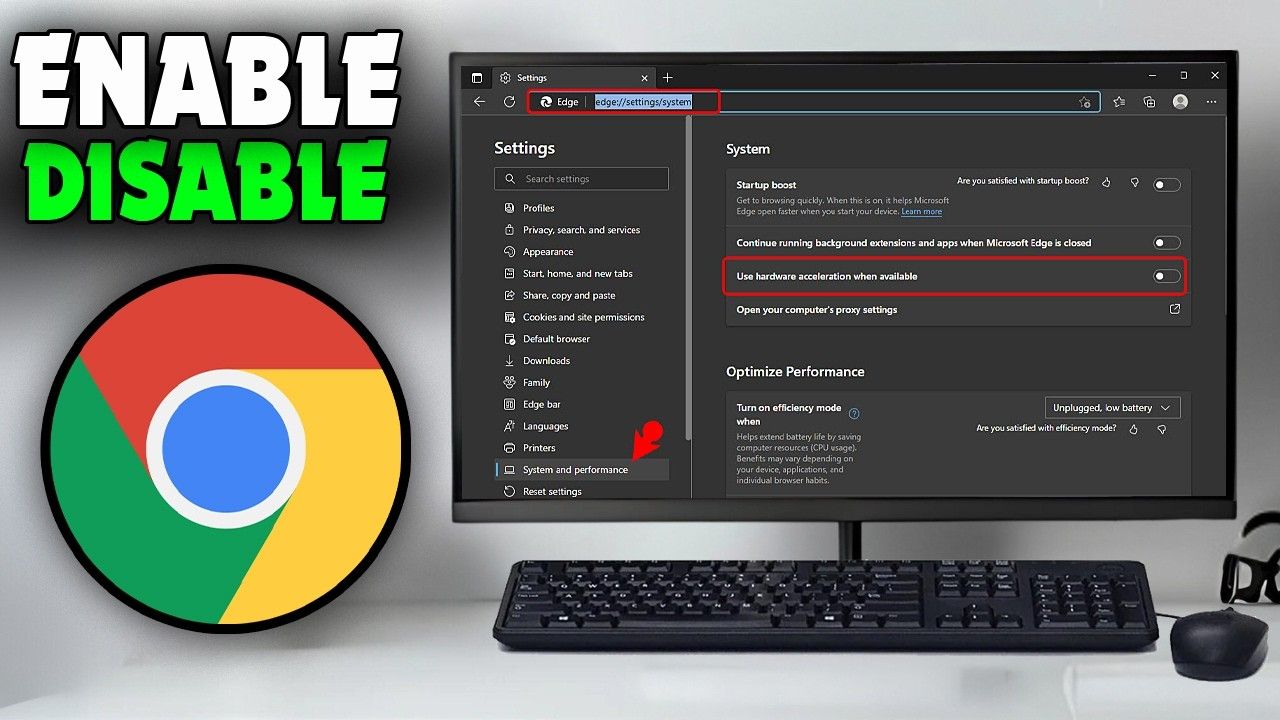
Los conflictos de aceleración por GPU causan la mayoría de los bloqueos del navegador en portales de pago dinámicos. Desactivar este ajuste obliga a Chrome a renderizar los elementos mediante la CPU por software, evitando controladores gráficos inestables.
- Abre Chrome, haz clic en los tres puntos verticales de la esquina superior derecha y selecciona Configuración.
- En la barra lateral izquierda, selecciona Sistema.
- Desactiva la opción Usar aceleración de hardware cuando esté disponible.
- Haz clic en Reiniciar para reiniciar el navegador.
- Comprueba el cambio escribiendo
chrome://gpuen la barra de direcciones y presionando Enter. Confirma que las entradas en Graphics Feature Status indiquen Software only, hardware acceleration unavailable.
Paso 2: Borrar la caché y las cookies de sesión dañadas
Los tokens de sesión antiguos de intentos de inicio de sesión previos corrompen el enlace de pago activo, provocando pantallas en blanco.
- Escribe
chrome://settings/clearBrowserDataen la barra de direcciones de Chrome. - En el menú desplegable Intervalo de tiempo, selecciona Todos.
- Marca Cookies y otros datos de sitios e Imágenes y archivos almacenados en caché.
- Haz clic en Borrar datos, cierra Chrome por completo y vuelve a abrirlo.
Paso 3: Permitir cookies de terceros para procesar pagos
Razer Gold se conecta con servicios comerciales regionales y redes antifraude a través de dominios externos. Un bloqueo estricto de cookies interrumpe estas autenticaciones.
- Abre Configuración > Privacidad y seguridad > Cookies de terceros.
- Selecciona Permitir cookies de terceros o añade el dominio de la pasarela de recarga en Sitios con permiso para usar cookies de terceros.
- Recarga el portal e intenta realizar la transacción nuevamente.
Paso 4: Desconectar VPN activas y proxies anónimos
Razer Gold aplica bloqueos geográficos y valida tu dirección IP durante la autenticación en dos pasos. Si tu IP no coincide con la región registrada en tu cuenta, o si Chrome enruta el tráfico a través de un proxy de centro de datos conocido, el portal cancela la sesión y se cierra.
Desactiva aplicaciones VPN de escritorio, extensiones de proxy y perfiles de enrutamiento personalizados antes de abrir la página de pago.
Paso 5: Vaciar la caché DNS local
Los registros DNS desactualizados de los servidores web de Razer impiden la carga de los elementos de la página.
- Presiona Tecla Windows + R, escribe
cmdy presiona Enter. - Escribe
ipconfig /flushdnsy presiona Enter. - Si los cortes de conexión persisten, configura tu adaptador de red para usar servidores DNS públicos como Google Public DNS (
8.8.8.8/8.8.4.4) u OpenDNS (208.67.222.222).
Identifica tu código de error de cierre en Chrome
Busca el código de tu pantalla de error en la siguiente tabla para aplicar la solución exacta.
| Código de error de Chrome | Causa principal en la página de recarga | Solución específica |
|---|---|---|
GPU_DEAD_ON_ARRIVAL | El controlador gráfico no pudo iniciar la rasterización por hardware | Desactiva la aceleración por hardware en chrome://settings/system |
HUNG | Los scripts de la pasarela superaron el tiempo de ejecución del hilo principal | Borra la caché y desactiva extensiones que bloqueen scripts |
KILLED_BAD_MESSAGE | Tokens de sesión dañados o datos no válidos entre dominios | Borra las cookies del navegador mediante chrome://settings/clearBrowserData |
BAD_PROCESS_TYPE | Fallo de aislamiento de procesos en sub-marcos durante la transferencia de pago | Actualiza Chrome a la versión estable más reciente y reinícialo |
Verificar el estado de la billetera y evitar canjes duplicados
Si Chrome se cierra mientras envías el pago, confirma si la transacción se procesó antes de volver a ingresar los datos.
Abre una sola pestaña y entra al panel de control de tu cuenta de Razer Gold. Dirígete a tu historial de transacciones. Si la recarga se completó, verás reflejados tu saldo actualizado y la marca de tiempo de la transacción. Si no aparece ningún registro, la operación no se realizó.
Presta mucha atención al introducir cupones prepagados. Los cupones de recarga de Razer Gold utilizan un PIN alfanumérico de 14 dígitos. El número de 19 dígitos impreso en los recibos es un número de serie de seguimiento, no un código canjeable. Ingresar el número de serie de 19 dígitos provocará un error inmediato. Si ingresas códigos incorrectos varias veces consecutivas, tu cuenta podría bloquearse y requerir la intervención de soporte con tu comprobante de compra para recuperarla.
Para recargar tu saldo con códigos verificados tras una sesión fallida, echa un vistazo a los cupones de Razer Gold Tailandia (THB) para asegurarte de canjear PINes estándar y no códigos promocionales temporales que caducan en 30 días.
Comparativa por plataformas: Chrome en PC vs Móvil
Aunque Chrome utiliza el mismo motor Blink en todas las plataformas, los sistemas operativos móviles cierran pestañas en segundo plano y páginas con alto uso de memoria con mayor agresividad que los de escritorio.
| Plataforma | Causa principal de cierre | Mejor diagnóstico |
|---|---|---|
| Chrome en Windows PC | Conflictos de aceleración por hardware de la GPU y tiempos de espera del controlador | Desactivar la aceleración por hardware; vaciar DNS mediante el Símbolo del sistema |
| Chrome en Android | Cierre de pestañas por falta de memoria (asesino de procesos Out of Memory) | Cerrar apps en segundo plano; borrar la caché de la app de Chrome en Ajustes de Android |
| Chrome en iOS / iPadOS | Límites de memoria del motor WebKit durante redirecciones 2FA | Usar el modo de Navegación Privada; desactivar bloqueadores de contenido de terceros |
Las versiones de Android no incluyen el interruptor de aceleración por hardware, por lo que borrar la caché de la app y liberar memoria del dispositivo son tus principales herramientas de solución en móviles.
Cómo recargar directo en el juego sin entrar al portal principal
Si gold.razer.com no carga debido a fallos de enrutamiento o mantenimiento, no necesitas el panel principal de la billetera para usar tu saldo. Razer Gold se integra directamente en las páginas de pago de más de 34.000 juegos.
Entra directamente a la tienda web oficial de tu juego. Selecciona el paquete que deseas, elige Razer Gold PIN como método de pago directo e ingresa tu ID de usuario (UID). Escribe tu PIN de 14 dígitos directamente en la pasarela integrada cuando se te solicite.
Este método abona el saldo a tu cuenta de juego en un solo paso. Evita por completo el panel de la billetera principal y los conflictos de scripts que hacen que las pestañas de Chrome se cierren.
Si el sitio web principal no funciona, puedes conseguir un código prepago de Razer Gold Tailandia THB y canjearlo directamente en la pantalla de pago del juego.
Principales fallos de recarga y sus soluciones
| Causa del fallo | Impacto operativo | Solución inmediata |
|---|---|---|
| Fallo de aceleración por hardware | Congela el renderizado durante la transferencia de pago | Desactiva la aceleración por GPU en los ajustes de Sistema de Chrome |
| Bloqueo de cookies de terceros | Descarta los tokens de autenticación entre dominios | Permite las cookies de terceros en Privacidad y seguridad de Chrome |
| Caché de sesión dañada | Conserva autorizaciones antiguas y scripts con errores | Borra la caché y las cookies del navegador desde el origen de los tiempos |
| Incompatibilidad de IP regional | Cancela la recarga durante la verificación en dos pasos | Desactiva toda VPN y proxy antes de abrir la página de pago |
| Confusión entre número de serie y PIN | Rechaza los datos por formato no válido | Ingresa el PIN de 14 dígitos en lugar del número de serie de 19 dígitos |
Actualizaciones de plataforma y cortes de servidores
Algunos cierres se deben a actualizaciones del servidor y no a la configuración de tu navegador. Razer actualiza periódicamente sus sistemas de seguridad, endpoints de API y microservicios de autenticación. Por ejemplo, la infraestructura en la nube heredada de Razer Synapse 3 finalizó oficialmente su ciclo de soporte el 3 de febrero de 2026 para migrar a Synapse 4. Los sistemas de autenticación web reciben actualizaciones similares.
Si Chrome se queda en una pantalla blanca en varios navegadores (como Edge o Firefox), revisa el estado de los servicios. La plataforma de recarga depende de tres componentes clave:
- Frontend del portal web: Renderiza la tienda y las pantallas de recarga.
- Backend de autenticación: Gestiona la verificación en dos pasos y valida el perfil regional.
- API de la pasarela de pago: Se conecta con los sistemas bancarios y los servidores de validación de códigos.
Si la API de pagos o el backend de autenticación sufren lentitud o caídas, los scripts del frontend superan el tiempo de espera y la pestaña se cierra. Si se confirma una interrupción, espera a que los servicios se restablezcan antes de intentar recargar de nuevo.
Errores al ingresar el código y bloqueos de cuenta
Los errores de tipeo al ingresar manualmente el PIN pueden activar bloqueos de seguridad tras varios intentos fallidos:
- Cero vs. Letra O: El número
0y la letraOmayúscula se ven casi idénticos en muchas fuentes web. Compruébalo en tu recibo digital. - Uno vs. Letras I / L: La
Imayúscula, lalminúscula y el número1generan confusiones frecuentes. - Espacios y guiones: No agregues espacios ni guiones a menos que el formulario separe las casillas automáticamente.
Para evitar bloqueos por errores al escribir, obtén PINes digitales de Razer Gold Tailandia (THB) verificados y pega la cadena de 14 dígitos directamente en el formulario.
Preguntas frecuentes
¿Por qué la página de recarga de Razer Gold se congela o muestra "¡Vaya!" en Chrome?
Los cierres en Chrome durante el pago suelen deberse a conflictos con la aceleración por hardware de la GPU, archivos de caché dañados o bloqueo de scripts de terceros. Desactivar la aceleración por hardware en los ajustes de Chrome y borrar los datos de navegación suele solucionar el problema.
¿Cómo desactivo la aceleración por hardware en Google Chrome?
Haz clic en el menú de los tres puntos, entra en Configuración, ve a Sistema en el menú izquierdo y desmarca "Usar aceleración de hardware cuando esté disponible". Haz clic en Reiniciar para aplicar el renderizado por software.
¿Pueden las cookies de terceros hacer que fallen los pagos en Razer Gold?
Sí, un bloqueo estricto de cookies de terceros impide que los tokens de autenticación y las pasarelas de pago funcionen correctamente. Debes permitir las cookies de terceros en los ajustes de Privacidad y seguridad de Chrome mientras realizas la recarga.
¿Qué hago si mi PIN de Razer Gold aparece como no válido?
Asegúrate de haber ingresado el PIN de 14 dígitos y no el número de serie de 19 dígitos, revisando caracteres confusos como el '0' y la 'O'. Confirma también que la moneda del PIN coincida con la región de tu cuenta de Razer Gold.
¿Por qué Razer Gold no procesa los pagos al usar una VPN?
Razer Gold restringe las cuentas por región geográfica y valida tu dirección IP en la verificación en dos pasos. Conectarte a través de un servidor VPN extranjero activa alertas de seguridad y cancela la recarga.
¿Puedo canjear mi PIN de Razer Gold sin entrar a gold.razer.com?
Sí, muchos juegos compatibles te permiten seleccionar "Razer Gold PIN" directamente en su propia tienda web. Esto acredita el saldo directamente a tu ID de jugador sin necesidad de abrir la página principal de la billetera.
Veredicto final para solucionar problemas
Tratar los cierres de Razer Gold como fallos locales de renderizado o de sesión resuelve la mayoría de los problemas rápidamente. Desactivar la aceleración por hardware en chrome://settings/system evita los errores GPU_DEAD_ON_ARRIVAL y HUNG. Borra los datos en caché y desconecta cualquier VPN activa antes de pasar la verificación en dos pasos. Si la página principal de la billetera está en mantenimiento, sáltate el portal canjeando tu PIN de 14 dígitos directamente en la tienda oficial de tu juego.

Community
Comments