

Marre de rater vos compétences en classé ? Maîtrisez la meilleure disposition et sensibilité de Hero GO pour réussir tous vos combos en 2026.
Accuser ses coéquipiers ou le ping est facile quand un combat décisif tourne mal, mais les réflexes des doigts sont généralement les vrais coupables. Les commandes par défaut obligent votre pouce droit à jongler entre la caméra, l'activation des compétences, le changement de cible et les esquives. La main humaine ne peut pas alterner entre trois touches groupées en quatre-vingts millisecondes. Essayez sous pression, et vous glissez sur la caméra au lieu de déclencher un temps de recharge défensif — ou vous tapez dans le vide.
Corriger votre technique commence par revoir complètement l'affichage de vos commandes. Le combat mobile de haut niveau exige une exécution immédiate sans quitter des yeux les signaux des boss ou les mouvements ennemis. Que vous jouiez sur téléphone ou sur iPad, ajuster vos boutons et vos courbes de sensibilité élimine les pertes d'images et les déclenchements manqués.

Hero GO
- -10%
Voucher 5
Acheter maintenant€ 4.34
€ 4.76
- -10%
Voucher 10
Acheter maintenant€ 8.69
€ 9.56
- -10%
Voucher 20
Acheter maintenant€ 17.15
€ 18.86
- -10%
Voucher 50
Acheter maintenant€ 42.30
€ 46.52
- -10%
Voucher 100
Acheter maintenant€ 84.50
€ 92.95
Pourquoi les commandes mobiles par défaut vous coûtent des matchs
Les configurations à deux pouces regroupent l'attaque principale et les compétences actives en un éventail serré dans le coin inférieur droit. Cela fonctionne bien durant les premiers tutoriels, mais s'effondre face à des joueurs agressifs. Dès que votre pouce droit quitte l'écran pour appuyer sur une compétence, le suivi de la caméra se fige. Si votre cible s'élance à travers votre vision périphérique à cet instant précis, votre compétence part dans le vide.
+-------------------------------------------------------------------+
| [Index gauche : Compétence 1]            [Index droit : Attaque]  |
|                                                                   |
|                                                                   |
|                                                                   |
| [Pouce gauche : Joystick]                [Pouce droit : Caméra]   |
+-------------------------------------------------------------------+
La fréquence d'échantillonnage tactile du matériel aggrave le problème. Des superpositions d'arrière-plan lourdes et un échantillonnage tactile mal optimisé peuvent injecter 150 ms à 250 ms de latence d'entrée sur des écrans standards à 60 FPS. Enchaînez des combinaisons tactiles rapides dans ce flux, et le système d'exploitation abandonne tout simplement certaines étapes de glissement.
L'orientation automatique par défaut empire les choses. Lorsqu'elle est couplée au verrouillage de cible, l'orientation de la caméra lutte constamment contre les mouvements de votre pouce lors des manœuvres d'évitement. Au lieu de vous déplacer latéralement tout en surveillant un assaillant de flanc, la caméra pivote brutalement vers des cibles neutres ou des dangers persistants. Vous devez vous affranchir de ces aides automatiques pour progresser dans le classement.
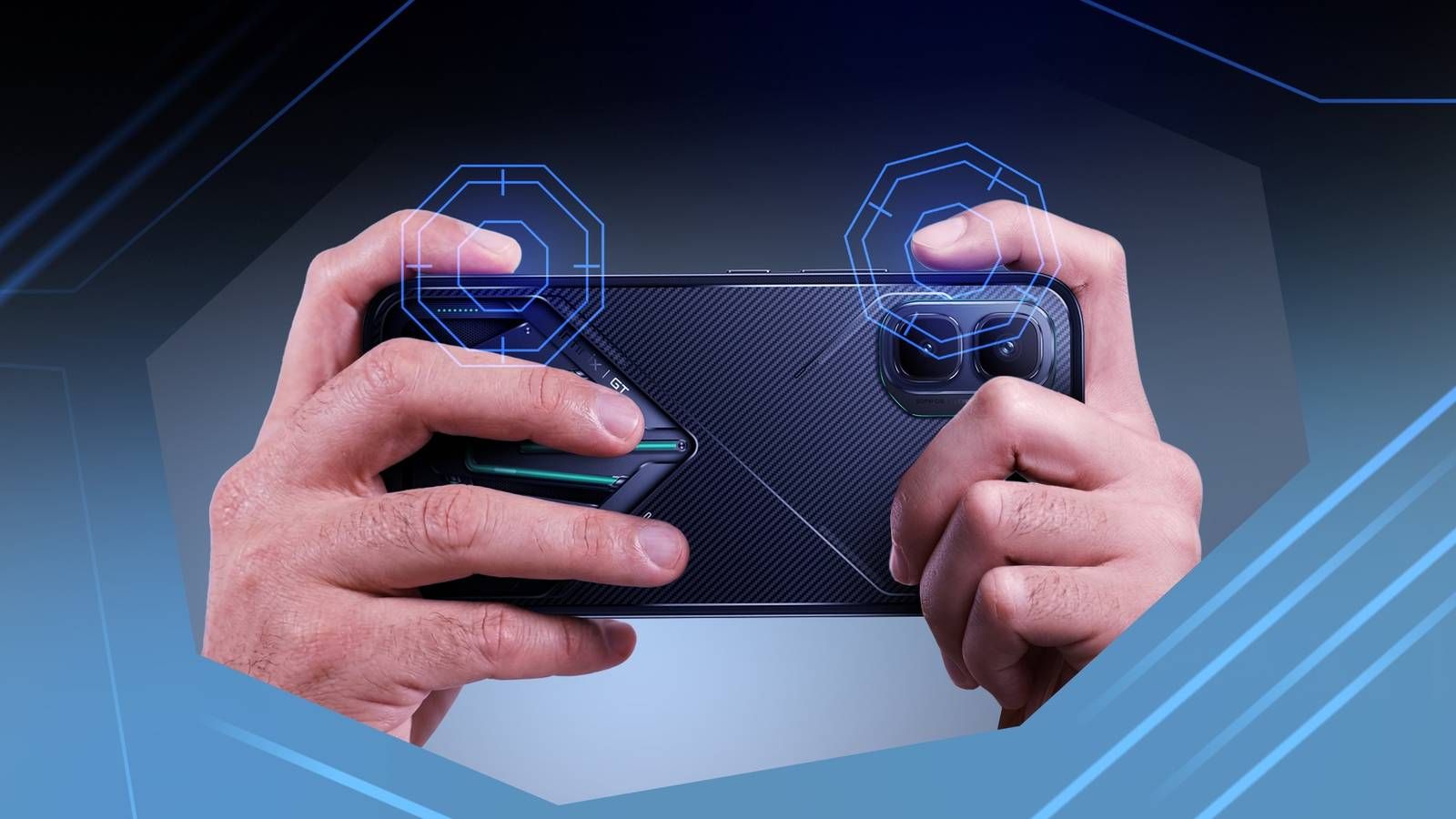
Les dispositions principales de l'ATH : des pouces au claw
S'éloigner d'une configuration uniquement aux pouces paraît déroutant la première heure. Les muscles de vos mains ne sont pas habitués à poser les index le long de la bordure supérieure. Une fois le cap franchi, séparer les déplacements, la visée et les déclencheurs de combat rend chaque annulation d'animation totalement fluide.
Des codes de partage de disposition dans le cloud permettent d'importer instantanément des schémas de touches compétitifs sans faire glisser chaque coordonnée à la main. Le tableau ci-dessous compare les quatre configurations fondamentales utilisées dans les rangs compétitifs en 2026.
| Schéma de disposition | Code d'import prédéfini | Attribution des doigts | Meilleur cas d'usage |
|---|---|---|---|
| Disposition à 2 doigts | 6937-0903-0518-5811-333 | Pouce gauche (déplacement), pouce droit (visée et compétences) | Farm occasionnel, histoire, tâches quotidiennes sans stress |
| Claw à 3 doigts | 6916-3084-8580-4664-088 | Index gauche (tir/lancement), pouce gauche (déplacement), pouce droit (visée) | Bon point d'entrée en compétition sans fatigue de la main |
| Claw à 4 doigts | 7275-1794-4178-8556-303 | Deux index (déclencheurs de combat), deux pouces (caméra/déplacement) | Référence standard en tournoi pour des combos agiles |
| Claw à 5 doigts | 7275-2058-0453-0602-607 | 3 doigts en haut/droite, 2 pouces en bas | Archétypes à mobilité extrême et changements rapides de cible |
Les codes de disposition peuvent être chargés directement via le menu d'interface personnalisée pour écraser les grilles de coordonnées par défaut.
Oubliez les configurations à 3 doigts et passez directement au claw à 4 doigts (7275-1794-4178-8556-303). Une disposition à 3 doigts délègue votre déclencheur principal à votre index en haut à gauche, mais votre pouce droit continue de jongler en même temps avec les compétences secondaires, la caméra et l'esquive.
Quatre quadrants dédiés donnent à chaque doigt un rôle précis. Votre pouce gauche contrôle le joystick virtuel. Votre index gauche active les compétences utilitaires et les ruées d'esquive. Votre index droit gère les combos d'attaque principale et les contres. Cela laisse votre pouce droit totalement libre de diriger la caméra et d'ajuster les angles de trajectoire. Si votre progression stagne pendant que vous réglez ces mécaniques, les recharges de compte Hero GO sur nxpgame permettent à votre compte de rester compétitif.
Placement personnalisé des boutons : la précision sans fausses touches
Positionner les boutons sur l'écran n'est que la première étape ; la taille des touches et leur transparence déterminent si vous voyez venir les menaces. Les dispositions compétitives équilibrent la réactivité tactile et une visibilité dégagée sur l'action.
Agrandissez les touches principales de combat et de défense de 10 % à 20 %, mais baissez le curseur d'opacité à 40 % ou 50 %. Une zone d'activation plus large évite de taper à côté lors des montées d'adrénaline. Une faible opacité garantit que les zones d'alerte au sol et les animations ennemies restent visibles sous vos commandes.
[Configs de touches Système & Patch 1.15.0 / 1.16.0]
├── Appui long vs Appui court : Configurer les coups de grâce sur APPUI COURT
├── Marqueurs de carte : 4 max actifs (Durée prolongée à 60 s)
├── Raccourcis de consommables : DÉSACTIVÉS (Réduit l'encombrement de l'écran)
└── Invincibilité post-PU/PC : Délai fixe standardisé d'une seconde
Les récentes mises à jour du jeu ont apporté des options permettant d'épurer l'interface de combat. Le patch 1.15.0 a ajouté une option dans l'onglet Jouabilité permettant aux coups de grâce et aux attaques spéciales de s'exécuter via un appui court au lieu d'un appui long, réduisant les délais d'exécution à de simples frappes instantanées. Ce même patch a porté la durée des marqueurs de carte de 30 à 60 secondes et augmenté la limite de placement de 2 à 4 pour simplifier la coordination d'équipe.
Le patch 1.16.0 a introduit des profils de commandes personnalisés par style de jeu. Les combattants au corps-à-corps très mobiles ont besoin d'un large rayon de joystick et de déclencheurs d'esquive instantanés, tandis que les lanceurs de sorts à distance nécessitent de plus grandes zones de visée précise. Vous n'avez plus à faire de compromis avec une disposition universelle unique. Ce patch permet aussi de désactiver complètement les raccourcis d'objets pour éliminer la surcharge visuelle, tout en instaurant une fenêtre d'invincibilité fixe d'une seconde après activation pour bloquer les combos punitifs instantanés.
Paramètres de sensibilité de Hero GO : régler votre suivi de cible
Même le meilleur ATH échoue si votre réticule dépasse les cibles en fuite. Dans Hero GO, la sensibilité détermine de combien de degrés pivote votre vue par rapport à la distance glissée sur l'écran. Réglez-la trop haut et vous dépasserez les cibles ; réglez-la trop bas et vous ne pourrez plus réagir aux ennemis qui passent dans votre dos.
| Paramètre de commande | Valeur de base | Ajustement taux élevé (90/120 Hz) | Utilité tactique |
|---|---|---|---|
| Sensibilité caméra (tir au jugé) | 95 | 82 - 88 | Navigation spatiale générale et vérifications rapides |
| Visée de précision / Point rouge | 50 Caméra / 55 Viseur | 44 Caméra / 48 Viseur | Suivi contrôlé à moyenne portée sans saccades |
| Zoom agrandi (Lunette 3x) | 26 Caméra / 24 Viseur | 22 Caméra / 20 Viseur | Ciblage à longue portée ; stoppe la dérive verticale |
| Accélération de l'objectif | 120 | 100 - 110 | Permet des demi-tours à 180 degrés sur balayages rapides |
| Accélération de tir | 120 | 96 - 105 | Micro-ajustements fluides lors des enchaînements continus d'attaques |
Les sensibilités doivent équilibrer la distance de balayage rapide et la stabilité du micro-suivi.
Le taux de rafraîchissement de l'écran modifie directement la prise en compte du toucher. Passer votre appareil de 60 fps à 90 fps ou 120 fps amène les capteurs tactiles à analyser les entrées à des fréquences supérieures. Un balayage sur trois centimètres d'écran produit plus de mouvements enregistrés à 120 Hz qu'à 60 Hz. Si votre réticule vous semble flottant ou trop réactif après être passé sur un écran plus rapide, réduisez vos valeurs de base de caméra et de suivi pour compenser ce taux d'échantillonnage accru. Pour étoffer votre équipe tout en grimpant dans le classement, optez pour les packs Hero GO sur nxpgame afin d'obtenir des ressources essentielles pour vos personnages.
Désactivez « Rotation tir droit » et « Rotation viseur » dans votre menu de paramètres de combat. Laisser ces options activées fait en sorte que glisser votre pouce sur le bouton d'attaque fait pivoter la caméra en même temps, introduisant une lourde dérive de visée durant les échanges de coups prolongés. Les désactiver restreint les boutons d'attaque au déclenchement des compétences, réservant le contrôle de la caméra exclusivement au pouce dédié à la visée.
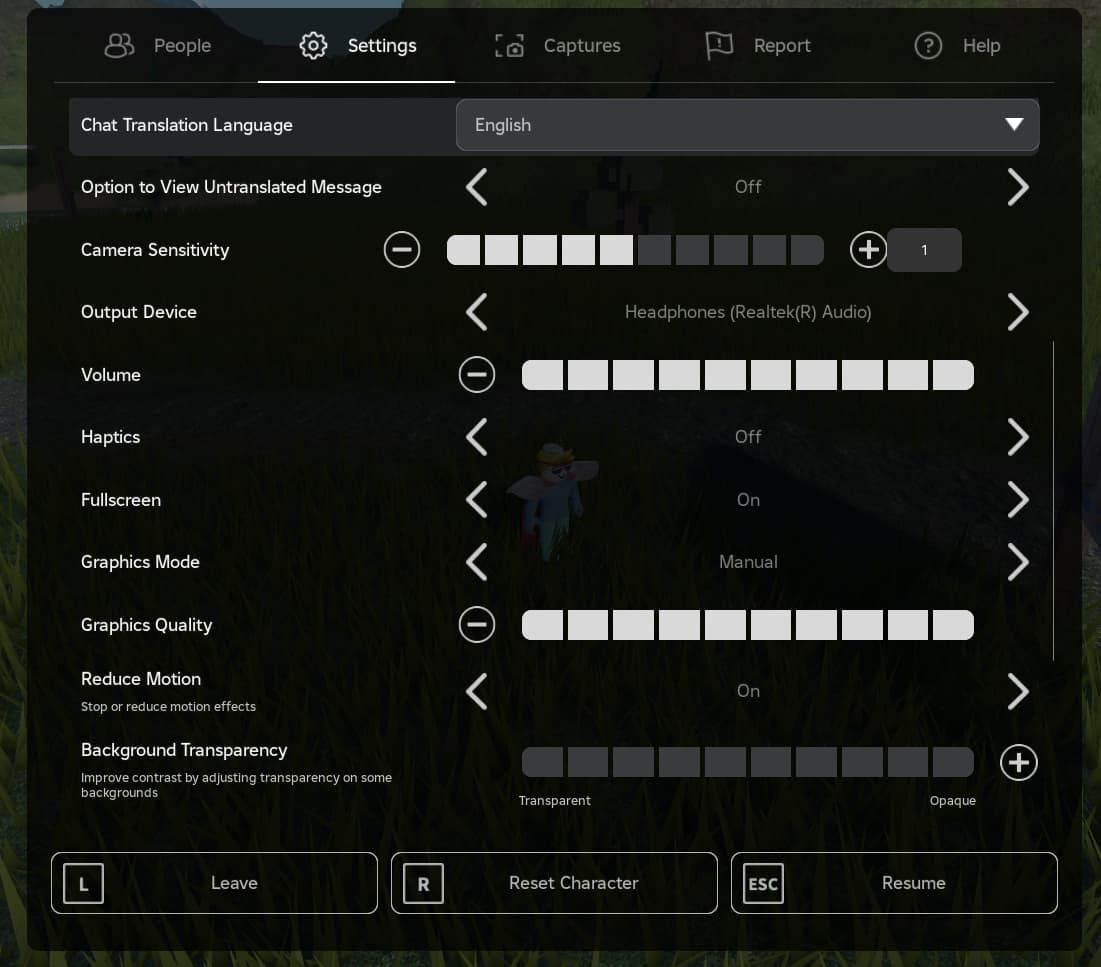
Profil de réglages recommandé pour le jeu compétitif
L'étalonnage de votre profil est plus efficace lorsqu'il est réalisé avec méthode. Évitez d'ajuster une douzaine de curseurs entre deux parties ; faites vos réglages sur le terrain d'entraînement dans cet ordre :
- Verrouillez votre sensibilité de base : réglez la sensibilité de la caméra au jugé sur 95, le tir au viseur (ADS) sur 55 et le zoom 3x sur 24.
- Activez l'accélération : réglez l'accélération de l'objectif et l'accélération de tir sur 120. Si vos balayages dépassent la cible, descendez par paliers à 105, 99, 96 et 75 jusqu'à ce que les rotations à 180 degrés s'exécutent nettement.
- Dissociez le glissement de caméra à l'attaque : basculez Rotation tir droit et Rotation viseur sur DÉSACTIVÉ pour stabiliser votre caméra pendant les attaques.
- Désactivez l'orientation automatique : désactivez le face-à-face automatique dans le menu de verrouillage de cible pour garder le contrôle manuel sur votre suivi directionnel.
- Ajustez les mécaniques de commande : configurez les attaques spéciales et les coups de grâce sur Appui court dans l'onglet Jouabilité du patch 1.15.0.
- Nettoyez l'affichage : désactivez les superpositions de raccourcis d'objets pour réduire la pollution visuelle.
Ajustez ces valeurs de base selon les dimensions de votre écran. Les tablettes haut de gamme imposent de plus grandes amplitudes de déplacement physique, ce qui signifie que les joueurs sur tablette devraient maintenir une sensibilité caméra entre 75 et 85 pour éviter la fatigue des mains. Les smartphones plus anciens dotés d'un échantillonnage tactile inférieur demandent des valeurs plus élevées pour compenser. Testez tout nouveau profil pendant au moins 15 matchs entre exercices d'entraînement et parties classées avant de retoucher aux curseurs.
Commandes tactiles vs manette : laquelle l'emporte vraiment ?
Les sticks analogiques apportent un confort physique indéniable et libèrent de l'espace à l'écran, mais les commandes tactiles offrent une visée instantanée par à-coups sans la moindre zone morte mécanique.
| Matrice comparative | Commandes tactiles virtuelles | Manette native | Outils de mappage d'écran (ex. Mantis) |
|---|---|---|---|
| Latence d'entrée | La plus basse (échantillonnage direct du numériseur) | Faible à moyenne (connexion Bluetooth) | Moyenne (couche logicielle de conversion) |
| Précision de visée | Pointage et balayage instantanés | Limitée par l'arc d'inclinaison du stick | Limitée par la courbe de conversion analogique |
| Espace à l'écran | Les doigts masquent 15 à 25 % de l'image | Écran 100 % dégagé | Écran 100 % dégagé |
| Complexité de config | Paramètres natifs intégrés | Connexion par Bluetooth | Nécessite l'activation du débogage sans fil |
| Conformité aux règles | Toujours autorisées en tournoi | Parfois séparées par file d'attente | Vérifier le règlement de la ligue concernée |
Les interfaces tactiles restent inégalées pour les actions rapides par balayage malgré les compromis ergonomiques.
Pour les joueurs fidèles aux manettes, les outils de mappage comme Mantis Gamepad Pro attribuent des nœuds tactiles virtuels aux manettes Bluetooth via le débogage sans fil d'Android, sans modifier les fichiers binaires du jeu. Les sticks restent toutefois sujets à des délais physiques d'inclinaison : glisser sur un écran en verre pour faire un 180 degrés prend environ 15 millisecondes, tandis qu'incliner un stick physique au-delà de sa zone morte prend nettement plus de temps. Pour des temps de réaction adaptés aux tournois, le tactile en claw reste la méthode la plus rapide.
[Latence tactile vs parcours manette]
Tactile :   Toucher du doigt ──> Numériseur ──> Action (Instantanée)
Manette :   Mouvement stick ───> Bluetooth ───> Conversion ──> Action (+Délai)
Réglages système de l'appareil pour réduire la latence d'entrée
Même la disposition la plus optimale souffre si les fonctions d'économie d'énergie de l'OS réduisent le taux d'échantillonnage tactile.
Sur Android, activez le Mode Jeu ou le Mode Performance pour verrouiller les fréquences CPU et GPU en priorité haute tout en bloquant les tâches de synchronisation en arrière-plan. Désactivez l'économiseur de batterie. Bloquez le taux de rafraîchissement de votre écran à 120 Hz fixe plutôt qu'en mode dynamique. Si vous utilisez une protection d'écran en verre trempé, activez l'option « Mode protection d'écran » ou « Sensibilité tactile » — un paramètre système cité par 328 534 guides d'optimisation pour préserver la réponse tactile à travers le verre protecteur.
Ensuite, ouvrez les Options pour les développeurs d'Android et baissez l'Échelle d'animation des fenêtres, l'Échelle d'animation des transitions et l'Échelle de durée de l'animateur de 1.0x à 0.5x. Cela accélère les transitions du gestionnaire de fenêtres et réduit la latence d'entrée du système.
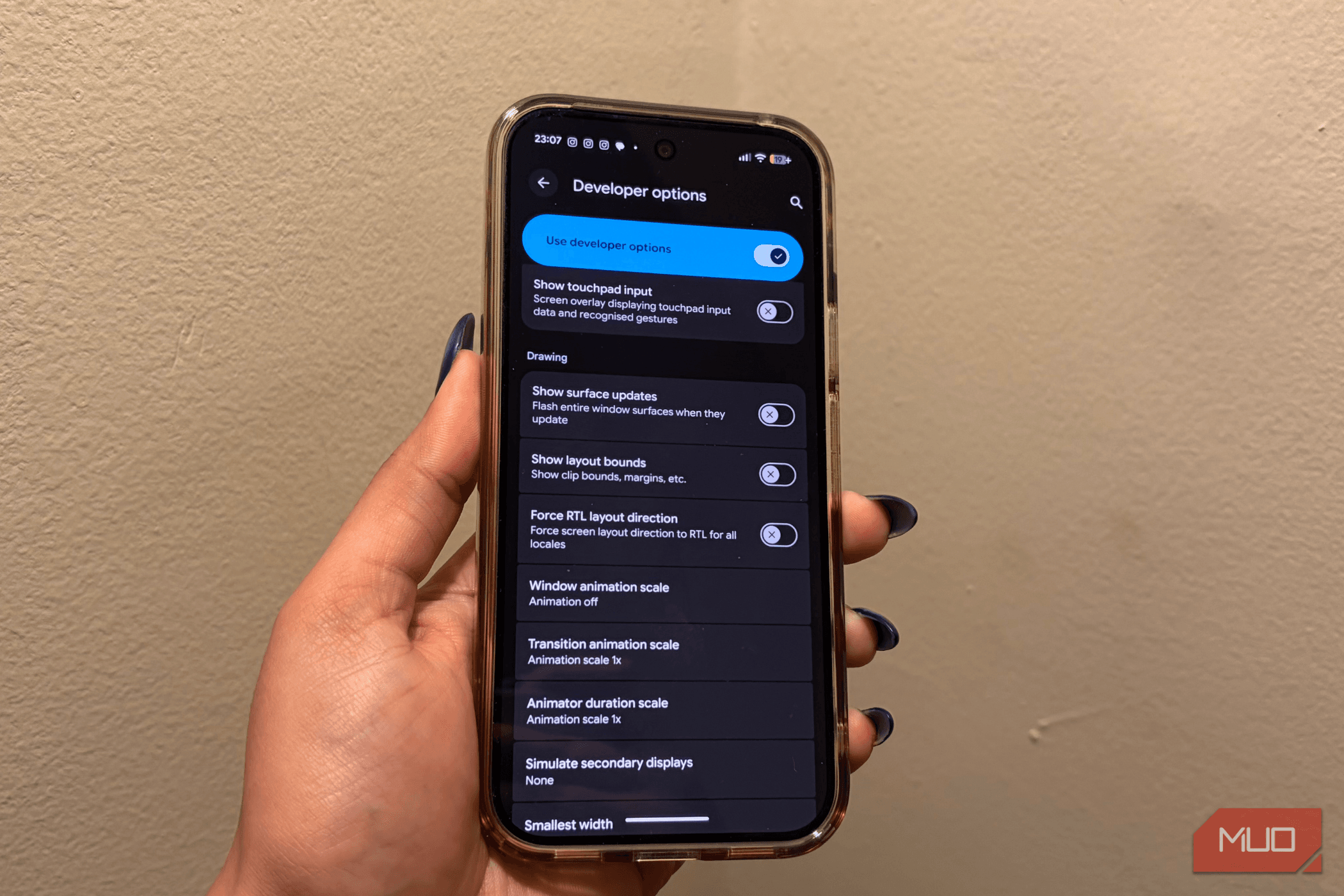
Sur iOS, le comportement de l'échantillonnage tactile varie selon les générations d'appareils. Les modèles haut de gamme récents offrent un micro-suivi stable avec une sensibilité réglée entre 190 et 200 sur l'échelle interne de 0 à 200. Pour les écrans iOS plus anciens ou plus petits, maintenez la sensibilité entre 172 et 190 pour éviter les saccades de visée et un suivi erratique.
Lorsque vous préparez vos compositions d'équipe pour les matchs compétitifs, le catalogue Hero GO sur nxpgame offre un accès rapide à l'équipement et aux améliorations indispensables.
Foire aux questions
Quelle est la meilleure disposition en claw pour le jeu mobile compétitif ?
La disposition claw à 4 doigts est la référence compétitive car elle attribue le déplacement, la visée et l'activation des compétences à des doigts distincts. Diviser l'écran en quatre zones bien définies élimine l'encombrement des pouces et les retards d'exécution lors des combats intenses. Importez le code prédéfini 7275-1794-4178-8556-303 pour débuter avec cette configuration.
Comment réduire le temps de réponse tactile sur mon téléphone ?
Activez le Mode Performance et désactivez les options d'économie d'énergie. Fixez le taux de rafraîchissement de votre écran à 120 Hz, réglez les échelles d'animation système à 0.5x dans les Options pour les développeurs, et activez le mode Sensibilité tactile pour compenser les protections d'écran. Ces réglages contournent les délais d'échantillonnage en arrière-plan qui provoquent des pics de 150 ms à 250 ms.
Pourquoi ma caméra bouge-t-elle anormalement lorsque j'appuie sur les boutons d'attaque ?
L'option Rotation tir droit ou Rotation viseur est activée dans vos paramètres. Lorsqu'elle est active, le mouvement du pouce sur le bouton d'attaque est interprété comme un mouvement de caméra, ce qui perturbe votre visée. Désactivez ces deux options afin que la rotation de la caméra soit réservée uniquement au pouce qui vise.
Comment régler la taille et l'opacité des boutons pour éviter les fausses touches ?
Augmentez la taille des boutons d'attaque principale, d'esquive et de défense de 10 % à 20 % pour éviter de taper à côté sous la pression, et réduisez l'opacité visuelle à 40 % ou 50 %. Cela offre des zones d'activation larges sans masquer les attaques ennemies télégraphiées ni les pièges au sol.
Quel est l'impact du passage de 60 fps à 90 fps ou 120 fps sur la sensibilité ?
Des taux de rafraîchissement plus élevés échantillonnent le tactile plus fréquemment, ce qui fait parcourir plus de distance dans le jeu pour un même glissement de pouce. Par conséquent, votre caméra peut paraître trop sensible. Réduisez légèrement la sensibilité de votre caméra et de votre viseur en passant à 90 fps ou 120 fps pour maintenir un suivi stable.
Faut-il utiliser le verrouillage de cible contre les boss ou en JcJ ?
Le verrouillage de cible aide à suivre les cibles prioritaires, mais l'orientation automatique doit être désactivée. Laisser l'orientation automatique activée fait entrer la caméra en conflit avec les mouvements de votre pouce dès que vous essayez de strafer ou d'esquiver des attaques de zone. Un contrôle manuel de la caméra garantit une trajectoire cohérente.
Combien de temps faut-il s'entraîner avec une nouvelle disposition avant de la modifier ?
Entraînez-vous avec toute nouvelle configuration pendant au moins 15 matchs, entre les salles d'entraînement et les parties classées, avant de retoucher aux réglages. La mémoire musculaire met du temps à assimiler de nouveaux repères, et modifier vos paramètres après chaque défaite réinitialise cet apprentissage.
Le verdict sur les configurations de commandes compétitives
Les commandes par défaut imposent une limite artificielle à votre progression. Une configuration à deux pouces entraîne des temps de réponse et des compromis que les adversaires préparés ne manqueront pas d'exploiter. Passez à la disposition prédéfinie en claw à 4 doigts 7275-1794-4178-8556-303, désactivez Rotation tir droit, verrouillez votre affichage sur 120 Hz et effectuez vos 15 matchs de calibrage. Dès que vos mains auront acquis la mémoire musculaire, vos annulations d'animation sortiront plus nettement, vos réflexes seront plus vifs et votre rang augmentera en conséquence.

Community
Comments