

Pour accéder à l'écran de saisie d'un code sur votre Xbox Series X, ouvrez l'application Microsoft Store, appuyez sur la touche Affichage de votre manette (les deux carrés superposés) pour déployer le volet latéral, puis descendez jusqu'à l'option Utiliser un code (ou Échanger). Cette manipulation ouvre le clavier virtuel pour saisir votre clé de jeu, votre abonnement ou votre carte-cadeau à 25 caractères afin de créditer immédiatement votre profil (Mirror).
Xbox Live Gift Card (AE)
- -10%
XBox USD 59 AED
Acheter maintenant€ 14.30
€ 15.73
- -10%
XBox USD 99 AED
Acheter maintenant€ 24.03
€ 26.44
Accéder au menu d'activation sur l'interface de la console
De nombreux joueurs cherchent cette option dans les paramètres du système ou directement sur l'écran d'accueil sans la trouver. La zone de saisie se trouve exclusivement au sein de l'application Microsoft Store.
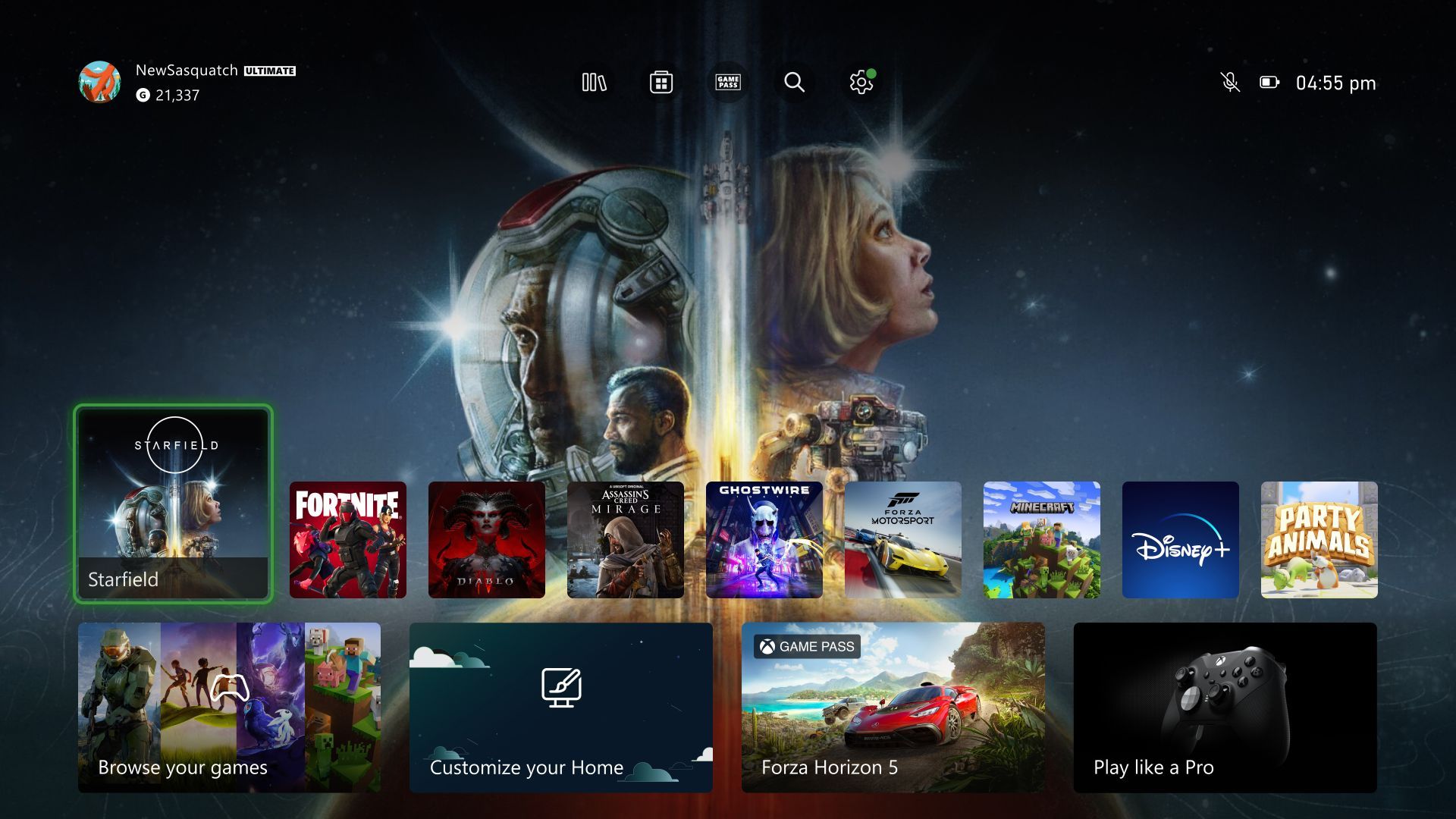
Deux chemins permettent d'ouvrir ce formulaire : le raccourci du menu latéral et le menu de profil.
- Appuyez sur la touche Xbox de votre manette pour ouvrir le guide, puis sélectionnez l'application Store (vous pouvez aussi descendre sur l'écran d'accueil jusqu'à la rangée dédiée sous Home et Game Pass pour lancer le Store, d'après IGN).
- Une fois dans le Store, appuyez sur le bouton Affichage (symbolisé par deux carrés imbriqués) ou inclinez le stick analogique gauche vers la gauche pour ouvrir le menu latéral.
- Descendez au bas de cette liste verticale et sélectionnez Utiliser un code.
- Saisissez votre code à 25 caractères avec le clavier virtuel, puis validez sur Suivant pour vérifier le produit ou le solde crédité avant de confirmer (Mirror).
Si vous préférez naviguer sans recourir aux touches de raccourci :
- Lancez le Microsoft Store depuis l'accueil ou le guide.
- Poussez le stick gauche vers le haut jusqu'à l'icône de votre profil en haut à droite.
- Cliquez sur votre avatar et sélectionnez Utiliser un code ou des cartes cadeaux dans la liste déroulante (MyGiftCardSupply).
- Entrez votre clé à 25 caractères et validez l'activation.
Vérifiez impérativement le compte actif avant de valider. Tout crédit numérique ou jeu activé reste rattaché de façon définitive au profil connecté et ne peut pas être transféré vers un autre compte présent sur la console (MyGiftCardSupply).
Les différentes méthodes pour utiliser un code Xbox
Plusieurs supports permettent de valider vos bons d'achat, mais certaines applications officielles n'intègrent pas cette possibilité.
| Plateforme d'activation | Référence visuelle | Parcours dans l'interface | Règles et contraintes vérifiées |
|---|---|---|---|
| Menu latéral Xbox Series X/S | 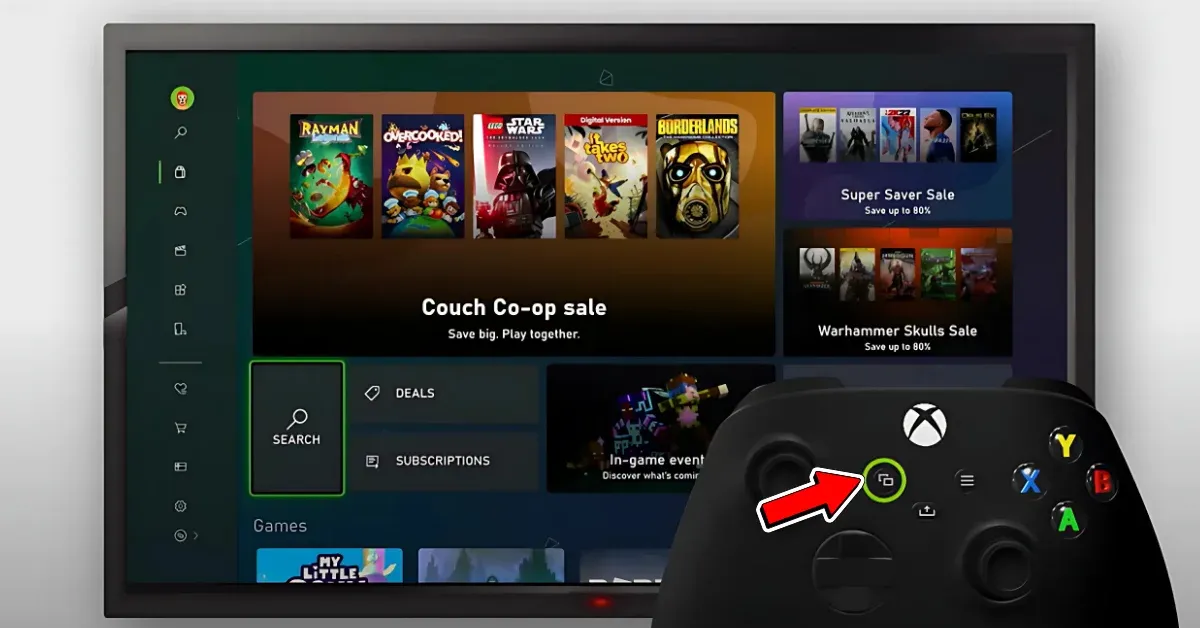 | Application Store > Touche 'Affichage' > 'Utiliser un code' | Nécessite d'écrire les 25 caractères à la manette (Mirror). |
| Profil Xbox Series X/S | 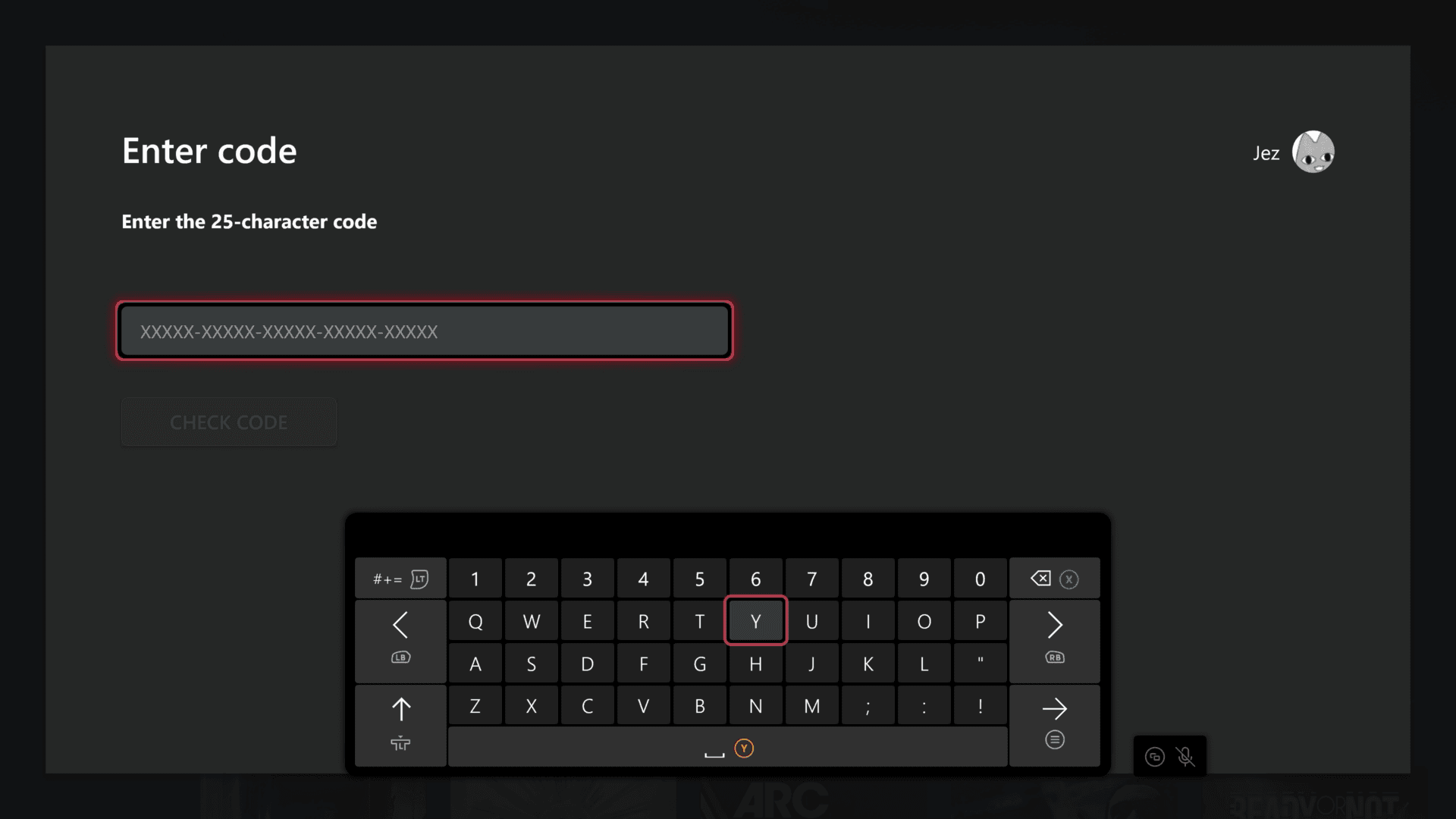 | Application Store > Avatar en haut à droite > 'Utiliser un code ou des cartes cadeaux' | Le crédit est lié irrévocablement au profil connecté (MyGiftCardSupply). |
| Navigateur Web (Mobile / PC) | 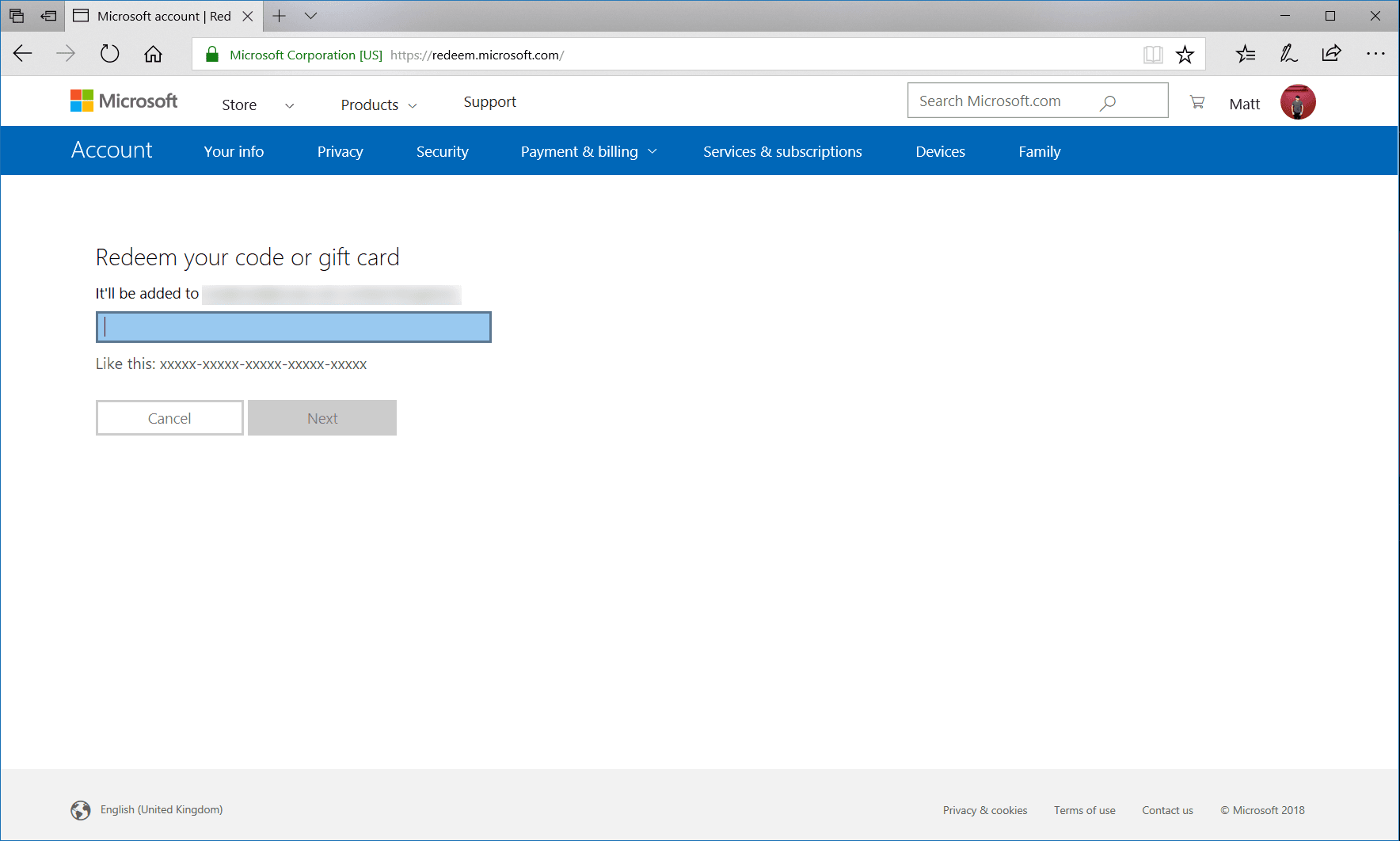 | redeem.microsoft.com > Connexion > Saisie du code | Autorise le copier-coller pour limiter les fautes de frappe (Microsoft Support). |
| Application Xbox sous Windows | 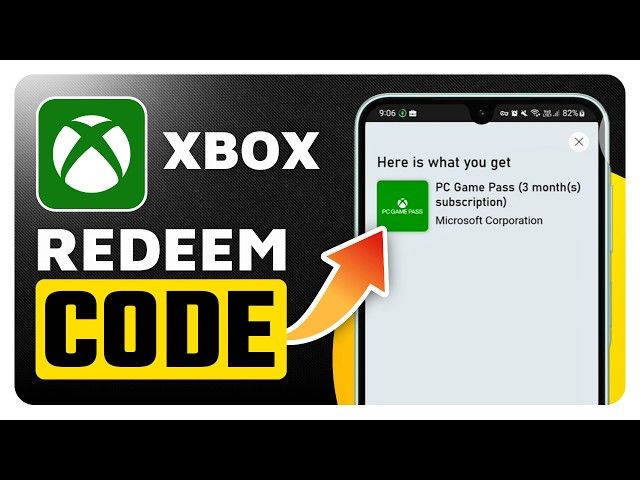 | Image de profil > Paramètres > 'Utiliser' sous Activer un code | Accessible uniquement depuis un PC sous Windows (Mirror). |
| Application mobile Xbox (iOS / Android) | 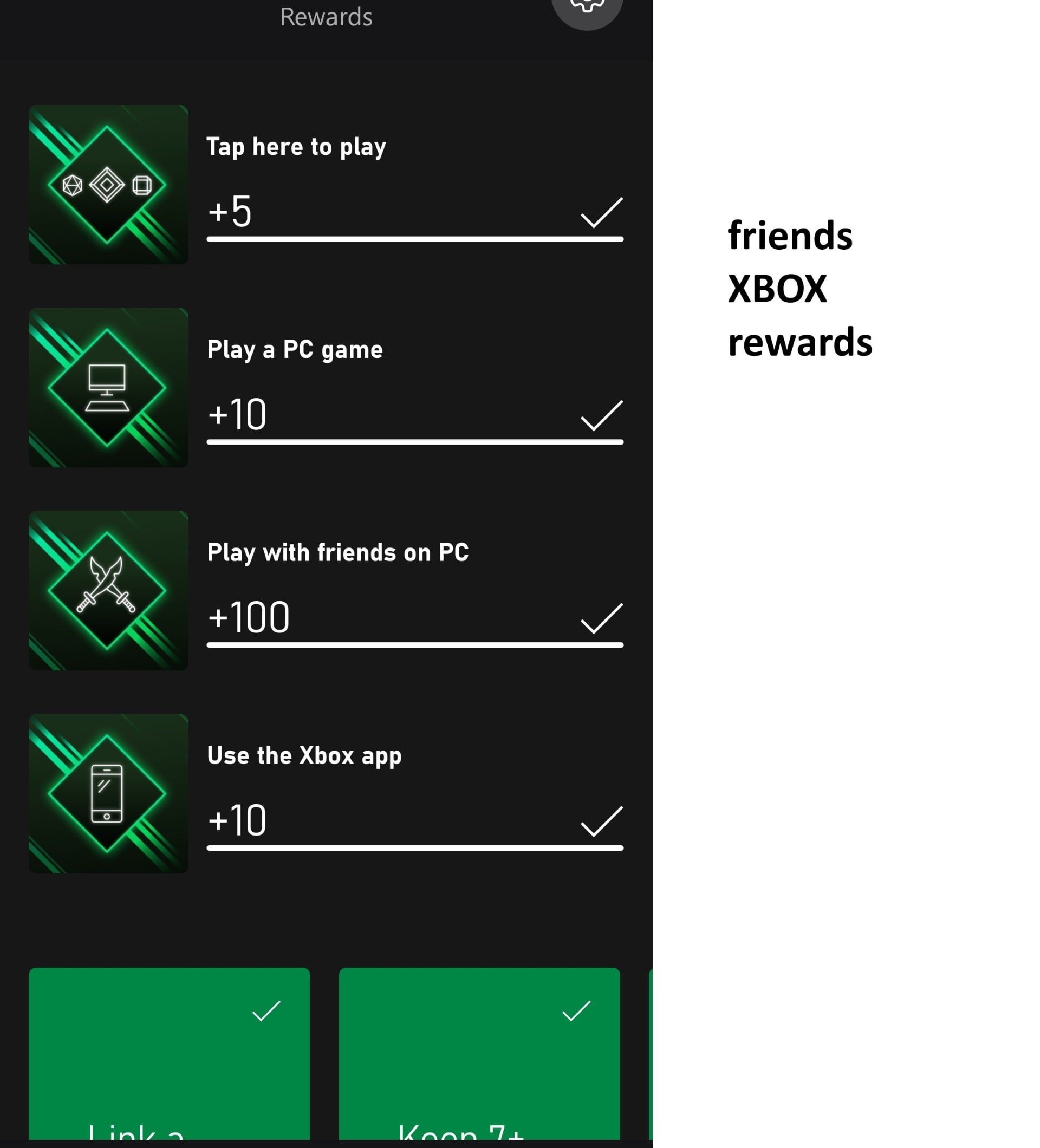 | Non disponible | La saisie des clés à 25 caractères n'est pas prise en charge dans l'application mobile (Mirror). |
Comment vérifier le solde de son compte sur Xbox Series X
Une fois votre saisie confirmée, il est recommandé de contrôler l'actualisation de votre porte-monnaie virtuel avant d'effectuer un achat.
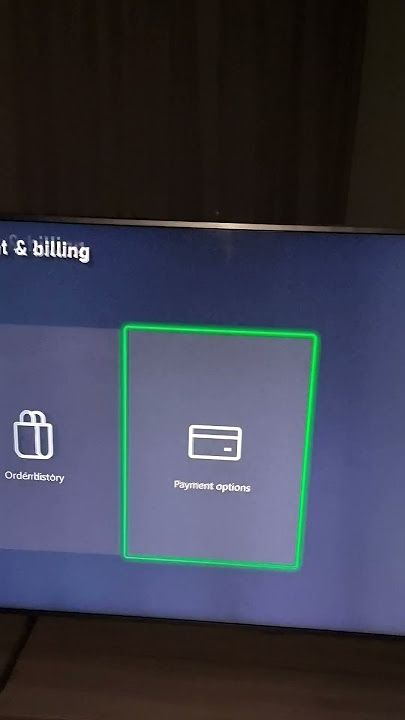
Deux méthodes simples existent directement sur votre machine :
- Dans les paramètres de la console : Ouvrez le guide avec la touche Xbox, allez dans Profil et système, sélectionnez Paramètres, puis Compte et enfin Paiement et facturation. Votre solde total Microsoft s'affiche à l'écran (Playbite).
- Dans le Microsoft Store : Démarrez l'application Store. Votre montant disponible est immédiatement visible dans l'angle supérieur droit, juste à côté de votre photo de profil (Playbite).
Vous pouvez également vérifier vos fonds en dehors de la console en vous connectant à l'adresse account.microsoft.com/billing/payments depuis un navigateur web. Une fois crédité, le solde s'utilise sur le Store en ligne, Windows ou console, même si le support Microsoft note que les cartes cadeaux ne peuvent pas servir à acheter du matériel à Taïwan.
Gestion des restrictions régionales et de l'erreur XBOS3
Les cartes et bons numériques Xbox sont rattachés à une devise et à un pays précis. L'activation d'une carte étrangère, telle qu'une Xbox Live Gift Card (AE), sur un profil associé à une région différente bloque la validation et déclenche le message d'erreur XBOS3 (« Région incorrecte »), y compris si votre console est connectée depuis le pays d'origine de la carte (MyGiftCardSupply).
Les serveurs de Microsoft vérifient le pays d'enregistrement configuré sur le profil. Un bon émirati demande impérativement un compte Microsoft configuré aux Émirats arabes unis (NXPGame), ajoutant du crédit en dirhams sans exiger de carte bancaire associée.
Il existe une distinction nette entre l'emplacement géographique de la console et la région de facturation du compte personnel :
| Type de paramètre | Emplacement de configuration | Délai d'attente imposé | Conséquence sur l'activation d'un code |
|---|---|---|---|
| Emplacement système de la console | Paramètres > Système > Langue et région | Aucun | Modifie la devise affichée et le catalogue du Store local, mais ne change pas le pays du compte. Ne contourne pas l'erreur XBOS3 (Eneba). |
Changer uniquement la localisation de votre console ne suffit donc pas : pour débloquer un code libellé dans une autre devise, c'est la région de base de votre profil Microsoft qui doit correspondre.
Saisir un code sans utiliser la manette de la console
Taper 25 caractères alphanumériques à l'aide des sticks directionnels peut s'avérer fastidieux. Vous pouvez valider vos clés via d'autres plateformes connectées au même compte.
Via un navigateur web
Ouvrez un navigateur sur smartphone ou ordinateur à l'adresse redeem.microsoft.com. Connectez-vous avec l'identifiant Microsoft employé sur votre Xbox Series X, collez ou écrivez le code de 25 caractères dans l'espace prévu, puis validez. Le contenu ou le solde est synchronisé sans délai sur votre console.
Absence de saisie sur l'application mobile
L'application officielle Xbox pour smartphones (iOS et Android) ne prend pas en charge la validation des codes de téléchargement (Mirror). Inutile de parcourir ses menus : passez par Chrome, Safari ou un autre navigateur mobile pour vous rendre sur redeem.microsoft.com.
Via l'application Xbox pour PC Windows
Si vous disposez d'un PC sous Windows, lancez l'application Xbox. Cliquez sur votre image de profil, rendez-vous dans les Paramètres, puis cliquez sur Utiliser sous l'intitulé « Activer un code » afin d'ajouter le produit directement à votre compte (Mirror, MyGiftCardSupply).

Community
Comments