

Optimisez les réglages graphiques de Roblox sur PC pour éliminer les micro-saccades, débloquer les FPS du moteur et assurer une réactivité maximale.
Roblox tourne sur un moteur qui ne fonctionne absolument pas comme celui des jeux PC AAA classiques. Vous pouvez lancer une expérience avec une carte graphique haut de gamme dernier cri et voir malgré tout votre framerate s'effondrer à un chiffre lors des changements d'éclairage dynamique ou des simulations physiques complexes. Comme le pipeline graphique s'adapte mal aux processeurs multicœurs modernes, les joueurs subissent des micro-saccades soudaines et une latence d'entrée frustrante en pleine partie compétitive.
Pour surmonter ces goulots d'étranglement, une intervention manuelle s'impose. Obtenir un affichage fluide dépend du verrouillage manuel des paliers de qualité en jeu, de la configuration de Windows pour forcer l'usage du GPU dédié, et de l'activation de flags internes au moteur pour supprimer la surcharge liée au post-traitement. Si vous jouez à des créations exigeantes avant de vous offrir de nouveaux cosmétiques grâce aux crédits Roblox sur nxpgame, stabiliser la régularité du frametime est la meilleure optimisation possible.

ROBLOX Canada
- -20%
25 CAD
Acheter maintenant€ 18.57
€ 22.28
- -20%
40 CAD
Acheter maintenant€ 29.71
€ 35.65
- -20%
50 CAD
Acheter maintenant€ 37.13
€ 44.56
- -20%
100 CAD
Acheter maintenant€ 74.27
€ 89.12
- -20%
20 CAD
Acheter maintenant€ 14.85
€ 17.82
- -20%
15 CAD
Acheter maintenant€ 11.14
€ 13.37
Le goulot d'étranglement monocœur : pourquoi les gros PC perdent des FPS
Roblox fait ramer les configurations musclées à cause de la répartition des threads CPU, et non à cause des limites du GPU. Le moteur propriétaire concentre le rendu, la physique et les échanges réseau sur un seul et même thread CPU principal, au lieu de répartir la charge de travail sur les multiples cœurs des processeurs récents.
Même si votre carte graphique tourne tranquillement à vingt pour cent d'utilisation, un thread CPU saturé étouffera l'ensemble du pipeline.
Les tâches en arrière-plan aggravent la situation. Les navigateurs web, les logiciels de streaming et les analyses antivirus qui tournent sur ce cœur principal créent une concurrence de threads qu'aucun composant haut de gamme ne peut compenser par la force brute. Le gestionnaire de tâches empile tout simplement les calculs de physique, la réplication réseau et les draw calls sur cette voie étroite. Pour stabiliser le frametime, vous devez impérativement réduire la charge des draw calls en désactivant les lumières dynamiques superflues, les générateurs de particules complexes et la végétation lointaine.
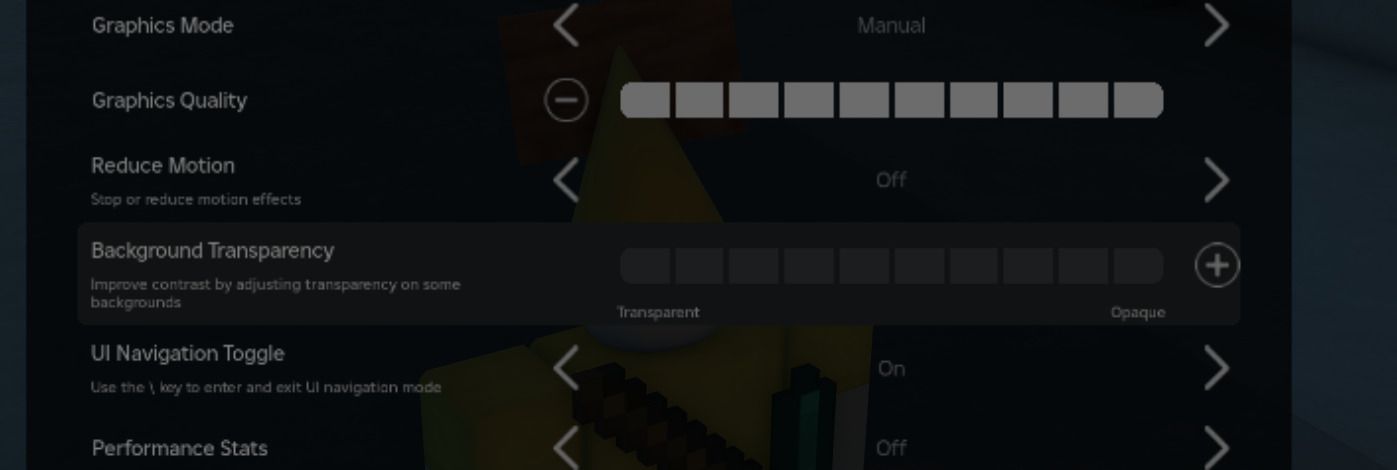
Curseurs en jeu : réglage manuel contre mode automatique
Laisser vos réglages graphiques sur Automatique garantit un frametime irrégulier. Le profil Automatique recalcule les paliers de qualité en temps réel selon la charge matérielle instantanée. Dès qu'une explosion retentit ou que des dizaines de personnages se rassemblent dans un hub, le moteur réduit brusquement la résolution des passes de rendu, provoquant une saccade flagrante pile pendant l'action.
Pour figer votre profil visuel, ouvrez le menu du client avec la touche Échap, cliquez sur Paramètres, puis passez le Mode graphique d'Automatique à Manuel. Cela déverrouille le curseur Qualité graphique. En cliquant sur le bouton moins, vous baissez le curseur sur un palier fixe, ce qui empêche le moteur de changer de préconfiguration en plein milieu d'une partie.
Mesurez l'impact de vos modifications en temps réel en appuyant sur Shift+F5 pour afficher l'overlay de diagnostic intégré. Cet encart indique votre framerate actuel, votre ping réseau et les temps de rendu. Dans Roblox Studio, vous pouvez afficher ce même écran en cliquant sur View, en ouvrant Stats, puis en sélectionnant Summary.
Le menu du client propose également un sélecteur de taux de rafraîchissement maximal (Maximum Frame Rate). Ce menu déroulant intégré gère nativement les fréquences de rafraîchissement courantes des moniteurs, ce qui évite de recourir à un logiciel tiers pour franchir l'ancien plafond des 60 FPS. Si votre écran tourne à des fréquences atypiques ou nécessite des cibles personnalisées, des modifications plus poussées via des flags restent nécessaires.
Profils internes du moteur : correspondance des niveaux FRM
Bien que le menu en jeu n'affiche que dix crans visuels, le moteur de rendu sous-jacent n'évolue pas de manière linéaire. En interne, Roblox s'appuie sur des profils de rendu distincts appelés Fast Render Manager (FRM), numérotés de 1 à 21. Comprendre comment les crans du menu correspondent aux niveaux internes FRM explique pourquoi certains paliers font chuter drastiquement les FPS tandis que d'autres ne coûtent presque rien en performances.
Le tableau ci-dessous associe les dix crans du curseur en jeu aux niveaux internes du pipeline FRM.
| Curseur en jeu | Niveau de qualité FRM du moteur | Fidélité visuelle et impact sur les performances |
|---|---|---|
| Niveau 1 | FRM Level 3 | Fidélité visuelle minimale ; rendu des textures et distance d'affichage au plus bas |
| Niveau 2 | FRM Level 2 | Profil basse qualité avec effets d'environnement réduits |
| Niveau 3 | FRM Level 6 | Configuration basse standard ; point d'équilibre pour les GPU très modestes |
| Niveau 4 | FRM Level 7 | Base de départ pour un rendu graphique modéré |
| Niveau 5 | FRM Level 11 | Équilibre graphique intermédiaire intégrant les passes d'éclairage de base |
| Niveau 6 | FRM Level 14 | Seuil de rendu haute fidélité |
| Niveau 7 | FRM Level 15 | Augmentation de la distance d'affichage et activation de la végétation |
| Niveau 8 | FRM Level 17 | Ombres avancées et post-traitement activés |
| Niveau 9 | FRM Level 18 | Distance d'affichage quasi maximale et passes de shaders complexes |
| Niveau 10 | FRM Level 21 | Fidélité visuelle maximale du moteur ; charge CPU et GPU la plus lourde |
Passer du Niveau 2 au Niveau 1 fait en réalité basculer le moteur de FRM Level 2 à FRM Level 3. Le Niveau 1 sacrifie le filtrage classique des textures au profit d'une réduction drastique de la distance d'affichage, ce qui soulage immédiatement les configurations en difficulté.
Placez le curseur sur le Niveau 3 (FRM Level 6) ou le Niveau 5 (FRM Level 11) pour vos sessions compétitives. Le Niveau 3 offre une excellente base à faible latence pour les jeux de tir nerveux et les expériences basées sur le mouvement. Le Niveau 5 introduit des passes d'éclairage élémentaires sans activer les ombres volumétriques ni les shaders lourds qui plombent les performances à partir du Niveau 8.
Réglages Windows : GPU dédié et optimisations du plein écran
Windows gère souvent mal l'attribution des ressources matérielles avant même que Roblox ne soit lancé. Sur les PC portables équipés de graphismes hybrides (un processeur graphique intégré Intel ou AMD combiné à une carte graphique dédiée Nvidia ou AMD), le système d'exploitation attribue régulièrement Roblox à la puce intégrée peu puissante, car il le considère comme une simple application bureautique.
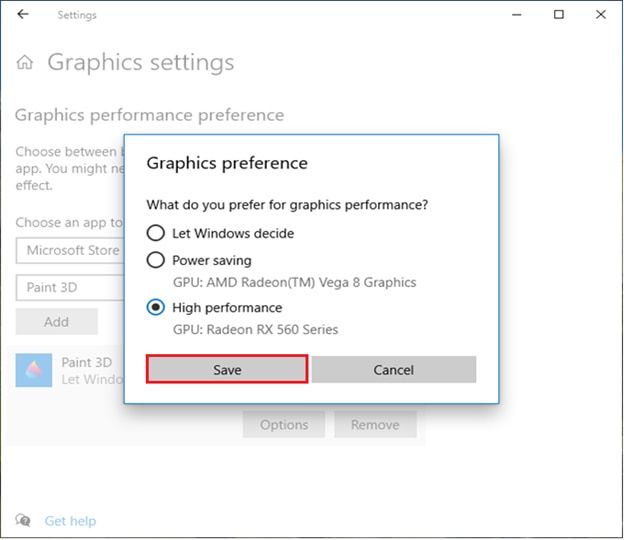
Forcez Windows à faire tourner le client sur votre carte graphique dédiée en suivant ces étapes :
- Appuyez sur la touche Windows, tapez Paramètres graphiques, puis appuyez sur Entrée.
- Sous « Options personnalisées pour les applications », choisissez Application de bureau, puis cliquez sur Parcourir.
- Rendez-vous dans le dossier d'installation :
C:\Users\<YourUsername>\AppData\Local\Roblox\Versions\version-<hash>\. - Sélectionnez RobloxPlayerBeta.exe et cliquez sur Ajouter.
- Cliquez sur l'exécutable qui vient d'apparaître, sélectionnez Options, cochez Performances élevées, puis enregistrez.
Ensuite, désactivez la composition des fenêtres de bureau. Windows applique par défaut les optimisations du mode plein écran aux fenêtres sans bordure. Bien que cela facilite les retours bureau avec Alt+Tab, les images doivent traverser le Gestionnaire de fenêtres du bureau (DWM), ce qui génère de l'input lag et des à-coups.
Faites un clic droit sur RobloxPlayerBeta.exe, cliquez sur Propriétés, allez dans l'onglet Compatibilité, cochez Désactiver les optimisations du mode plein écran, puis validez par Appliquer.
Une fois dans une partie, appuyez sur Alt+Entrée pour forcer le vrai mode plein écran. Beaucoup de joueurs se contentent de la touche F11, mais celle-ci bascule souvent le jeu dans une fenêtre sans bordure toujours liée au tampon du DWM. Si votre clavier utilise des raccourcis particuliers, basculez en plein écran avec Fn+F11, Shift+F11 ou Ctrl+Entrée. Le plein écran exclusif via Alt+Entrée contourne la file de composition du bureau et diminue nettement la latence d'entrée.
Différences de clients : version bureau autonome vs application Microsoft Store
Roblox propose deux clients PC bien distincts, mais un seul vous laisse la main sur les performances de rendu. L'exécutable classique téléchargé sur le web (RobloxPlayerBeta.exe) accepte les réglages système directs, tandis que l'application Universal Windows Platform (UWP) du Microsoft Store est verrouillée dans un bac à sable chiffré.
La version du Microsoft Store souffre de bugs persistants d'affichage en plein écran qui coincent les joueurs dans un mode sans bordure avec mise en mémoire tampon. Les restrictions du bac à sable empêchent également la création de profils de pilotes sur mesure et l'injection de paramètres de démarrage.
| Fonctionnalité technique | Client bureau (roblox.com) | Édition Microsoft Store (UWP) |
|---|---|---|
| Plein écran exclusif (Alt+Entrée) | Totalement pris en charge ; contourne la mémoire tampon du DWM | Instable ; souvent bloqué en mode fenêtré sans bordure |
| Remplacement des options de compatibilité | Accès complet aux propriétés de l'exécutable | Bloqué par le bac à sable applicatif de Windows |
| Accès au bootstrapper de Fast Flags | Compatible avec les flags personnalisés du moteur | Incompatible avec l'injection de bootstrapper |
| Profilage des pilotes GPU | Détectable par les panneaux de configuration graphique | Souvent mal identifié ou bloqué par le système |
| Modification des ressources en mémoire | Répertoires locaux de ressources accessibles | Conteneur protégé ; fichiers inaccessibles |
Désinstallez l'application du Microsoft Store et privilégiez le client autonome disponible sur roblox.com. Utiliser la version bureau est incontournable si vous comptez modifier les flags du moteur, vider le cache de textures ou gérer précisément la mémoire tampon d'affichage.
Disposer d'un client débridé est tout aussi essentiel pour réussir des parcours d'obstacles intenses que pour profiter de vos cartes Roblox numériques dans des mondes personnalisés aux graphismes très poussés.
Paramètres avancés du moteur : corriger les micro-saccades avec les Fast Flags
Les Fast Flags (FFlags) ouvrent l'accès aux variables internes que les développeurs de Roblox utilisent pour tester les passes de rendu et le comportement du framerate. Grâce à des bootstrappers open-source comme Bloxstrap ou Voidstrap, les joueurs peuvent ajuster directement ces options pour désactiver des couches de post-traitement très gourmandes que l'interface standard dissimule.
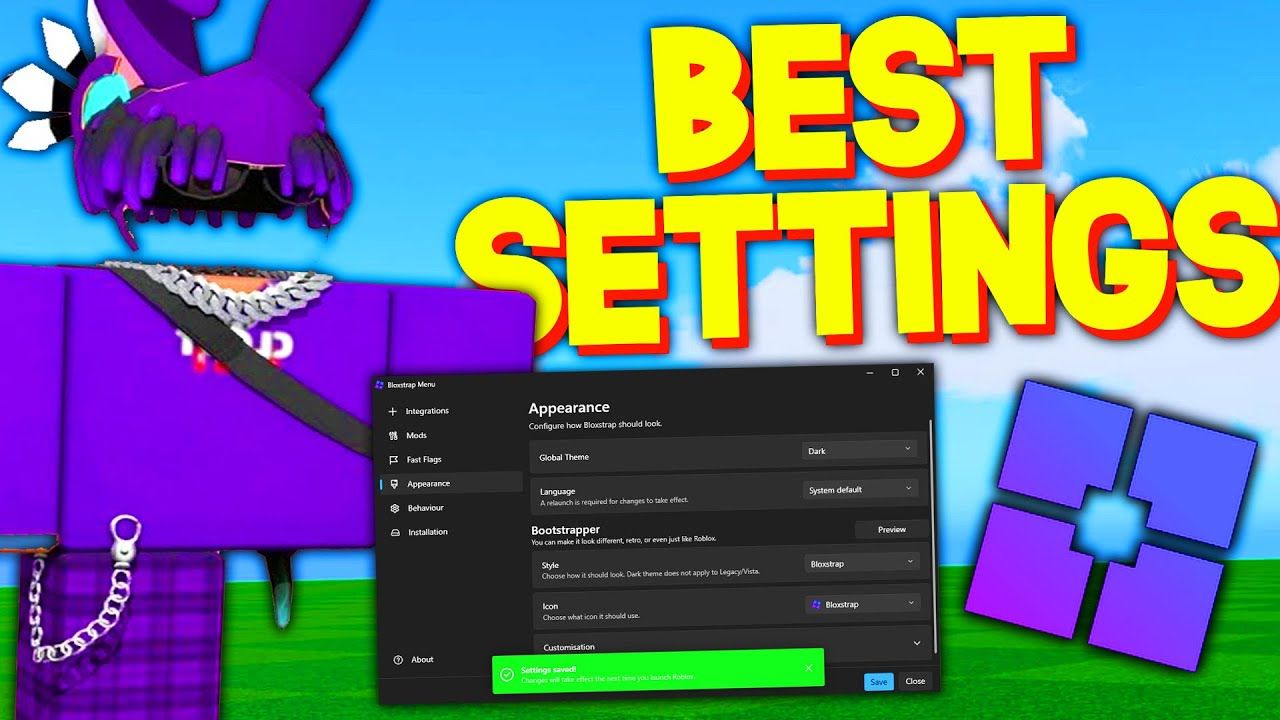
Utiliser ces utilitaires de configuration externe ne met pas votre compte en péril. La direction de Roblox a confirmé lors de la RDC 2019 que débloquer le framerate et ajuster les flags du moteur n'entraîne aucun bannissement. Les bootstrappers actuels se contentent de modifier les arguments de démarrage et les fichiers de configuration, sans injecter le moindre code dans la mémoire vive pendant l'exécution.
Le tableau suivant regroupe les Fast Flags les plus efficaces pour les performances, leurs valeurs recommandées et leur action concrète sur le moteur.
| Nom du Fast Flag | Valeur recommandée | Fonction directe sur les performances |
|---|---|---|
DFIntTaskSchedulerTargetFps | 144, 240 ou 9999 | Remplace la limite d'images par seconde du planificateur de tâches du moteur |
DFIntDebugFRMQualityLevelOverride | 1 à 21 (ex. 6 ou 11) | Verrouille directement le pipeline de rendu du client sur un niveau discret précis |
DFIntMaxFrameBufferSize | 4 | Ajuste le tampon interne d'images pour réduire la latence d'entrée |
FIntRenderShadowIntensity | 0 | Supprime les passes d'ombres de l'éclairage dynamique pour réduire les draw calls |
FIntFRMMinGrassDistance | 0 | Désactive la génération procédurale de l'herbe à distance minimale |
FIntFRMMaxGrassDistance | 0 | Désactive totalement le rendu de l'herbe au loin sur le terrain |
FFlagDisablePostFx | True | Supprime globalement les effets lourds de post-traitement |
FFlagDisableBloom | True | Supprime les passes de shader de bloom |
FFlagDisableDepthOfField | True | Désactive les calculs de flou de profondeur de champ de la caméra |
FFlagDebugGraphicsPreferD3D11 | True | Force le moteur de rendu sur le backend Direct3D 11 |
FFlagDebugGraphicsPreferVulkan | True | Force le pipeline de rendu alternatif Vulkan |
Vous pouvez également libérer de la mémoire en nettoyant le cache de textures du client. Dans le sous-dossier des textures de votre répertoire d'installation Roblox, effacer les dossiers de textures secondaires d'environnement évite que d'immenses maps ne saturent votre VRAM.
Veillez à conserver les fichiers système de base en .dds pour le ciel, l'eau et l'herbe afin d'éviter toute erreur graphique. Supprimer les sous-dossiers de textures optionnels libère une précieuse bande passante mémoire sur les cartes graphiques dotées d'un petit tampon vidéo.
Côté API graphique, Direct3D 11 via FFlagDebugGraphicsPreferD3D11 reste le choix le plus stable sous Windows. Si votre carte subit des ralentissements liés aux pilotes DirectX, activer FFlagDebugGraphicsPreferVulkan permettra de router les draw calls plus efficacement via Vulkan.
Guide étape par étape pour éliminer les chutes d'images répétées
Si votre jeu subit des ralentissements brusques, modifiez vos réglages avec méthode plutôt que de changer plusieurs paramètres au hasard.
- Surveillez l'overlay de diagnostic avec Shift+F5 : Appuyez sur Shift+F5 sur un serveur pour déterminer si le problème vient de votre latence réseau ou du temps de rendu. Si le ping reste stable alors que les FPS s'effondrent, il s'agit bien d'un goulot d'étranglement matériel lié au rendu.
- Passez les graphismes en Manuel (Niveau 3) : Appuyez sur Échap, ouvrez les Paramètres, passez le Mode graphique en Manuel et réglez le curseur sur le Niveau 3. Vous appliquez ainsi le profil FRM Level 6 comme base de travail, ce qui désactive les shaders lourds tout en maintenant une excellente visibilité.
- Activez le plein écran exclusif avec Alt+Entrée : Utilisez Alt+Entrée pour forcer le plein écran absolu. Si votre écran scintille une fraction de seconde, le client a bien contourné le Gestionnaire de fenêtres de Windows, supprimant ainsi la latence de composition.
- Attribuez la priorité au GPU dédié dans Windows : Ouvrez les Paramètres graphiques de Windows et ajoutez manuellement
RobloxPlayerBeta.exeen choisissant Performances élevées. Assurez-vous que les puces intégrées ne traitent aucun rendu sur les machines disposant de deux circuits graphiques. - Désactivez les optimisations du mode plein écran : Dans les propriétés de l'exécutable, sous l'onglet compatibilité, cochez l'option pour désactiver ces optimisations. Cela supprime les micro-saccades causées par la superposition d'affichage de Windows.
- Appliquez les Fast Flags ciblés via un bootstrapper : Si les accrocs persistent, configurez un bootstrapper en réglant
DFIntMaxFrameBufferSizesur 4, etFIntFRMMinGrassDistanceainsi queFIntFRMMaxGrassDistancesur 0. Cela désactive la végétation procédurale et réduit la latence du tampon d'images.
Cette démarche progressive permet d'éliminer les conflits logiciels et de pilotes d'affichage avant de toucher aux réglages internes du moteur.
FAQ
Pourquoi Roblox saccade-t-il malgré une carte graphique haut de gamme ?
Le moteur de Roblox dépend avant tout des performances monocœur du CPU plutôt que de la puissance brute de votre carte graphique. Les applications en arrière-plan ou une fréquence monocœur trop faible brideront vos performances, quel que soit votre GPU. Dès que ce thread CPU principal sature, tout le pipeline d'affichage se met à saccader.
Comment passer les paramètres graphiques de Roblox en mode manuel ?
Appuyez sur Échap en jeu, ouvrez le menu Paramètres et changez le Mode graphique pour le placer sur Manuel. Vous pourrez ensuite descendre le curseur de Qualité graphique à l'aide de l'icône moins pour regagner des FPS. Cela empêche le moteur de modifier constamment la qualité visuelle pendant les moments d'action intense.
Comment afficher mes FPS en temps réel sur Roblox ?
Appuyez sur Shift+F5 pendant une partie pour activer le compteur de framerate intégré. Vous pouvez aussi le consulter dans Roblox Studio en cliquant sur View, puis sur Stats et Summary. Cet écran de diagnostic affiche en même temps le frametime, la consommation de mémoire et le ping réseau.
Les débloqueurs de FPS tiers risquent-ils de faire bannir mon compte ?
La direction de Roblox a confirmé lors de la RDC 2019 qu'aucun joueur ne serait banni pour avoir utilisé un outil débloquant les FPS. Les logiciels modernes et les options natives du client ne font plus appel à des injections directes de DLL. Modifier les flags de fréquence d'images s'effectue sans risque via les options standard de lancement.
Que faire si la touche F11 n'active pas le plein écran dans Roblox ?
Essayez les combinaisons Fn+F11, Shift+F11 ou Alt+Entrée. Alt+Entrée reste la méthode recommandée car elle enclenche un véritable plein écran exclusif au lieu d'une simple fenêtre sans bordure. Si le souci persiste, supprimez la version du Microsoft Store et téléchargez le client autonome sur roblox.com.
Comment forcer Roblox à tourner sur la carte graphique dédiée d'un PC portable ?
Ouvrez les Paramètres de Windows, rendez-vous dans Système > Écran > Graphismes, puis ajoutez RobloxPlayerBeta.exe. Cliquez sur Options et choisissez Performances élevées pour forcer l'usage du GPU dédié. Cela empêche le système d'exploitation de faire tourner le jeu sur la puce graphique intégrée économe en énergie.
Votre plan d'action pour des performances PC optimales
Résoudre les problèmes de régularité d'image sur Roblox repose avant tout sur l'allègement de la charge de travail du thread CPU principal. Ajouter de la puissance graphique ne compensera jamais les chutes de framerate si ce cœur CPU est submergé par les ombres dynamiques, la végétation procédurale et la composition de fenêtres de l'OS.
Appliquez les étapes indispensables : supprimez l'application du Microsoft Store, réglez votre curseur en jeu sur le mode Manuel au Niveau 3 ou 5, passez en vrai plein écran avec Alt+Entrée et vérifiez que Windows attribue bien votre GPU dédié. Pour viser des taux de rafraîchissement très élevés sur les serveurs compétitifs, utilisez les Fast Flags pour désactiver le bloom, le post-traitement et l'herbe du décor.
Une fois la cadence des images stabilisée, vous profiterez pleinement des jeux exigeants sans aucune latence parasite. Votre PC étant configuré aux petits oignons, vous pourrez échanger vos bons de recharge Roblox et vous plonger dans des mondes personnalisés complexes avec une fluidité irréprochable.

Community
Comments