

Pour modifier les paramètres de manette sur Steam, ouvrez le client de bureau et allez dans Steam > Paramètres > Manette pour activer la prise en charge de l'appareil, ou faites un clic droit sur n'importe quel titre de votre bibliothèque et sélectionnez Gérer > Disposition de la manette pour modifier l'attribution des touches et la réactivité des sticks. Steam Input applique ces réattributions au niveau de la plateforme, ce qui vous permet de calibrer le rayon de zone morte des sticks par défaut de 5 %, de réassigner les boutons physiques et d'ajuster les seuils des gâchettes par jeu.
Si vous avez financé vos achats dans votre bibliothèque à l'aide d'un code de porte-monnaie Steam (IDR), n'oubliez pas qu'un bon de porte-monnaie numérique ajoute uniquement un solde en roupies indonésiennes à votre compte. Ce bon ne contient aucun profil d'entrée ni paramètre d'appareil. Chaque calibrage de manette, ajustement de zone morte et réattribution de disposition s'effectue exclusivement au sein du sous-système natif Steam Input de Steam.

Steam Wallet Code (IDR)
Steam Wallet Code Rp 250,000 ID
Acheter maintenant€ 15.63
Steam Wallet Code Rp 400,000 ID
Acheter maintenant€ 24.99
Activer la prise en charge des manettes dans les paramètres du client
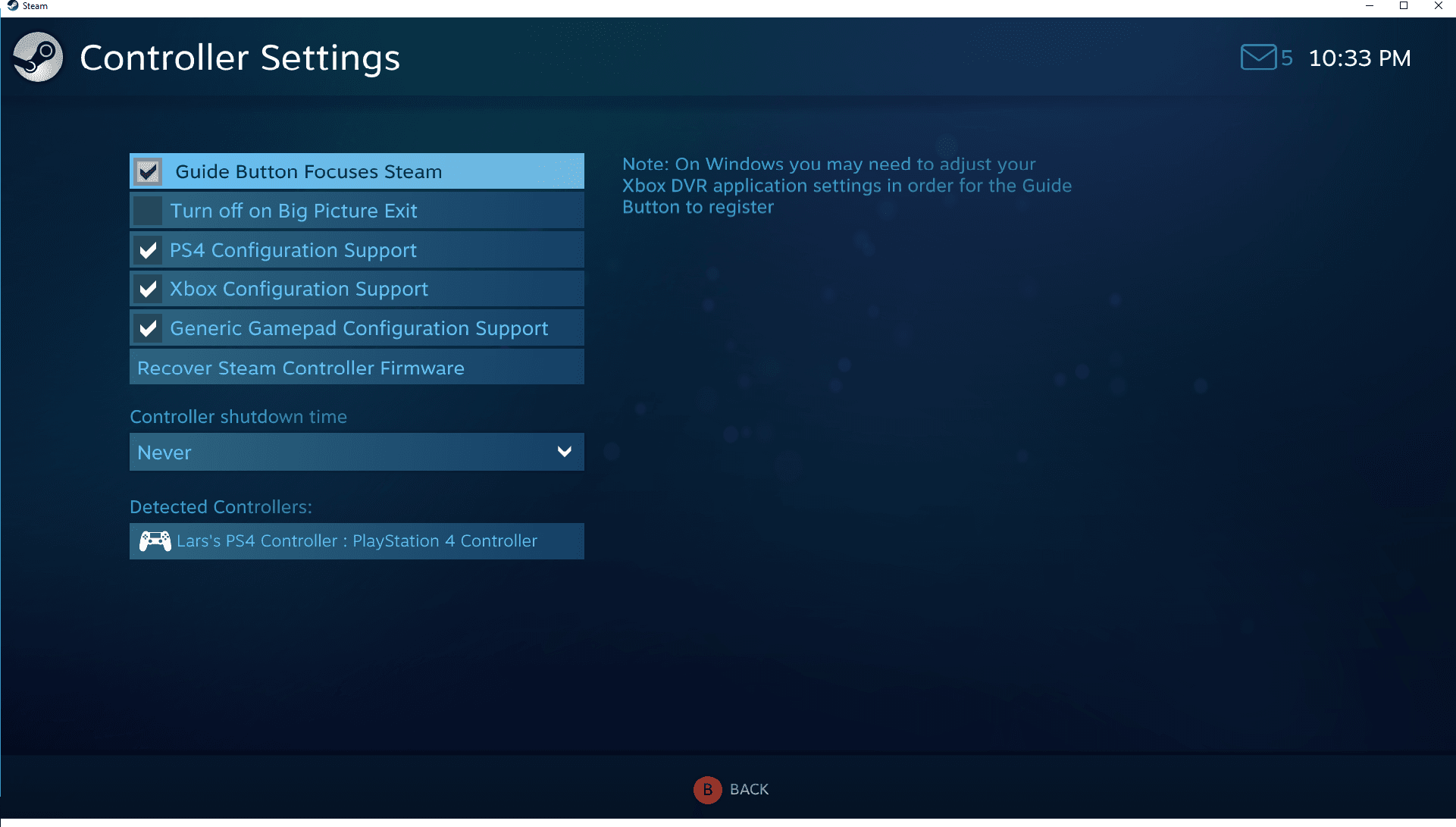
Avant de modifier l'attribution des touches pour des titres spécifiques, configurez votre matériel dans les menus principaux du client. Rendez-vous dans Steam > Paramètres > Manette pour afficher les paramètres généraux de la manette et examiner les appareils détectés.
Steam propose des options de prise en charge de la configuration pour les manettes PlayStation 4, Xbox One, Xbox 360 et génériques. Cochez la case correspondant à votre appareil lorsque la manette est branchée. Les manettes compatibles détectées s'affichent dans cette fenêtre, où vous pouvez également gérer les profils globaux pour le mode Big Picture, la navigation sur le bureau et les combinaisons d'accords avec le bouton Guide.
Si vous utilisez des outils tiers comme DS4Windows ou InputMapper, Steam Input n'interagira pas directement avec la DualShock 4. Le client lira plutôt la manette Xbox 360 émulée générée par le programme externe et affichera un avertissement à l'écran. Pour obtenir les glyphes PlayStation natifs et une prise en charge directe par Steam Input, fermez les logiciels de réattribution externes avant de configurer votre manette.
Réassigner les touches et appliquer des profils
La réattribution par jeu s'effectue via la bibliothèque Steam : faites un clic droit sur n'importe quel titre installé et sélectionnez Gérer > Disposition de la manette > Modifier la disposition.
À partir de là, vous pouvez réassigner les boutons d'action physiques, les gâchettes hautes et les commandes directionnelles à des touches de clavier ou à d'autres actions de manette. Si vous préférez des configurations prêtes à l'emploi, Steam classe les profils en deux onglets principaux :
- Recommandés : contient les configurations officielles fournies directement par les développeurs du jeu lors du premier lancement (Documentation Steamworks).
- Communauté : affiche les dispositions soumises par les utilisateurs que vous pouvez prévisualiser et appliquer. Steam classe ces profils selon le temps de jeu, les votes de la communauté et le matériel de manette correspondant (Documentation Steamworks).
Vous pouvez également attribuer des commandes aux liaisons de l'anneau extérieur. Une liaison d'anneau extérieur se déclenche lorsqu'un stick, un pavé tactile ou un gyroscope s'approche de la limite de sa course physique (PC Gamer). Un cas d'utilisation fréquent consiste à lier une commande de sprint à l'anneau extérieur d'un stick configuré pour les déplacements WASD, ce qui déclenche automatiquement la course lorsque le stick est poussé à fond.
Ajuster les zones mortes, les courbes de réponse et les gâchettes
L'ajustement des seuils analogiques élimine le drift involontaire du stick, définit des limites de précision pour la visée et personnalise la course d'activation des gâchettes.
Zones mortes des sticks
Le rayon de la zone morte mesure le pourcentage de course complète de l'axe nécessaire avant qu'une entrée ne soit enregistrée dans le jeu. Steam définit le rayon de zone morte par défaut à 5 %.
- Les valeurs inférieures à 3 % risquent d'introduire du stick drift.
- Les valeurs supérieures à 8 % atténuent les micro-ajustements au stick.
- Une zone morte de 6 % à 7 % est efficace pour contrer le stick drift au repos dans les jeux de tir compétitifs et les jeux de plateforme de précision (Guides d'achat Alibaba Electronics).
Courbes de réponse des sticks
Steam utilise par défaut une courbe de réponse linéaire 1:1, traduisant directement le déplacement physique du stick en action dans le jeu (PC Gamer). Passer à une courbe adoucie élargit la zone physique des mouvements lents. Cela nécessite de pousser le stick plus près de sa limite extérieure pour atteindre la vitesse maximale, ce qui est très utile dans les jeux où marcher lentement s'avère difficile avec un profil linéaire standard.
Seuils des gâchettes
Les gâchettes gauche et droite ont par défaut un seuil de 0 %. Augmenter ce seuil à 5–10 % crée une légère zone tampon, évitant les tirs d'armes ou les accélérations accidentels provoqués par les doigts posés sur les gâchettes lorsque vous tenez simplement la manette (Guides d'achat Alibaba Electronics).
Choix de la forme de zone morte par genre
La géométrie de la zone morte détermine la façon dont Steam Input traduit la déviation diagonale du stick :
| Forme de zone morte | Genres recommandés | Comportement mécanique |
|---|---|---|
| Cercle | Jeux FPS (Call of Duty, Halo) | Offre une vitesse de visée uniforme dans toutes les directions à 360 degrés (Tester ma manette). |
| Carré | Rocket League, jeux de combat | Permet au stick d'atteindre les valeurs diagonales maximales plus tôt dans la course (Tester ma manette). |
| Croix | Jeux de plateforme rétro / 2D | Limite strictement les mouvements le long des axes cardinaux Haut, Bas, Gauche et Droite (Tester ma manette). |
Résolution des problèmes de stick drift et d'entrées non réactives
Si votre manette se comporte de manière anormale ou si votre personnage dérive sans aucune action de votre part, suivez ces étapes de dépannage dans l'ordre :
- Vérifiez la détection par le client : allez dans Steam > Paramètres > Manette et vérifiez que votre appareil connecté apparaît sous les manettes détectées (Documentation Steamworks). Assurez-vous que la case de prise en charge de la configuration correspondant à votre type de manette est cochée.
- Fermez les programmes de réattribution externes : quittez DS4Windows ou InputMapper afin que Steam n'achemine pas les commandes via un profil Xbox 360 émulé (Documentation Steamworks).
- Ouvrez la disposition spécifique au jeu : faites un clic droit sur le jeu concerné dans votre bibliothèque, puis sélectionnez Gérer > Disposition de la manette > Modifier la disposition.
- Accédez au menu Joysticks : sélectionnez Joysticks, réglez le Type de zone morte sur Personnalisé, et localisez le curseur Zone morte intérieure (Tester ma manette).
- Ajustez la zone morte intérieure : commencez par la valeur par défaut de 5 % (valeur d'environ 2000–3000). Testez en jeu ; si la dérive de la caméra ou du personnage persiste, augmentez le curseur à 8 % ou 10 % (Tester ma manette).
- Filtrez les pressions involontaires sur les gâchettes : dans le menu Gâchettes, réglez le seuil des gâchettes sur 5–10 % si vos doigts au repos déclenchent des actions involontaires (Guides d'achat Alibaba Electronics).
Foire aux questions
Steam Input introduit-il une latence d'entrée perceptible ?
Steam Input introduit moins de 1 milliseconde de latence d'entrée, une valeur imperceptible en cours de jeu normal (Tester ma manette).
Pourquoi ma manette déplace-t-elle la souris du PC sur le bureau ?
Steam applique par défaut un profil de configuration Bureau dès que le client de bureau est en cours d'exécution. Vous pouvez désactiver ce comportement ou configurer un ensemble d'actions vide en allant dans Paramètres Steam > Manette > Disposition Bureau (wikiHow).
Comment ajuster les paramètres de manette pour un jeu non-Steam ?
Sélectionnez Jeux > Ajouter un jeu non-Steam à ma bibliothèque dans la barre de menu supérieure, sélectionnez l'exécutable de votre jeu et lancez-le via Steam. Une fois ajouté, vous pouvez accéder à Gérer > Disposition de la manette pour appliquer des paramètres Steam Input et des zones mortes personnalisés à ce jeu (Tester ma manette).

Community
Comments