

Pour éliminer les saccades et les chutes de FPS lors des combats d'équipe dans Extraordinary Ones EOMOBA (Global) sur Android, vous devez ajuster votre profil de rendu afin de respecter l'échéance de synchronisation du sous-système Choreographer d'Android : moins de ms pour maintenir 60 FPS (ou ms pour 90 FPS), tout en respectant l'exigence minimale du jeu fixée à au moins 2 Go de RAM. Réduire l'échelle de rendu interne à 80 % permet d'alléger le travail des nuanceurs de pixels d'environ 36 %. Enfin, s'appuyer sur les modes de jeu natifs des fabricants plutôt que sur des applications tierces énergivores empêche le bridage thermique avant l'effondrement des fréquences processeur.

Extraordinary Ones EOMOBA (Global)
- -3%
60 Gem
Acheter maintenant€ 0.90
€ 0.92
- -3%
300 Gem
Acheter maintenant€ 4.51
€ 4.64
- -3%
600 Gem
Acheter maintenant€ 9.01
€ 9.27
- -3%
900 Gem
Acheter maintenant€ 13.52
€ 13.92
- -3%
1200 Gem
Acheter maintenant€ 18.03
€ 18.57
- -3%
1800 Gem
Acheter maintenant€ 27.04
€ 27.85
- -3%
3000 Gem
Acheter maintenant€ 45.10
€ 46.45
- -3%
6000 Gem
Acheter maintenant€ 90.20
€ 92.91
Pourquoi les combats d'équipe provoquent des chutes de FPS sur Android
L'architecture Android gère l'affichage d'images selon des fenêtres temporelles strictes. Selon la documentation pour développeurs Android, le traitement complet d'une image doit se terminer en moins de ms pour assurer 60 FPS, ms pour 90 FPS et ms pour 120 FPS.
Un dépassement de cette limite, même d'une seule milliseconde, ne génère pas un affichage retardé : le Choreographer ignore l'image et l'abandonne. Au cours d'un affrontement 5v5 dans Extraordinary Ones, la superposition des sorts, des systèmes de particules et des modèles de héros allonge le temps de calcul au-delà de ces seuils temporels, ce qui engendre des micro-blocages immédiats.
| Classification du rendu | Durée de l'image | Impact sur le jeu | Diagnostic visuel |
|---|---|---|---|
| Images lentes (Slow frames) | Entre ms et ms | Dépasse la fenêtre VSync, entraînant des saccades visibles et du jank en combat (Android Developers). | 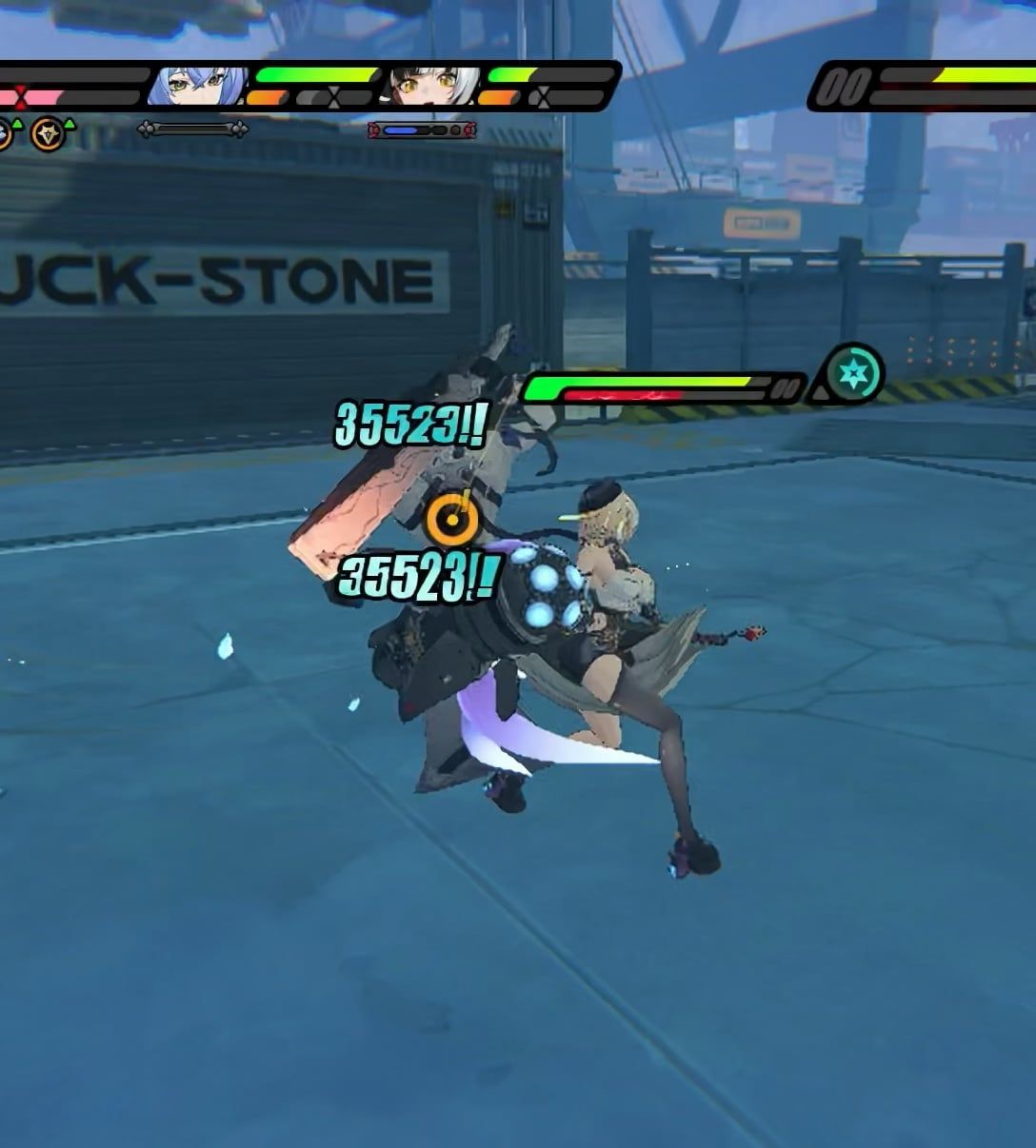 |
| Images figées (Frozen frames) | Entre ms et s | Blocage prolongé durant lequel les commandes tactiles sont enregistrées en retard ou échouent (Android Developers). |  |
| ANR (l'application ne répond pas) | Supérieure à s | Blocage complet du thread d'interface déclenchant la fermeture forcée par l'OS (Android Developers). | 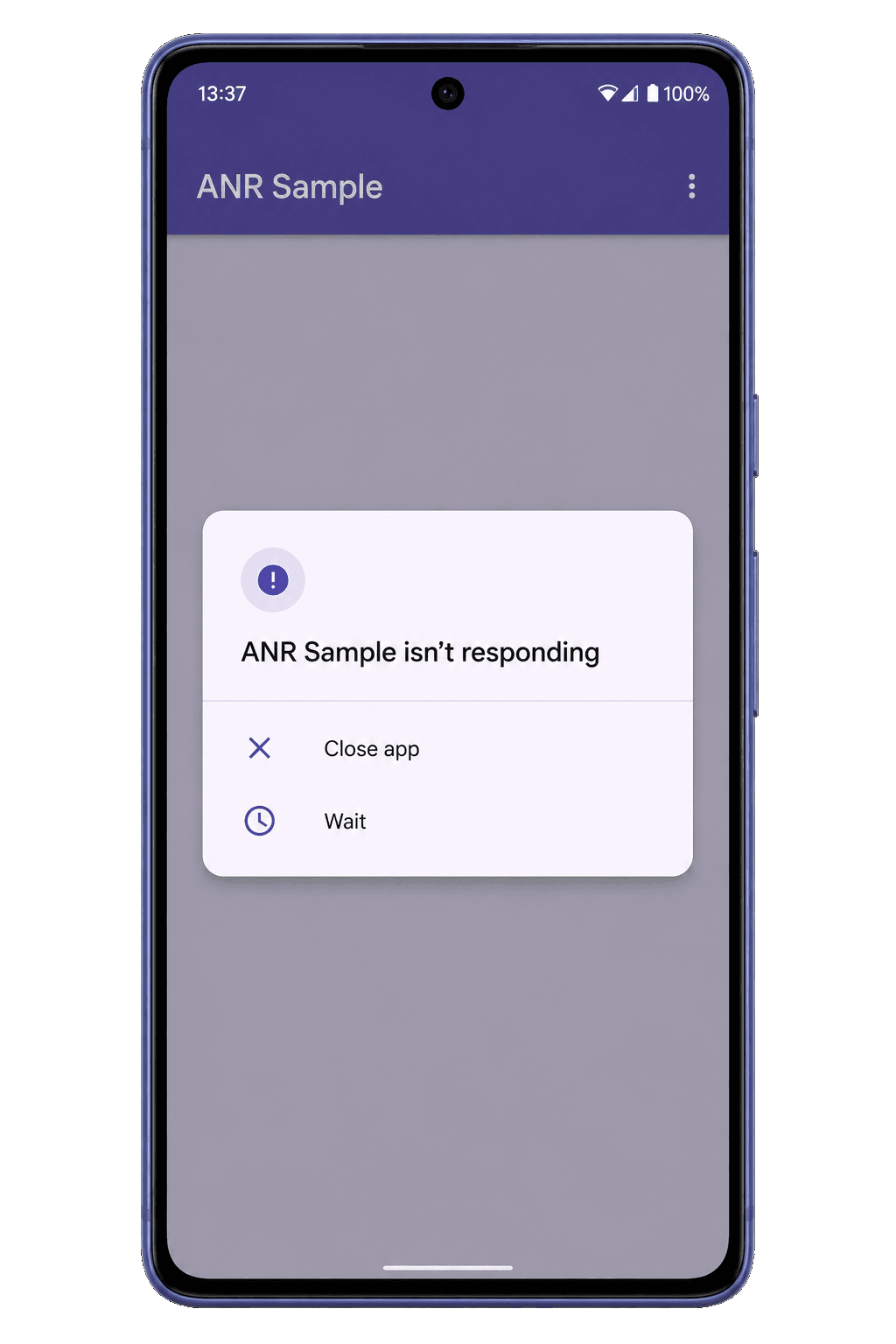 |
Ces retards de calcul déclenchent des réactions en chaîne. Lorsque la limite de ms est constamment dépassée, le processeur et la puce graphique fonctionnent à leur consommation maximale. Cette charge prolongée génère une hausse rapide de température qui force le matériel à brider ses fréquences d'horloge afin d'éviter tout dommage physique.
Meilleurs réglages graphiques Extraordinary Ones Android
Équilibrer le niveau de détail visuel et la charge GPU empêche les saccades brutales en pleine partie.
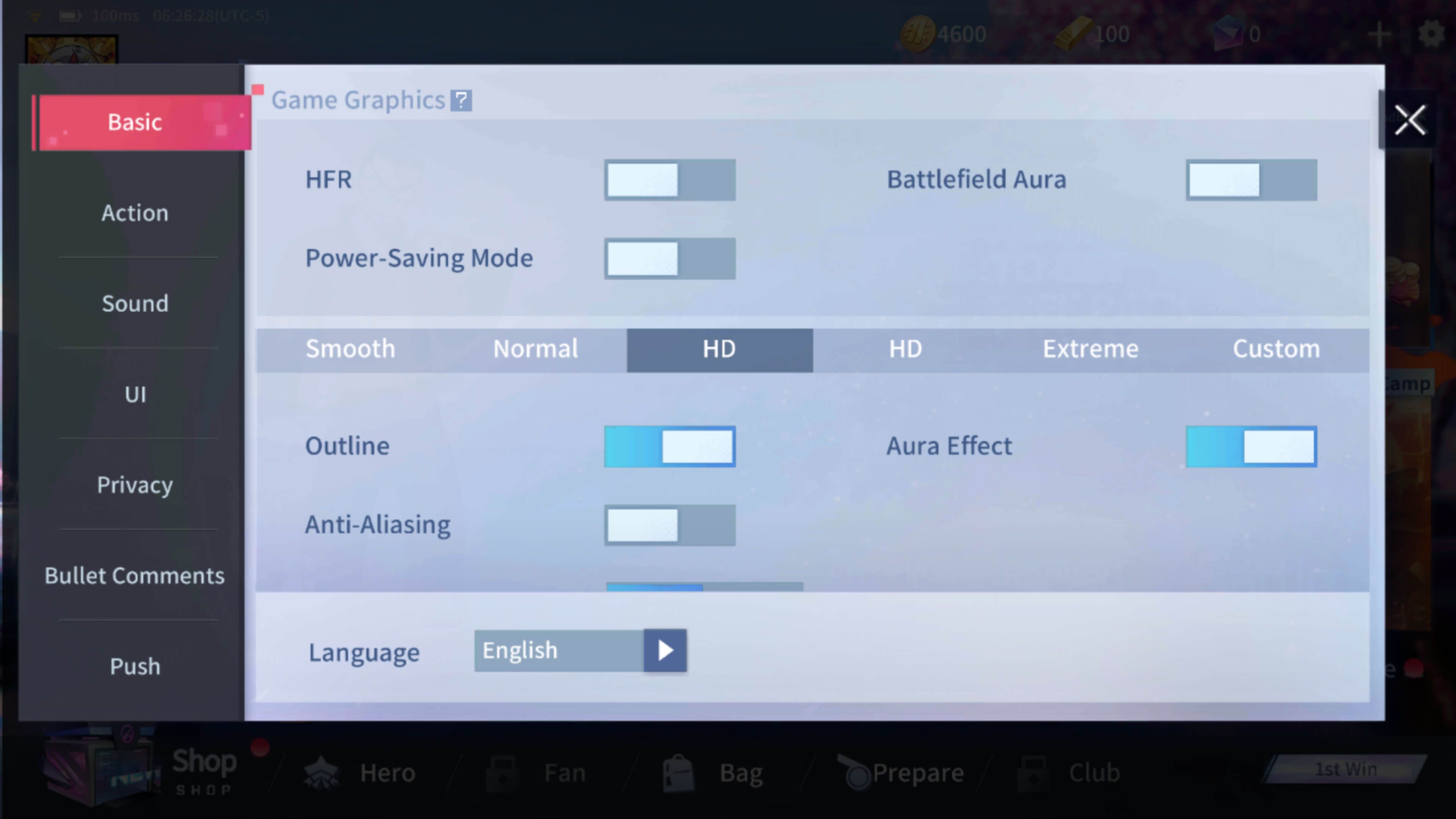
Voici le profil de réglages recommandé pour préserver la stabilité du taux de rafraîchissement :
- Résolution / Échelle de rendu : Moyen (ou échelle à 80 %). Réduire l'échelle de rendu interne à 80 % diminue la charge de nuanceurs de pixels d'environ 36 % (KTC Technology Hub). La résolution native de l'écran reste active pour garder l'interface et le texte nets tout en soulageant le processeur graphique.
- Fréquence d'images (Frame Rate) : Élevé ou 60 FPS. Si votre écran dispose d'une fréquence supérieure, préférez un verrouillage à 90 FPS plutôt qu'une cible instable à 120 FPS.
- Détail des modèles : Moyen. Conserve une bonne lisibilité des silhouettes sans multiplier les appels de rendu (draw calls) de polygones complexes.
- Effets de particules : Faible ou Moyen. Des particules trop denses s'avèrent être la cause directe des sauts d'images dans les regroupements d'équipe.
- Post-traitement / Bloom : Désactivé. Couper les filtres de flou plein écran libère immédiatement de la bande passante sur les nuanceurs de fragments.
- Ombres : Désactivé ou Faible. Les ombres dynamiques en temps réel représentent une surcharge considérable pour les processeurs de milieu de gamme.
| Paramètre graphique | Choix recommandé | Compromis matériel | Source |
|---|---|---|---|
| Échelle de rendu interne | 80 % / Équilibré | Réduit la charge de calcul des pixels de ~36 % pour stabiliser le rythme d'affichage | KTC Play Analysis |
| Fréquence ciblée | 90 FPS verrouillé (ou 60 FPS) | Évite l'effondrement thermique vers 70 FPS constaté en forçant le 120 FPS | AMX App Performance Guide |
| Mémoire vive disponible | 2 Go minimum requis | Protège contre le thrashing mémoire et l'éviction de processus par le système | UpdateStar System Specs |
| Plafond de rafraîchissement OS | Valeur par défaut à 0Hz (Android 15) | Empêche la surconsommation en limitant le taux élevé sans requête API dédiée | Android Developers |
Mode IPS élevé : 90 FPS contre 120 FPS
Viser les valeurs maximales sur une fiche technique peut nuire aux performances réelles en jeu. L'analyse de performances de AMX App indique que cibler 120 FPS sur des téléphones Android à taux de rafraîchissement élevé induit souvent un bridage thermique sévère. Cette surchauffe fait chuter l'affichage effectif aux alentours de 70 FPS lors de longues sessions.
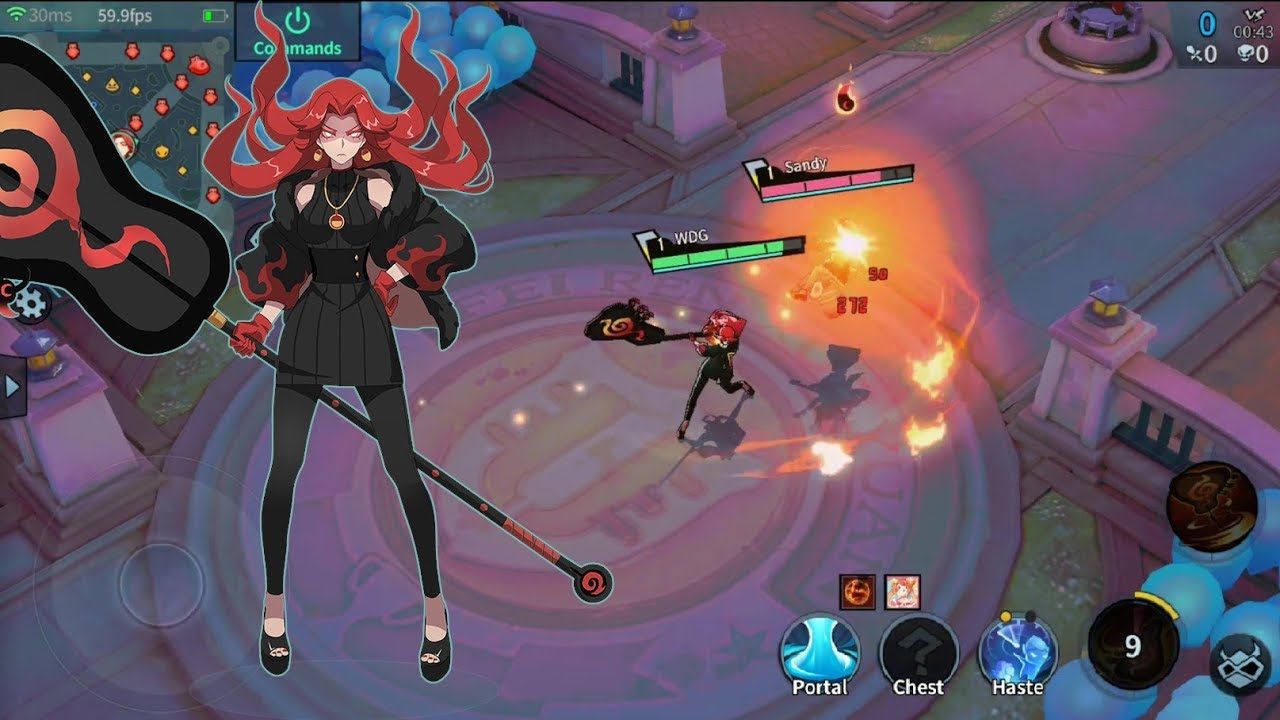
Un plafond bloqué à 90 FPS offre un espacement d'images plus régulier qu'une fréquence à 120 FPS instable qui s'effondre à 70 FPS. Supprimer ces à-coups préserve la précision des tirs de compétences lors des duels rapides.
Les règles internes du système d'exploitation encadrent également ce comportement. La documentation d'Android 15 indique que le système configure par défaut les jeux sur une fréquence de 0Hz pour préserver l'autonomie. Dépasser ces seuils vers des valeurs telles que 120 FPS nécessite des requêtes explicites via la bibliothèque Swappy ou l'API Frame Rate. Même lorsqu'il est débloqué, Android 15 force le retour de l'affichage à 0Hz en cas de hausse de température ou de batterie faible.
Éviter la surchauffe et la décharge de la batterie
Le bridage thermique (thermal throttling) constitue la principale explication d'une perte d'IPS survenant après cinq minutes de jeu. Dès que le processeur atteint son seuil thermique interne, le noyau réduit drastiquement les fréquences du CPU et du GPU.
Les recherches de Camomile sur le bridage du CPU établissent que réduire la consommation énergétique du processeur de 5W à 20W permet d'abaisser les températures de fonctionnement de 20 à 30 degrés Celsius. Contenir cette émission thermique garantit des fréquences d'horloge stables d'un bout à l'autre de la partie.
Plusieurs mesures simples permettent d'éviter cette surchauffe :
- Suspendre les synchronisations en arrière-plan : Mettez en pause les sauvegardes cloud et le téléchargement des mises à jour applicatives avant de lancer une partie.
- Ne pas jouer pendant une charge rapide : La recharge rapide amène les composants thermiques à la limite de leur régulation thermique avant même l'ouverture du jeu.
- Retirer les coques de protection épaisses : Les protections rigides retiennent la chaleur contre la vitre arrière de l'appareil et accélèrent l'atteinte du seuil critique.
- Adapter le taux d'images en cas de chaleur ambiante : Dans une pièce chaude, basculez le réglage en jeu de 90 FPS vers un 60 FPS inébranlable.
Gestion de la RAM et applications de boost tierces
Extraordinary Ones (version 4.3.30) nécessite un minimum documenté d'au moins 2 Go de RAM avec un processeur aux capacités adaptées (UpdateStar). Jouer sur un smartphone proche de ce palier laisse une marge de mémoire très étroite pour les processus du système d'exploitation.
Les applications tierces de type « game booster » promettent fréquemment des gains de vitesse de 15 % à 30 %. Sur un appareil pourvu de 2 Go ou Go de mémoire, exécuter un utilitaire tiers agressif accentue les conflits d'allocation mémoire que vous cherchez précisément à supprimer.
| Type d'utilitaire | Empreinte mémoire active | Impact énergétique | Recommandation opérationnelle |
|---|---|---|---|
| Outils intégrés d'origine (OEM) (Samsung Game Booster, Xiaomi Game Turbo) | Intégrés au système d'exploitation | Surveillance optimisée à faible consommation | Recommandé ; libère proprement entre Mo et Mo de RAM (Rokform) |
| Fermeture manuelle des processus | Aucune empreinte mémoire persistante | Zéro impact sur la batterie | Efficace ; fermez les onglets de navigateur et les flux de réseaux sociaux en arrière-plan |
Les utilitaires intégrés par les fabricants d'appareils permettent généralement de récupérer entre Mo et Mo de RAM active sur les téléphones de milieu de gamme (Rokform). Ils y parviennent en fermant les processus inactifs sans maintenir d'interface de diagnostic permanente en arrière-plan.
Sur les smartphones Samsung présentant des micro-saccades après une mise à jour logicielle, réinitialisez les données du module d'origine :
- Ouvrez les Paramètres Android.
- Appuyez sur Applications, puis sur l'icône de filtre pour activer Afficher les applications système.
- Sélectionnez Game Booster.
- Rendez-vous dans Stockage et appuyez sur Supprimer les données (Samsung Support).
Cette opération efface les profils de cache corrompus et réinitialise les réglages thermiques d'origine.
Réduire la latence et les hausses de ping
Certaines saccades visuelles proviennent en réalité de paquets réseau perdus : lorsque des données ne parviennent pas au serveur, le jeu suspend la mise à jour des positions, créant l'illusion d'une chute de FPS.
Pour vos parties compétitives, privilégiez une connexion Wi-Fi sur la bande de fréquence GHz plutôt que GHz. Moins encombrée, la bande GHz réduit la latence de base et prévient les pics de ping inopinés (Fusion Fibre Group).
Rapprochez-vous de votre point d'accès : si le signal GHz transmet les paquets plus vite, ses ondes à haute fréquence traversent moins facilement les murs que celles à GHz. Évitez enfin le jeu classé sur des réseaux Wi-Fi publics ou sur des connexions domestiques saturées par des téléchargements simultanés.

Community
Comments