

Pour désactiver les notifications Hago, modifiez les autorisations d'alerte directement dans les paramètres du système d'exploitation de votre téléphone ou utilisez les préférences intégrées de l'application. Sur Android, vous pouvez supprimer totalement les alertes ou désactiver des catégories de notifications spécifiques sous Paramètres > Notifications > Notifications des applications, afin d'arrêter le spam des salons vocaux et des invitations tout en conservant les messages importants visibles. Sur iPhone, ouvrez Réglages > Apps > Hago > Notifications et désactivez Autoriser les notifications pour couper instantanément toutes les bannières, les sons et les fenêtres contextuelles de l'écran de verrouillage.
Hago combine des party games occasionnels avec des salons de discussion vocale en direct, ce qui déclenche fréquemment des alertes de salon automatisées, des demandes d'amis et des pings d'activité de jeu. Lorsque ces alertes envahissent votre appareil, les réglages au niveau du système constituent la solution la plus efficace.

Hago
- -70%
Hago 24000
Acheter maintenant€ 2.12
€ 3.60
- -70%
Hago 60000
Acheter maintenant€ 5.29
€ 9.00
- -70%
Hago 120000
Acheter maintenant€ 10.59
€ 18.00
- -70%
Hago 240000
Acheter maintenant€ 21.17
€ 36.00
- -70%
Hago 600000
Acheter maintenant€ 52.93
€ 89.98
- -70%
Hago 1200000
Acheter maintenant€ 105.86
€ 179.96
- -70%
Hago 2400000
Acheter maintenant€ 211.73
€ 359.94
Gérer les alertes sur Android par catégorie
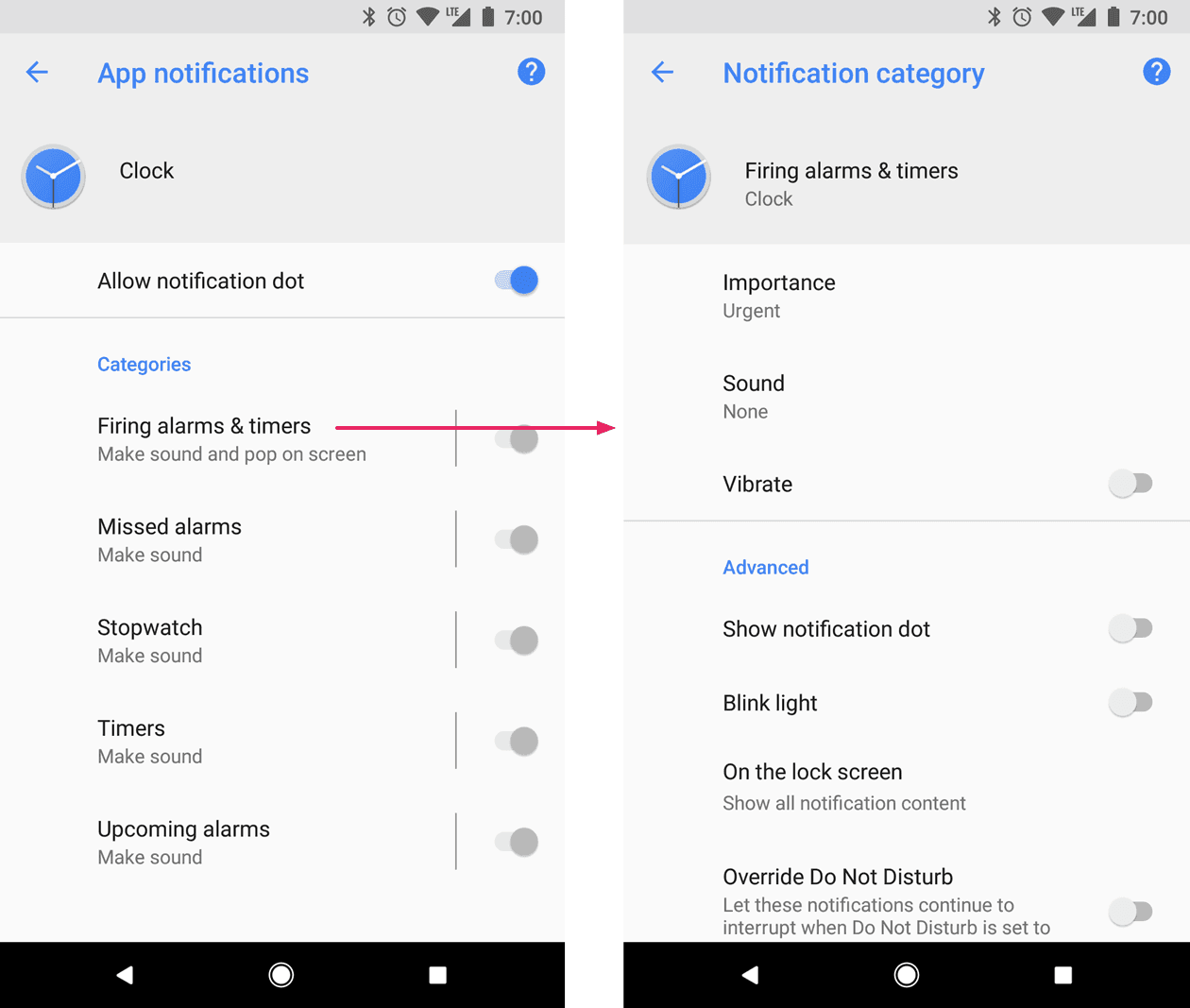
Android permet une suppression ciblée grâce aux canaux de notification du système. Plutôt que de mettre Hago complètement en sourdine, vous pouvez désactiver des canaux d'alerte précis responsables des pings de salon et des notifications de mini-jeux, tout en gardant les messages directs actifs.
L'Aide Android de Google explique en détail comment désactiver des catégories de notifications individuelles sans révoquer les autorisations générales d'alerte d'une application :
- Ouvrez l'application Paramètres de votre appareil.
- Appuyez sur Notifications, puis sélectionnez Notifications des applications.
- Localisez Hago dans la liste « Les plus récentes » ou basculez le menu déroulant sur Toutes les applications.
- Appuyez sur le nom de l'application pour afficher ses paramètres de notification.
- Désactivez les catégories de notifications spécifiques qui génèrent du spam, ou désactivez toutes les notifications pour bloquer complètement l'application.
La désactivation d'une catégorie individuelle coupe ces alertes précises sur votre appareil même si l'ensemble de l'application conserve les autorisations de notification, comme expliqué dans les guides des catégories Android d'OneSignal. Cette configuration élimine les rappels de salons vocaux tout en préservant les fonctionnalités essentielles de discussion.
Désactiver complètement les alertes Hago sur iOS
iOS ne prend pas en charge les catégories de notifications comme Android ; ainsi, pour bloquer les invitations aux salons et les fenêtres contextuelles de jeu au niveau du système, vous devez désactiver entièrement les alertes.
Pour couper définitivement les alertes, suivez la procédure indiquée par l'Assistance Apple :
- Ouvrez l'application Réglages sur votre iPhone.
- Appuyez sur Apps.
- Faites défiler vers le bas et sélectionnez Hago.
- Appuyez sur Notifications.
- Désactivez l'option Autoriser les notifications.
Désactiver Autoriser les notifications bloque immédiatement toutes les alertes. Hago ne pourra plus afficher de notifications sur l'écran de verrouillage, faire apparaître de bannières à l'écran, émettre de sons d'alerte ou mettre à jour les pastilles de notifications sur votre écran d'accueil.
Vérifier les paramètres intégrés à l'application
Les réglages du système coupent les notifications au niveau de l'appareil, mais Hago propose également des commandes d'alerte internes. Comme le souligne la documentation sur les notifications de Google, les applications fournissent fréquemment des menus de réglages internes pour gérer les pings d'activité et les sons indépendamment des règles du système d'exploitation.
Pour conserver les alertes du système actives pour les discussions tout en coupant le bruit de fond, ouvrez Hago et accédez à votre profil ou au menu des paramètres. Vous pouvez désactiver les alertes de salons vocaux, les effets sonores et les notifications d'interaction directement depuis les préférences intégrées de l'application.
Configurations d'alerte recommandées
| Résultat souhaité | Plateforme | Action recommandée | Source |
|---|---|---|---|
| Arrêter toutes les alertes Hago | iOS | Réglages > Apps > Hago > Notifications > Désactiver « Autoriser les notifications » | Assistance Apple |
| Arrêter toutes les alertes Hago | Android | Paramètres > Notifications > Notifications des applications > Hago > Désactiver | Assistance Google |
| Couper uniquement le spam de salon et de jeu | Android | Paramètres > Notifications > Notifications des applications > Hago > Désactiver les catégories spécifiques | Documentation OneSignal |
| Ajuster les sons et alertes intégrés à l'application | iOS / Android | Ouvrir Hago > Profil / Icône d'engrenage > Menu des réglages intégrés | Assistance Google |
Quand adapter ces réglages
- Vous jouez régulièrement à des party games avec des amis : Conservez les notifications générales de l'application actives sur Android et désactivez uniquement les catégories promotionnelles ou de salon. Sur iOS, vous devez choisir entre recevoir toutes les alertes ou aucune.
- Vous utilisez Hago uniquement pour les salons vocaux : Laissez les alertes système activées, mais désactivez les catégories d'invitation à des jeux sur Android pour éviter d'être interrompu en pleine partie.
- Vous ne voulez aucune distraction : Désactivez l'interrupteur principal des notifications dans les paramètres de votre système d'exploitation, quel que soit votre modèle d'appareil.

Community
Comments