

Si MapleStory M plante au démarrage sur votre appareil Android, pas de panique. Suivez ce guide pour réparer les fichiers, corriger WebView et stabiliser le jeu.
Rien n'est plus frustrant que de lancer un jeu pour faire son expédition de guilde quotidienne et de voir son écran clignoter en noir avant d'être renvoyé directement sur l'écran d'accueil d'Android. J'ai vu cette même boucle gâcher des sessions d'EXP doublée plus de fois que je ne voudrais l'admettre. Quand le client se coupe avant même que le thème principal ne se lance, les conseils habituels du type « redémarrez simplement votre téléphone » ne suffisent presque jamais.
Les fermetures au démarrage surviennent généralement bien avant que le moteur du jeu n'affiche votre personnage. Le client exécute une série intensive de décompressions de fichiers, de vérifications d'autorisations système, de synchronisations de compte et d'initialisations du navigateur intégré. Si un seul maillon de cette chaîne flanche, Android coupe net le processus sans le moindre message d'erreur.
Isolez l'origine exacte de la panne — fragments de patch corrompus, manque de mémoire vive ou crash du moteur — avant d'effacer et de retélécharger aveuglément des gigaoctets de données.

MapleStory M Crystal
- -7%
Crystal 175
Acheter maintenant€ 4.18
€ 4.48
- -7%
Crystal 315 + Bonus 10
Acheter maintenant€ 8.06
€ 8.63
- -7%
Crystal 1050 + Bonus 70
Acheter maintenant€ 28.40
€ 30.39
- -7%
Crystal 1750 + Bonus 210
Acheter maintenant€ 44.27
€ 47.36
- -7%
Crystal 3150 + Bonus 630
Acheter maintenant€ 83.24
€ 89.06
- -7%
Crystal 10610 + Bonus 2550
Acheter maintenant€ 278.39
€ 297.87
Pourquoi MapleStory M se ferme avant l'écran titre
Quand un titre mobile se ferme durant les trois premières secondes de lancement, le coupable est presque toujours un conflit au niveau du système plutôt qu'un bug en jeu. MapleStory M s'appuie sur un chargeur de démarrage initial. Ce chargeur vérifie l'intégrité des ressources locales, demande les autorisations de stockage système, lance une WebView intégrée pour les bannières de connexion et ouvre une connexion réseau afin de vérifier le statut des serveurs.
Si l'application rencontre une exception non gérée — comme une référence de pointeur nul inattendue lors de la recherche de répertoires locaux manquants —, le système d'exploitation interrompt de force la tâche. Android ne vous demande pas si vous souhaitez patienter ; il ferme simplement la fenêtre de l'application.

Le gestionnaire de mémoire de l'appareil est un autre coupable fréquent. La séquence de démarrage décompresse les packs de ressources directement dans la mémoire temporaire. Si votre mémoire vive disponible est saturée par des applications suspendues en arrière-plan, le gestionnaire de mémoire d'Android émet un signal d'arrêt immédiat pour cause de dépassement de mémoire. De même, si votre stockage interne est quasiment plein, le moteur ne peut pas allouer les fichiers d'échange temporaires nécessaires pour vérifier les archives téléchargées.
Consultez le tableau ci-dessous pour identifier le facteur système responsable du crash au lancement.
| Origine du problème | Impact système | Symptôme visible |
|---|---|---|
| Cache / données de patch corrompus | Les manifestes de ressources locales ne correspondent pas aux sommes de contrôle | Crash immédiat après le logo Nexon ou freeze sur écran noir |
| Autorisations de stockage refusées | Le jeu ne peut pas ouvrir les répertoires d'exécution pour extraire les ressources | Fermeture instantanée dès que vous touchez l'icône de l'application |
| Défaillance d'Android System WebView | Crash de pointeur nul en mémoire dans les fenêtres d'authentification intégrées | Crash pendant l'illustration d'accueil ou la transition de connexion aux réseaux sociaux |
| RAM / Stockage système insuffisant | Fermeture forcée pour manque de mémoire par le noyau Android | Ralentissements marqués du téléphone, suivis d'un retour immédiat et silencieux à l'écran d'accueil |
Passez en revue ces déclencheurs courants pour savoir si votre crash se produit avant ou pendant la décompression initiale des fichiers.
Identifier la seconde exacte à laquelle le crash survient vous aide à choisir le bon correctif. Une fermeture instantanée dès l'appui sur l'icône oriente vers un souci d'autorisations ou de mémoire vive, tandis qu'un crash après l'écran de chargement évoque plutôt des morceaux de patch corrompus ou des conflits avec WebView.
Diagnostic étape par étape des pannes de lancement sur Android
Résistez à l'envie de désinstaller le jeu sur-le-champ. Retélécharger des gigaoctets de ressources via votre réseau mobile ou le Wi-Fi ne réglera pas les conflits sous-jacents d'autorisations ou de mémoire de l'OS. Suivez plutôt ces étapes de diagnostic dans l'ordre.
Étape 1 : Redémarrez complètement votre appareil
Un simple redémarrage fait bien plus que libérer de l'espace. Il décharge les processus d'arrière-plan en suspens et réinitialise la table des processus du système. Maintenez enfoncé le bouton d'alimentation de votre téléphone, sélectionnez redémarrer, puis laissez le système terminer sa séquence de démarrage avant de toucher à l'icône du jeu.
Étape 2 : Videz le cache temporaire de l'application
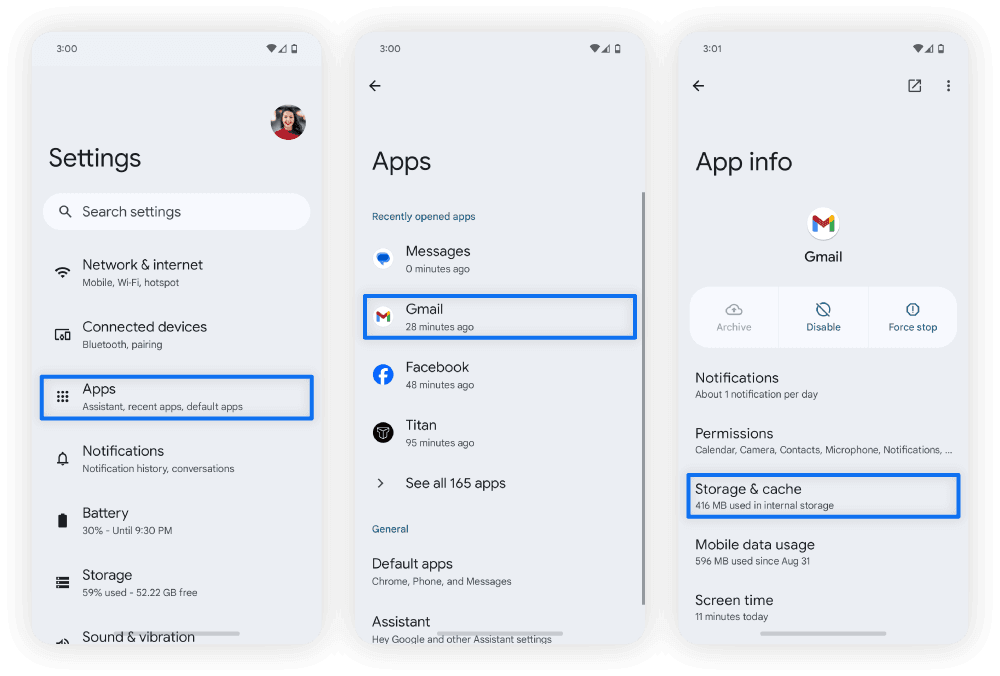
Des résidus de fichiers temporaires peuvent s'emmêler lorsque des patchs sont appliqués sur des connexions réseau instables. 1. Ouvrez les Paramètres de votre appareil Android. 2. Allez dans Applications (ou Gestion des applications selon la marque de votre téléphone). 3. Cherchez et appuyez sur MapleStory M. 4. Appuyez sur Stockage et cache. 5. Sélectionnez Vider le cache (laissez « Effacer le stockage / les données » de côté pour l'instant).
Si vider le cache résout le problème de crash, vos fichiers sont intacts et vous pouvez procéder à votre recharge de Crystals MapleStory M sans avoir à tout retélécharger.
Étape 3 : Vérifiez et accordez toutes les autorisations d'exécution
Les versions récentes d'Android isolent strictement l'accès aux fichiers des applications. Si une mise à jour a révoqué l'accès aux fichiers, MapleStory M plantera à la milliseconde exacte où il tentera de lire les données locales du jeu. 1. Accédez à Paramètres > Applications > MapleStory M > Autorisations. 2. Repérez Fichiers et contenus multimédias (ou Stockage sur les anciennes versions d'Android). 3. Définissez le niveau d'accès sur Autoriser la gestion de tous les fichiers ou Autoriser l'accès aux contenus multimédias uniquement selon la version de votre OS. 4. Vérifiez que les autorisations Notifications et Téléphone ne sont pas bloquées dans un état non défini.
Étape 4 : Libérez de l'espace de stockage interne et fermez les tâches en arrière-plan
MapleStory M a besoin d'espace de travail sur votre mémoire flash pour extraire les fichiers de patch. Si votre téléphone dispose de moins de 5 Go d'espace interne libre, l'utilitaire de décompression échouera en silence. Nettoyez le dossier de téléchargement de votre téléphone, supprimez les applications inutilisées et fermez les applications gourmandes en arrière-plan avant de relancer le jeu.
La fuite de mémoire d'Android System WebView
L'une des causes les plus difficiles à cerner derrière un crash au lancement n'a rien à voir avec le code de Nexon. MapleStory M utilise le composant natif Android System WebView pour afficher les popups d'actualités internes, les conditions d'utilisation et les champs de connexion au compte.
Certaines versions antérieures d'Android System WebView ont souvent souffert de bugs d'épuisement du budget de mémoire des tuiles graphiques. Sur des itérations plus anciennes telles que la version 149, des fuites de mémoire provoquaient des plantages natifs par pointeur nul SIGSEGV au sein de bibliothèques système comme libwebviewchromium.so. Dès que le jeu cherche à faire appel au moteur web pour afficher l'interface de connexion, la bibliothèque système plante et entraîne MapleStory M dans sa chute.
Des correctifs ultérieurs (comme la version 152.0.7977.77 et suivantes) ont résolu ces problèmes spécifiques d'épuisement de mémoire de tuiles. Si votre composant WebView n'est pas à jour, votre jeu continuera de planter, peu importe le nombre de fois où vous réinstallez le jeu lui-même.
Pour mettre à jour ce composant essentiel : 1. Ouvrez le Google Play Store. 2. Appuyez sur l'icône de votre profil en haut à droite et sélectionnez Gérer les applications et l'appareil. 3. Vérifiez les mises à jour en attente sous l'onglet Vue d'ensemble. 4. Recherchez spécifiquement Android System WebView et appuyez sur Mettre à jour. 5. Profitez-en pour mettre à jour Google Chrome, car certains appareils Android partagent des moteurs de rendu entre ces deux modules.
Une fois la mise à jour terminée, redémarrez votre téléphone une nouvelle fois pour vous assurer que l'OS décharge bien de la mémoire les anciennes instances de bibliothèques partagées.
Gérer les données de patch corrompues et effacer le stockage local en toute sécurité
Si le dépannage de base échoue, vous faites probablement face à des fichiers de patch locaux endommagés. Cela arrive fréquemment lorsqu'un patch saisonnier est téléchargé sur un réseau Wi-Fi instable, laissant des packs de ressources incomplets sur votre stockage.
Faites preuve de prudence avant d'effacer les données. Les discussions sur les forums conseillent souvent de supprimer le stockage de l'application, en ignorant les avertissements officiels indiquant que cette action supprime les comptes invités et désynchronise les succès locaux non liés.
Liez tout compte invité à Google Play, Facebook ou Nexon avant d'effacer le stockage. Les bases de données des serveurs protègent les comptes associés, ce qui rend la suppression des données locales sans danger.
Pour purger les fichiers de patch corrompus : 1. Ouvrez les Paramètres > Applications > MapleStory M > Stockage sur votre appareil. 2. Appuyez sur Effacer le stockage (ou Effacer les données). 3. Confirmez votre choix. 4. Relancez l'application et laissez-la retélécharger l'ensemble des fichiers de démarrage de base depuis le début.
Cette manipulation force le moteur du jeu à récupérer un pack de ressources sain, remplaçant ainsi les archives défectueuses qui déclenchaient les exceptions non gérées au démarrage.
Diagnostic système avancé : Logcat, mode sans échec et conflits de cloud
Lorsque le vidage de cache et les mises à jour de WebView ne donnent rien, des interférences d'applications tierces sont fréquemment en cause. Les enregistreurs d'écran, optimiseurs graphiques, boosters de jeu et outils d'overlay interceptent souvent la surface d'affichage du client, entraînant une fermeture immédiate.
Isoler les conflits grâce au mode sans échec
Android intègre un mode sans échec natif qui démarre le système tout en maintenant toutes les applications tierces inactives. 1. Maintenez enfoncé le bouton d'alimentation physique de votre appareil. 2. Touchez et maintenez l'icône Éteindre ou Redémarrer à l'écran jusqu'à ce que le message « Redémarrer en mode sans échec » apparaisse. 3. Appuyez sur OK. 4. Une fois votre téléphone redémarré, repérez la mention « Mode sans échec » en bas de l'écran.
Si le client se lance sans problème en mode sans échec, un utilitaire actif en arrière-plan interrompt le processus. Revenez en mode normal et désinstallez les filtres d'écran, boosters ou lanceurs personnalisés récemment installés.
Résoudre la corruption de la synchronisation cloud de Google Play Jeux
Des données de profil corrompues lors de la synchronisation avec Google Play Jeux peuvent faire planter les sessions au démarrage. Si le jeu se fige indéfiniment lors de la récupération de votre profil de joueur, vider le cache de synchronisation débloquera la situation. 1. Ouvrez l'application autonome Google Play Jeux. 2. Appuyez sur les trois points dans le coin supérieur et ouvrez les Paramètres. 3. Faites défiler jusqu'à Vos données et sélectionnez Supprimer le compte Play Jeux et les données. 4. Localisez MapleStory M dans la liste des données d'applications individuelles et supprimez uniquement les données locales de ce jeu (ne supprimez pas l'intégralité de votre compte Play Jeux). 5. Rouvrez MapleStory M pour générer une synchronisation cloud propre.
Signatures techniques de diagnostic
Pour les utilisateurs avancés qui analysent les plantages via Android Logcat, les crashs natifs laissent des traces reconnaissables entre mille. Le tableau ci-dessous détaille les signatures de panne précises documentées lors de dysfonctionnements de rendu de ressources mobiles et de plantages de la WebView.
| Type de panne | Signal système / Emplacement | Mécanisme déclencheur | Résolution technique |
|---|---|---|---|
| Violation d'accès mémoire | SIGSEGV (Signal 11, Code 1) | Accès à un pointeur nul pendant l'initialisation du démarrage | Réinstallation propre pour régénérer les configurations binaires |
| Crash du moteur WebView | Crash de libwebviewchromium.so | Épuisement du budget de mémoire de tuiles sur les builds WebView 149 | Mettre à jour Android System WebView vers la version 152.0.7977.77+ |
| Crash graphique en fin de jeu | Charge élevée de ressources / OOM | Forte charge graphique lors des boss (ex. tests d'état de Chaos Horntail atteignant 85 % à 93 % de charge système) | Réduire les paramètres de résolution et nettoyer le cache des applications en arrière-plan |
| Crash de synchronisation corrompue | Dépassement de délai de l'API Google Play Jeux | Jeton de cloud local désynchronisé | Purger les données individuelles du titre dans les paramètres de Google Play Jeux |
Ces traces de bas niveau expliquent pourquoi les applications disparaissent soudainement de l'écran sans le moindre message d'erreur habituel.
Si Logcat signale des erreurs signal 11 provenant des moteurs de rendu système, votre matériel n'est pas en cause : le logiciel a simplement manqué de tuiles de mémoire allouées ou s'est heurté à un pointeur corrompu.

Différences selon la plateforme : Android vs iOS vs Émulateur PC
MapleStory M tourne sur de multiples plateformes, mais les problèmes de stabilité au lancement se manifestent différemment selon le système d'exploitation. Si les utilisateurs d'Android font face à des autorisations flexibles et des composants WebView modulaires, les joueurs sur émulateur PC rencontrent des goulots d'étranglement de virtualisation, et les utilisateurs d'iOS se heurtent à des plafonds stricts de mémoire vive.
Chaque environnement applique des limites de mémoire et des couches de compatibilité graphique distinctes qui déterminent où se produisent les crashs.
| Plateforme | Goulot d'étranglement principal | Symptôme typique au démarrage | Action corrective principale |
|---|---|---|---|
| Android Mobile | Saturation mémoire de WebView et autorisations de stockage | Crash immédiat vers l'accueil ou écran noir figé | Mettre à jour Android System WebView et vérifier les autorisations de fichiers |
| iOS (iPhone/iPad) | Fermeture agressive par l'OS pour saturation de RAM | Le jeu se ferme subitement sans avertissement au chargement du logo | Libérer la RAM système en fermant les applications ; vérifier qu'iOS est à jour |
| Émulateurs PC (x86) | Blocages du moteur de virtualisation et conflits d'API graphique | Reste bloqué à 0 % ou plante pendant l'extraction initiale | Changer de moteur de rendu graphique (DirectX/OpenGL) et activer la virtualisation (VT) |
La gestion de la mémoire propre à chaque plateforme dicte la façon dont chaque système d'exploitation traite les goulots d'étranglement au lancement.
Android vous offre un accès direct au cache des applications et aux composants individuels du système, ce qui facilite grandement les réparations sans avoir à tout supprimer. Sur iOS, votre seul véritable recours en cas de patch corrompu reste une réinstallation complète. Sur émulateur PC, basculer le moteur de rendu graphique entre OpenGL et DirectX suffit généralement à débloquer le chargement initial des ressources.
Une fois la stabilité retrouvée et votre personnage en sécurité dans la ville, un achat de Crystals MapleStory M vous permettra de vous équiper pour les prochains boss d'expédition sans interruption prolongée.
Délais d'attente réseau et points de contrôle de maintenance des serveurs
Le crash du client peut également provenir d'un serveur qui ne répond pas plutôt que d'un bug local. Au lancement, le chargeur de démarrage envoie une synchronisation d'authentification aux serveurs de Nexon ; si cette requête expire, des exceptions réseau non gérées peuvent fermer l'application sans afficher le moindre message d'erreur.
Avant de modifier tous les paramètres de votre téléphone, vérifiez ces deux causes liées au réseau :
1. Maintenance des maîtres de jeu et interruptions d'urgence
Conformément à la politique d'exploitation globale de Nexon, les opérateurs du jeu se réservent le droit de suspendre ou de restreindre l'accès au jeu, partiellement ou totalement, lors de conditions de service anormales ou de maintenances d'urgence planifiées. Si les serveurs sont mis hors ligne alors que le client tente de s'initialiser, l'application peut se bloquer sur l'écran titre ou se fermer purement et simplement.
Consultez les annonces officielles de la communauté ou les canaux d'état des serveurs pour vérifier si une maintenance d'urgence est en cours. Si c'est le cas, aucune manipulation sur votre téléphone ne résoudra le plantage tant que la maintenance n'est pas terminée.
2. Pertes de paquets DNS et hausses de latence
Le routage du réseau mobile peut parfois échouer lors de la négociation de vérification du patch. Si votre routeur Wi-Fi possède un pare-feu trop strict ou si votre opérateur mobile subit une latence élevée, la connexion se coupe avant même que l'écran titre ne s'affiche. - Basculez du Wi-Fi aux données mobiles (ou inversement). - Activez le mode avion pendant 10 secondes pour forcer la reconnexion de votre appareil aux antennes relais. - Évitez d'utiliser des proxys publics gratuits ou des VPN instables, qui déclenchent souvent des contrôles de sécurité forçant la déconnexion immédiate du client.
Réinstallation propre : le dernier recours
Lorsque les mises à jour du système et les vérifications de fichiers échouent, des binaires de base corrompus font de la réinstallation propre l'unique solution restante. Une mise à niveau interrompue du système d'exploitation ou un échec de migration de stockage peuvent endommager les bibliothèques centrales du client au-delà de ce que les utilitaires de patch intégrés peuvent réparer.
Suivez ces étapes pour vous assurer qu'aucun dossier défectueux ne subsiste : 1. Accédez à Paramètres > Applications > MapleStory M. 2. Appuyez sur Stockage, sélectionnez Effacer les données, puis appuyez sur Vider le cache. 3. Revenez à l'écran précédent et appuyez sur Désinstaller. 4. Redémarrez votre téléphone (étape cruciale : cela nettoie les registres temporaires du gestionnaire de paquets Android). 5. Ouvrez le Google Play Store et téléchargez une version propre de MapleStory M. 6. Connectez-vous à un réseau Wi-Fi stable et à haut débit avant de lancer le jeu afin de télécharger l'intégralité du pack d'extension.
Une fois la nouvelle installation vérifiée et votre compte reconnecté, rendez-vous sur votre boutique de Crystals MapleStory M préférée pour reprendre la progression de votre personnage sans manquer vos réinitialisations quotidiennes.
Foire aux questions
Pourquoi MapleStory M plante-t-il immédiatement après avoir touché l'icône ?
Ce crash immédiat provient généralement d'autorisations de stockage refusées à l'exécution, d'un composant Android System WebView obsolète ou d'une mémoire vive saturée. Vérifiez que les autorisations de fichiers sont bien accordées dans les paramètres d'applications de votre appareil et mettez à jour WebView via Google Play. Si le système d'exploitation refuse l'accès au stockage lors du démarrage, le processus s'interrompt instantanément.
Le fait d'effacer les données de l'application supprimera-t-il mes personnages de MapleStory M ?
Vos personnages ne risquent absolument rien tant que votre compte de jeu est associé à Google, Facebook ou Nexon. La progression des personnages liés au cloud est enregistrée en toute sécurité sur les serveurs distants du jeu et non sur la mémoire locale de votre téléphone. En revanche, si vous jouez avec un compte invité non lié, effacer les données de l'application supprimera définitivement vos identifiants locaux.
En quoi les autorisations de stockage influent-elles sur le démarrage de MapleStory M ?
Le moteur d'amorçage doit décompresser et lire les archives de ressources locales avant que l'écran titre ne puisse se charger. Si le système Android refuse l'accès au stockage ou à la gestion des fichiers, le moteur rencontre une exception de pointeur nul non gérée. Accorder les autorisations de stockage dans les paramètres système permet au jeu de vérifier et d'extraire ces fichiers sans planter.
Un composant Android System WebView obsolète peut-il faire planter MapleStory M ?
Oui, les versions obsolètes d'Android System WebView souffrent de bugs de dépassement du budget de mémoire de tuiles qui provoquent des erreurs système natives. Lorsque MapleStory M tente d'afficher ses fenêtres de connexion ou d'annonces d'événements intégrées, la WebView plante et ferme le jeu. Mettre à jour WebView via le Google Play Store résout ce conflit.
Que faire si MapleStory M plante après une mise à jour système ?
Videz le cache de l'application et réinstallez le jeu si vos plantages ont débuté juste après une mise à jour d'Android. Les mises à jour majeures du système d'exploitation modifient souvent les bibliothèques d'exécution partagées, ce qui peut endommager les fichiers locaux existants du jeu. Une réinstallation propre force l'application à reconstruire correctement ses dépendances locales.
Comment le redémarrage en mode sans échec aide-t-il à résoudre les crashs au démarrage ?
Démarrer Android en mode sans échec désactive temporairement toutes les applications tierces et les services d'arrière-plan. Cela vous permet de déterminer si une application externe, un lanceur personnalisé ou un outil d'overlay force MapleStory M à se fermer. Si le jeu démarre normalement en mode sans échec, vous devrez supprimer les utilitaires d'arrière-plan installés récemment.
Verdict final du diagnostic
Évitez la spirale des réinstallations aveugles de plusieurs gigaoctets. La grande majorité des crashs au démarrage sur Android découle directement d'un composant Android System WebView non mis à jour ou d'autorisations de stockage révoquées après une mise à jour du système d'exploitation.
Vérifiez vos autorisations d'exécution, mettez à jour WebView via Google Play et assurez-vous que votre compte est bien lié avant d'effacer les données locales. Une vérification méthodique restaure la stabilité en quelques minutes sans risquer de perdre votre progression.

Community
Comments