

Empêchez Chrome de planter lors des recharges Razer Gold. Corrigez les erreurs « Aïe, aïe, aïe », réglez les bugs GPU et vérifiez votre solde en quelques minutes.
Entrer un code prépayé à 14 chiffres pour voir Google Chrome se figer, planter sur un écran blanc ou afficher un message d'erreur « Aïe, aïe, aïe ! » en plein paiement est particulièrement frustrant. Razer Gold fonctionne comme un portefeuille web et une passerelle de paiement prenant en charge 19 devises régionales sur plus de 34 000 jeux et applications. Comme les transactions s'effectuent directement dans votre navigateur plutôt que via un client dédié, la stabilité du paiement dépend de l'exécution des scripts locaux, de la validation des cookies et des pipelines de rendu avec accélération matérielle.
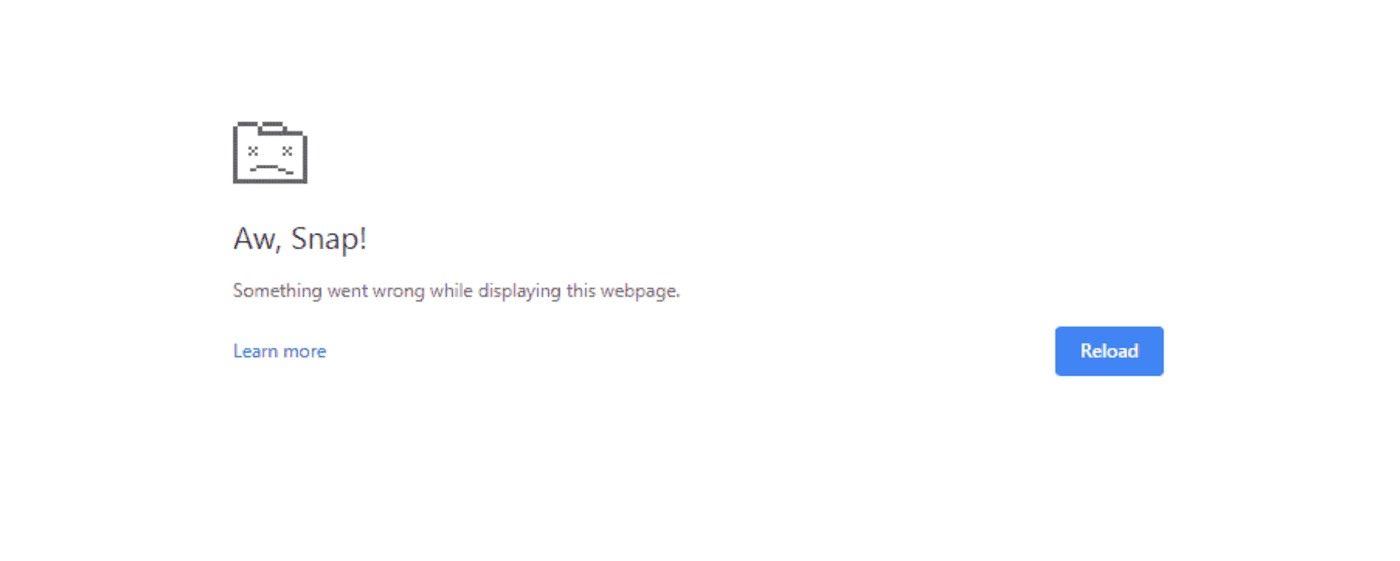
Lorsque Chrome ferme brutalement l'onglet, les joueurs craignent souvent d'avoir perdu leurs fonds prépayés. En pratique, la quasi-totalité des plantages provient de blocages de rendu GPU locaux, de blocages de cookies tiers (cross-domain) ou de conflits de vérification d'IP régionale.

Razer Gold Thailand (THB)
- -70%
Razer Gold THB 100
Acheter maintenant€ 2.92
€ 4.97
- -70%
Razer Gold THB 300
Acheter maintenant€ 8.77
€ 14.91
- -70%
Razer Gold THB 500
Acheter maintenant€ 14.80
€ 25.16
- -70%
Razer Gold THB 1000
Acheter maintenant€ 29.60
€ 50.33
- -70%
Razer Gold THB 5000
Acheter maintenant€ 151.40
€ 257.39
Pourquoi Chrome plante sur les pages de paiement Razer Gold
Les passerelles de paiement web exécutent plusieurs processus lourds en simultané. Lorsque vous ouvrez le portail de recharge Razer Gold, Chrome charge des formulaires JavaScript dynamiques, valide le routage IP régional, déclenche des modules de vérification en deux étapes et se connecte aux API de paiement des marchands. Si un seul thread de rendu ou de sécurité se bloque, Chrome ferme l'onglet pour protéger le reste du navigateur.
Chrome répertorie ces plantages d'onglets à l'aide de 94 codes d'erreur internes. Regardez en bas de la page d'erreur pour identifier le sous-système défaillant :
GPU_DEAD_ON_ARRIVAL: Chrome a tenté de déléguer la composition de la page et les animations CSS au pilote de votre carte graphique, mais le pilote GPU n'a pas répondu avant le délai d'expiration.HUNG: Des scripts complexes de la passerelle ont bloqué le thread principal du navigateur au-delà du délai limite d'exécution.KILLED_BAD_MESSAGEetBAD_PROCESS_TYPE: Des cookies de session corrompus ou des extensions de navigateur en conflit ont perturbé les transferts de données inter-processus.
Guide étape par étape pour empêcher les blocages d'onglets Chrome
N'actualisez pas sans cesse une page de recharge qui ne répond plus. Rafraîchir une passerelle active génère des requêtes en double et des conflits de validation. Suivez plutôt ces correctifs ciblés.
Étape 1 : Désactiver l'accélération matérielle dans Chrome
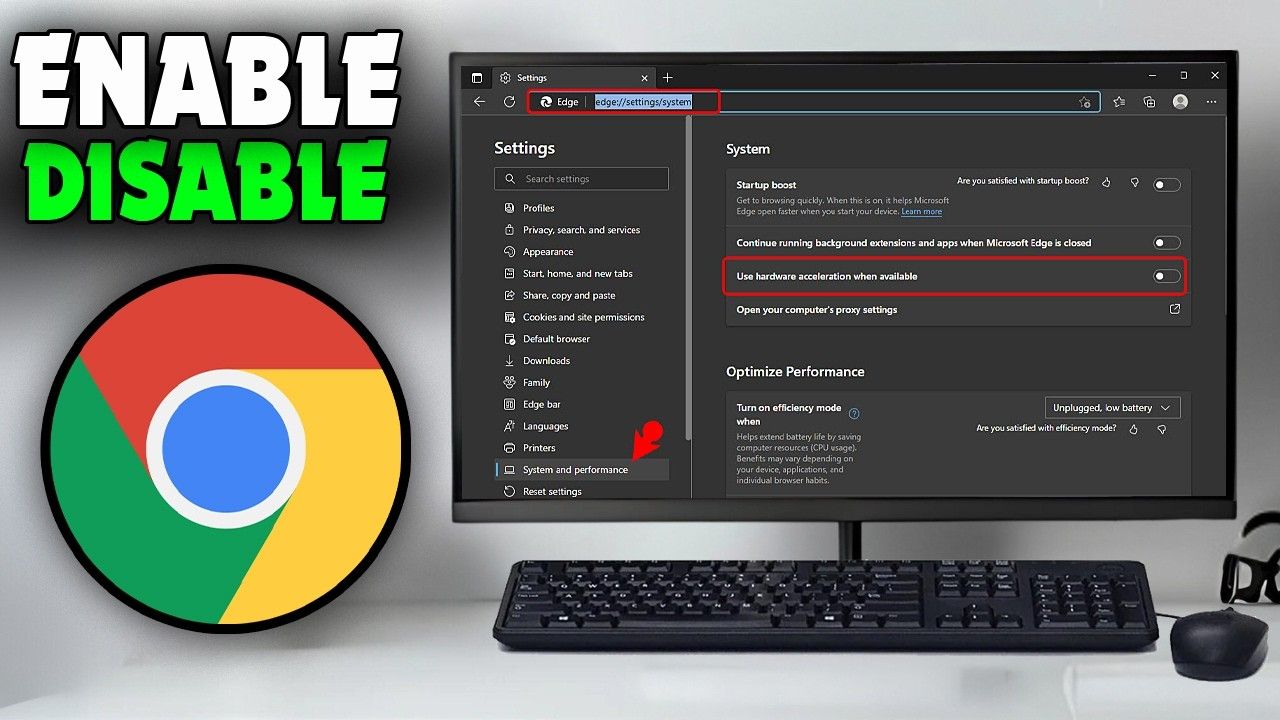
Les conflits d'accélération GPU sont à l'origine de la plupart des blocages sur les portails de paiement dynamiques. Désactiver ce paramètre force Chrome à effectuer le rendu des éléments via le processeur (rendu logiciel), contournant ainsi les pilotes graphiques instables.
- Ouvrez Chrome, cliquez sur les trois points verticaux en haut à droite et sélectionnez Paramètres.
- Dans la barre latérale gauche, sélectionnez Système.
- Désactivez Utiliser l'accélération graphique si disponible.
- Cliquez sur Relancer pour redémarrer le navigateur.
- Vérifiez la modification en saisissant
chrome://gpudans votre barre d'adresse et en appuyant sur Entrée. Vérifiez que les entrées sous Graphics Feature Status affichent bien Software only, hardware acceleration unavailable.
Étape 2 : Vider le cache et les cookies de session corrompus
Les jetons de session obsolètes issus de tentatives de connexion antérieures corrompent les liaisons de paiement actives et provoquent des écrans blancs.
- Saisissez
chrome://settings/clearBrowserDatadans la barre d'adresse de Chrome. - Définissez la période sur Toutes les données.
- Cochez Cookies et autres données de site et Images et fichiers en cache.
- Cliquez sur Effacer les données, fermez complètement Chrome et rouvrez-le.
Étape 3 : Autoriser les cookies tiers pour le traitement des paiements
Razer Gold se connecte à des services marchands régionaux et à des réseaux de détection des fraudes via des domaines externes. Un blocage strict des cookies interrompt ces échanges d'authentification.
- Ouvrez Paramètres > Confidentialité et sécurité > Cookies tiers.
- Sélectionnez Autoriser les cookies tiers, ou ajoutez le domaine de la passerelle de recharge sous Sites autorisés à utiliser des cookies tiers.
- Rechargez le portail et réessayez la transaction.
Étape 4 : Déconnecter les VPN actifs et proxys anonymiseurs
Razer Gold applique un verrouillage géographique strict et valide votre adresse IP lors de l'authentification en deux étapes. Si votre adresse IP entre en conflit avec la région de votre compte ou si Chrome achemine le trafic via un proxy de centre de données connu, le portail interrompt la session et plante.
Désactivez les applications VPN, les extensions proxy et les profils de routage personnalisés avant d'ouvrir la page de paiement.
Étape 5 : Vider le cache DNS local
Des enregistrements DNS obsolètes pour les serveurs web de Razer empêchent le chargement des ressources de la page.
- Appuyez sur Touche Windows + R, tapez
cmdet appuyez sur Entrée. - Tapez
ipconfig /flushdnset appuyez sur Entrée. - Si les pertes de connexion persistent, configurez votre carte réseau pour utiliser des résolveurs publics tels que Google Public DNS (
8.8.8.8/8.8.4.4) ou OpenDNS (208.67.222.222).
Identifier précisément votre code de plantage Chrome
Associez le code affiché sur votre écran d'erreur au correctif local correspondant dans le tableau ci-dessous.
| Code de plantage Chrome | Cause principale sur la page de recharge | Solution ciblée |
|---|---|---|
GPU_DEAD_ON_ARRIVAL | Le pilote graphique n'a pas réussi à initialiser la rastérisation matérielle | Désactiver l'accélération matérielle dans chrome://settings/system |
HUNG | Les scripts de la passerelle ont dépassé le délai d'exécution du thread principal | Vider le cache et désactiver les extensions qui bloquent les scripts |
KILLED_BAD_MESSAGE | Jetons de session corrompus ou charge utile cross-domain invalide | Vider les cookies du navigateur via chrome://settings/clearBrowserData |
BAD_PROCESS_TYPE | Échec de l'isolation du processus de sous-cadre lors du transfert de paiement | Mettre à jour Chrome vers la dernière version stable et redémarrer |
Vérifier l'état du portefeuille et éviter les utilisations en double
Lorsque Chrome plante pendant la validation du paiement, vérifiez si la transaction a été traitée avant de saisir à nouveau vos informations.
Ouvrez un seul onglet de navigateur et connectez-vous au tableau de bord de votre compte Razer Gold. Consultez votre historique de transactions. Si la recharge a abouti, votre solde mis à jour et l'horodatage de la transaction apparaîtront dans l'historique. Si aucun enregistrement n'apparaît, la transaction n'a pas été exécutée.
Faites très attention lors de la saisie de vos bons prépayés. Les bons de recharge Razer Gold utilisent un code PIN alphanumérique à 14 chiffres. Le numéro à 19 chiffres imprimé sur les reçus est un numéro de série de suivi, et non un code utilisable. Soumettre ce numéro de série à 19 chiffres déclenche des erreurs de validation immédiates. Saisir des codes incorrects de manière répétée peut verrouiller votre compte, nécessitant l'intervention de l'assistance avec une preuve d'achat pour restaurer l'accès.
Pour recharger votre solde avec des codes vérifiés par les revendeurs après une session interrompue, consultez les bons Razer Gold Thaïlande (THB) afin de vous assurer que vous utilisez des PIN standards et non des codes promotionnels éphémères expirant sous 30 jours.
Comparatif multiplateforme : Chrome sur PC vs mobile
Bien que Chrome utilise le moteur Blink sur toutes les plateformes, les systèmes d'exploitation mobiles ferment les onglets en arrière-plan et les pages gourmandes en mémoire de manière beaucoup plus agressive que les ordinateurs.
| Plateforme | Principal vecteur de plantage | Meilleure action de diagnostic |
|---|---|---|
| Chrome sur PC Windows | Conflits d'accélération matérielle GPU et délais d'expiration des pilotes | Désactiver l'accélération matérielle ; vider le DNS via l'invite de commandes |
| Chrome sur Android | Fermeture d'onglets pour manque de mémoire (tueur Out of Memory) | Fermer les applications en arrière-plan ; vider le cache de Chrome dans les paramètres Android |
| Chrome sur iOS / iPadOS | Limites de mémoire du moteur de rendu WebKit pendant les redirections 2FA | Utiliser le mode Navigation privée ; désactiver les bloqueurs de contenu tiers |
La version Android ne propose pas l'option pour désactiver l'accélération matérielle présente sur PC ; vider le cache de l'application et libérer de la mémoire sur votre appareil sont donc vos principaux outils de dépannage sur mobile.
Contourner le portail principal grâce à la recharge directe en jeu
Si gold.razer.com ne parvient pas à se charger en raison de problèmes de routage ou d'une maintenance des serveurs, vous n'avez pas besoin du tableau de bord principal pour utiliser votre crédit. Razer Gold s'intègre directement aux pages de paiement partenaires de plus de 34 000 titres.
Rendez-vous directement sur la boutique web officielle de votre jeu. Choisissez votre pack d'objets, sélectionnez Razer Gold PIN comme moyen de paiement direct, puis entrez votre identifiant utilisateur (UID). Saisissez votre code PIN à 14 chiffres directement sur la passerelle intégrée du marchand lorsque vous y êtes invité.
Cette méthode crédite directement votre compte de jeu en une seule étape. Elle contourne complètement le tableau de bord principal du portefeuille et évite ainsi les conflits de scripts à l'origine des plantages d'onglets sur Chrome.
Lorsque le site principal est inaccessible, vous pouvez obtenir un code prépayé Razer Gold Thaïlande THB et l'utiliser directement sur l'écran de paiement du jeu.
Causes majeures d'échec de recharge et correctifs
| Cause de l'échec | Impact opérationnel | Action corrective immédiate |
|---|---|---|
| Problème d'accélération matérielle | Bloque le pipeline de rendu lors du transfert de paiement | Désactiver l'accélération GPU dans les paramètres Système de Chrome |
| Blocage des cookies tiers | Supprime les jetons d'authentification inter-domaines | Autoriser les cookies tiers dans les paramètres de confidentialité de Chrome |
| Cache de session corrompu | Conserve des autorisations obsolètes et des scripts défaillants | Vider le cache et les cookies du navigateur pour toutes les périodes |
| Non-concordance de l'IP régionale | Interrompt la recharge pendant la vérification en 2 étapes | Désactiver tous les VPN et proxys avant d'ouvrir la page de paiement |
| Confusion entre numéro de série et PIN | Rejette la saisie du formulaire comme format non valide | Saisir le PIN à 14 chiffres au lieu du numéro de série à 19 chiffres |
Modernisation de la plateforme et vérification des pannes de serveur
Certains plantages résultent de mises à jour côté serveur plutôt que de configurations locales du navigateur. Razer met régulièrement à jour ses back-ends de sécurité, ses points de terminaison d'API et ses microservices d'authentification. Par exemple, l'infrastructure cloud historique de Razer Synapse 3 a atteint officiellement sa fin de vie le 3 février 2026, faisant migrer les écosystèmes vers les environnements Synapse 4. Les systèmes d'authentification web subissent des mises à jour structurelles similaires.
Si Chrome se fige sur un écran blanc sur plusieurs navigateurs (y compris Edge ou Firefox), vérifiez l'état des services en direct. La plateforme de recharge dépend de trois composants distincts :
- Front-end du portail web : Génère l'affichage de la boutique et les interfaces de recharge.
- Back-end d'authentification : Gère la vérification en deux étapes et la validation du profil régional.
- Passerelle API de paiement : Se connecte aux systèmes bancaires et aux serveurs de validation des codes prépayés.
Si l'API de paiement ou le back-end d'authentification ralentit ou devient indisponible, les scripts du front-end expirent en attendant une réponse du serveur, ce qui fait planter l'onglet. Si une panne est confirmée, patientez jusqu'au rétablissement des services d'arrière-plan avant de tenter une nouvelle recharge.
Pièges de saisie : confusions alphanumériques et règles de verrouillage
Les erreurs de frappe lors de la saisie manuelle du PIN déclenchent des blocages de sécurité après plusieurs tentatives infructueuses :
- Zéro vs Lettre O : Le chiffre
0et la lettre majusculeOsont très semblables dans la typographie web standard. Vérifiez attentivement votre reçu numérique. - Un vs Lettre I / L : La majuscule
I, la minusculelet le chiffre1entraînent de fréquentes fautes de frappe. - Espaces et tirets : N'ajoutez ni espaces ni tirets, sauf si le formulaire génère automatiquement des champs séparés.
Pour éviter les blocages causés par des erreurs de saisie manuelle, procurez-vous des codes numériques Razer Gold Thaïlande (THB) vérifiés et collez directement la chaîne de 14 chiffres dans le champ du formulaire.
FAQ
Pourquoi la page de recharge Razer Gold se fige-t-elle ou affiche-t-elle l'erreur Aïe, aïe, aïe dans Chrome ?
Les plantages de Chrome lors du paiement sont principalement causés par des conflits d'accélération matérielle GPU, des fichiers cache corrompus ou le blocage de scripts tiers. Désactiver l'accélération matérielle dans les paramètres de Chrome et effacer les données de navigation résout généralement le problème.
Comment désactiver l'accélération matérielle dans Google Chrome ?
Cliquez sur le menu à trois points, ouvrez Paramètres, accédez à Système sur la gauche et désactivez « Utiliser l'accélération graphique si disponible ». Cliquez sur Relancer pour appliquer le rendu logiciel.
Les cookies tiers peuvent-ils provoquer des échecs de paiement Razer Gold ?
Oui, un blocage strict des cookies tiers empêche les jetons d'authentification et les passerelles de paiement de fonctionner correctement. Vous devez autoriser les cookies tiers dans les paramètres de Confidentialité et sécurité de Chrome pendant la recharge.
Que faire si mon code PIN Razer Gold est rejeté comme invalide ?
Vérifiez que vous avez saisi le code PIN à 14 chiffres et non le numéro de série à 19 chiffres, en faisant attention aux confusions possibles comme « 0 » et « O ». Assurez-vous également que la devise du PIN correspond à la région de votre compte Razer Gold.
Pourquoi Razer Gold échoue-t-il à traiter les paiements lors de l'utilisation d'un VPN ?
Razer Gold applique un verrouillage géographique strict et valide votre adresse IP lors de l'authentification en 2 étapes. Se connecter via un serveur VPN étranger déclenche des alertes de sécurité et interrompt la recharge.
Puis-je utiliser mon code PIN Razer Gold directement sans charger gold.razer.com ?
Oui, de nombreux jeux compatibles vous permettent de sélectionner « Razer Gold PIN » directement sur leur propre page de paiement. Cela applique le solde directement à votre identifiant de jeu et contourne complètement le site web principal de recharge.
Bilan final du dépannage
Traiter les plantages de paiement Razer Gold comme des conflits de rendu local ou de session permet de résoudre rapidement le problème. Désactiver l'accélération matérielle sous chrome://settings/system élimine les erreurs GPU_DEAD_ON_ARRIVAL et HUNG. Videz les données en cache et désactivez les VPN actifs avant l'authentification en deux étapes. Lorsque le tableau de bord principal du portefeuille est en maintenance, contournez totalement le site en utilisant votre code PIN à 14 chiffres directement sur la passerelle de paiement de votre jeu.

Community
Comments