

Il est possible de stabiliser le streaming audio et d'éviter la surchauffe de l'appareil en bloquant le codec audio Bluetooth sur le format SBC, en désactivant la connexion Wi-Fi automatique sur l'autoradio pour supprimer les interférences, en vidant le cache corrompu et en adaptant la qualité de diffusion à vos besoins en données — qui oscillent entre environ 43,2 Mo par heure pour la parole et environ 144 Mo par heure pour la musique en haute qualité.

Sirius XM Prepaid Card (US)
Sirius XM (US) - US$ 15
Acheter maintenant€ 14.00
Régler la qualité audio de diffusion et maîtriser la consommation de données
L'application mobile SiriusXM ajuste dynamiquement son débit binaire en fonction des performances du réseau cellulaire et des contraintes de traitement, comme le détaille le guide SiriusXM Audio Quality Help. Même si une connexion Wi-Fi assure généralement un flux stable, les réseaux mobiles subissent des variations d'intensité. Lorsque la couverture réseau faiblit, le client tente d'adapter la qualité en temps réel, ce qui provoque des coupures audibles, des mises en mémoire tampon répétées et une hausse thermique lorsque le modem du téléphone s'active à pleine puissance.
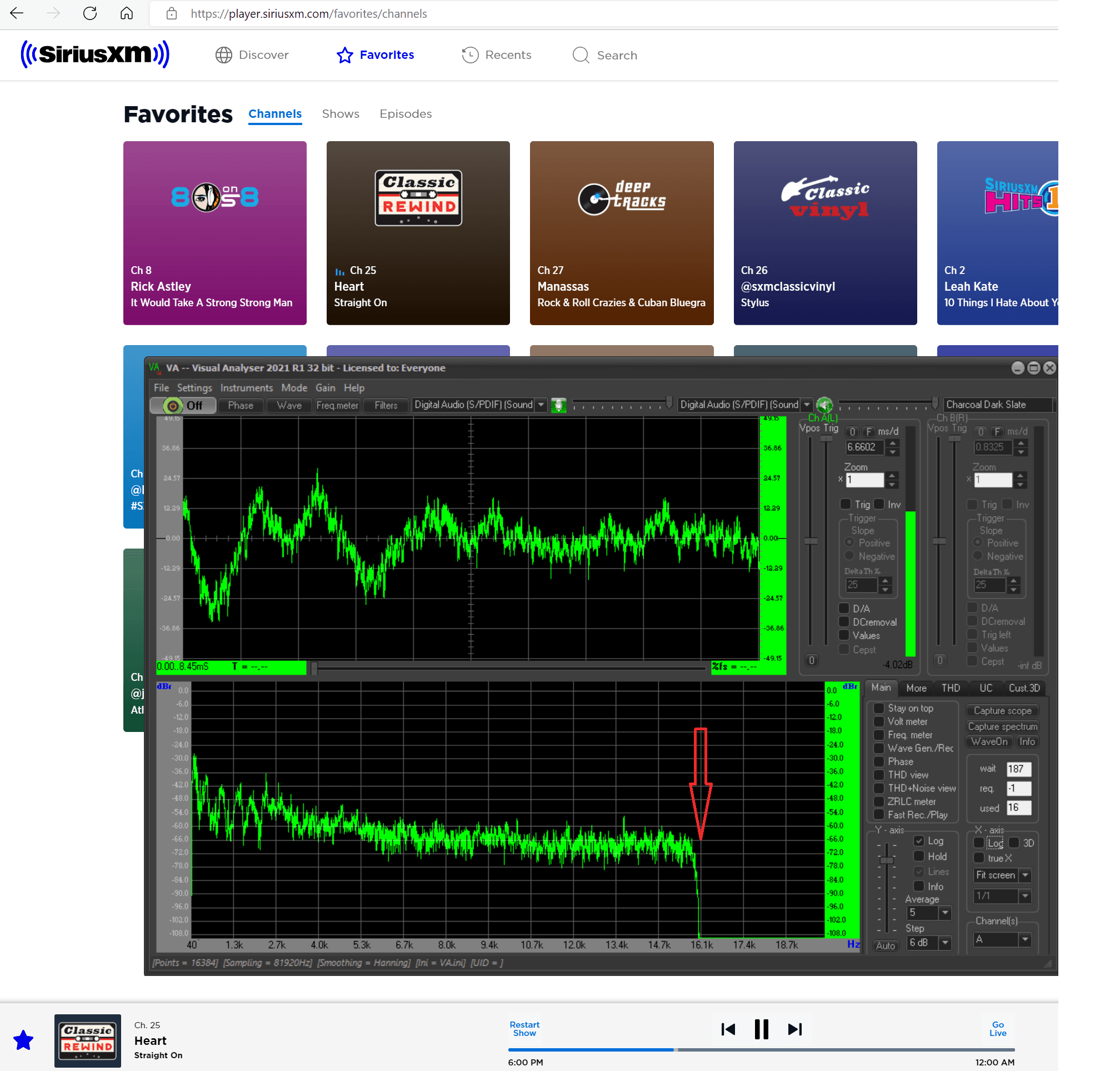
Le débit audio influence directement l'usage de votre forfait mobile, la chauffe du smartphone et la régularité de la mémoire tampon. Selon les analyses de Recherche Panda Security sur le streaming mobile, la quantité de données consommée par heure varie fortement selon le niveau de fidélité audio sélectionné :
| Niveau de qualité audio | Consommation approximative de données | Contenu cible | Source de référence | Aperçu visuel |
|---|---|---|---|---|
| Qualité basse (Low) | ~43,2 Mo par heure | Débats, actualités, retransmissions sportives, balados | Analyse Panda Security | 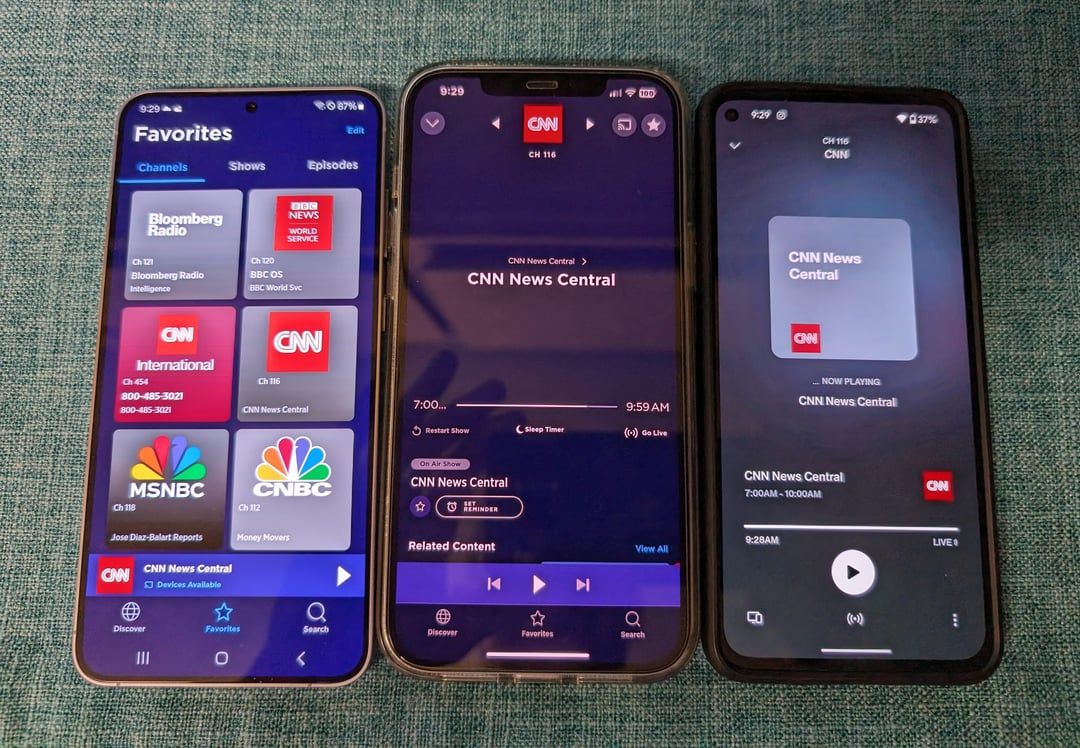 |
| Qualité moyenne (Average) | ~115,2 Mo par heure | Écoute musicale courante, livres audio | Analyse Panda Security |  |
| Qualité haute (High) | ~144 Mo par heure | Musique détaillée (~17 heures pour 2 Go) | Analyse Panda Security | 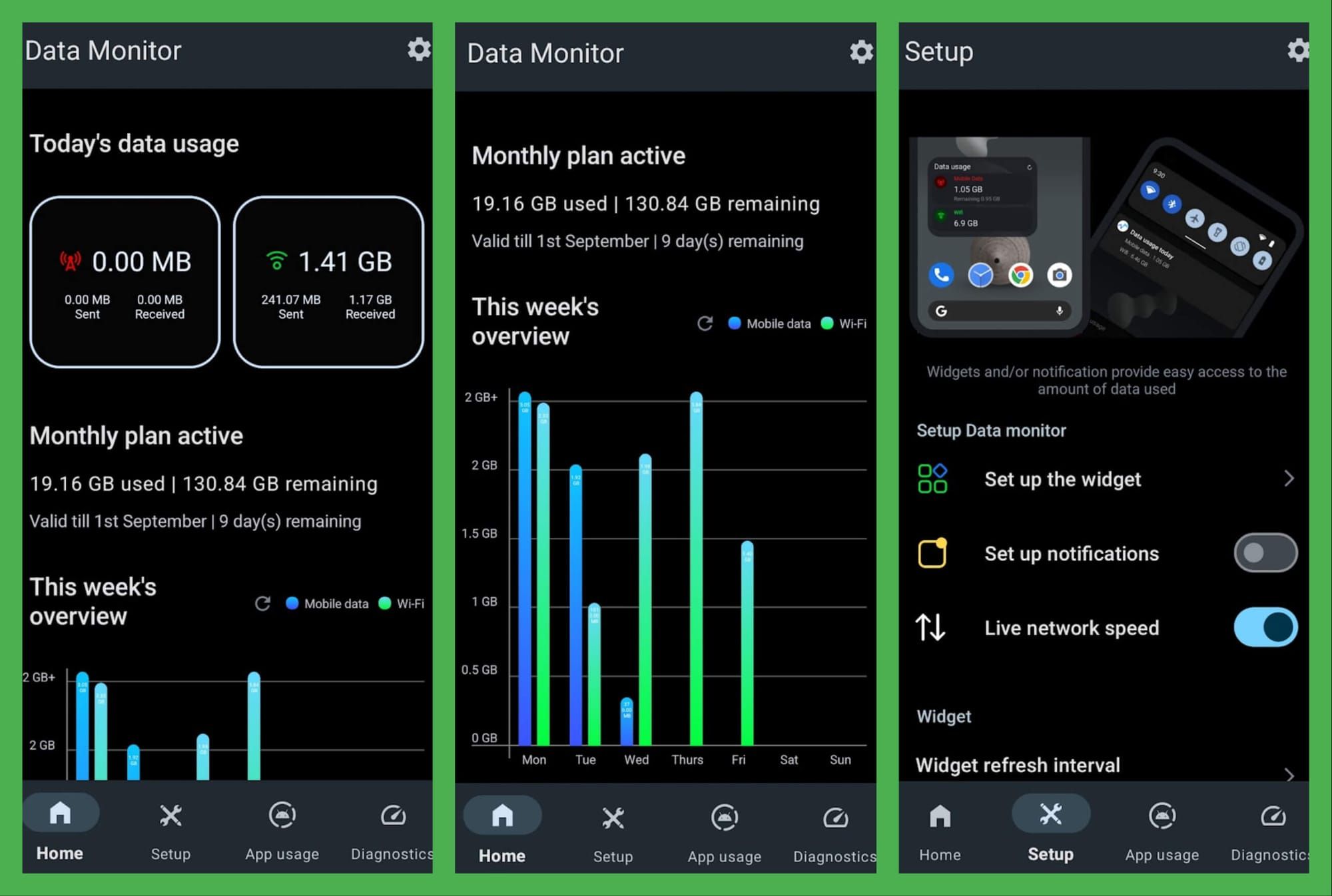 |
Pour les utilisateurs disposant d'un forfait cellulaire limité, diffuser de la musique en haute qualité épuise une enveloppe de 2 Go en environ 17 heures. Réduire manuellement le palier de qualité dans les paramètres de l'application permet de préserver vos données tout en évitant d'exiger une bande passante excessive sur des antennes cellulaires saturées.
Supprimer les coupures Bluetooth en voiture et les conflits radio
En voiture, les interruptions sonores ne proviennent pas toujours du signal cellulaire. Deux blocages matériels distincts provoquent fréquemment des coupures alors même que votre téléphone affiche une réception réseau maximale.
Lorsque le système embarqué recherche continuellement des réseaux Wi-Fi ouverts ou le signal d'un point d'accès tout en recevant le flux audio Bluetooth, cette antenne partagée subit des interférences radiofréquences directes.
Ensuite, les processeurs de signal numérique (DSP) de nombreux autoradios gèrent mal les codecs audio avancés comme l'aptX ou le LDAC. Forcer le système Android à transmettre le flux audio sous le codec standard SBC garantit une liaison stable et sans engorgement du tampon.
| Composant concerné | Paramètre visé | Action recommandée | Justification technique | Source |
|---|---|---|---|---|
| Système Android | Codec audio Bluetooth | Forcer sur SBC | Diminue le débit de paquets pour prévenir la saturation du tampon du récepteur | Guide technique Witson |
| Application SiriusXM | Lecture automatique (Autoplay) | Désactiver | Empêche le lancement immédiat du flux audio et la sollicitation inutile du modem à l'appairage | Guide AWC Air Force |
Pour verrouiller le codec Bluetooth sur SBC sous Android : 1. Accédez aux Paramètres d'Android, puis appuyez sur À propos du téléphone. 2. Appuyez sept fois consécutives sur Numéro de build pour déverrouiller les Options pour les développeurs. 3. Revenez dans Paramètres > Système > Options pour les développeurs. 4. Faites défiler l'écran jusqu'à l'option Codec audio Bluetooth. 5. Sélectionnez SBC dans la liste.
Si vous écoutez la radio via Android Auto plutôt qu'une simple connexion Bluetooth, veillez à garder l'application à jour. Google a corrigé les blocages d'interface et les problèmes de navigation dans les menus à partir de la version 13.4 d'Android Auto, comme rapporté par Android Police. Par ailleurs, pour les automobilistes nord-américains, les services officiels de diffusion sont assurés aux États-Unis, à Porto Rico ainsi qu'au Canada par l'intermédiaire de SiriusXM Canada Inc., d'après les informations de diffusion de SiriusXM.
Empêcher l'arrêt en arrière-plan et réduire la consommation de batterie
Les mécanismes d'économie d'énergie d'Android peuvent entrer en conflit avec la lecture audio continue. Si le mode Économiseur de batterie vise à allonger l'autonomie, il interrompt fréquemment les tâches multimédias en arrière-plan ou coupe les transferts de données dès que l'écran s'éteint.
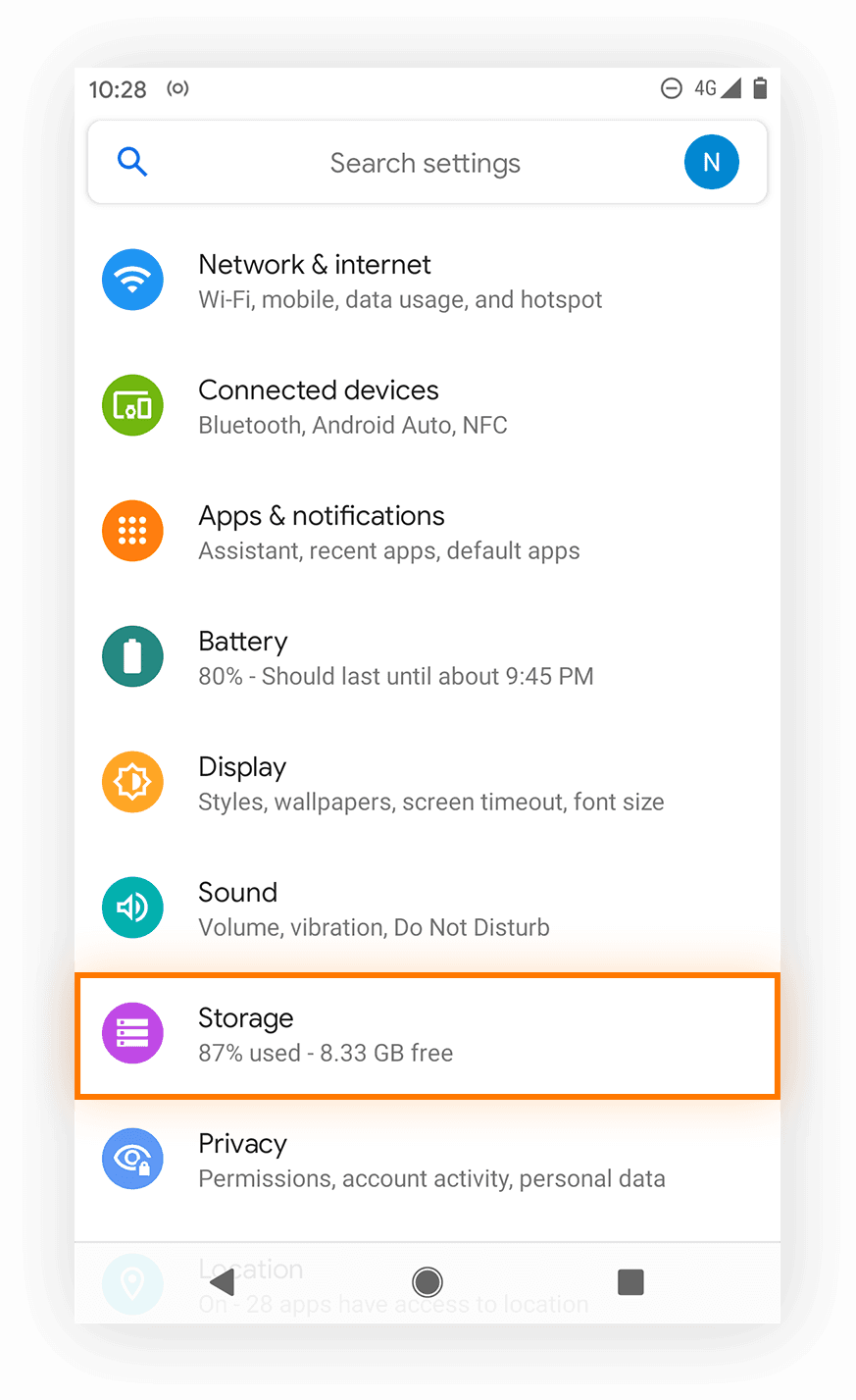
Pour maintenir le flux en direct sans vider prématurément la batterie de votre smartphone, appliquez les modifications suivantes :
Désactiver la lecture automatique lors de la connexion Bluetooth Par défaut, SiriusXM a tendance à s'exécuter et à démarrer la lecture dès que le téléphone établit une liaison Bluetooth avec votre véhicule. Selon les tutoriels Android de AWC Air Force, désactiver l'interrupteur de lecture automatique (« Autoplay ») dans les paramètres audio de l'application prévient le démarrage intempestif de la connexion cellulaire et préserve la charge de la batterie avant même d'avoir choisi une station.
2. Encadrer l'accès aux données en arrière-plan
Restreindre l'utilisation des données en arrière-plan évite que SiriusXM ne réveille les composants réseau pour télécharger des bannières ou du contenu synchronisé lorsque vous n'utilisez pas activement l'interface, comme l'explique l'étude de gestion système de Recherche AWC Air Force sur la gestion en arrière-plan. Si vous écoutez principalement en voiture via l'application ouverte ou l'écran du véhicule, cette restriction empêche toute consommation invisible.
Vider le cache de l'application L'écoute prolongée stocke de nombreux segments audio dans la mémoire temporaire du téléphone. Au fil du temps, ces données s'accumulent et peuvent se corrompre, entraînant des fermetures soudaines et des blocages de chargement. Selon les données de dépannage de Digital Music News, purger ce cache élimine les plantages récurrents : 1. Maintenez le doigt appuyé sur l'icône de l'application SiriusXM sur l'écran d'accueil ou dans le tiroir d'applications. 2. Appuyez sur Infos sur l'application (icône « i »). 3. Sélectionnez Espace de stockage et cache. 4. Appuyez sur Vider le cache. 5. Relancez l'application SiriusXM.
Si votre compte est approvisionné par des cartes prépayées tierces, comme la carte prépayée Sirius XM Prepaid Card (US), la diffusion mobile emprunte exactement les mêmes infrastructures de serveurs et les mêmes règles d'encodage qu'un abonnement mensuel classique. Le mode de facturation n'a aucun impact sur les performances techniques de l'application Android.
Récepteur satellite intégré contre streaming sur application mobile
Identifier l'origine d'une interruption audio demande de bien différencier la réception satellite directe et le flux numérique passant par le réseau mobile.
| Critère | Récepteur radio satellite intégré | Application mobile SiriusXM (Android) | Impact constaté |
|---|---|---|---|
| Canal de transmission | Fréquences satellites directes | Réseaux cellulaires (4G/5G) et Wi-Fi | La stabilité de l'application dépend de la couverture de l'opérateur |
| Obstacles en hauteur | Coupures sous les tunnels, ponts et parkings souterrains | Insensible aux toitures et tunnels si une couverture réseau subsiste | Le flux mobile fonctionne dans les parkings couverts couverts par le réseau cellulaire |
| Gestion du débit binaire | Flux fixe indépendant de la densité cellulaire locale | Débit binaire variable ajusté selon la bande passante disponible | SiriusXM Quality Help signale des fluctuations de qualité sur réseau cellulaire |
| Limite de session | Diffusion continue sans invite d'interruption | Alerte d'inactivité émise après 8 heures d'écoute continue | SiriusXM Listening Guide stoppe la lecture après 5 minutes sans confirmation |
La radio satellite dédiée délivre un son continu qui ne dépend pas des antennes-relais, mais s'interrompt instantanément sous un obstacle physique. À l'inverse, l'application Android contourne les coupures sous les ponts ou parkings, mais s'avère sensible aux ralentissements du réseau cellulaire et aux congestions de trafic.
Configuration recommandée pour stabiliser l'écoute sur Android
Pour concilier stabilité de lecture, maîtrise thermique et préservation de l'autonomie, voici les réglages prioritaires à appliquer :
- Autoplay dans l'application : Désactivé afin d'empêcher le démarrage autonome du streaming à la connexion Bluetooth.
- Cache de stockage : Nettoyé périodiquement via le menu d'informations de l'application Android dès que des saccades se manifestent.
- Codec Bluetooth : Fixé sur SBC dans les options de développement Android pour fluidifier l'échange avec l'autoradio.
- Client Android Auto : Mis à jour en version 13.4 ou plus récente pour éviter les figeages d'interface.
Cette base technique garantit un fonctionnement régulier en mobilité. Vous pouvez réactiver des paliers de fidélité plus élevés uniquement lors d'une écoute sédentaire sur un réseau Wi-Fi domestique performant.
Questions fréquentes
Pourquoi l'application SiriusXM s'arrête-t-elle toute seule après plusieurs heures ?
SiriusXM transmet une alerte d'inactivité après 8 heures d'écoute consécutive pour éviter le gaspillage de données sur des appareils sans surveillance. Si vous ne confirmez pas l'écoute en appuyant sur « Continuer l'écoute » dans un délai de 5 minutes, le système coupe automatiquement la diffusion, comme l'indique le support SiriusXM Streaming Help.
Comment empêcher SiriusXM de se lancer automatiquement en voiture ?
Ouvrez les réglages de lecture et de préférences audio dans l'application SiriusXM, puis désactivez le commutateur d'autoplay/démarrage automatique. Cela bloque le lancement systématique de la diffusion dès que le Bluetooth de votre voiture est détecté, conformément aux instructions de AWC Air Force.
Pourquoi le Bluetooth saccade-t-il alors que la 4G/5G est au maximum ?
Beaucoup d'autoradios partagent une antenne unique pour le Wi-Fi et le Bluetooth, créant des micro-coupures lorsque le système recherche des réseaux sans fil. En parallèle, certains modules audio gèrent difficilement les débits élevés ; basculer le codec sur SBC dans Android et désactiver la détection Wi-Fi de l'autoradio résout généralement le problème, comme l'explique Witson.

Community
Comments